はじめに
LINE WORKSワークフローは、社内のさまざまな稟議や申請をまとめて管理するLINE WORKSのオプションサービスです。
これからワークフローを使い始める方に向けて、文書の作成・申請方法についてわかりやすく紹介します。

文書作成・申請の流れ
文書は5つのステップで作成・申請できます。
作成手順
STEP1. 申請フォーマットを選択
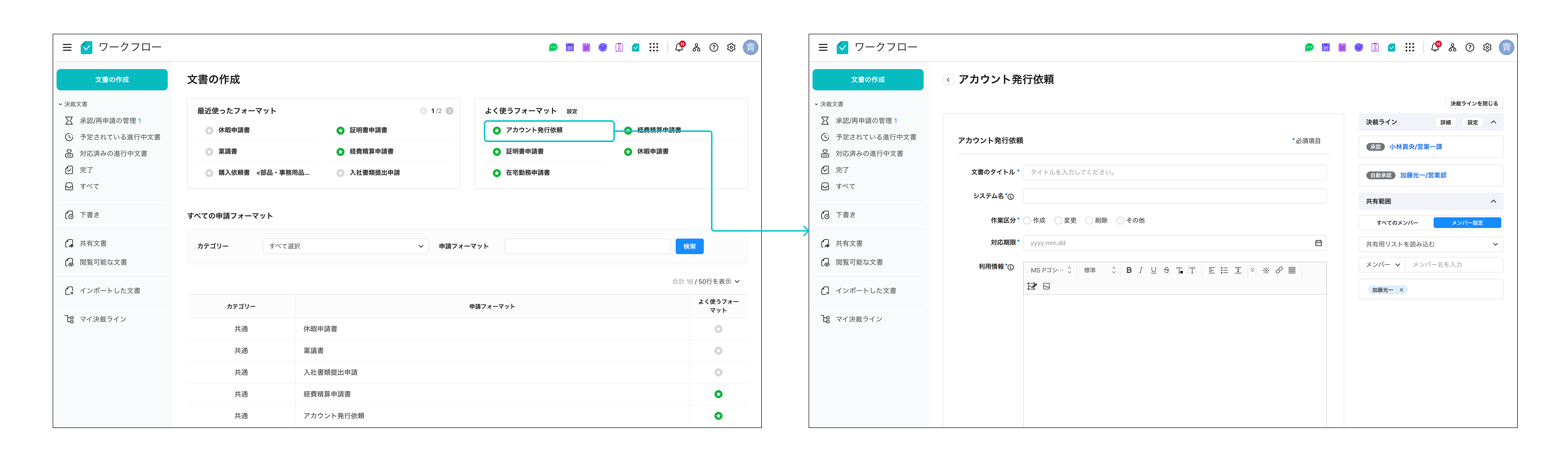
[文書の作成]ボタンをタップして作成画面を確認し、使用する申請フォーマットを選びます。
利用頻度の高いフォーマットは、よく使うフォーマットに登録しておくのがおすすめです。
STEP2. 内容を入力
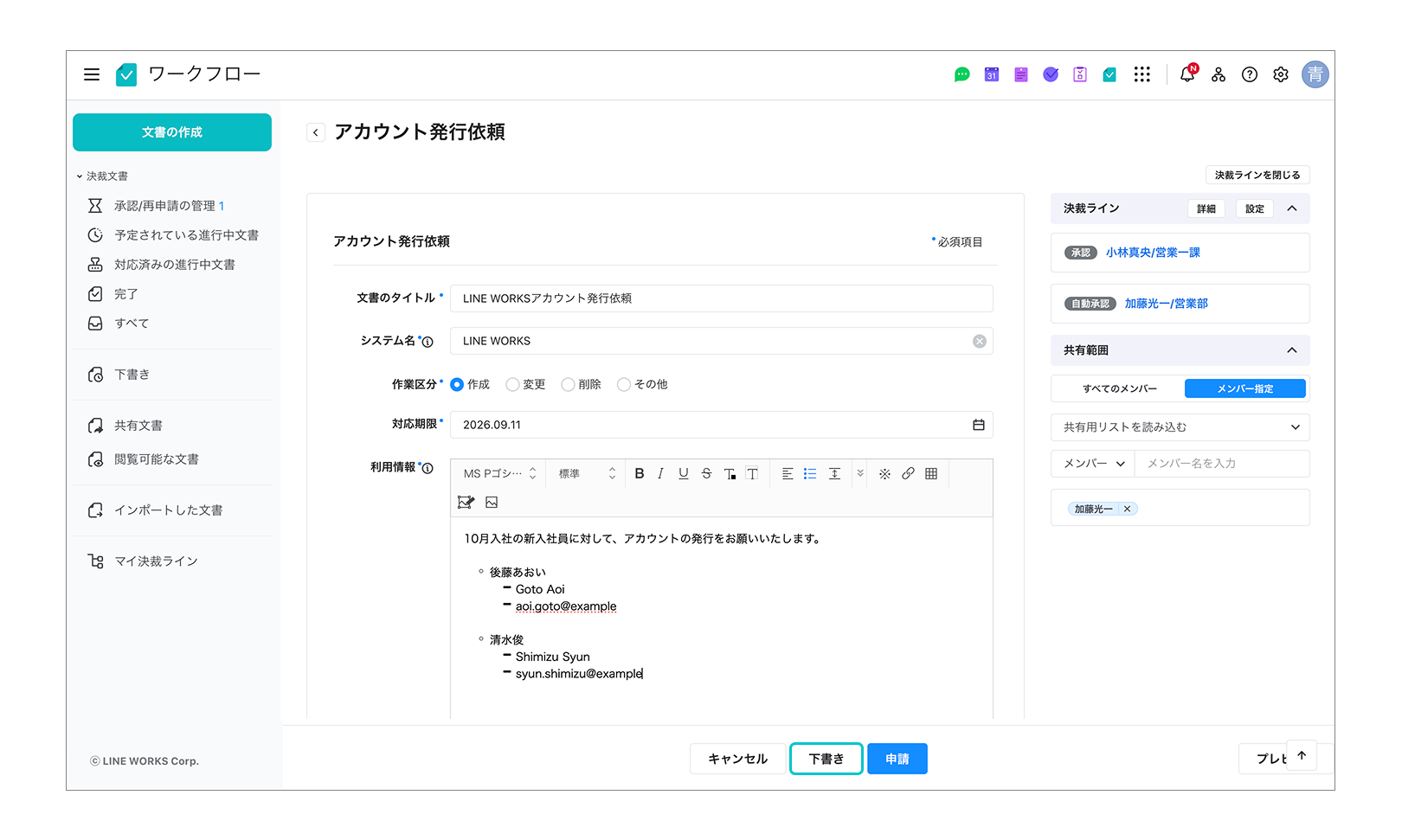
選んだフォーマットの項目に沿って、タイトルや申請内容を入力します。
申請内容は一時保存が可能で、下書きから申請内容の作成を再開することができます。
STEP3. 決裁ラインを確認
管理者が事前に決裁ラインを設定している場合、申請者や文書内の選択項目に応じて、決裁ラインが自動で表示されます。
承認者や順番を確認し、必要に応じて承認者の追加をしましょう。
管理者が「決裁ラインの変更を許可」している場合のみ、[設定]ボタンをタップして承認者の削除や順番の変更が可能です。
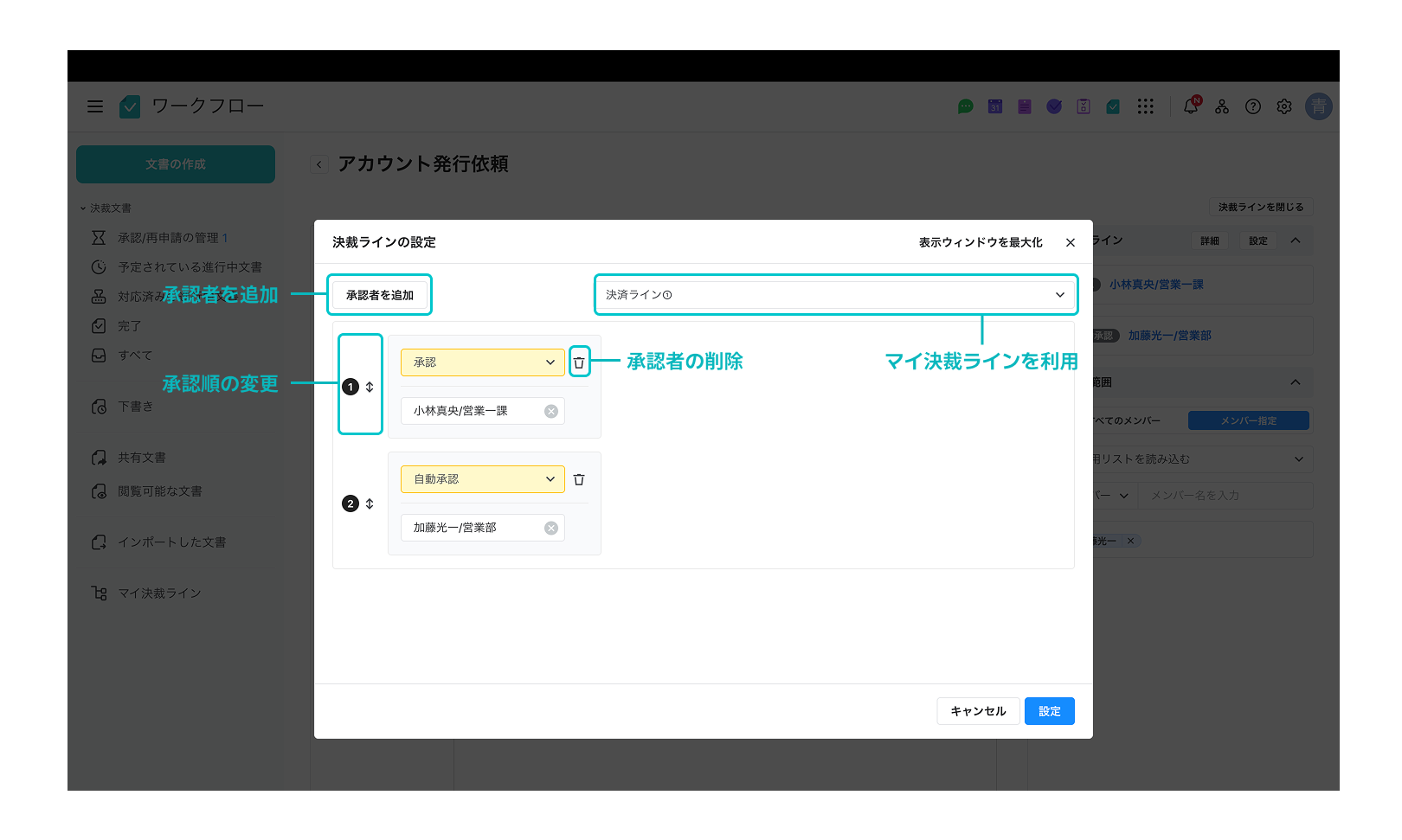
🔀 決裁ラインの変更が許可されている場合、マイ決裁ラインで設定した決裁ラインを利用できます。
STEP4. 共有先を設定
管理者が事前に共有先を設定している場合、共有者が自動で表示されます。
必要に応じて共有者の追加をしましょう。
管理者が「共有範囲の変更を許可」している場合のみ、共有先の削除が可能です。
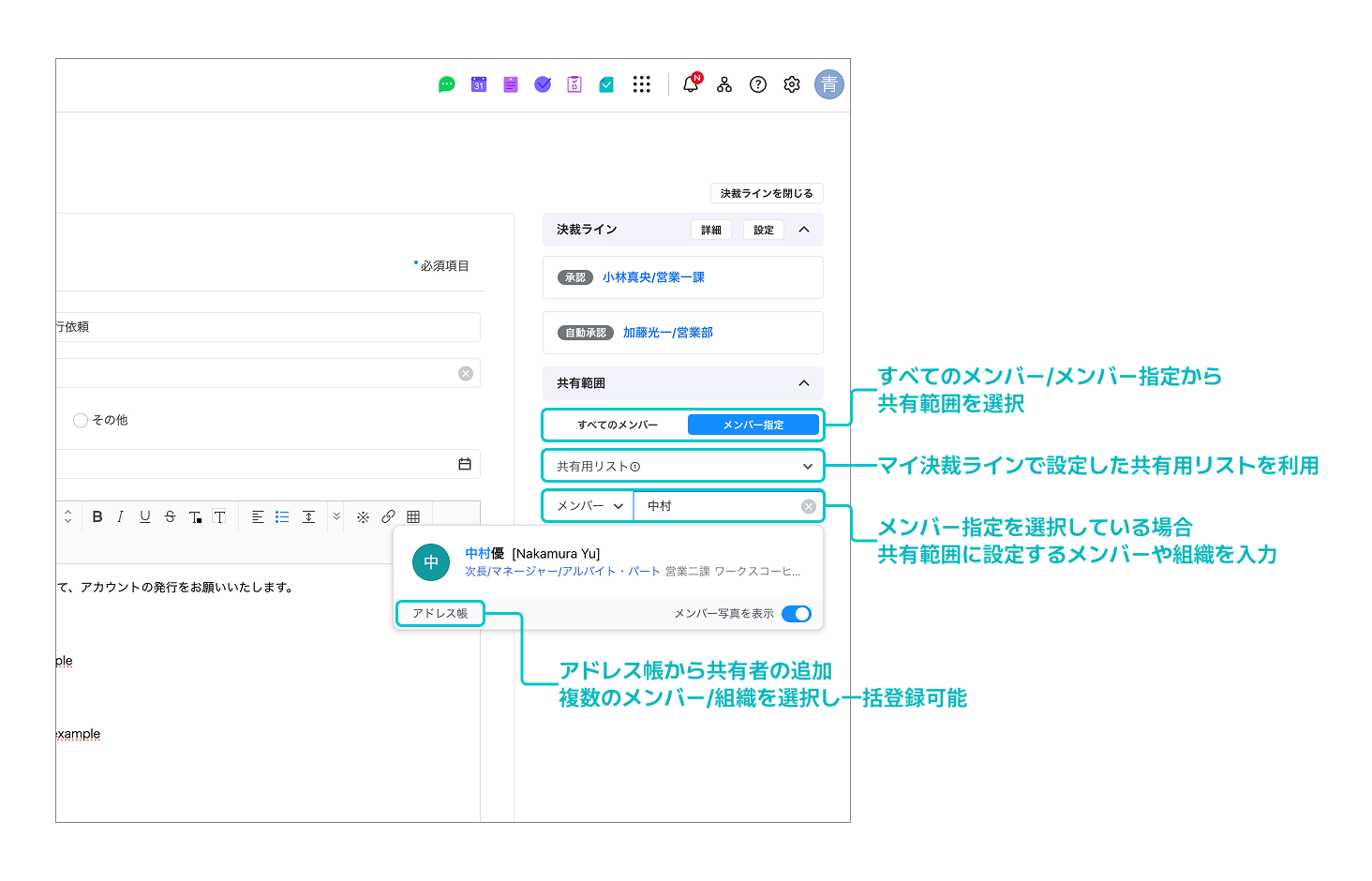
👤 アドレス帳から追加すると、共有先の一括登録が可能です。
STEP5. 内容を確認して申請
最後に入力内容を確認し、問題がなければ申請します。
画面下部の[申請]ボタンをタップすると申請完了です。
🔁 最初の承認処理がまだされていない場合、文書の回収が可能です。
よくある質問(FAQ)
よくある質問をもっと見る →
Q.一時保存した文書はどこで確認できますか?
A.[下書き]メニューから確認可能です。
Q.決裁ラインや共有者の変更ができません。
A.管理者が変更を制限している可能性があります。会社の管理者にご確認ください。