はじめに
LINE WORKSワークフローは、社内のさまざまな稟議や申請をまとめて管理するLINE WORKSのオプションサービスです。
今回は、部署の誰か1人の承認で次のステップに進む「OR承認」についてわかりやすく紹介します。

1. OR承認とは?
OR承認とは、設定されたメンバーのうち誰か1人でも承認をすれば、次のステップに進むことができる承認方法です。
文書の申請がされると設定されたメンバー全員に承認依頼が届き、承認者は通常の承認と同様の処理を行うことができます。
LINE WORKSワークフローでは、「組織」を指定したOR承認の設定が可能です。
例えば、次のような運用をしたい場合に便利です!
- ・部長が不在の時は、所属する組織の他のメンバーが承認してもよい
- ・同じ役割のメンバーが複数人おり、そのうち誰か1人が承認すればよい
- ・申請者に承認者を選ばせることなく処理を進めたい
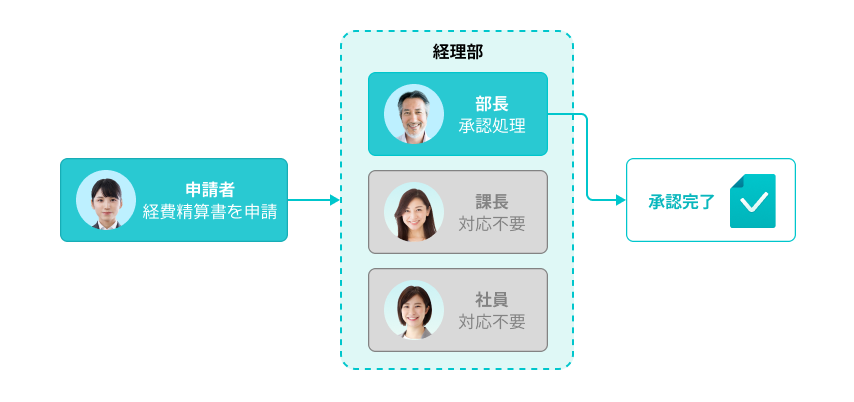
2. 設定の全体像
部署の誰か1人の承認でOKにするOR承認は、次の2ステップで設定できます。
2つのステップについて詳しくご紹介します!
- 1. LINE WORKSの管理者画面で、組織を設定する
- 2. ワークフロー管理者画面で、OR承認を設定する
3. 組織を設定する
組織の設定は、LINE WORKSの管理者画面で行うことができます。
※すでに設定済みの方は、4にお進みください。
【設定方法】
- 1. LINE WORKS管理者画面の[メンバー]>[組織]を確認
- 2. [組織を追加]ボタンをタップ、組織名などを入力して組織を作成
- 3. [組織メンバーを追加]ボタンをタップ、追加するメンバーを選択して保存
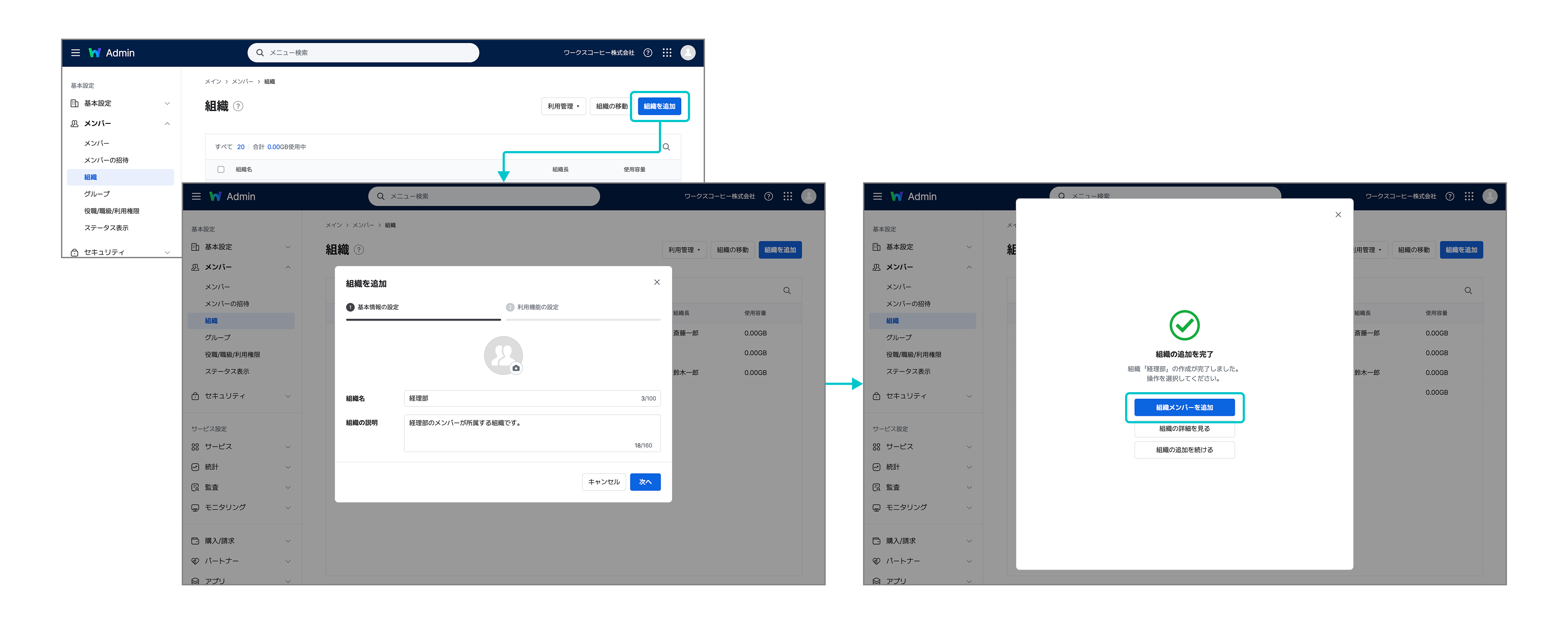
👤 メンバーの登録を済ませておくとスムーズに設定を進めることができます◎
4. OR承認を設定する
OR承認の設定は、ワークフローの管理者画面で行うことができます。
【設定方法】
- 1. 設定したいフォーマットの[③決裁ラインの設定]を確認
- 2. [決裁ライン設定]のポップアップを開く
- 3. 決裁区分は「承認」、承認者は「直接入力」を選択し組織名を入力して設定
- 4. ポップアップの[設定]ボタンをタップして完了
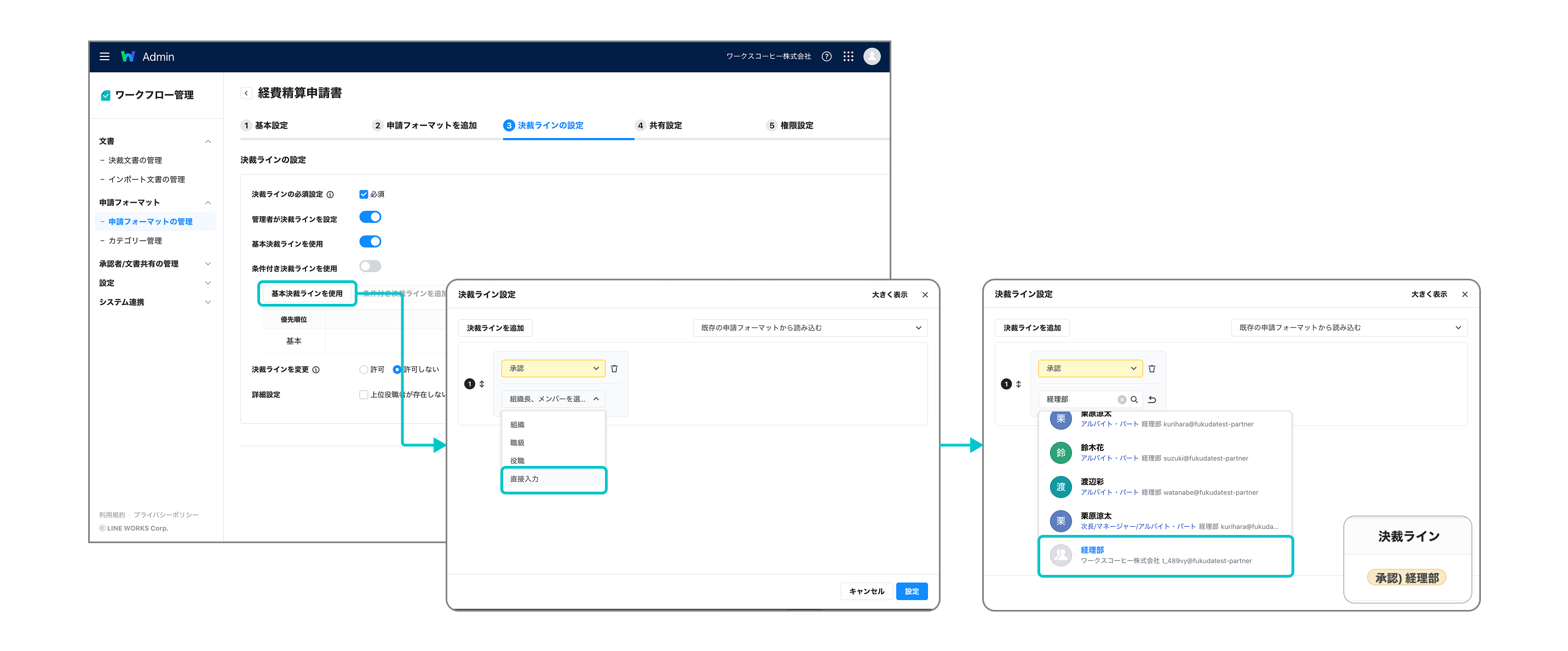
🟠 決裁ラインにオレンジの背景で表示されていれば、「OR承認」として登録ができている状態です。
5. 利用イメージ
設定後の、申請〜承認の流れは次のようになります。
【申請者の画面】
申請者は、普段どおり申請フォーマットを開き、必要な項目を入力します。
決裁ラインにOR承認のステップが設定されている場合は、申請者が承認者を選択する操作は不要です。
「申請」ボタンを押すと、OR承認で指定されている組織に所属するメンバー全員に承認依頼が送信されます。
【承認者の画面】
組織のメンバー全員に、申請文書の承認依頼(トークでの通知)が届きます。
メンバーのうち誰か1人が「承認」すると、そのステップは完了し、次の決裁ステップに進みます。
他のメンバーは、その文書を確認だけして承認しない、という運用も可能です。
✏️ OR承認の場合でも、実際にどのメンバーが処理を行なったか文書の履歴として確認できます。
よくある質問(FAQ)
よくある質問をもっと見る →
Q.処理を行わなかった組織のメンバーも文書を確認できますか?
A.確認可能です。承認者として設定された組織のメンバーは文書を確認できます。
Q.「組織」以外でOR承認を使うことは可能ですか?
A.「組織」以外では利用できません。