目次
Web会議を録音する3つのメリットと録音が求められる理由
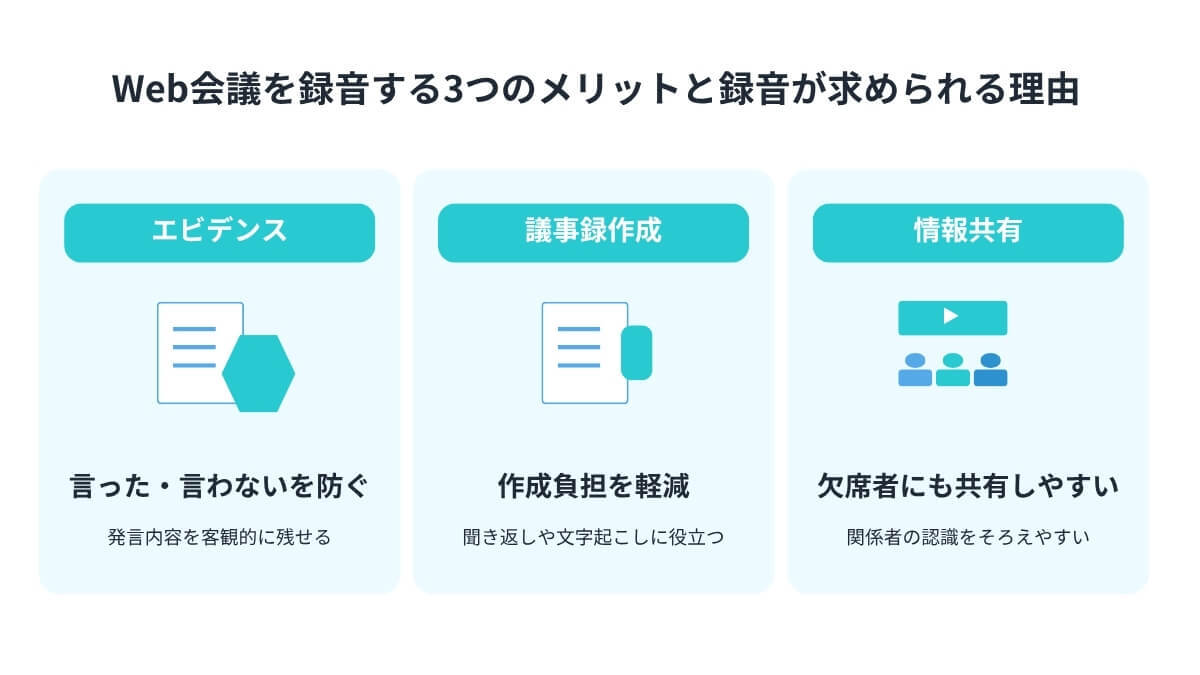
Web会議の録音は、記録以上の価値をもたらします。「言った・言わない」の防止や議事録作成の負担軽減、欠席者との情報共有など、業務のさまざまな場面で役立つでしょう。
まずは、録音が求められる3つの理由を見ていきます。
会議のエビデンスとして残し「言った・言わない」を防ぐ
録音は、発言内容を客観的に残せる確かな記録になります。「言った・言わない」の食い違いを防ぐ材料として役立ちます。
例えば商談で決めた条件を録音しておけば、後から双方で内容を確認できます。決定の経緯が残るため、認識のずれによるトラブルを未然に防ぎやすくなります。
議事録作成の負担を軽くする
録音があれば、記憶やメモだけに頼らずに議事録を作れます。聞き逃した箇所を後から確認できるため、書き起こしの正確さも高まります。
要点をメモし切れなかった場面でも、録音を聞き直して補えます。文字起こしツールと組み合わせれば、議事録づくりの負担をさらに軽減できます。
欠席者や関係者との情報共有に役立つ
録音データは、会議に参加できなかった人への共有にも便利です。録音や録画を共有すれば、欠席者も後から内容を把握できます。
別案件で参加できなかったメンバーにも、決定事項を正確に伝えられることで、関係者全員が同じ情報を持てるため、認識をそろえやすくなります。
Web会議を録音する3つの方法と選び方
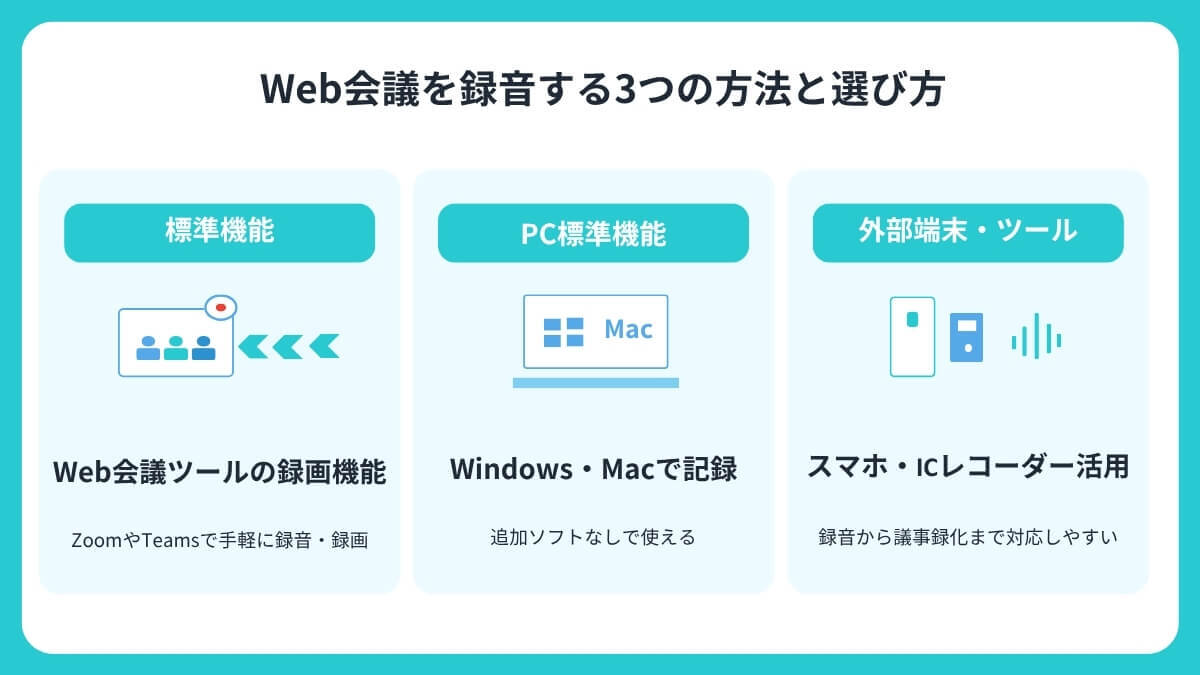
Web会議を録音する方法は、大きく3つに分かれます。会議ツールの標準機能、PCの標準機能、スマホや外部ツールの活用です。
それぞれ手軽さや音質、保存先が異なるため、用途に合わせて選びましょう。
Web会議ツールの標準録画機能を使う
最も手軽なのは、Zoomなどが備える標準の録画機能を使う方法です。会議ツール内で録画から保存まで完結するため、追加の準備がいりません。
ZoomやTeamsでは、会議画面のボタンから録画を始められます。ただし、プランや権限によって使える範囲が異なる点には注意が必要です。
PCの標準機能を使う
会議ツールに録画機能がない場合は、PCの標準機能が役立ちます。WindowsやMacに備わった機能で、画面と音声を記録できます。
- Windows:ゲームバー
- Mac:QuickTime Player
専用ソフトを入れずに録音できる一方、音声設定に少し工夫がいる場合もあります。
スマホ・ICレコーダー・外部ツールを使う
対面と併用する会議などでは、スマホやICレコーダーも選択肢になります。手元の端末で手軽に録音できる点が魅力です。
スマホの録音アプリなら、急な打ち合わせでもすぐ記録を残せますし、外部の文字起こしツールを使えば、録音から議事録化までまとめて対応できます。
Zoomで会議を録音する方法
Zoomには、PCに保存するローカル録画と、クラウドに保存するクラウド録画があります。録画できる人や保存先は、プランや権限によって変わります。
ここでは、ホスト・参加者・スマホそれぞれの手順と保存先を解説します。
ホスト(主催者)が録音する手順
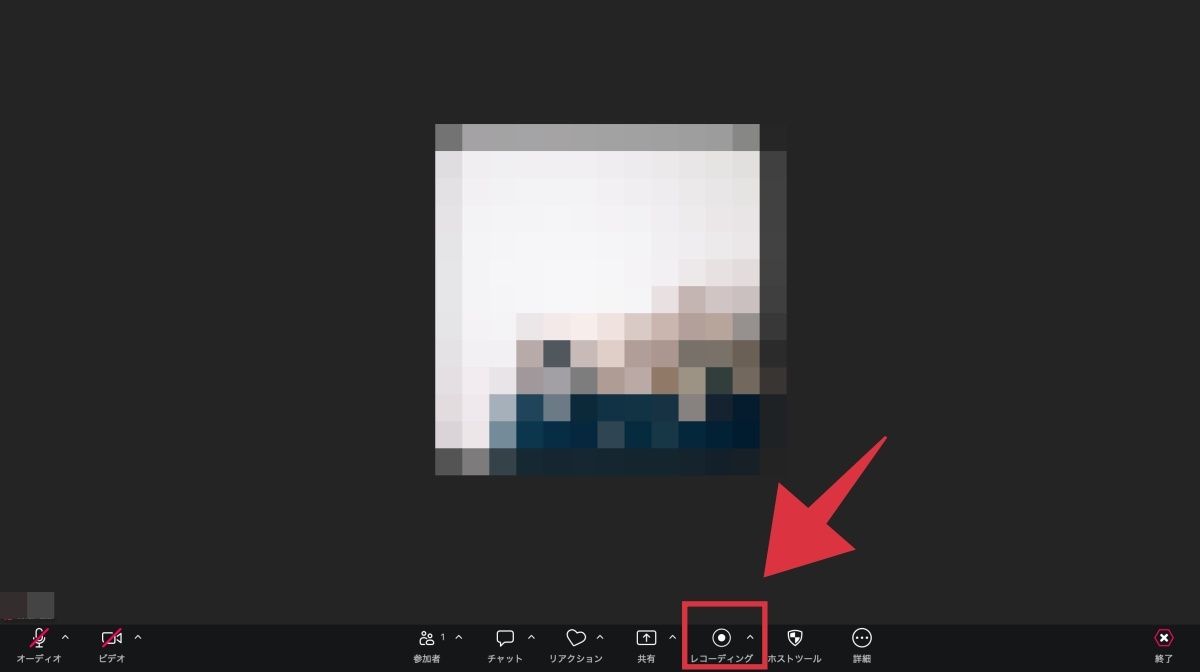
ホストは、会議画面から簡単に録画を始められます。画面下部の「レコーディング」ボタンを押すだけで録画が始まります。
ローカル録画は無料プランのホストでも利用でき、PCに保存されます。一方、クラウド録画はPro以上の有料プランが必要で、URLで共有しやすいのが特徴です。
ホスト以外の参加者が録音する方法
参加者は、そのままでは録画できません。ホストから「レコーディングの許可」をもらうことで、録画できるようになります。
ホストが参加者名から「レコーディングの許可」を選ぶと、ローカル録画が可能になります。
クラウド録画をしたい場合は、共同ホストに指名してもらう方法もあります。
スマホ(iPhone・Android)で録音する方法
スマホのZoomアプリでも録画は可能ですが、条件があります。モバイルアプリで使えるのはクラウド録画のみで、有料プランが前提です。
外出先でスマホから会議に参加する場合も、有料プランなら録画できます。アプリの詳細メニューから「クラウドにレコーディング」を選んで開始します。
Zoomの録音データの保存先と共有方法
保存先は、録画方法によって異なります。
ローカル録画はPC内(既定はドキュメント内のZoomフォルダ)、クラウド録画はZoom上に保存されます。
クラウド録画なら、マイページから録画データのURLを取得して共有できます。ローカル録画のファイル(mp4など)は、そのまま添付や共有ドライブで共有できます。
Microsoft Teamsで会議を録音する方法
Teamsでは、会議画面の操作メニューから録画を開始できます。録画できるのは開催者や発表者などで、保存先は会議の種類で変わります。
ここでは、手順と保存先、共有方法を解説します。
レコーディングを開始・停止する手順
録画は、会議中のメニューから操作します。画面上部の「…(その他の操作)」から「レコーディングを開始」を選びます。
同じメニューから録画を停止でき、必要な部分だけ記録することもできます。録画を止めても会議は続くため、たとえば冒頭の共有事項だけを録ることも可能です。
ホスト以外の参加者が録音する方法(発表者・共同開催者)
Teamsでは、役割によって録画できるかどうかが決まります。開催者・共同開催者・発表者は録画でき、「出席者」役割では録画できません。
参加者に録画してほしい場合は、事前に発表者へ役割を変更しておきます。役割は会議のオプションから設定できるため、開始前に確認しておくと安心です。
Teamsの録音データの保存先(SharePoint・OneDrive)と共有方法
保存先は、会議の種類によって分かれます。チャネル会議はSharePoint、それ以外の会議は録画者のOneDriveに保存されます。
Outlookの予定から開いた会議は、開始した人のOneDriveの「Recordings」に入ります。会議チャットに表示されるサムネイルやリンクのコピーから、関係者へ共有できます。
Google Meetで会議を録音する方法
Google Meetの録画は、対応するGoogle Workspaceの有料プランで利用できます。録画できるのはホストや共同ホストで、データはGoogleドライブに保存されます。
ここでは、利用条件と手順、保存先を解説します。
録画機能を使うための条件(有料プラン)
Google Meetの録画は、無料アカウントでは使えません。Google Workspaceの対象プラン(Business Standard以上など)が必要です。
Business Starterや無料版では、録画ボタンが表示されないため、まずは自社のプランが録画に対応しているかを確認しておきましょう。
録画を開始・停止する手順
録画は、会議中のメニューから開始します。下部の「アクティビティ」から「録画」を選び、「録画を開始」を押します。
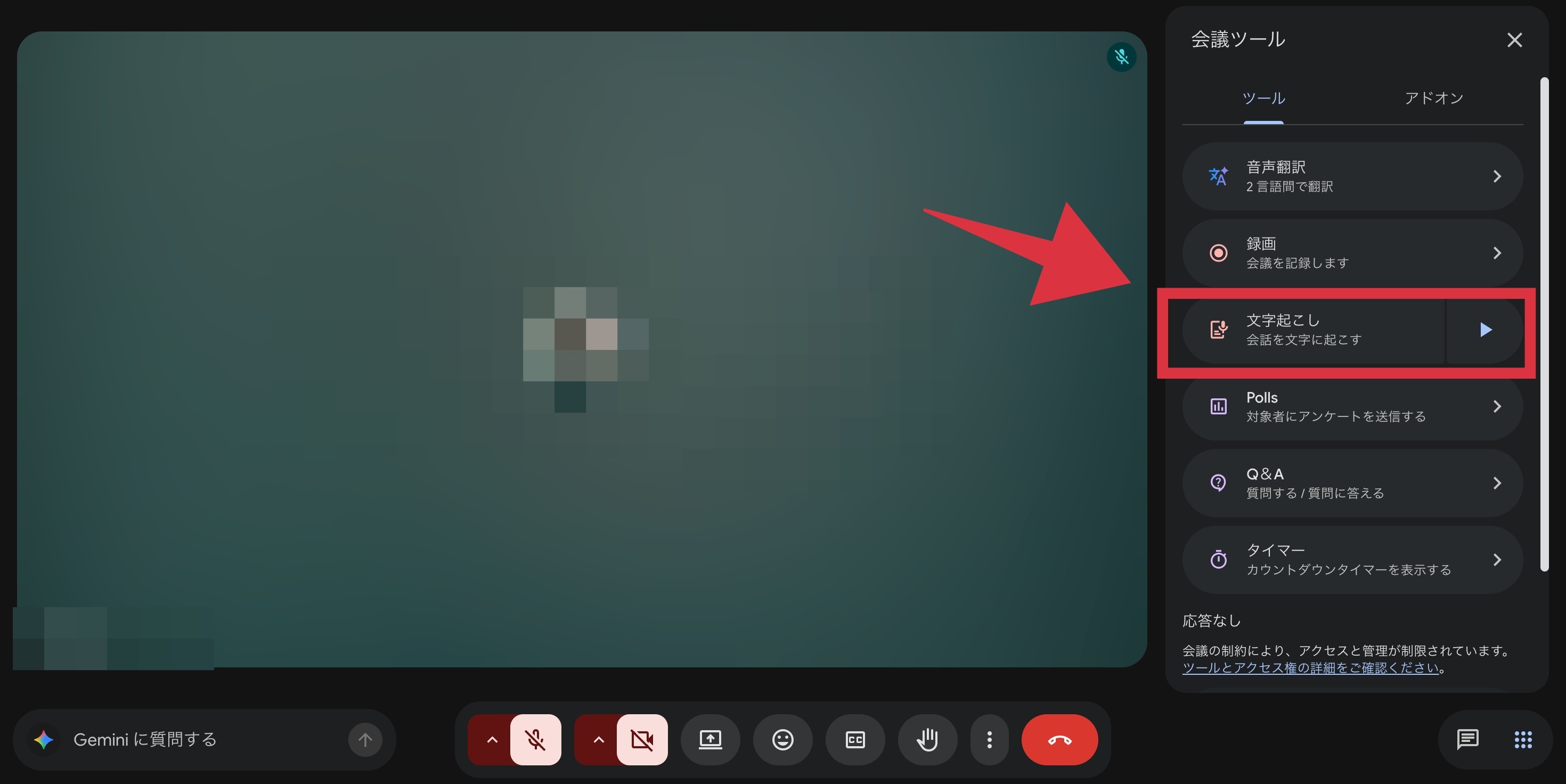
録画が始まると、参加者全員に録画中であることが通知されます。同じメニューから「録画を停止」を選ぶと、会議の途中でも録画を終えられます。
Google Meetの録画データの保存先と共有方法
録画データは、Googleドライブに自動保存されます。主催者の「マイドライブ」内「Meet Recordings」フォルダにMP4形式で保存されます。
録画完了後、主催者と録画開始者にメールでリンクが届きます。ドライブの共有設定やリンクのコピーで、関係者へ手軽に共有できます。
なお2026年7月以降、保存先は順次「Google Meet」フォルダへ変更されているため、最新の仕様は公式情報でご確認ください。
PCの標準機能でWeb会議を録音する手順
会議ツールの録画機能が使えないときは、PCの標準機能で録音できます。Windowsはゲームバーやステレオミキサー、MacはQuickTime Playerが便利です。
それぞれの基本的な手順を紹介します。
Windowsで録音する方法(ゲームバー・ステレオミキサー)
Windowsでは、標準の「ゲームバー」で画面と音声を録画できます。「Windowsキー+G」でゲームバーを起動し、録画ボタンを押すだけです。
PC内部で流れる相手の音声も録りたい場合は、「ステレオミキサー」を有効にします。サウンド設定でステレオミキサーをオンにすると、会議の音声を録音しやすくなります。
Macで録音する方法(QuickTime Player)
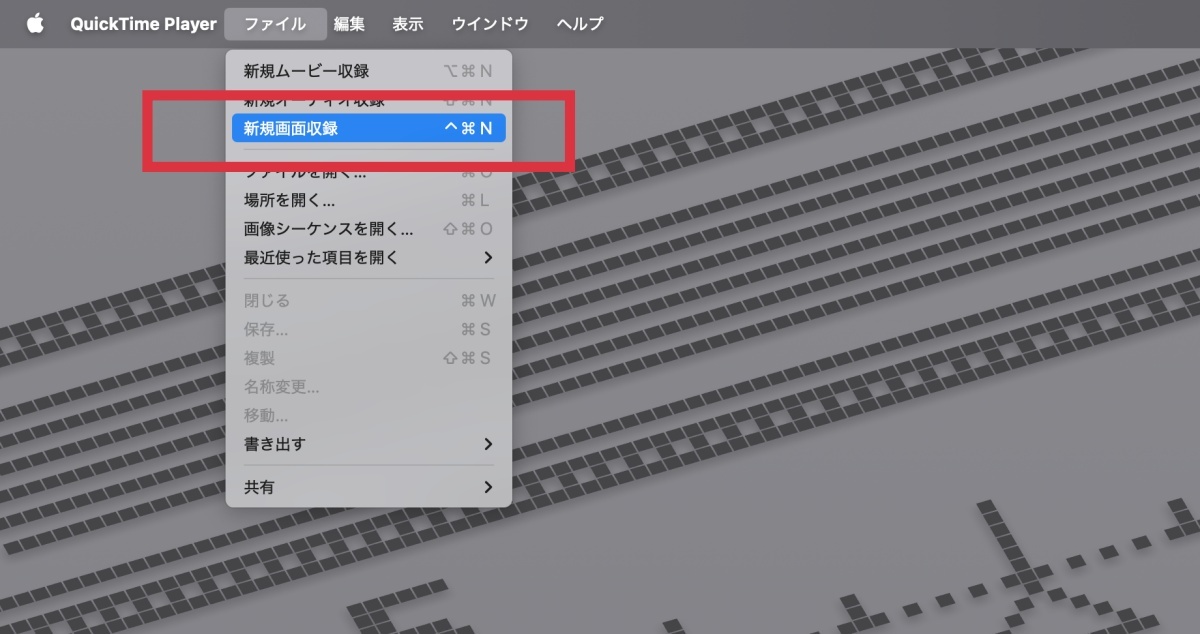
Macでは、標準アプリの「QuickTime Player」で録音・録画ができます。「新規画面収録」を選び、録画ボタンを押すだけで開始できます。
なお、Macは標準仕様ではマイク音声のみが対象となり、PC内部(相手)の音声を直接録音できません。
相手の声も合わせて録音したい場合は、仮想オーディオデバイスなどの音声設定を追加する必要があります。
録音機能で選ぶWeb会議ツールの比較ポイント
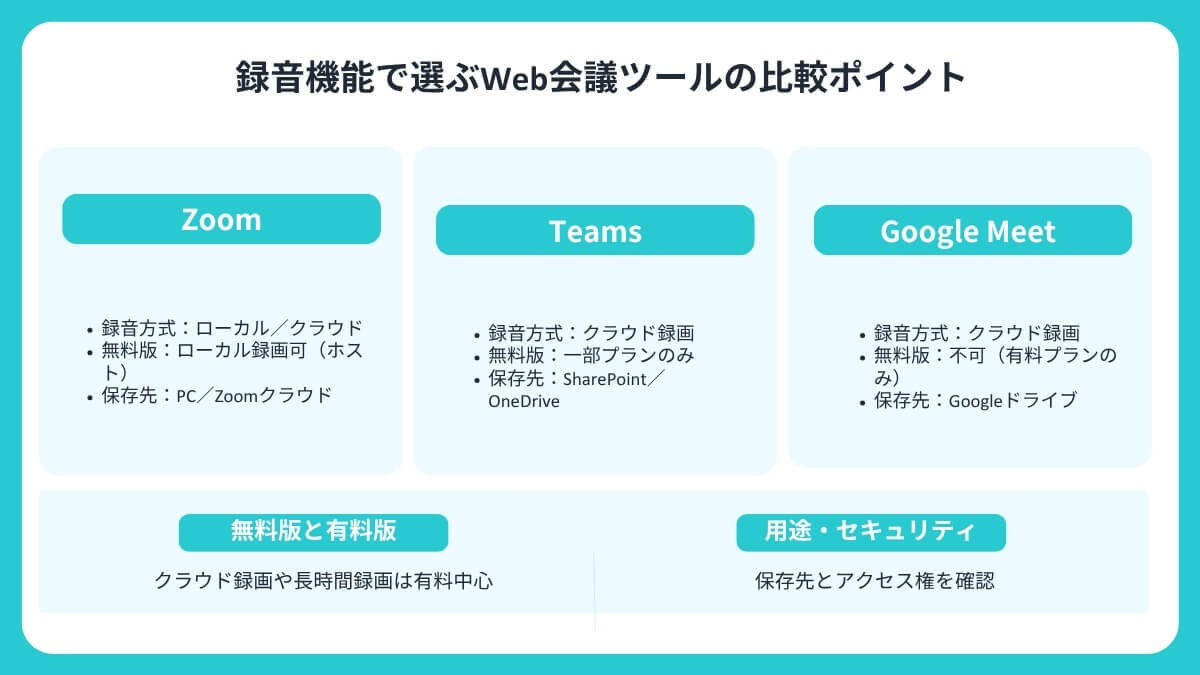
Web会議ツールは、録音・録画まわりの仕様がそれぞれ異なります。無料版と有料版で使える範囲が変わるほか、用途やセキュリティも選定の軸になります。
比較のポイントを整理しましょう。
| ツール | 主な録音方式 | 無料版での録音/録画 | 保存先 |
| Zoom | ローカル/クラウド | ローカルは可(ホスト) | PC/Zoomクラウド |
| Teams | クラウド録画 | 一部プランのみ | SharePoint/OneDrive |
| Google Meet | クラウド録画 | 不可(有料プランのみ) | Googleドライブ |
無料版と有料版で使える録音・録画機能の違い
無料版は、録画に制限があることがほとんどです。クラウド録画や長時間録画は、有料版でこそ使えるケースが多くあります。
たとえばGoogle Meetは有料プランが前提で、Zoomのクラウド録画も有料です。継続的に録画を活用するなら、有料版の機能を確認しておくと安心です。
用途・セキュリティで選ぶときの考え方
録画データには、機密情報が含まれることも少なくありません。保存先の管理やアクセス権限を、用途に合わせて確認することが大切です。
社外秘の会議が多い場合は、権限管理や認証取得の有無が判断材料になります。「誰がどのデータを見られるか」を管理できるツールほど、法人では使いやすくなります。
Web会議を録音するときの3つの注意点
録音は便利な一方で、事前の配慮を欠くとトラブルにつながることがあります。参加者への告知、データの管理、事前テストの3点は、特に押さえておきたいポイントです。
ここでは、それぞれの注意点を解説します。
参加者へ事前に同意を得て録音を告知する
録音する際は、参加者への告知と同意が欠かせません。録音する旨を事前に伝え、了承を得ておくことがマナーであり、トラブル防止にもつながります。
会議の冒頭で「記録のため録音します」と一言添えるだけでも印象が変わります。プライバシーに配慮し、参加者が安心できる状態で進めましょう。
録音データのセキュリティと保存先を管理する
録音データは、適切に管理しないと情報漏えいのリスクがあります。保存先やアクセス権限、保管期間を事前に決めておくことが大切です。
たとえば共有ドライブに保存する場合は、閲覧できる範囲を限定しておくと安心です。不要になったデータの削除ルールも、あわせて整えておきましょう。
録音前にテストを行い設定ミスを防ぐ
「録れていなかった」を防ぐには、事前のテストが有効です。マイクや録音設定を、本番前に一度確認しておきましょう。
短い音声を試し録りして、相手の声が入るかをチェックすると安心です。特に重要な会議では、録音の開始を忘れないよう手順を決めておくと確実です。
Web会議が録音できないときの原因と対処法
録音できないときは、いくつかの原因が考えられます。権限やプラン、設定を順に確認すれば、多くは解決できます。
録画ボタンが表示されない場合は、まず権限やプランを確認しましょう。ホスト権限がない、対応プランでない、管理者が録画を無効にしているなどが主な原因です。
たとえばZoomで参加者が録画できないときは、ホストに許可を依頼します。
Google Meetでボタンが出ない場合は、録画に対応したプランかどうかを確認しましょう。
音声が録れないときは、マイクやステレオミキサーの設定を見直すと改善することがあります。
容量不足で保存に失敗するケースもあるため、事前に空き容量も確認しておくと安心です。
録音しただけでは終わらない|聞き返しと議事録化の手間という課題
録音は記録の第一歩ですが、それだけでは活用しきれません。聞き返しや議事録化には時間がかかり、新たな負担になりがちです。
録音データは、後から聞き返すのに時間がかかります。1時間の会議を確認するのに、また1時間近くかかってしまうこともあります。
さらに、音声から議事録を作るには、書き起こしや要点整理の作業が必要です。「誰が何を話したか」を整理しながら清書すると、会議時間の何倍もかかることがあります。
こうした聞き返しや議事録化の手間を軽くするのが、AIを活用した文字起こし・要約です。
録音を「記録」で終わらせず「活用」につなげる仕組みが、業務効率化のカギになります。
録音から議事録・共有までを自動化するLINE WORKS AiNote
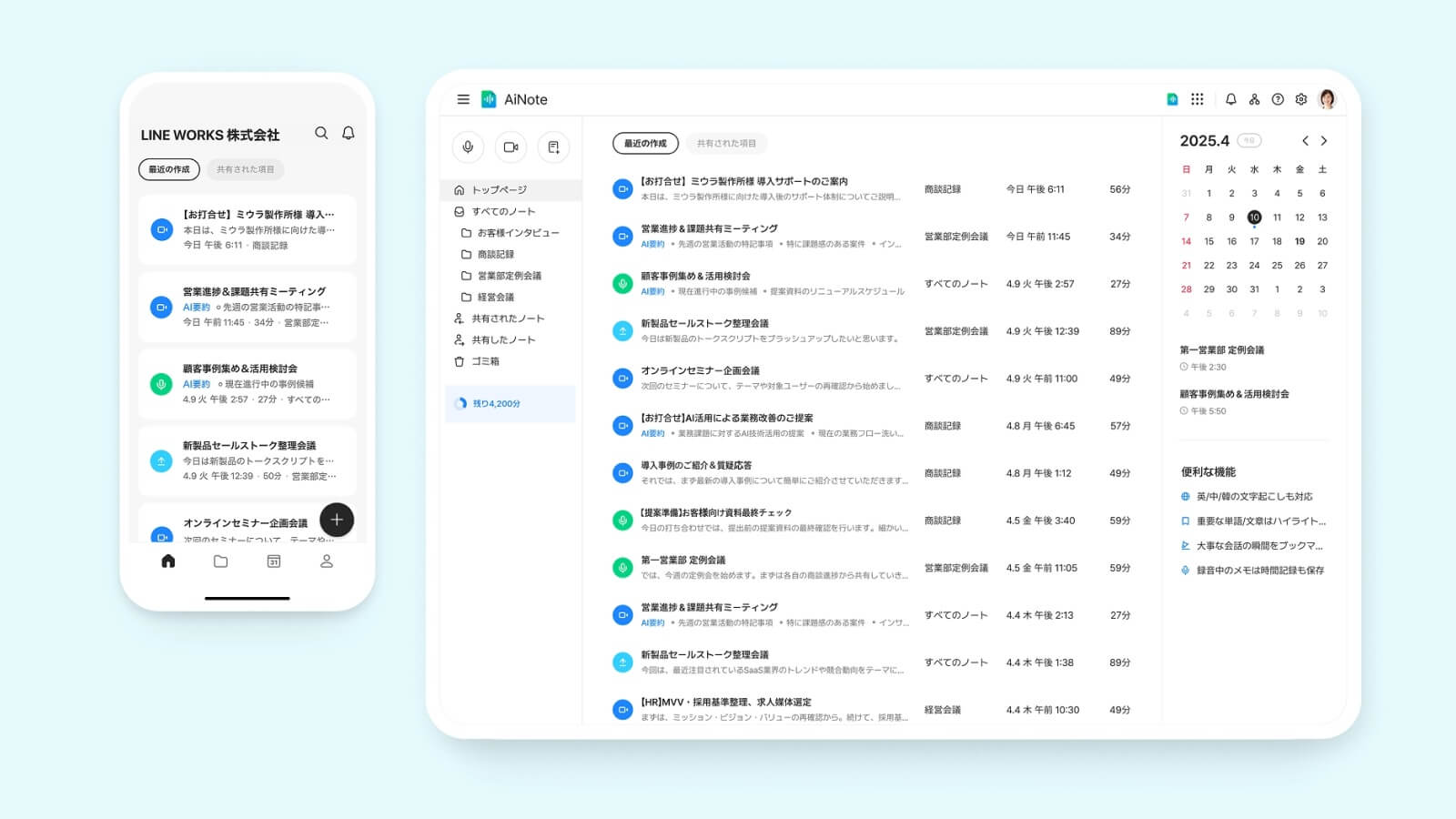
録音の先にある議事録化や共有まで見据えるなら、AI議事録ツールが役立ちます。
「LINE WORKS AiNote」は、録音・文字起こし・要約・共有までを一つの流れでカバーします。
ここでは、録音との違いや主な機能を紹介します。
録音とLINE WORKS AiNoteの違い
録音だけでは、音声データが手元に残るだけにとどまります。LINE WORKS AiNoteは録音した音声を文字起こしし、要約・共有まで一気につなげられる点が違いです。
従来は会議後に聞き返して清書する必要がありましたが、その手間を軽くできます。
音声を「聞き返す記録」から「読んで探せる記録」へ変えられるのが強みです。
ワンクリックのAI要約と高精度な文字起こし・話者分離/話者識別
LINE WORKS AiNoteは、高精度な音声認識で会議の内容をテキスト化します。
独自評価で文字正解率90.8%を示し、国際コンペティション「DIHARD3(2021年)」で世界3位の話者分離技術を備えています。
企業向けプランでは最大30名の話者識別に対応し、「誰の発言か」を整理して残せます。
さらにワンクリックのAI要約は、商談や社内ミーティングといった用途別テンプレートに加え、自社の形式に合わせたカスタムテンプレートにも対応。長い会議の要点を短時間で的確に把握できます。
Zoom・Teams・Meet・Webexと連携して録音・文字起こし
LINE WORKS AiNoteは、主要なWeb会議ツールと直接連携できます。
Zoom・Teams・Google Meet・Webexに対応し、会議の音声をそのまま記録につなげられます。
たとえばカレンダーの予定から「Web会議を録音」ボタンを押すだけで、音声を取り込めます。会議に参加したメンバーを自動で反映できるため、会議後の話者設定の手間も軽くなります。
LINE WORKS連携による情報共有とタスク化
作成した記録は、ビジネスチャット「LINE WORKS」と連携して共有できます。要約付きの記録をリンクで届けられるため、欠席者への共有もスムーズです。
さらにAI要約と同時に、会議中のToDoを抜き出す「次のステップ」機能も使えます。 たとえば決定事項とタスクをそのまま共有すれば、会議後の動き出しが早くなります。
法人向けのセキュリティ・管理機能
機密性の高い会議でも使いやすいよう、法人向けの体制を整えています。ISO/IEC 27001などの認証に対応し、有償プランは録音データをAIの学習に利用しません。
SSOや監査ログ、権限管理にも対応しており、組織での運用に適しています。
さらにモバイルアプリの利用時には、情報漏洩を防ぐスクリーンショット管理や、ファイルのアップロード/ダウンロード制限といった細かな機能制限をかけることも可能です。
主なスペックは、次のとおりです。
| 項目 | 内容 |
| 料金 | 初期費用0円/1時間198円(税抜)〜、チームプラン月額19,800円(税抜)〜 |
| 音声認識精度 | 文字正解率90.8%(独自評価) |
| 話者識別 | 最大30名の自動話者識別(企業向けプラン) |
| AI要約 | 用途別テンプレート/カスタムテンプレート対応 |
| Web会議連携 | Zoom・Teams・Google Meet・Webex |
| セキュリティ | ISO/IEC 27001等に対応、有償プランはAI学習にデータ非利用、モバイル制御(スクショ・ファイル制限等) |
| 無償トライアル | あり(30日間) |
料金は初期費用0円・1時間あたり198円(税抜)からと導入しやすく、まずは30日間の無償トライアルで精度や使い勝手を確かめられます。
すでにLINE WORKSを使っている企業なら、既存の環境になじませながら導入しやすい点も魅力です。
LINE WORKS AiNoteの30日間無償トライアルに申し込む
Web会議の録音に関するよくある質問(FAQ)
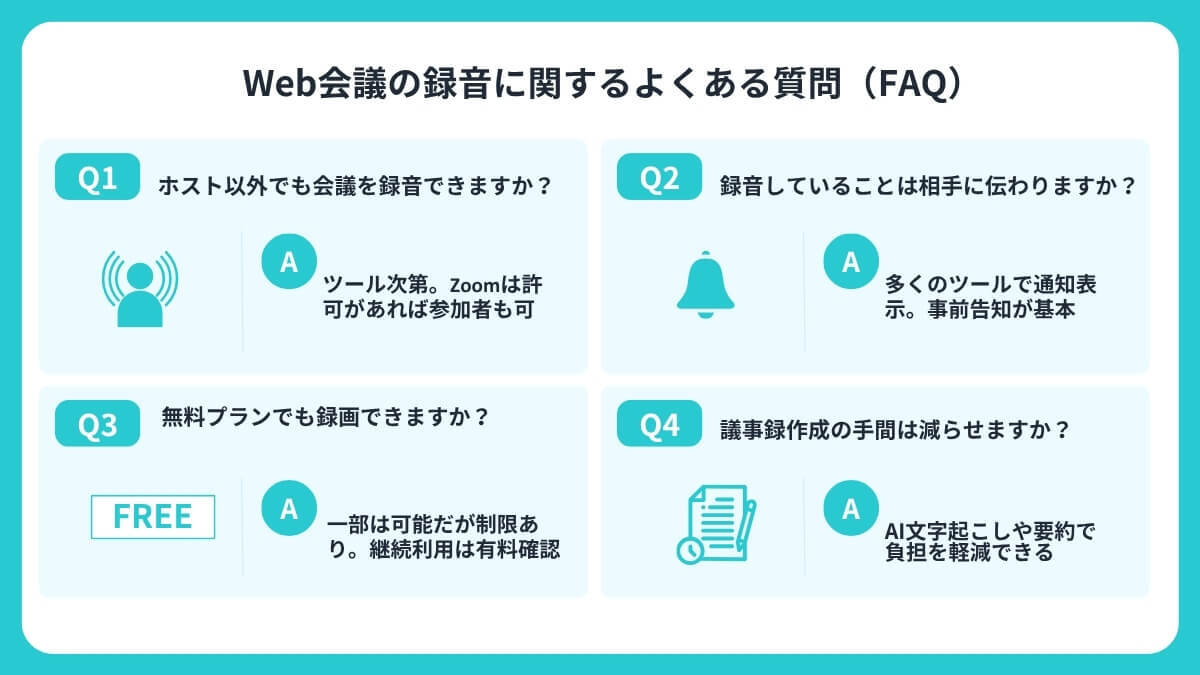
Web会議の録音について、よく寄せられる疑問をまとめました。
録音の準備や運用の判断に役立ててください。
Q. ホスト以外でも会議を録音できますか?
ツールによります。Zoomはホストの許可があれば参加者も録画でき、Teamsは発表者や共同開催者が録画できます。Google Meetはホスト・共同ホストが対象です。
Q. 録音していることは相手に伝わりますか?
多くのツールでは、録画中に参加者へ通知が表示されます。通知の有無にかかわらず、録音前に告知して同意を得るのがマナーです。
Q. 無料プランでも録画できますか?
一部は可能ですが制限があります。Zoomはホストのローカル録画が可能で、Google Meetは有料プランが前提です。継続利用なら有料版の確認がおすすめです。
Q. 録音した音声から議事録を作る手間を減らせますか?
AI議事録ツールの活用が有効です。文字起こしや要約、話者の識別を自動化することで、聞き返しや議事録化の負担を軽減できます。
LINE WORKS AiNoteの30日間無償トライアルに申し込む
LINE WORKS AiNoteについてお問い合わせをする
Web会議の録音は「記録」で終わらせず「活用」につなげよう
Web会議の録音は、ツールや権限に応じた手順を押さえれば、誰でも手軽に行えます。大切なのは、録音を記録で終わらせず、議事録や共有まで活用につなげる視点です。
最後に、要点を振り返ります。
Zoom・Teams・Google Meetは、それぞれ録画方法や保存先が異なります。まずは自社が使うツールの手順と、プランの条件を確認しておきましょう。
一方で、録音した音声の聞き返しや議事録化は、見落とされがちな負担です。AIを活用して文字起こし・要約・共有まで自動化すると、この負担を大きく軽減できます。
LINE WORKS AiNoteは、録音から議事録・共有までをひとつの流れでつなげるAI議事録ツールです。
録音を活用につなげたい場合は、ぜひ30日間の無償トライアルをご活用ください。
LINE WORKS AiNoteの30日間無償トライアルに申し込む
LINE WORKS AiNoteについてお問い合わせをする