目次
Web会議ツールとは?テレビ会議との違いと種類
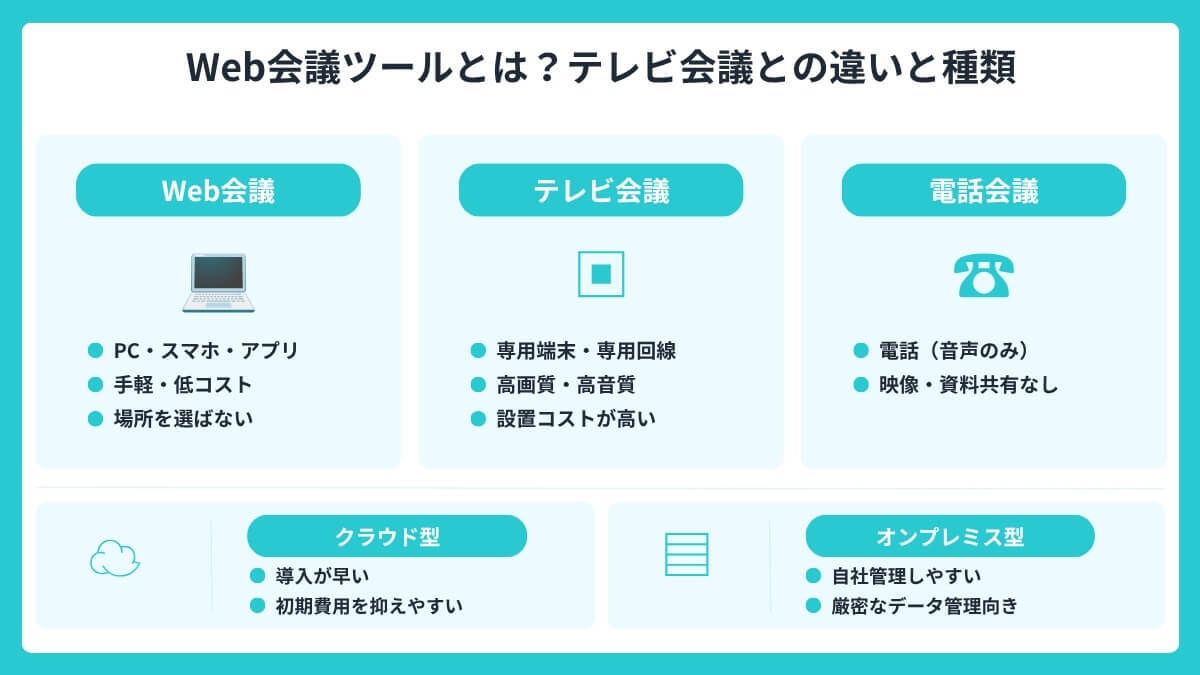
Web会議ツールは、インターネット経由で映像・音声・資料を共有しながら会議を行う仕組みです。
専用機器を使うテレビ会議や電話会議とは、手軽さやコストの面で違いがあります。ここでは、それぞれの違いと、クラウド型・オンプレミス型の特徴を整理します。
Web会議・テレビ会議・電話会議の違い
3つの会議方式は、使う機材と手軽さが大きく異なります。
Web会議は、PCやスマホがあればどこでも始められるのが特徴です。具体的な違いは、次のとおりです。
| 方式 | 主な機材 | 特徴 |
| Web会議 | PC・スマホ・アプリ | 手軽・低コストで場所を選ばない |
| テレビ会議 | 専用端末・専用回線 | 高画質・高音質だが設置コストが高い |
| 電話会議 | 電話(音声のみ) | 映像や資料共有ができない |
急な打ち合わせにはWeb会議、会議室同士を常時つなぐならテレビ会議、と使い分けると効果的です。
クラウド型とオンプレミス型のメリット・デメリット
Web会議ツールは、大きくクラウド型とオンプレミス型に分かれます。クラウド型は導入が早く、オンプレミス型は自社での管理がしやすいという違いがあります。
すぐに使い始めたい企業や、拠点が分散している場合は、初期費用を抑えられるクラウド型が向いています。
一方で、社内ネットワーク内で厳密にデータを管理したい場合は、オンプレミス型が選ばれることもあります。
ハイブリッドワークで高まるWeb会議ツールの重要性
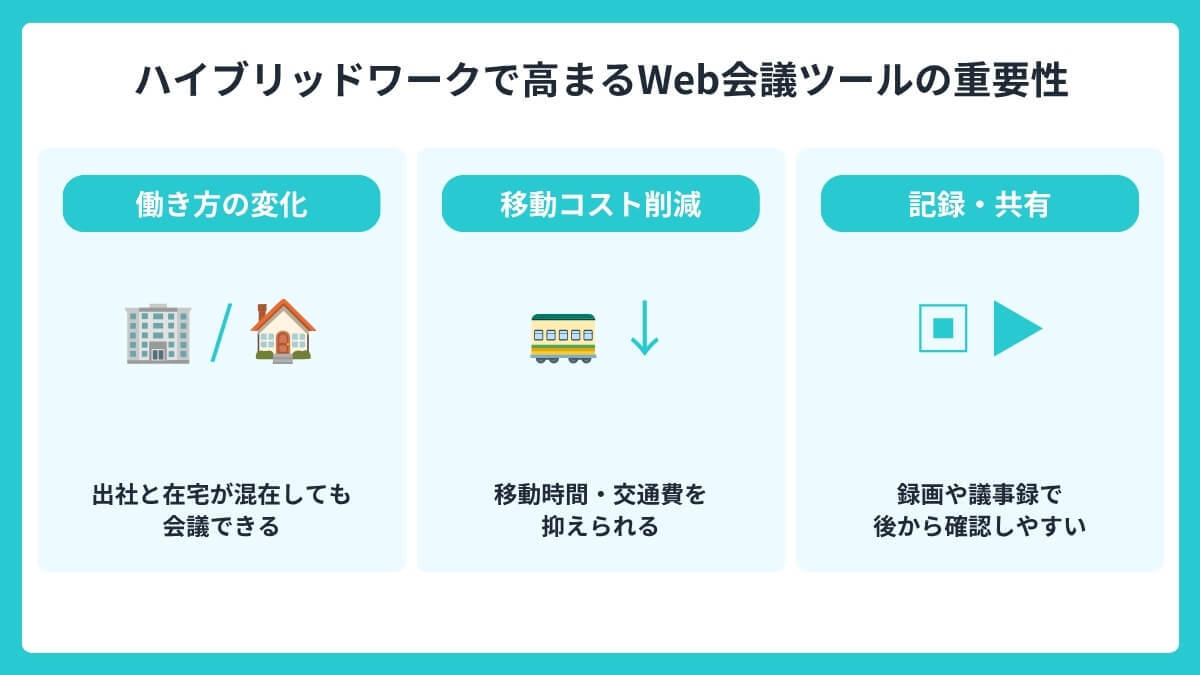
働き方の多様化により、Web会議は日常業務に欠かせない存在になりました。
移動コストの削減や意思決定の迅速化、会議内容の記録・共有など、導入で得られる効果は多岐にわたります。
その背景と具体的なメリットを見ていきましょう。
働き方の変化でWeb会議が定着した背景
リモートワークやハイブリッドワークの広がりが、Web会議の定着を後押ししました。出社と在宅が混在する環境では、オンラインでつながれる仕組みが前提になっています。
在宅の社員とオフィスの社員が同じ会議に参加するケースは、今では珍しくありません。場所に縛られずに集まれることが、業務を止めないための基盤になっています。
移動コスト削減・意思決定の迅速化など導入で得られる効果
Web会議の導入は、時間とコストの両面で効果をもたらします。移動時間や交通費が減り、会議の設定も素早くできるようになります。
遠方の取引先との打ち合わせも、移動なしでその日のうちに実施できます。短時間の確認会議を気軽に設定できるため、意思決定のスピードも上がりやすくなります。
録画や議事録で会議内容を記録・共有しやすくなる
Web会議は、会議内容を記録して共有しやすい点も大きな利点です。録画や文字起こしを使えば、欠席者への共有もスムーズになります。
会議を録画しておけば、参加できなかったメンバーも後から内容を確認できます。議事録とあわせて残しておくと、決定事項の共有や後からの振り返りにも役立ちます。
Web会議ツールを導入する前に知っておきたい注意点
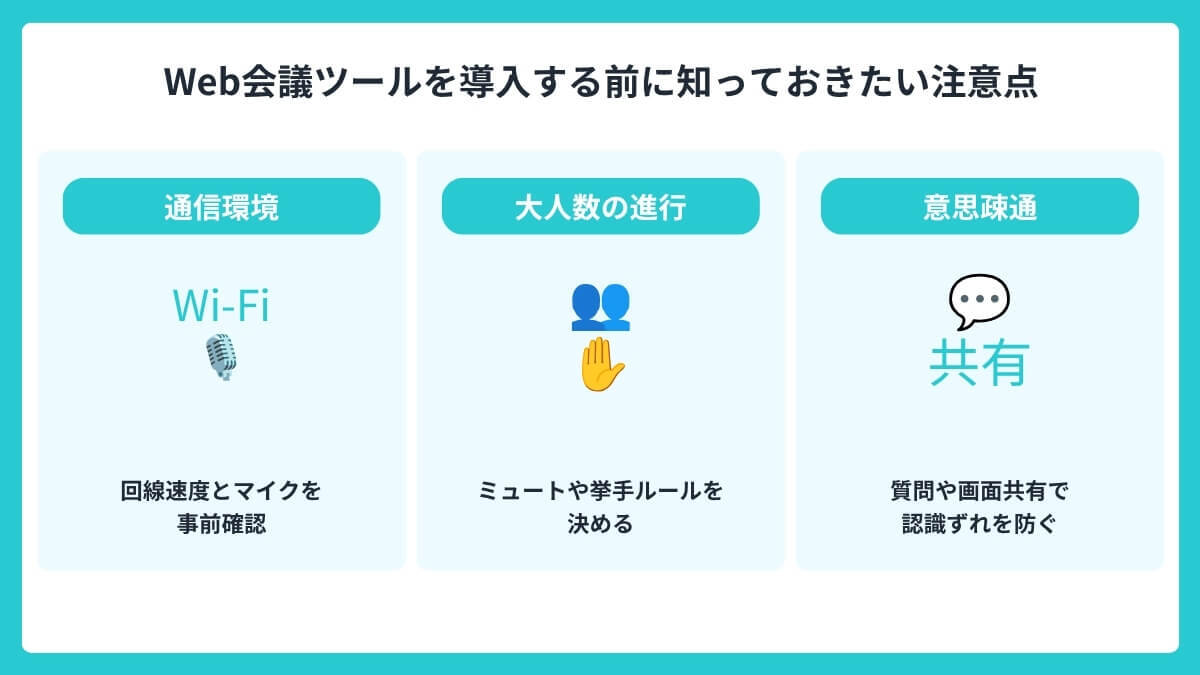
便利なWeb会議ツールですが、導入前に押さえておきたい注意点もあります。
通信環境の安定、大人数会議での進行、対面より意思疎通がしにくい場面など、事前の備えが快適さを左右します。
ここでは、3つのポイントを解説します。
安定した通信環境の確保が欠かせない
Web会議の品質は、通信環境に大きく左右されます。映像や音声が途切れると、会議の印象や進行に影響します。
回線が不安定だと発言が聞き取りにくくなり、話が何度も止まってしまいます。事前に回線速度やマイク・スピーカーを確認し、接続テストをしておくと安心です。
大人数の会議では進行や発言管理に工夫がいる
参加人数が増えるほど、進行や発言の交通整理が難しくなります。発言のタイミングが重なりやすく、話が散らかりやすい点に注意が必要です。
発言者以外はミュートにする、挙手機能で順番を整えるといったルールが役立つでしょう。司会役を決めて議題ごとに区切ると、大人数でも会議を進めやすくなります。
対面より意思疎通がしにくい場面がある
オンラインでは、表情や場の空気が伝わりにくいことがあります。うなずきや相槌が見えづらく、相手の反応をつかみにくい場面も出てきます。
相手の理解度が読み取りにくいときは、こまめに質問を挟むと認識のずれを防げます。カメラをオンにする、要点を画面共有するといった工夫も、意思疎通を助けてくれます。
【2026年最新】おすすめのWeb会議ツール比較8選
ここからは、代表的なWeb会議ツール8選を紹介します。料金や最大接続人数、無料プランの制限、機能はツールごとに異なります。
まずは比較一覧表で全体像をつかみ、そのうえで各ツールの特徴を確認していきましょう。
| ツール | 料金の目安 | 最大接続人数 | 無料プランの制限 | 主な特徴 |
| Zoom | 無料〜(Pro等の有料あり) | 無料100人 | グループ会議40分 | 高いシェアと直感的な操作性 |
| Microsoft Teams | 無料〜(Business Basic月900円〜) | 無料100人/有料300人 | グループ会議60分 | Microsoft 365と連携 |
| Google Meet | 無料〜(Workspace有料あり) | 無料100人 | 3人以上は60分 | ブラウザ完結で手軽 |
| Webex | 無料〜(Starter等の有料あり) | 無料100人/有料150〜200人 | グループ会議40分 | 高いセキュリティと大規模対応 |
| Slack(ハドル) | 有料プラン内で利用 | 有料でグループ無制限 | フリーは2人・30分 | チャットからそのまま通話 |
| SkyWay | 従量課金(開発ツール) | 100人の同時通信 | ―(SDK・要開発) | 国産SDKで自社サービスに組込 |
| LoopGate | 要問い合わせ(見積もり) | 数十〜100名 | ―(専用端末) | 据え置き型の専用端末 |
| LINE WORKS | 無料〜(スタンダード月450円〜) | 有料200人/無料4人 | 無料は4人・60分 | 使い慣れたUIで社外とも |
※料金・仕様は2026年9月時点の各社公表情報をもとにした目安です。最新の内容は各公式サイトでご確認ください。
Zoom|圧倒的シェアと直感的な操作性
Zoomは、世界的に高いシェアを持つWeb会議ツールです。アプリを入れなくてもURLから参加でき、操作が直感的な点が支持されています。
無料プランはグループ会議が40分・最大100人までで、有料のProやBusinessにすると40分の制限なく会議を開けます。
社内外を問わず幅広い相手と会議する機会が多い企業に向いています。
Microsoft Teams|Microsoft 365との連携が強力
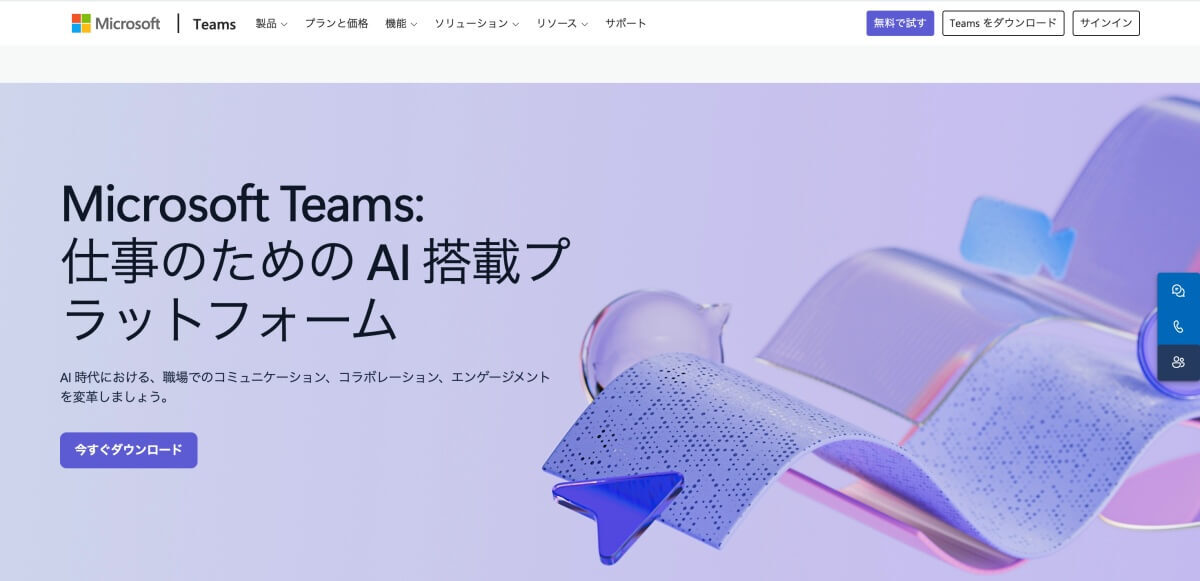
Microsoft Teamsは、Microsoft 365と一体で使えるコミュニケーションツールです。WordやExcel、Outlookとの連携がスムーズで、ファイル共有もそのまま行えます。
無料プランはグループ会議60分・最大100人まで、有料プランでは最大300人に対応します。
すでにMicrosoft 365を導入している企業なら、追加の負担を抑えて始めやすいでしょう。
Google Meet|ブラウザ完結で手軽に始められる
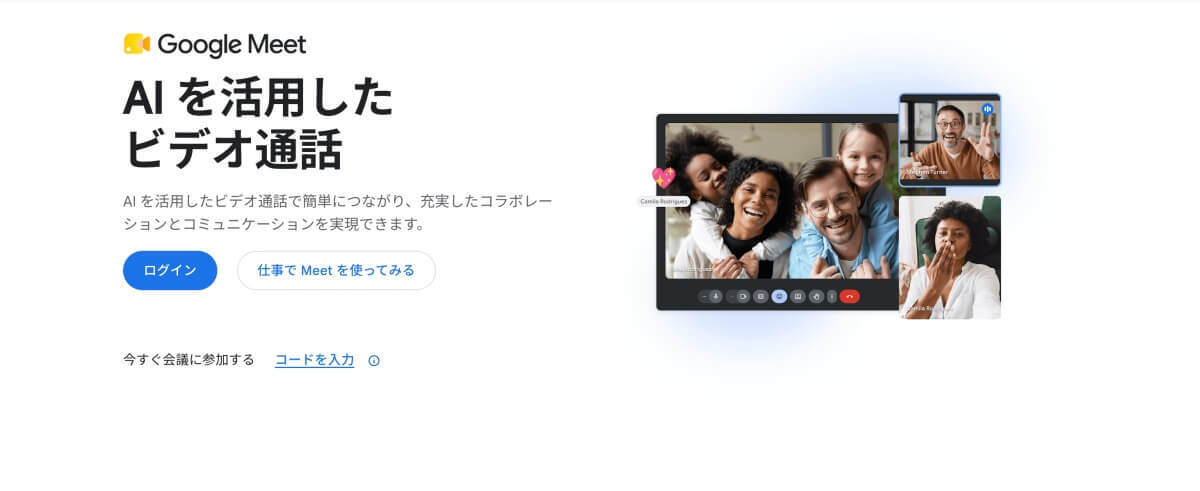
Google Meetは、ブラウザだけで使えるGoogleのWeb会議ツールです。アプリのインストールが不要で、Googleカレンダーとの連携も簡単です。
無料プランは3人以上の会議が60分・最大100人まで、Google Workspaceでは時間制限が緩和されます。
Gmailやカレンダーを日常的に使う企業なら、会議の予約から参加までを一続きで行えます。
Webex|高水準のセキュリティで大規模会議に対応
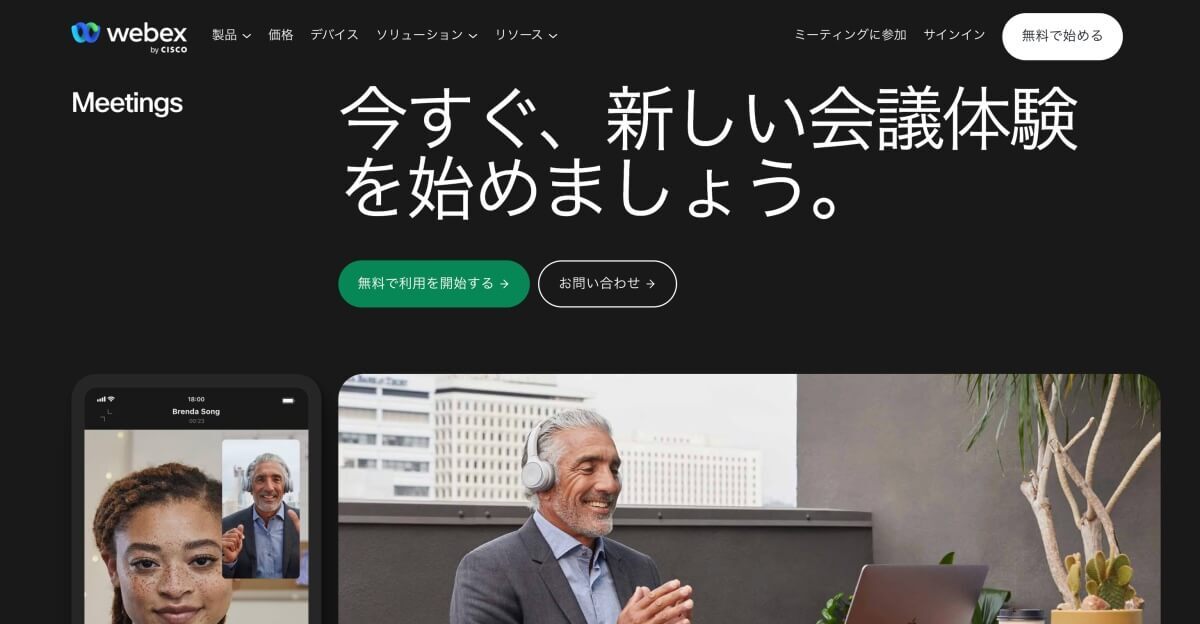
Webexは、シスコが提供するセキュリティに定評のあるWeb会議ツールです。暗号化や管理機能が充実しており、大規模な会議やウェビナーにも対応します。
無料プランは40分・最大100人まで、有料プランでは150〜200人規模の会議も開けます。
機密性の高い会議や、大人数が参加する説明会を安心して運用したい企業に向いています。
Slack(ハドルミーティング)|チャット連携でそのまま通話に移れる
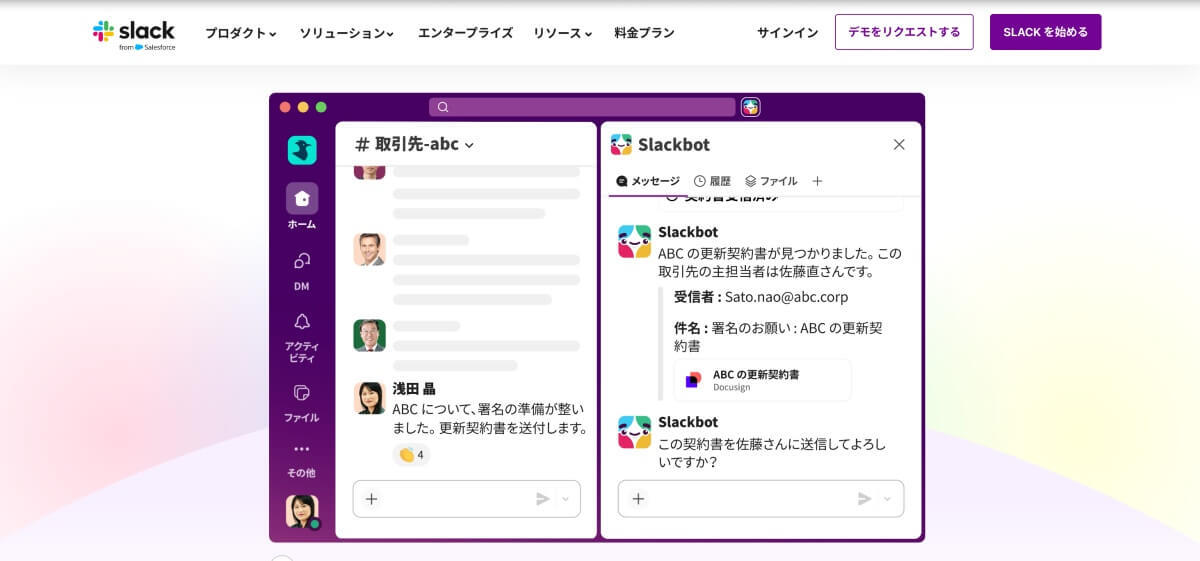
Slackのハドルミーティングは、チャットからそのまま音声・ビデオ通話に移れる機能です。会話の流れを止めずに、気軽に声をかけて話せる手軽さが魅力です。
フリープランは2人・30分までで、有料プランではグループ通話を制限なく利用できます。
普段からSlackで連絡を取り合うチームなら、別のツールを開かずに素早く相談できます。
SkyWay|国産ならではの安定接続とサポート
SkyWayは、NTTドコモビジネスが提供する国産のビデオ・音声通話の開発ツールです。自社サービスやアプリに通話機能を組み込める点が、一般的な会議アプリとの違いです。
最大100人の同時通信に対応し、日本語のサポートや開発資料が充実しています。自社の業務システムに、独自の会議機能を組み込みたい企業に適しています。
LoopGate|専用端末で誰でも使える据え置き型

LoopGateは、専用端末を使う日本製の据え置き型テレビ会議・Web会議システムです。ボタンひとつで使える手軽さで、ITに不慣れな現場でも扱いやすいのが特徴です。
料金は利用シーンに応じた見積もり制で、数十〜100名規模の会議にも対応します。例えば工場や店舗など、PC操作に慣れていない拠点をつなぎたい場合に向いています。
LINE WORKS|使い慣れたUIで社外とも手軽につながる
LINE WORKSは、LINEに近い操作感で使えるビジネス版のコミュニケーションツールです。チャットの延長で音声・ビデオ通話ができ、社外の相手ともつながりやすい点が特徴です。
無料プランは4人・60分まで、有料プランでは最大200人・時間無制限の通話が可能です。
取引先や現場のスタッフと、LINE感覚でやり取りしたい企業に向いています。
目的・規模別に見る最適なWeb会議ツールの選び方
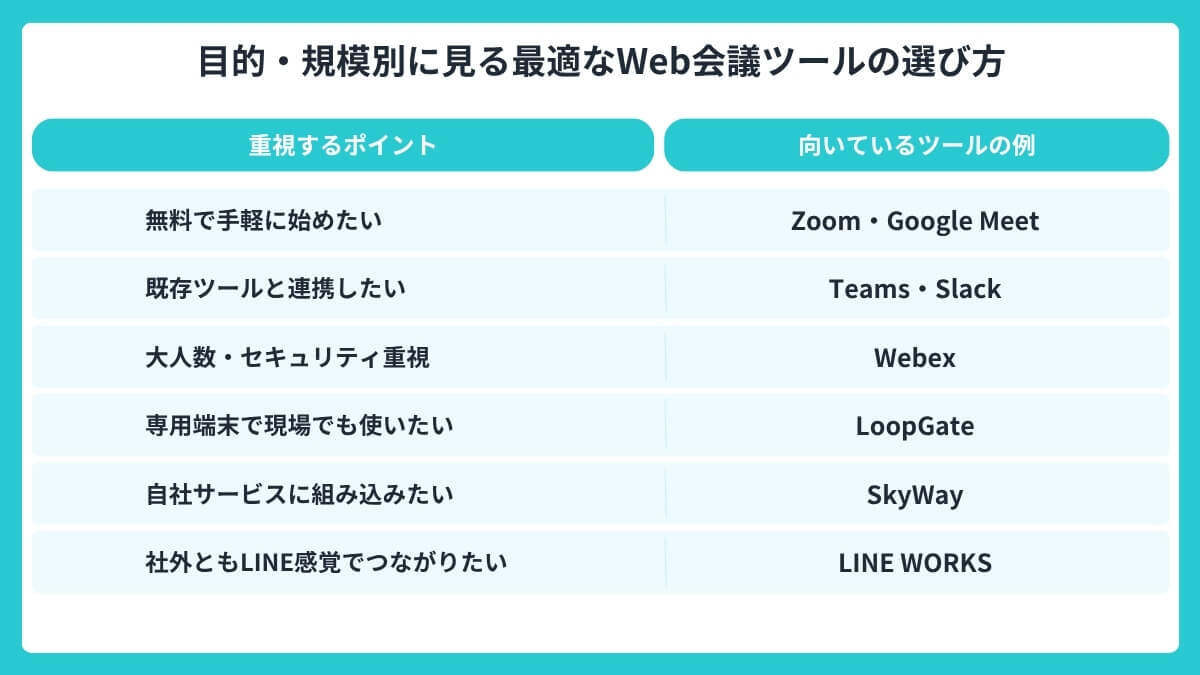
Web会議ツールは、目的や参加規模によって最適な選択肢が変わります。「何を重視するか」を先に整理すると、数あるツールの中から迷わず選びやすくなります。
自社に合うツールを選ぶには、利用シーンと重視するポイントを先に決めることが近道です。
例えば少人数の社内会議が中心なら、無料プランでも始めやすいZoomやGoogle Meetが候補になります。
すでに使っているツールがある場合は、Microsoft 365ならTeams、Slackならハドル、というようにUI連携で選ぶとスムーズです。
大人数やセキュリティを重視するなら、Webexや各ツールの有料プランの活用が安心です。
目的別の目安は、次のとおりです。
| 重視するポイント | 向いているツールの例 |
| まず無料で手軽に始めたい | Zoom・Google Meet |
| 既存ツールと連携したい | Microsoft Teams・Slack |
| 大人数・セキュリティを重視 | Webex |
| 専用端末で現場でも使いたい | LoopGate |
| 自社サービスに組み込みたい | SkyWay |
| 社外ともLINE感覚でつながりたい | LINE WORKS |
Web会議で見落としがちな「本当の課題」は会議後に増える付随業務
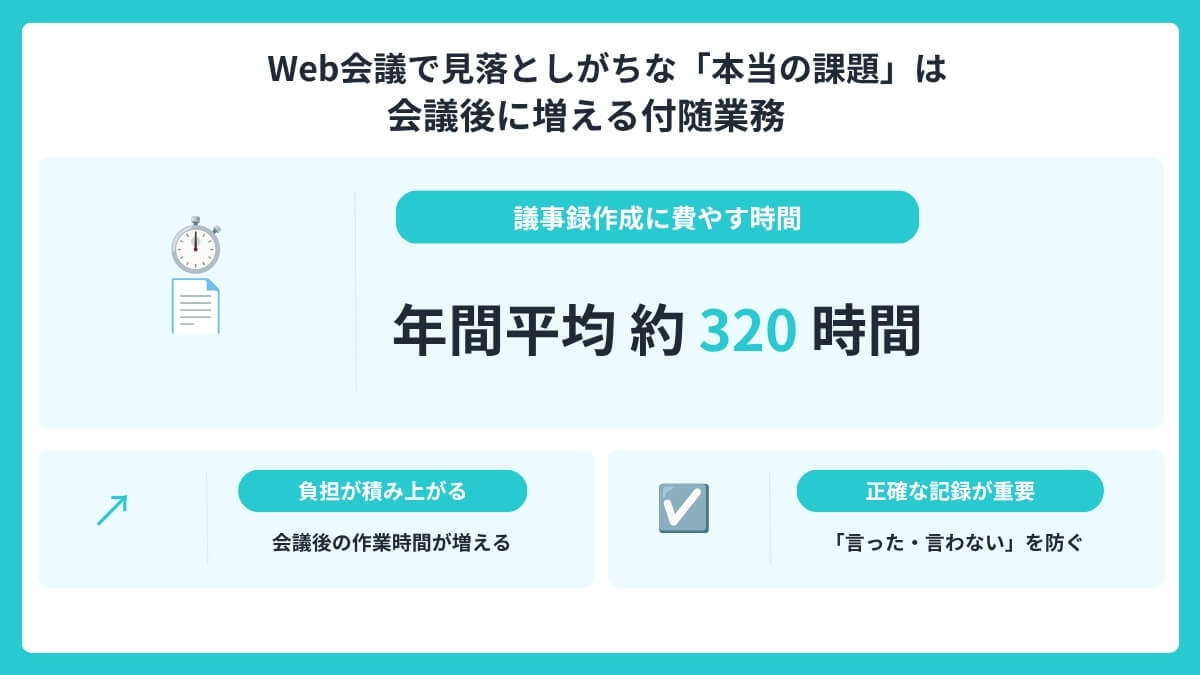
Web会議そのものは便利になった一方で、会議後の付随業務が新たな負担になっています。
議事録作成にかかる時間や、「言った・言わない」を防ぐ記録の正確さは、見落とされがちな課題です。
ここでは、会議後に増える業務の実態を見ていきます。
議事録作成に費やす時間は年間平均約320時間という負担
会議が増えるほど、議事録づくりにかかる時間も積み上がります。
キヤノンマーケティングジャパンの調査(2023年)では、議事録作成に費やす時間が年間平均で約320時間にのぼるという結果が報告されています。
例えば1回の会議で30分〜1時間の作成時間がかかると、週に数回の会議だけでも大きな負担になります。
この「会議後の作業時間」をどう減らすかが、業務効率化のカギになります。
「言った・言わない」を防ぐ正確な記録と決定事項の共有
会議後のトラブルで多いのが、認識のずれによる「言った・言わない」です。決定事項や担当者が曖昧なままだと、後から食い違いが生じやすくなります。
「誰がいつ何を決めたか」が記録に残っていれば、後からの確認もスムーズです。正確な記録と、関係者への確実な共有が、こうしたトラブルを防ぐ土台になります。
Web会議の録画・標準文字起こし機能だけでは不十分な理由
多くのWeb会議ツールには録画や文字起こし機能が備わっていますが、それだけでは議事録として使いにくい場面があります。
標準機能の限界を知っておくと、必要な補完策が見えてきます。録画データは、後から見返すのに時間がかかるのが難点です。
1時間の会議を確認するのに、また1時間近くかかってしまうこともあります。標準の文字起こしは、話者の区別や要約までは対応していないことが少なくありません。
「誰の発言か」が分からないテキストの塊では、そのまま議事録に使うのは難しいものです。
さらに、専門用語や固有名詞の変換精度が十分でない場合もあります。
こうした部分を補い、記録・文字起こし・議事録作成の負担をまとめて軽くする手段として、AI議事録ツールの活用が注目されています。
Web会議を効率化するAI議事録ツール「LINE WORKS AiNote」
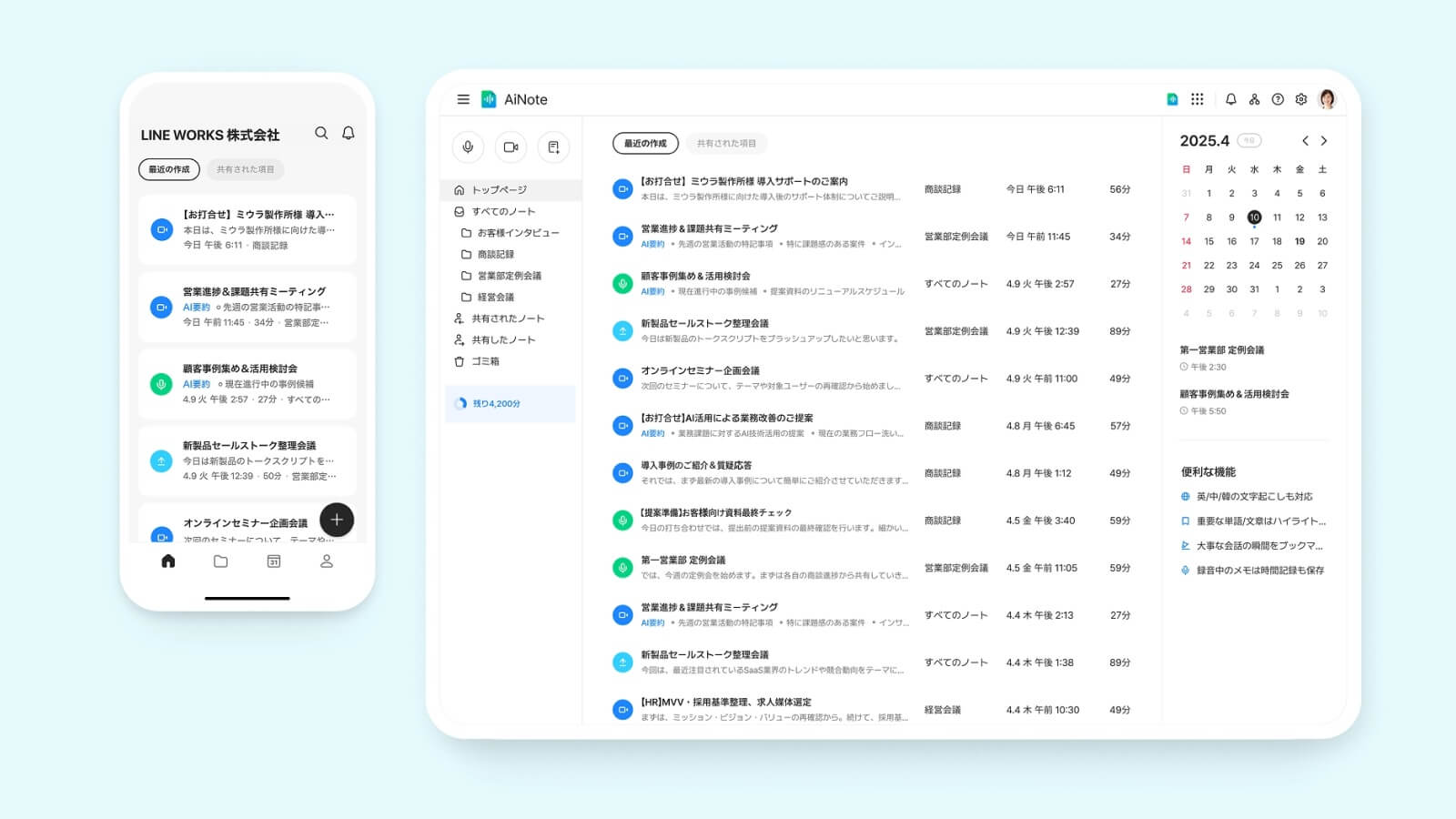
会議後の負担を軽くする選択肢として、AI議事録ツール「LINE WORKS AiNote」を紹介します。
高精度な文字起こしと柔軟なAI要約、主要Web会議ツール連携、そしてモバイル管理まで網羅した法人向けセキュリティを備えています。
3つの特徴に分けて見ていきましょう。
高精度な文字起こし・話者識別と、カスタマイズできるAI要約
LINE WORKS AiNoteは、会議の音声を高精度に文字起こしできるAI議事録ツールです。
独自評価で文字正解率90.8%を記録し、国際コンペティション「DIHARD3(2021年)」で世界3位を獲得した高い話者分離技術を備えています。
企業向けプランでは最大30名の「話者識別」に対応し、「誰が何を話したか」を正確に整理できます。
さらに、要約機能の使い勝手も抜群です。
ワンクリック要約に加えて、会議の目的に合わせた「用途別要約」や自社独自のフォーマットに沿って出力できる「カスタムテンプレート」を活用でき、議事録作成の手間を大幅に削減します。
Zoom・Teams・Google Meet・Webexなど主要Web会議ツールと連携
LINE WORKS AiNoteは、主要なWeb会議ツールと直接連携できます。Zoom・Teams・Google Meet・Webexに対応し、会議の音声をスムーズに記録へつなげられます。
例えばカレンダーの予定から「Web会議を録音」ボタンを押すだけで音声を取り込め、参加メンバーも自動で反映されるため、会議後の話者設定の手間も軽くなります。
モバイル制御までカバーする安心の法人向けセキュリティと管理機能
機密性の高い会議でも安心して運用できるよう、法人向けのセキュリティを整えています。
有償プランでは録音データをAIの学習に利用せず、SSOや監査ログ、詳細な権限管理に対応します。
さらに、モバイルアプリ向けの機能制限(スクリーンショットの禁止や、ファイルのアップロード・ダウンロード制限など)を設定できる点も大きな特徴です。
外出先やモバイル端末からのアクセス時でも、情報漏洩リスクをしっかりと防止できます。
| 項目 | 内容 |
| 料金 | 初期費用0円/1時間198円(税抜)〜、チームプラン月額19,800円(税抜)〜 |
| 音声認識・話者識別 | 文字正解率90.8%(独自評価)/最大30名の自動話者識別(企業向けプラン) |
| AI要約機能 | ワンクリック要約、用途別テンプレート、カスタムテンプレート対応 |
| Web会議連携 | Zoom・Teams・Google Meet・Webex |
| セキュリティ・管理 | ISO/IEC 27001等対応、有償プランAI学習非利用、モバイル機能制限(スクショ・ファイル保管制限等) |
| 無料トライアル | あり(30日間) |
料金は初期費用0円・1時間あたり198円(税抜)からと導入しやすく、30日間の無償トライアルも利用できます。
すでにLINE WORKSを使っている企業なら、既存の環境になじませながら導入しやすい点も魅力です。
LINE WORKS AiNoteの30日間無償トライアルに申し込む
LINE WORKS AiNoteについてお問い合わせをする
Web会議ツールに関するよくある質問(FAQ)
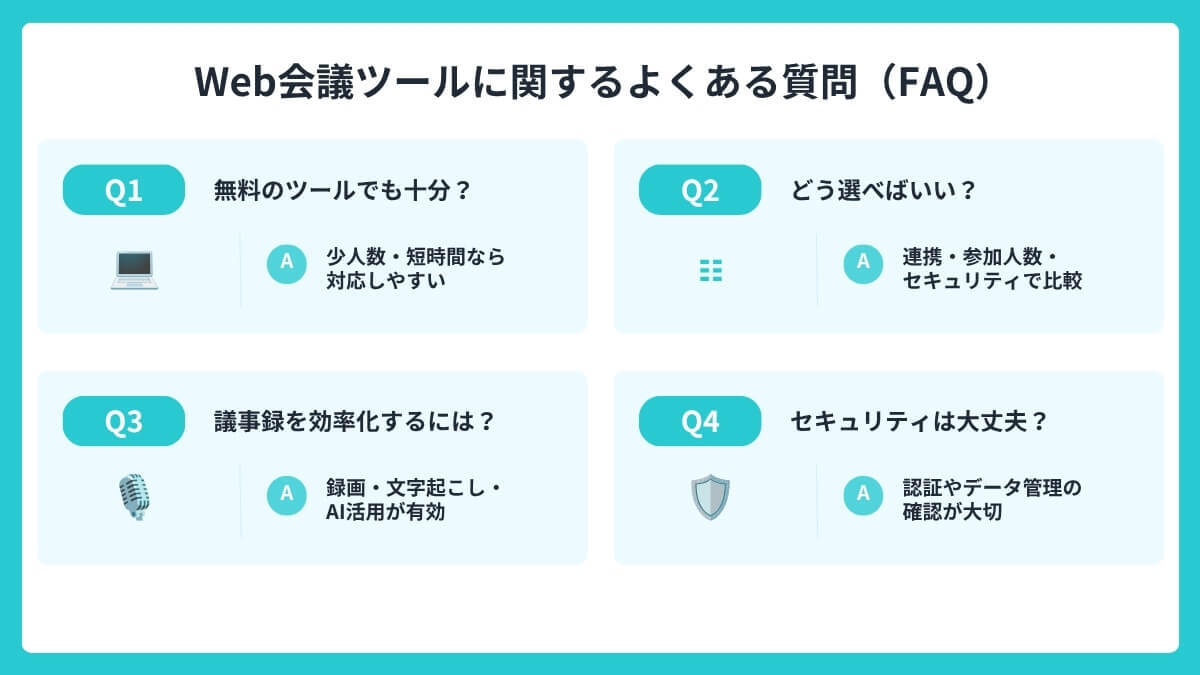
Web会議ツールの導入を検討する際に、よく寄せられる疑問をまとめました。
選定や運用の判断に役立ててください。
Q. 無料のWeb会議ツールでも十分ですか?
少人数・短時間の会議なら無料プランでも対応できます。ただし、会議時間や参加人数、録画、管理機能に制限があるため、商談や社外会議では有料プランの比較がおすすめです。
Q. どのツールを選べば良いか迷います。
利用シーンと重視するポイントから絞り込むのが近道です。既存ツールとの連携、参加人数、セキュリティ、現場での使いやすさを軸に比較してみてください。
Q. Web会議の議事録作成を効率化するには?
録画や標準の文字起こしに加え、AI議事録ツールの活用が有効です。文字起こしや要約、話者の識別を自動化することで、記録・議事録作成の負担を軽減できます。
Q. AI議事録ツールはセキュリティが心配です。
法人向けツールでは、データをAI学習に利用しない設定や、SSO・監査ログなどの管理機能が用意されています。導入前に認証の取得状況やデータの扱いを確認すると安心です。
LINE WORKS AiNoteの30日間無償トライアルに申し込む
LINE WORKS AiNoteについてお問い合わせをする
自社に合うWeb会議ツールを選び、AIで会議後の業務まで効率化しよう
Web会議ツールは、料金・接続人数・機能・セキュリティを軸に、自社の使い方に合わせて選ぶことが大切です。
あわせて会議後の業務まで見据えると、より高い効果が得られます。
最後に、要点を振り返ります。
Web会議ツールは、目的や規模によって最適な選択肢が変わります。まずは無料プランで試し、参加人数やセキュリティ要件に応じて有料プランを検討すると良いでしょう。
一方で、会議後の議事録作成や記録の共有は、見落とされがちな負担です。
録画や標準機能だけでは補いきれない部分を、AIを活用して軽減する視点が役立ちます。
LINE WORKS AiNoteは、高精度な文字起こしと主要Web会議ツールとの連携、法人向けのセキュリティを備えたAI議事録ツールです。
会議後の負担まで含めて効率化したい場合は、30日間の無償トライアルからぜひ試してみてください。
LINE WORKS AiNoteの30日間無償トライアルに申し込む
LINE WORKS AiNoteについてお問い合わせをする