目次
Web会議アプリとは?
Web会議アプリとは、インターネットを通じて音声と映像で会議を行えるアプリのことです。
まずは、導入に必要なものと、無料プランと有料プランの違いを順に押さえておきましょう。
Web会議アプリを使うために必要なもの
Web会議アプリを使うために、特別な機材を用意する必要はありません。
パソコンやスマートフォンなどのデバイスと、安定したインターネット回線があれば始められます。
音声にはマイクとスピーカー、映像にはカメラを使いますが、ノートパソコンやスマートフォンであれば内蔵のもので十分です。
なお、会議を主催する側は、多くの場合アプリのアカウント登録が必要になります。
無料プランと有料プランの違い
多くのWeb会議アプリは、無料プランでも会議の開催に必要な基本機能を利用できます。
ただし、1回の会議には40〜60分・100人までといった上限が設けられているのが一般的です。
有料プランに切り替えると会議時間の上限は24〜30時間まで延び、参加できる人数も増えます。
録画データのクラウド保存や管理者によるメンバー管理といった機能は、有料プランでのみ使えるアプリが多いです。
自社の会議の長さと人数を目安にすると、どちらのプランが合うかを判断しやすいでしょう。
Web会議アプリでできること
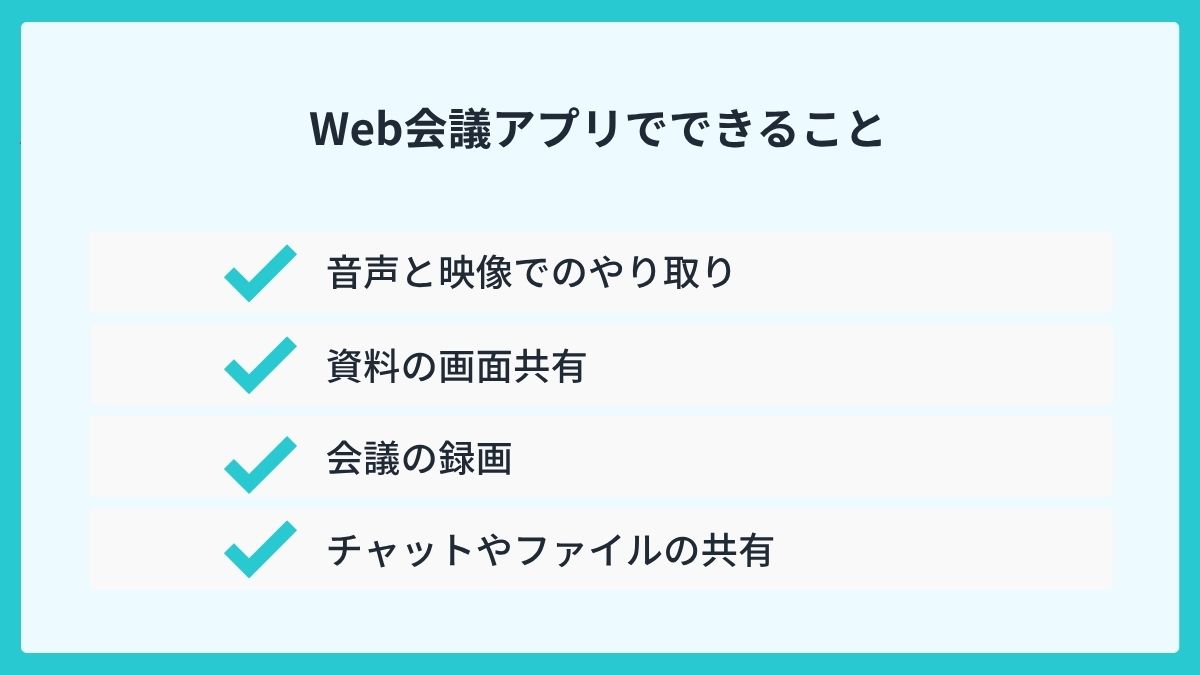
Web会議アプリには、会議の進行を支える機能がひととおり備わっています。
ここでは、代表的な4つの機能を紹介します。
音声と映像でのやり取り
基本となるのは、マイクとカメラを通じた音声と映像でのやり取りです。
離れた場所にいる相手の表情を見ながら話せるため、電話やメールだけの連絡よりも認識のずれが起きにくくなります。
ノイズ抑制や背景のぼかしに対応したアプリなら、自宅や外出先からでも気兼ねなく参加できるでしょう。
マイクやカメラは参加者側でオン・オフを切り替えられるため、発言しない間はミュートにしておく使い方も一般的です。
資料の画面共有
画面共有は、自分のパソコンの画面を参加者全員に見せられる機能です。
資料を事前に配布しなくても、その場で同じ資料を見ながら議論を進められます。
提案資料の説明や操作手順の案内など、口頭では伝わりにくい内容もスムーズに共有できます。
参加者全員に同じ画面が映るので、紙の資料で起こりやすい「該当箇所がわからない」といった問題も発生しなくなります。
会議の録画
会議の内容を録画しておけば、あとから発言を見返したり、欠席したメンバーに共有したりできます。
議事録作成の際に、聞き逃した箇所を確認する用途でも役立ちます。
ただし、無料プランでは録画機能が使えないアプリや、保存先が自分の端末に限られるアプリもあります。
録画を日常的に使いたい場合は、プランごとの条件を確認しておきましょう。
チャットやファイルの共有
会議中に文字でやり取りできるチャット機能も多くのアプリに備わっています。
発言を遮らずに質問や参考URLを送れるため、進行を妨げずに情報を補足できます。
チャットに残ったやり取りは会議後も見返せるため、その場で決まったタスクの確認にも役立ちます。
Web会議アプリを選ぶ際に確認したい6つのポイント
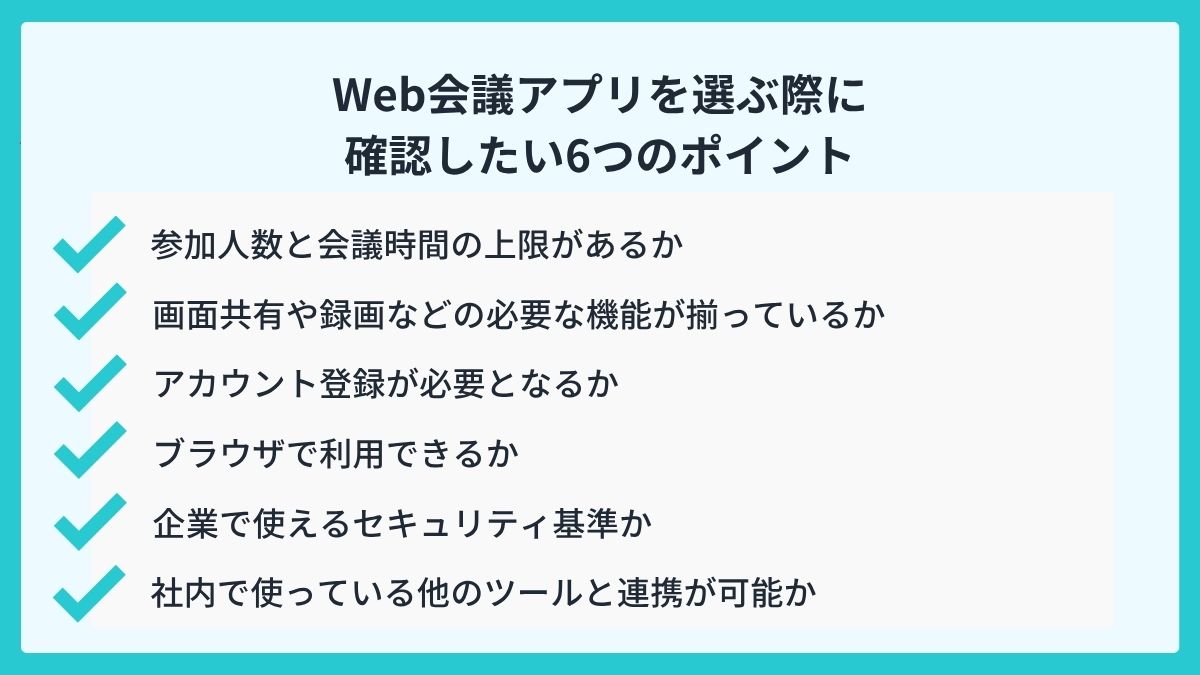
候補を比較する段階では、確認ポイントを絞ると判断しやすくなります。以下では、Web会議アプリを選ぶ際に確認したい6つのポイントについて解説します。
参加人数と会議時間の上限があるか
最初に確認したいのは、1回の会議に参加できる人数と時間の上限です。
定例会議の平均的な人数と長さを把握し、検討中のプランの上限に収まるか照らし合わせます。
全社会議や研修など普段より大人数になる場面が想定されるなら、そういった状況も考慮しておきましょう。
無料プランの上限を超える会議が毎週のようにあるなら、有料プランを前提に比較するほうが現実的です。
画面共有や録画などの必要な機能が揃っているか
次に、自社の会議に必要な機能が揃っているかを確認します。
資料を映しながら進める会議が多いなら画面共有、欠席者への共有が多いなら録画、というように使う場面から逆算すると選びやすくなります。
録画のようにプランによって提供条件が変わる機能もあるため、契約予定のプランの詳細をしっかりと確認しておきましょう。
アカウント登録が必要となるか
主催者にはアカウントが必要ですが、参加者側の条件はアプリによって変わります。
社外の取引先や求職者を招待する会議が多いなら、招待リンクを開いて名前を入力するだけで参加できるかを確認しておきましょう。
相手にアカウント作成を求めると、参加前に手間をかけさせてしまうこともあります。
ゲスト参加が有料プランだけの機能になっているアプリもあるため、契約予定のプランで使えるかどうかも見ておきましょう。
ブラウザで利用できるか
Web会議への参加にあたり、ブラウザのみで利用できるか、アプリのインストールが必要かも確認しておきたい点です。
会社から貸与されたPCでは、管理者の権限設定によって新しいソフトをインストールできない場合があります。
ブラウザから参加できるアプリなら、そのような端末でも会議に入ることが可能です。
企業で使えるセキュリティ基準か
会社の会議で使うには、高いセキュリティ基準が欠かせません。
通信が暗号化されているか、参加者の管理ができるかを確認しましょう。管理者がメンバーごとに利用権限を設定できるかどうかも企業利用では重要な観点です。
加えて、国際的なセキュリティ認証を取得しているかどうかも判断材料となります。
社内で使っている他のツールと連携が可能か
最後に、既存のグループウェアやカレンダーと連携できるかを確認します。
Microsoft 365やGoogle Workspaceをすでに使っているなら、同じ提供元のアプリを選ぶと運用をまとめやすくなります。
カレンダーから会議の予定を作成できれば、URLの発行や参加者への案内にかかる手間が減ります。
会議後の議事録作成まで見据えるなら、AI議事録作成ツールと連携しやすいかどうかも見ておきたいポイントです。
Web会議アプリおすすめ5選
ここからは、法人利用に向いているWeb会議アプリを5つ紹介します。まずは比較表で全体像をつかみ、気になるアプリの詳細を確認してみてください。
| アプリ名 | 無料プランの上限(1回の会議) | 有料プランの例(1ユーザーあたり月額・年払い) | 特徴 | LINE WORKS AiNoteの録音対応 |
| Zoom | 40分・100人まで | プロ:2,237円(30時間・100人まで) | HDオーディオとビデオ/ノイズ抑制 | 対応 |
| Microsoft Teams | 60分・100人まで | Microsoft Teams Essentials:599円(30時間・300人まで) | チャットやファイル共有、タスク管理と一体 | 対応 |
| Google Meet | 60分・100人まで | Google Workspace Business Starter:800円 | Googleアカウントがあればすぐ開催可能 | 対応 |
| Webex | 40分・100人まで | Webex Starter:1,490円(24時間・150人まで) | ノイズキャンセリング/無料プランでも端末への録画が可能 | 対応 |
| LINE WORKS | 60分・4人まで | スタンダード:450円(200人まで) | ビジネスチャットと通話・画面共有が一体 | 対応 |
Zoom
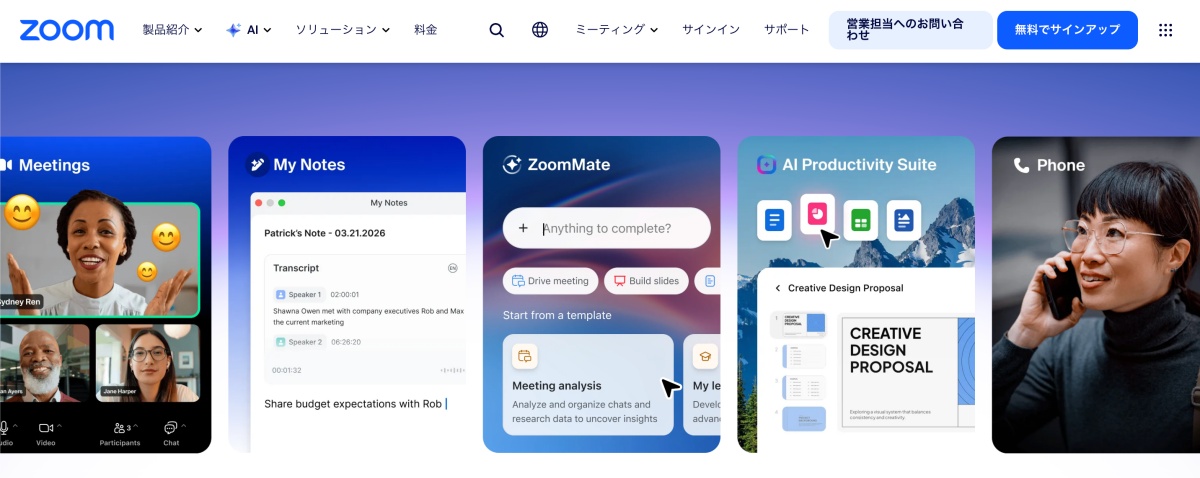
| 特徴 | HDオーディオとビデオ/ノイズ抑制 |
| 無料プランの上限 | 1回40分・100人まで |
| 有料プランの例 | プロ:1ユーザーあたり月額2,237円(年払い) |
| 向いている会社 | 社外の相手との会議が多く、音声と映像の品質を重視する会社 |
Zoomは、Web会議アプリとして広く知られており、社外の相手との会議でも使われることが多いサービスです。
HDオーディオとビデオに加えてノイズ抑制の機能を備えており、音声と映像の品質を重視する会議に向いています。
既存のメールやカレンダーアプリと連携して、会議のスケジュール設定から参加までを簡単に行えます。
対象の有料プランでは、AIによる要約などの機能を追加料金なしで利用でき、会議の振り返りにも役立ちます。
Microsoft Teams
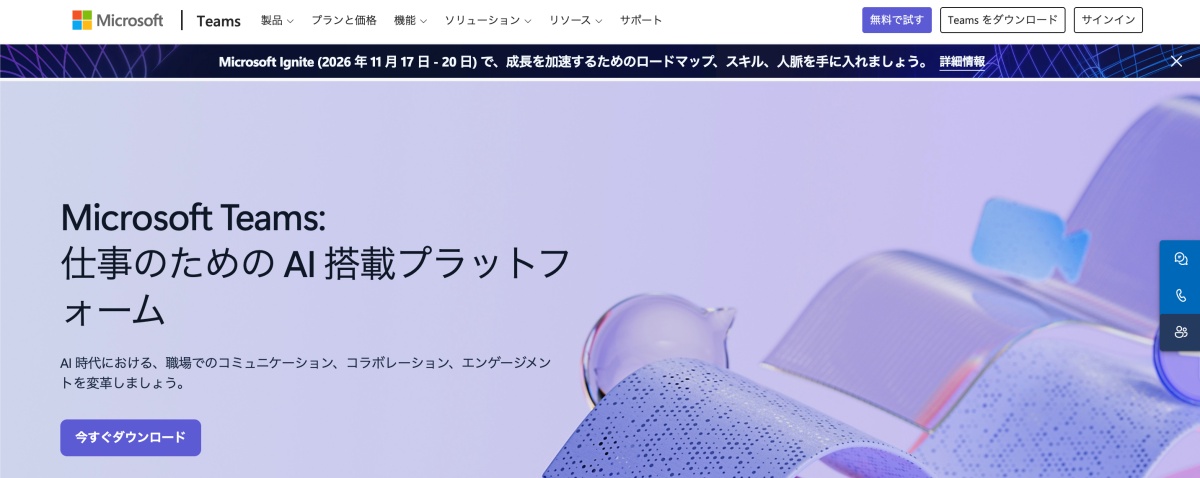
| 特徴 | チャットやファイル共有、タスク管理と一体 |
| 無料プランの上限 | 1回60分・100人まで |
| 有料プランの例 | Microsoft Teams Essentials:1ユーザーあたり月額599円(年払い) |
| 向いている会社 | Microsoft 365を利用中で、チャットと会議をまとめたい会社 |
Microsoft Teamsは、Microsoftが提供するコラボレーションツールです。
すでにMicrosoft 365を利用している会社なら、普段のチャットやファイル共有と同じ環境で会議を開けます。
招待リンクを送れば、相手はアカウントがなくても無料で会議に参加できます。
有料プランではチーム会議のレコーディングにも対応しており、記録を残したい会議にも使えます。
Google Meet
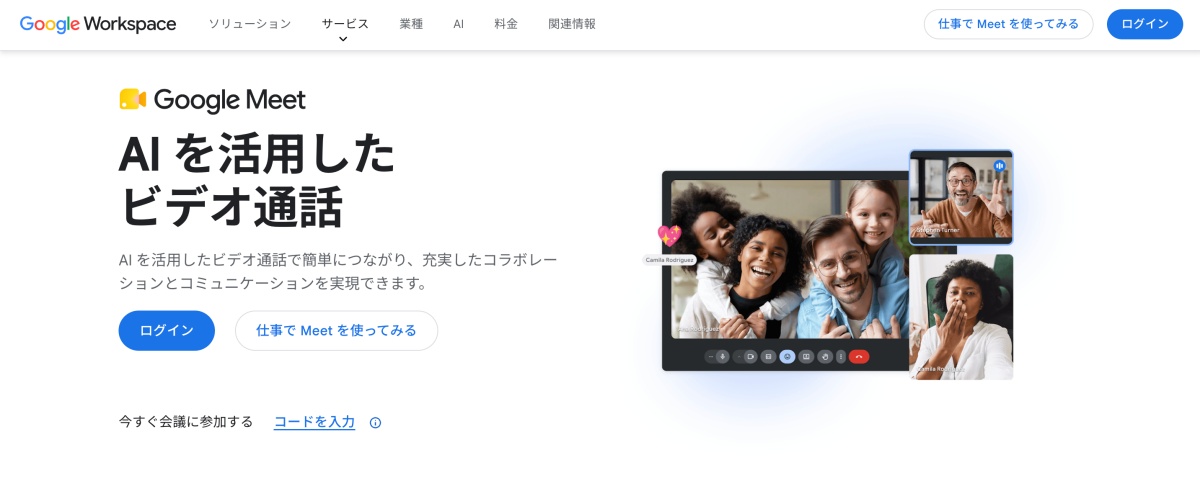
| 特徴 | Googleアカウントがあればすぐ開催可能 |
| 無料プランの上限 | 1回60分・100人まで |
| 有料プランの例 | Google Workspace Business Starter:1ユーザーあたり月額800円(年払い) |
| 向いている会社 | Google Workspaceを利用中で、手軽に会議を始めたい会社 |
Google Meetは、Googleが提供するWeb会議アプリです。
Googleアカウントがあれば誰でもビデオ会議を開催でき、導入のハードルが低い点が魅力です。
すでにGoogle Workspaceを導入している企業なら、日常的に使用しているカレンダーやメールと同一の環境下でスムーズに運用可能です。
有料プランでは会議を最長24時間まで続けられ、上位のプランでは録画などの機能も利用できます。
Webex
| 特徴 | ノイズキャンセリング/無料プランでも端末への録画が可能 |
| 無料プランの上限 | 1回40分・100人まで |
| 有料プランの例 | Webex Starter:1ユーザーあたり月額1,490円(年払い) |
| 向いている会社 | 社外の相手を招く会議が多く、セキュリティを重視する会社 |
Webexは、Ciscoが提供するWeb会議アプリです。
招待された出席者は何もダウンロードせずに会議へ参加できるため、社外の相手を招待するときの案内もスムーズです。
無料プランでも会議の録画を自分の端末に保存でき、記録を残す用途にも使えます。
個人用ルームをロックして招待されていない方の入室を防ぐなど、セキュリティに配慮した機能も揃っています。
LINE WORKS
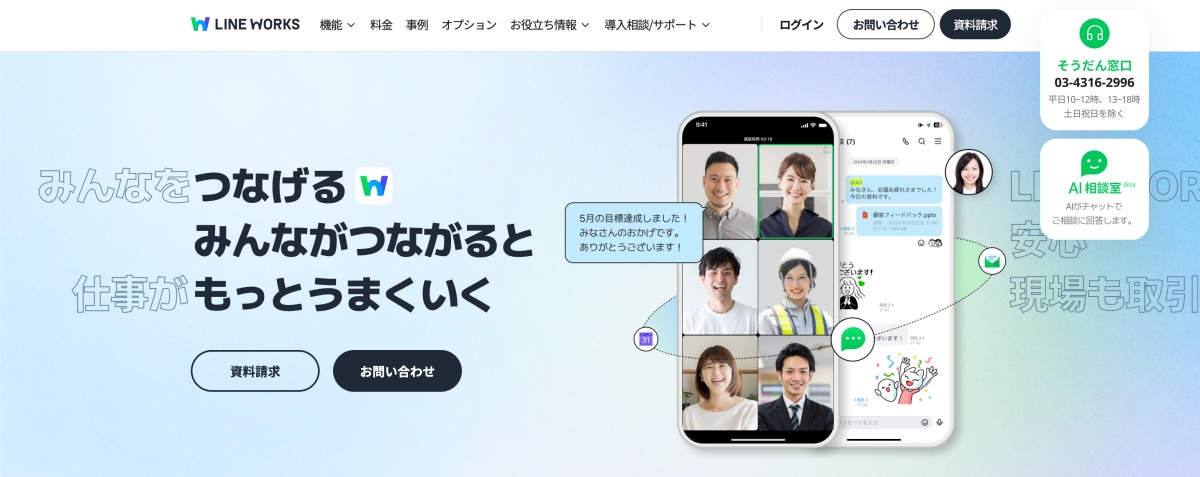
| 特徴 | ビジネスチャットと通話・画面共有が一体 |
| 無料プランの上限 | 1回60分・4人まで |
| 有料プランの例 | スタンダード:1ユーザーあたり月額450円(年払い) |
| 向いている会社 | チャット中心のやり取りに短い会議を組み合わせたい会社 |
LINE WORKSは、ビジネスチャットを軸にしたコミュニケーションツールです。
トークや掲示板と同じアプリから音声通話やビデオ通話を始められるため、日々の連絡から会議までがひとつのアプリで完結します。
ビデオ通話中は画面共有に加えて、背景のぼかしやバーチャル背景も利用できます。
他社のLINE WORKSユーザーと通話する場合は、管理者による権限の付与が必要になる点は押さえておきましょう。
Web会議の議事録作成を自動化する「LINE WORKS AiNote」
会議自体は問題なく行えても、終わったあとの議事録作成に時間を取られているという方は多いのではないでしょうか。
そうした議事録作成の負担を減らせるのが、LINE WORKSが提供する、法人向けのAI議事録作成ツール「LINE WORKS AiNote」です。
主要なWeb会議アプリの録音に対応
LINE WORKS AiNoteのWeb会議の録音機能は、LINE WORKS・Zoom・Microsoft Teams・Google Meet・Webexに対応しています。
この記事で紹介した5つのアプリをすべてカバーしているため、現在ご利用中のWeb会議ツールをそのまま活かして議事録作成だけを自動化できます。
対面の会議についても、録音した音声データをアップロードすれば記録を作成できます。
文字正解率90.8%・数字認識率80.3%という高精度な音声認識で、発言を正確に文字起こしします。
話者分離と自動話者認識で発言者ごとに整理
複数人が発言するWeb会議では、誰の発言かを整理する作業に時間がかかります。
LINE WORKS AiNoteは世界トップクラスの話者分離により、発言を発言者ごとに分けて記録することが可能です。
加えて、話者識別機能(自動話者認識)※で声の特徴をもとに発言者を特定し、議事録に話者名を自動で反映します。
「言った言わない」のような内容の抜け漏れを防げるため、あとから発言を確認し直す手間も減らせます。
※自動話者認識機能は企業向けプランのみ
AIが全体の要約と決定事項を自動で抽出
文字起こしが終わると、AIが会議全体の要約を作成します。
決定事項とタスクの抽出まで自動で行われるため、会議の直後に要点とやるべきことを共有できます。
作成した記録は関係者にすぐに展開でき、会議に参加できなかったメンバーへの共有も簡単です。
発言内容から過去の議事録を検索できるので、これまでの経緯を振り返りたいときにも役立ちます。
30日間の無償トライアルが可能
LINE WORKS AiNoteでは、チームプランとビジネスプランを対象に30日間の無償トライアルを実施しています。
チームプランは年額契約で月額19,800円(税抜)から利用でき、利用人数は無制限、月100時間(6,000分)まで文字起こしできます。
有償プランでは音声データをAIの学習に利用しないため、機密性の高い会議にも安心して使えます。
ISO/IEC 27001やSOC2といった国際基準のセキュリティ認証も取得済みです。
まずは普段のWeb会議で、文字起こしの精度と使い勝手を確かめてみてください。
LINE WORKS AiNoteの30日間無償トライアルに申し込む
LINE WORKS AiNoteについてお問い合わせをする
よくある質問
最後に、Web会議アプリについてよくある質問にお答えします。
Web会議アプリは無料プランのままでも業務に使えますか?
少人数かつ短時間の会議が中心であれば、無料プランのままでも業務に使えます。ただし、1回の会議時間や参加人数に上限があるほか、録画や管理機能にも制限がかかります。業務での本格運用を見据えるなら、管理機能やサポートが付く有料プランが向いています。
ブラウザからWeb会議に参加できますか?
アプリをインストールしなくても、ブラウザから参加できるWeb会議アプリもあります。例えばWebexでは、招待された出席者は何もダウンロードせずに会議へ参加できます。ただし、ブラウザからの参加では一部の機能が制限される場合があるため、会議を主催する側はアプリ版の利用がおすすめです。
スマートフォンやタブレットからでも問題なく使えますか?
使えます。主要なWeb会議アプリはiOS・Android向けのアプリを提供しており、外出先や移動中でも会議に参加できます。ただし、小さな画面では共有された資料の細部が見づらいことがあります。画面共有を多用する会議には、パソコンからの参加が向いています。
会議の録画データから議事録を作成できますか?
作成できます。AI議事録作成ツールに会議の音声を読み込ませれば、文字起こしから要約までを自動で行えます。LINE WORKS AiNoteはWeb会議の録音と音声データのアップロードの両方に対応しています。すでに終わった会議の録音から、遡って議事録を作成することも可能です。
Web会議アプリのセキュリティはどこを確認すれば良いですか?
まず確認したいのは通信の暗号化と、招待した相手以外が入室できない仕組みの有無です。全社で導入する場合は、メンバーの利用権限を組織側でコントロールできるかも見ておきましょう。ISO/IECに代表される国際的な認証を取得しているかどうかも比較の物差しになります。
自社に合ったWeb会議アプリで業務の効率化を!
Web会議アプリを選ぶときは、無料プランの上限と自社の会議の人数・時間を照らし合わせることが大切です。
そのうえで、必要な機能・セキュリティ・既存ツールとの連携を確認すれば、候補は自然と絞り込めます。
今回紹介した5つのアプリはいずれも無料で使い始められるため、実際の会議で使い勝手を比べてみるのがおすすめです。
Web会議の環境が整ったら、次は議事録作成の効率化にも目を向けてみましょう。
LINE WORKS AiNoteは今回紹介した5つのWeb会議アプリすべての録音に対応しており、文字起こしから要約までを自動化できます。
30日間の無償トライアルを利用して、毎回の議事録作成がどれだけ楽になるかを試してみてください。
LINE WORKS AiNoteの30日間無償トライアルに申し込む
LINE WORKS AiNoteについてお問い合わせをする