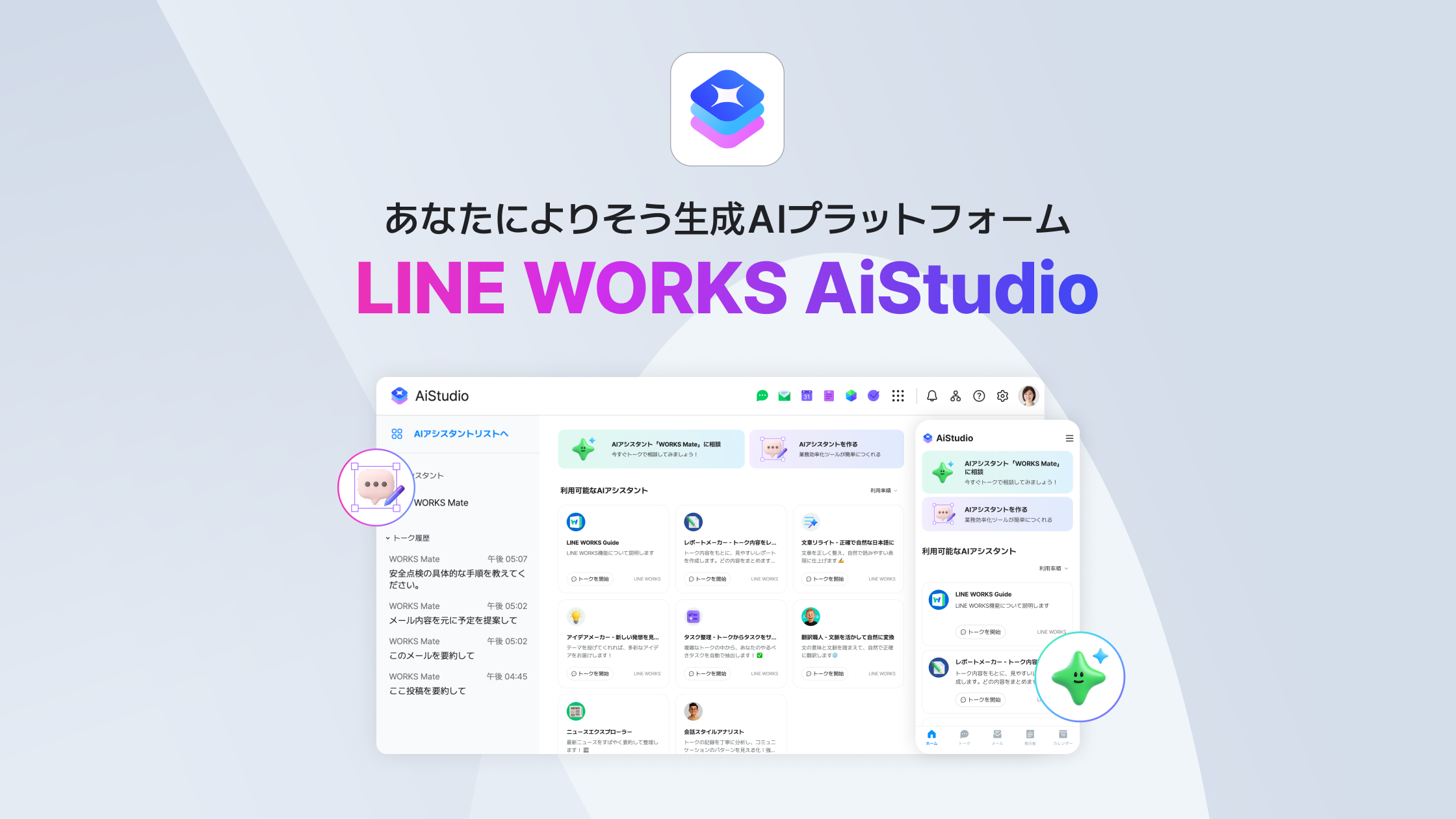
「LINE WORKS AiStudio」は、専門知識がなくても自社の業務やデータに合わせてAIアシスタントを活用できる、生成AIサービス & AIプラットフォームです。
AIアシスタントがあなたの業務によりそいサポートします。この記事では、そんなAIアシスタントの使い方について紹介します!
▼「LINE WORKS AiStudio」のサービス概要はこちらをご覧ください
この記事でわかること
・「AIアシスタント」の基本機能と使い方
・効果的な質問の作り方
・業務での活用ポイントと注意点
・管理者が押さえるべき運用ポイント
💬 AIアシスタントとは
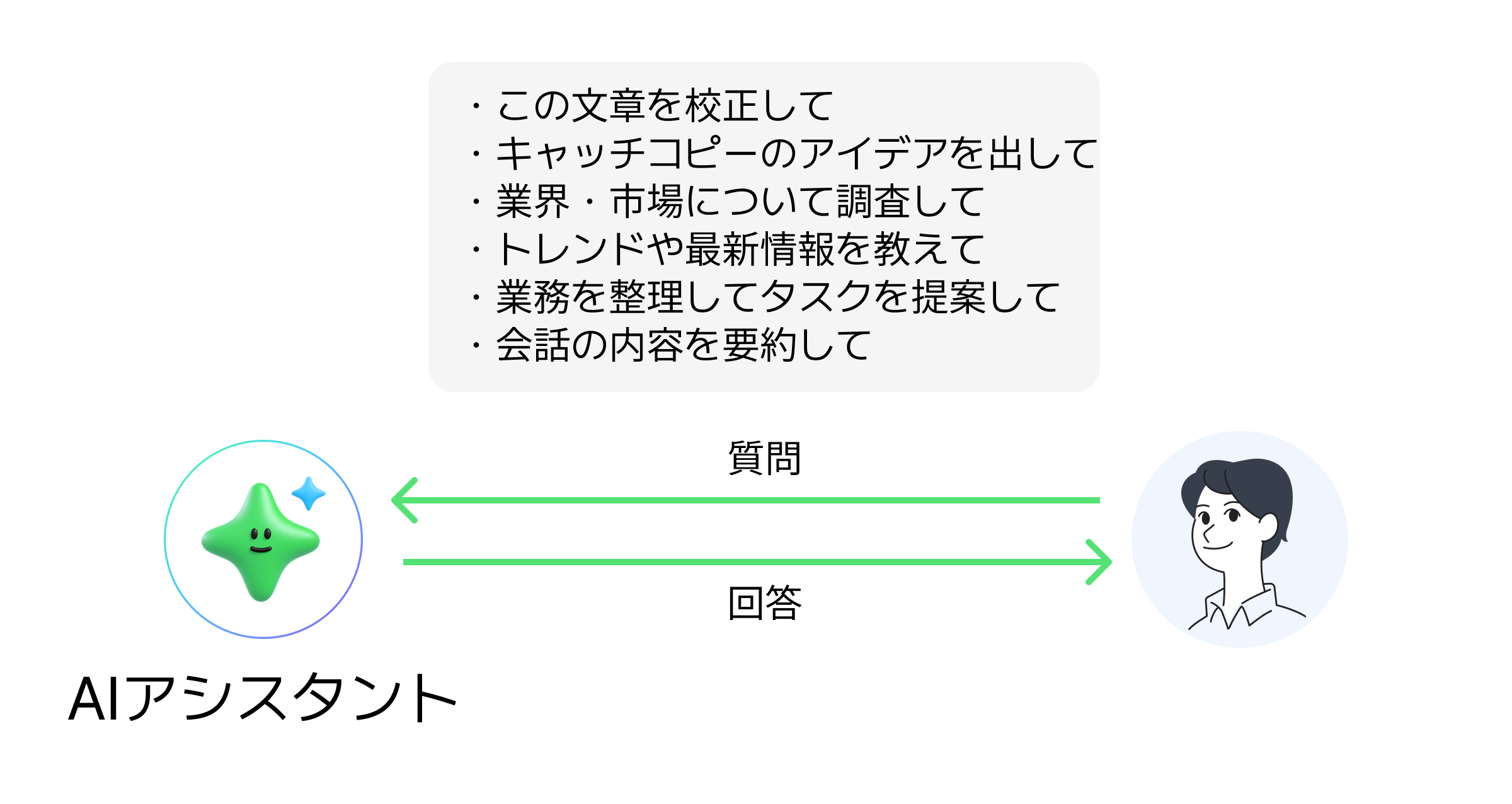
AiStudioの「AIアシスタント」は、さまざまな質問に答えてくれる頼れるアシスタントです。
テキストで質問や依頼を入力すると、AIアシスタントが最適な回答を生成します。
🖊️ 使い方ステップガイド
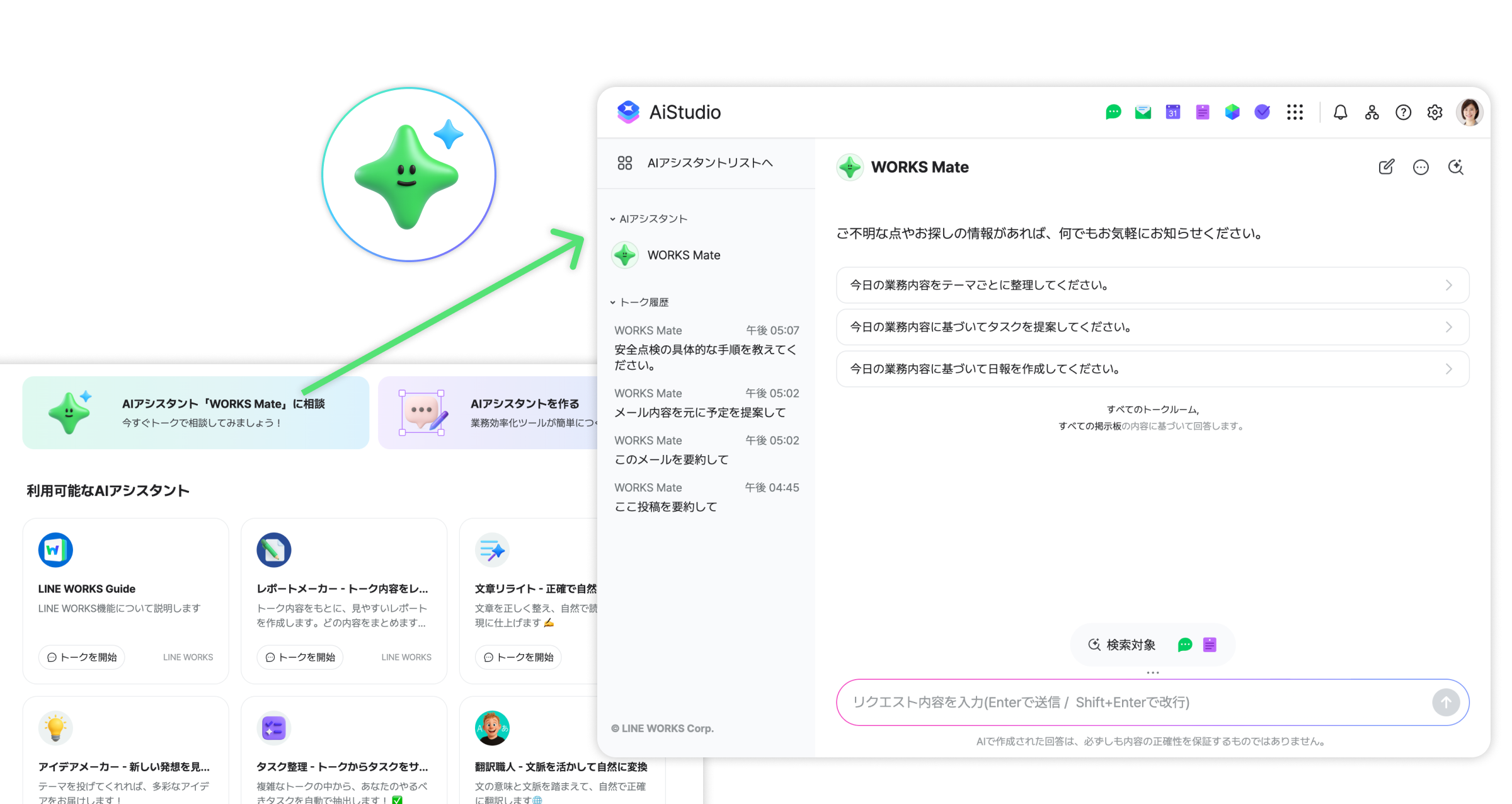
STEP 1: AiStudioを開く
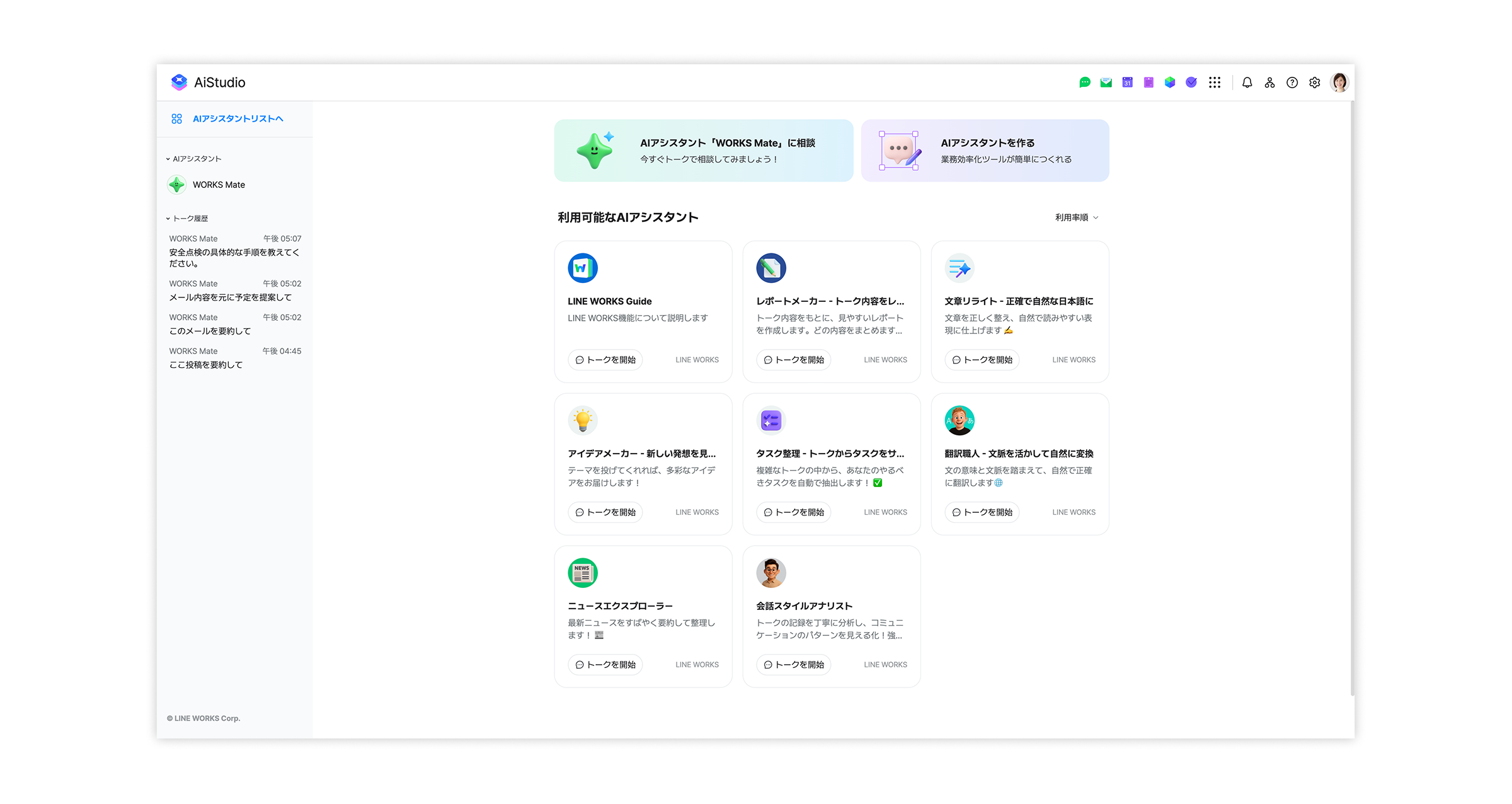
LINE WORKSプラットフォームにログインし、AiStudioのサービス画面を開きます。
▶︎ AiStudioのサービス画面は こちら
「LINE WORKS」をご利用中であれば、PCブラウザ版なら上部のサービスアイコンから、モバイル版なら「ホーム」から開くことができます。
STEP 2: AIアシスタントの選択
目的に合った「AIアシスタント」を選びます。
AiStudioでは目的別のAIアシスタントが複数用意されています。また、自身や他のメンバーが作成したAIアシスタントも利用できます。
特定業務に合わせたAIアシスタントを指定することで、より精度の高い回答が得られます。
▶︎ AIアシスタントリストのヘルプガイドは こちら
STEP 3: AIチャット画面で質問する
トークの入力欄に質問や依頼内容を入力します。
例:「この議事録を200文字でまとめて」「社員向けのお知らせ文を丁寧なトーンで作って」
長文は分割して入力することで、より正確な回答を得やすくなります。
▶︎ AIアシスタントとのトークのヘルプガイドは こちら
|
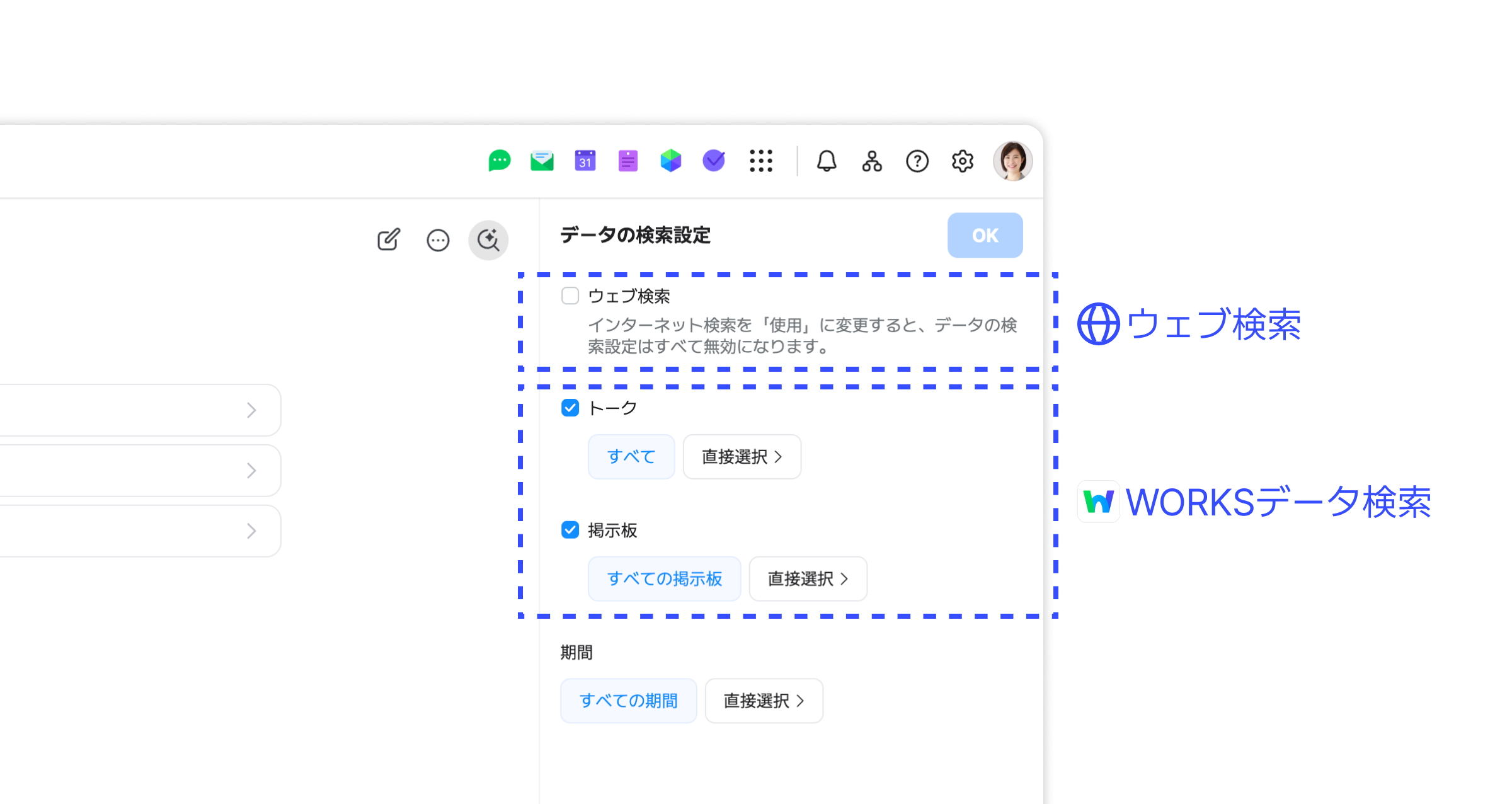
Tips! 検索機能を活用 ・「Web検索」をON にすると、AIアシスタントがインターネット上の最新情報を検索して回答を生成します。 ・「WORKSデータ検索」をONにすると、LINE WORKSと連携し、トーク・掲示板から関連情報を検索※して回答します。
▶︎ 「検索データ指定」機能のヘルプガイドは こちら
また、これらの検索が不要な質問をする際は、OFFにすることで、余計な情報が参照されず、より正確な回答を得やすくなります。 |
STEP 4: 出力の確認
AIアシスタントの回答は「提案」や「たたき台」として扱い、内容を必ず確認しましょう。
誤りや不明点がある場合は、再質問して修正します。
💡 活用のコツ – 質問の仕方
AIアシスタントの回答品質は、質問(プロンプト)の作り方で大きく変わります。
以下の5つのポイントを意識して入力すると、より正確で実用的な出力が得られます。
1) 目的を明確にする
・何をしたいのかを具体的に伝える
例.「上司への報告文を作成して」「100文字以内で要約して」
2) 背景を伝える
・前提や目的を補足する
例.「以下の議事録をもとに要約して」
3) 出力形式を指定する
・表・箇条書き・文体などを指定
例. 「表形式で」「初心者向けに説明して」
4) 想定読者を伝える
・対象読者を明示するとトーンが調整される
例. 「新入社員向け」「顧客向け」
5) 段階的に依頼する
・長文や複雑な内容は分けて依頼する
例. 「まず要約、その後に整理」
🧭 活用のコツ – AIアシスタントの使い分け
AiStudioでは、目的別のAIアシスタントがさまざま用意されています。
まずは自分の目的に合ったアシスタントがあるかを確認してから利用しましょう。
◆ 目的別のAIアシスタント
・業務テーマが決まっているとき
例. 文書の校正なら「文章リライト」、トークの内容の要約なら「レポートメーカー」
◆ WORKS Mate
・幅広い質問・文書作成・要約など
例. メール文案、日報作成、アイデア整理
◆ 自作のAIアシスタント
・部署やプロジェクト専用に設計
例. 部署FAQボット、研修支援AIなど
| Tips! 使い分けの基本ルール
1) まず目的に合ったアシスタントを探す 2) 見つからない場合は「WORKS Mate」を利用 3) 社内データを活用したい場合はAIアシスタントを自作することを検討 |
✨ 活用のコツ – 出力の活用
AIの出力は業務の「素材」として活用し、最終的な判断・編集は人が行います。
また、出典情報や参考URLが示されている場合は、内容を必ず確認してください。
ポイント
・出力は最初の「たたき台」として利用しましょう。
・長文は段階的に要約・整理して依頼しましょう
・「この案をもとに別パターンを作って」と依頼して、複数の案を比較しましょう
・出典や参照元は必ず確認し、不確実な情報はそのまま共有しないようにしましょう
⚠️ 注意事項
利用にあたっての留意点
・本サービスはAI技術を利用しており、生成される内容の正確性・完全性を保証するものではありません。出力結果は参考情報として扱い、最終的な判断は利用者が行ってください。
・出力結果に誤りや不適切な表現が含まれている場合は、修正または再生成を行ってください。
・AIアシスタントが生成した内容を他者に公開・共有する際は、下記の禁止事項に注意し、必ず内容確認をしてから行ってください。
禁止事項
・法令、公序良俗、企業倫理に反する内容を入力または生成させないこと。
・医療・法律・契約など、専門的判断をAIアシスタントに委ねないこと。
・差別的・誹謗的・暴力的な表現を要求または入力しないこと。
・第三者の知的財産権やプライバシーを侵害する行為を行わないこと。
推奨事項
・出力内容や出典情報を確認し、正確性を担保する。
・利用に迷う場合は、社内の管理担当者に相談する。
・定期的にガイドラインと社内セキュリティポリシーを確認する。
🛠️ 管理者向け:安全な運用のために
監査・統計機能での活用
・「管理者画面 > 監査」や「管理者画面 > 統計」で利用状況を定期確認しましょう。
・時間外での使用や過度な使用など、不適切な利用がないかをチェックできます。
※AIアシスタントとのトークの内容を確認する管理者向け機能はありません。
▶︎「監査」については こちら
▶︎「統計」については こちら
教育・啓発
・利用開始時および定期的に、AIリテラシー研修を実施しましょう。(本記事もご活用ください)
・「AIは補助ツールであり、最終判断は人が行う」という考え方を組織文化として浸透させましょう。
AiStudioのAIアシスタントは、業務効率と発想力を向上させる強力なパートナーです。
ただしあくまで支援ツールであり、利用者の判断・確認が不可欠です。
正確な情報確認・安全なデータ取扱い・適切な使い分けを意識して、組織全体で安心して生成AIを活用していきましょう!