「この日時は空いてますか?」「すみません。別の日程でお願いします」「この時間はどうですか?」…
――お客様との打ち合わせ日程を調整するやりとりが、何度も往復してしまう。そんな経験はありませんか?
参加者全員の予定を確認し、候補日を絞り、お客様とやり取りし、ビデオ会議リンクを発行して…という一連の流れは、複数のツールをまたいで操作が必要になり、非常に煩雑です。
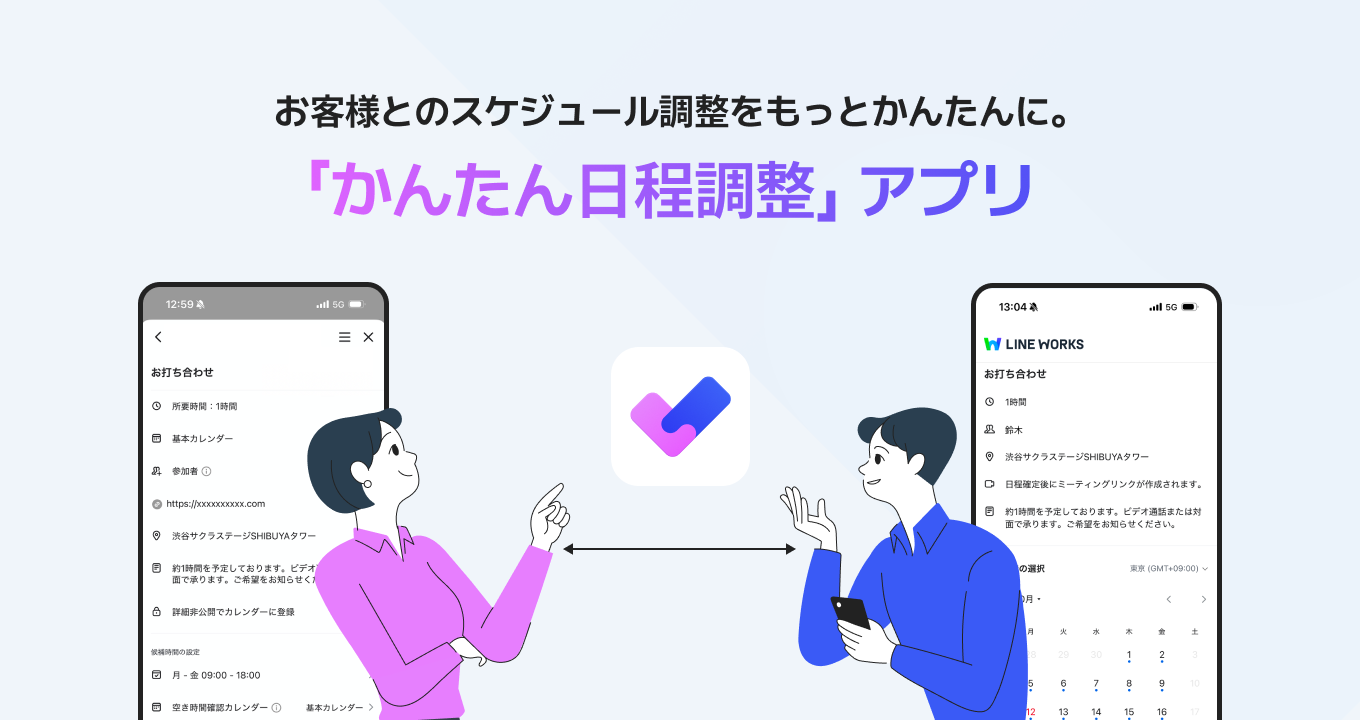
そんな課題を解決する「かんたん日程調整」アプリをリリースしました。LINE WORKS の管理者画面から簡単に始められます。
本ブログでは、「かんたん日程調整」アプリがどのように日程調整の課題を解決するのかご紹介します。
▶︎ 「かんたん日程調整」アプリの紹介ページ
https://line-works.com/appdirectory/scheduler
| ◼️ 旧「日程調整」アプリをご利用されていた方へのご案内
「かんたん日程調整」アプリの提供開始にあたり、これまで提供しておりました「日程調整」アプリのサービス提供を終了しました。 |
もくじ
・はじめ方
■ 社外の相手との日程調整をスムーズに
「かんたん日程調整」アプリは、日々発生する社外の人との日程調整をスムーズに行なえるサービスです。
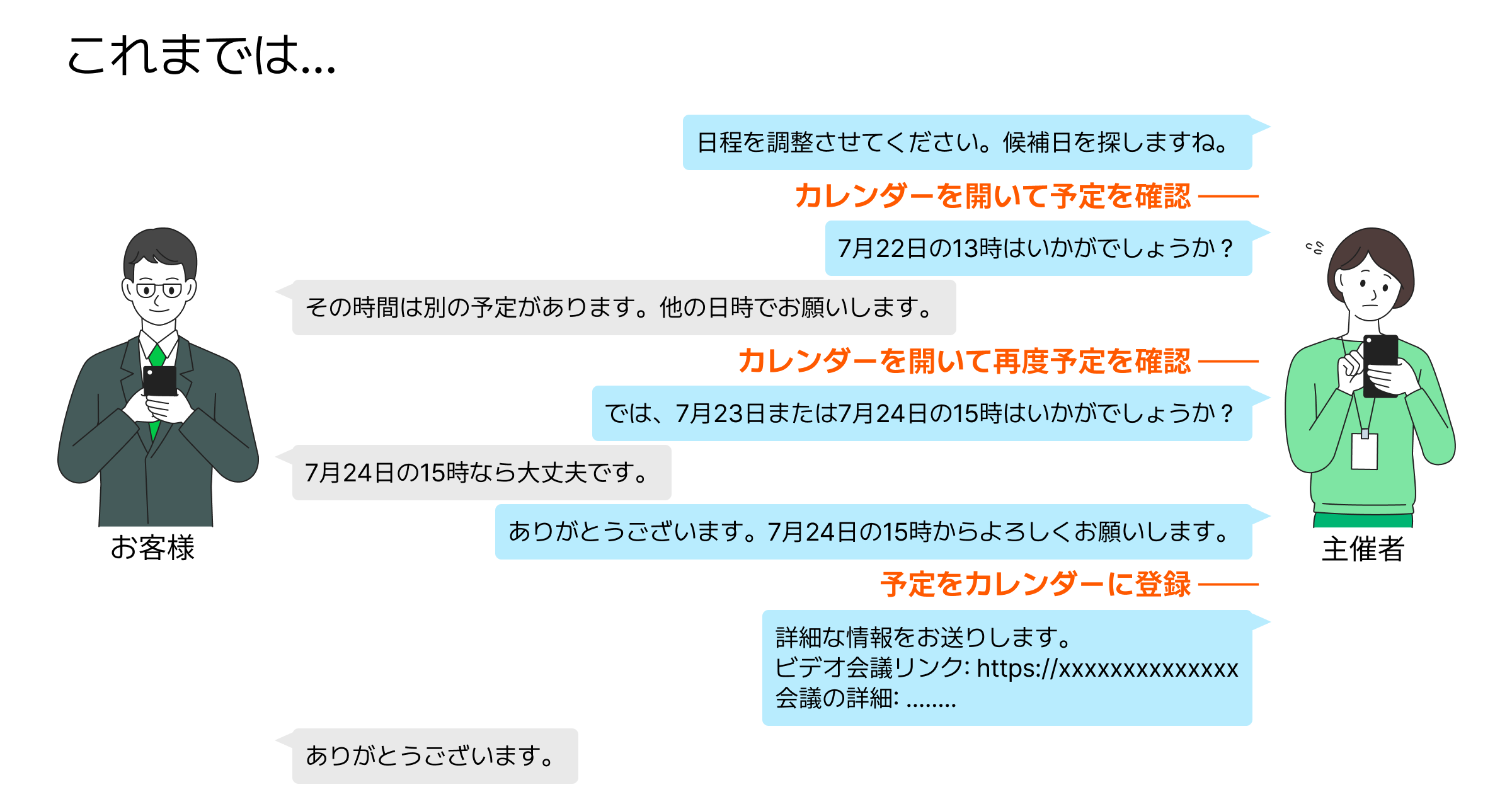
お客様と打ち合わせを設定する際、これまではお客様との間で複数回のやりとりが必要でした。候補日を提案しても予定が合わなければ再調整となり、カレンダーを何度も開いて確認、さらには会議リンクの送付やリマインドも個別に行う必要がありました。
「かんたん日程調整」アプリを活用すれば、「探す・送る・確定する」すべてが一連の操作で完結します。お客様との素早い調整を実現できます。
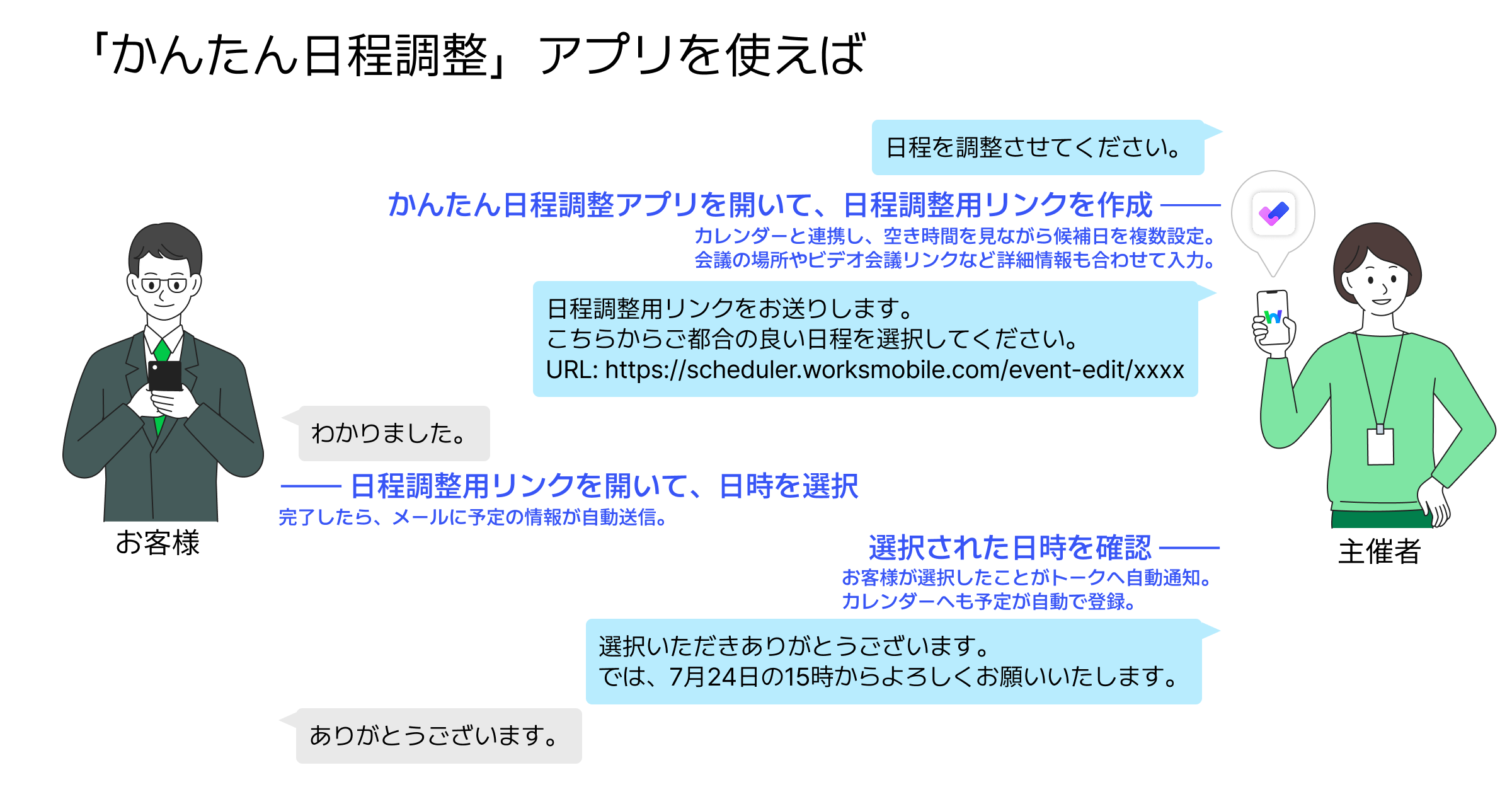
こんな課題を解消します。
「カレンダーとトークを行き来して候補日を手動で確認・調整しないといけない…」
→ LINE WORKSのカレンダーと連動しているため、画面を行き来することなく調整可能!
「再調整のやりとりが面倒…」
→ 日程調整用リンクを通して複数の日程候補を提示。お客様は都合の良い時間を選択するだけ!
「会議の場所やビデオ会議リンクなどの詳細情報を別送付しないといけない…」
→ 詳細情報も日程調整用リンクに含めて相手に共有!
「日程が確定するまでの往復回数が多く、抜け漏れのリスクがある…」
→ やりとりが大幅に削減され、再調整や連絡ミスも手間も最小限に!
■ 選べる 2 つの調整方法
利用シーンに合わせてお選びいただけます。
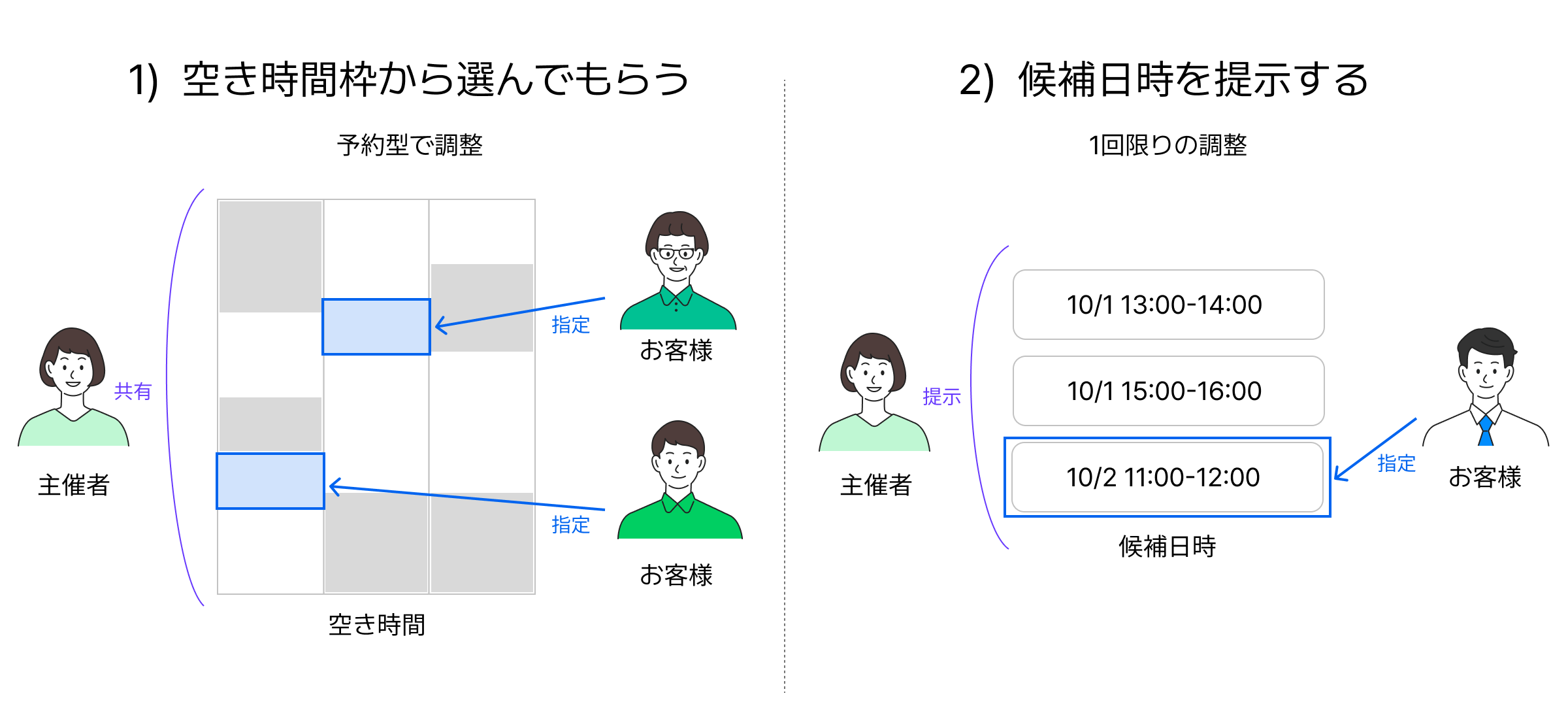
1) 空き時間枠から選んでもらう方法
予約受付のように時間枠を複数の相手へ共有し、空き時間の中から自由に選んでもらう方法です。
各担当の “枠” を確保する予約ページなど、複数の相手に共通の URL を案内する場合に最適です。
2) 候補日時を提示する方法
いくつかの候補日時を相手へ共有し、都合の良い日時を選んでもらう方法です。
案件ごと・顧客ごとなど個別の日程調整をする場合に最適です。
■ こんなシーンでお使いください
・商談・打ち合わせのアポ取り — [1回限りの調整] 候補日時の中から都合のよい時間を選んでもらう。
・採用面接の日程受付 — [予約型で調整] 時間枠を登録しておき、応募者に同じ日程調整用リンクを案内。
・相談・問い合わせの予約受付 — [予約型で調整] Webサイトや資料にURLやQRコードを掲載して、初回相談の枠を公開。
・内見・来店・現地調査の予約 — [予約型で調整] 不動産の内見、ショールームへの来場、訪問日の確定に。
・展示会・セミナー後のフォロー — [予約型で調整] 配布資料やブースのQRコードから、その場で商談を予約してもらう。
■はじめ方
1. 「かんたん日程調整」アプリを追加する
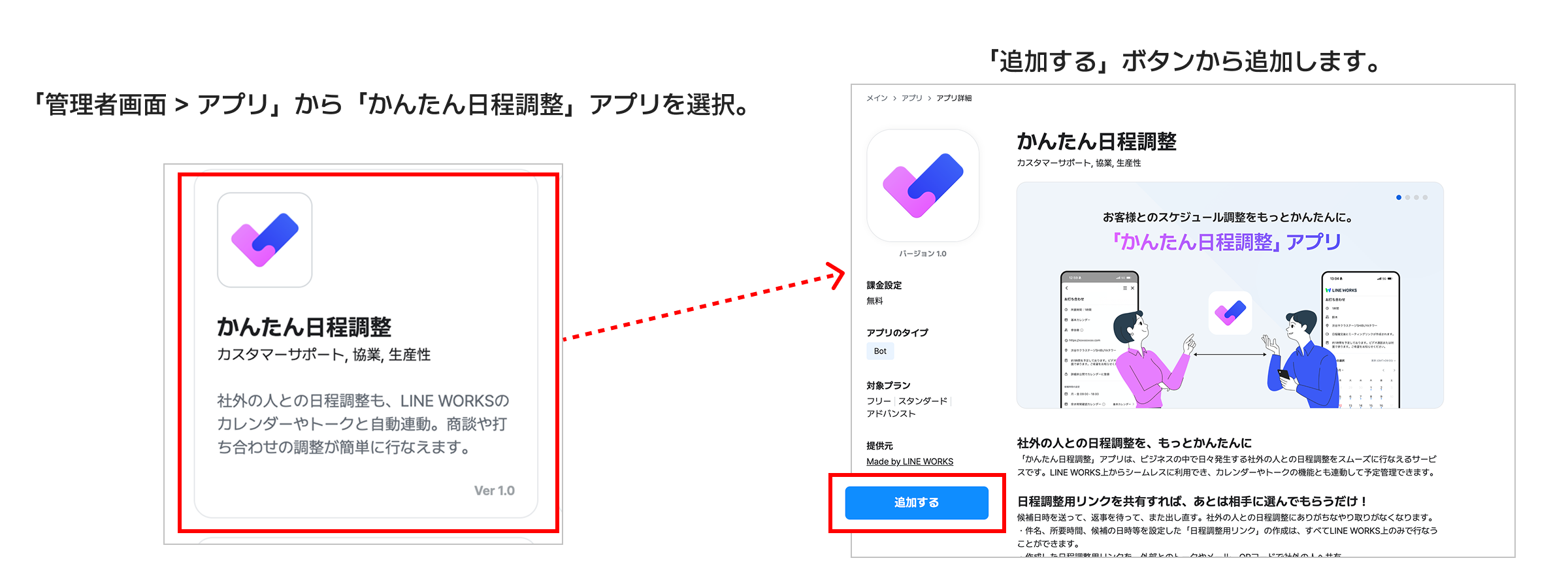
「かんたん日程調整」アプリは、LINE WORKSの管理者画面から簡単に追加・利用開始できます。
※ アプリの追加は管理者が行ってください。
管理者画面を開き、「管理者画面 > アプリ」から「かんたん日程調整」アプリを選択し、追加します。
▶︎ 操作方法について : アプリの追加、修正、削除 – LINE WORKSヘルプセンター
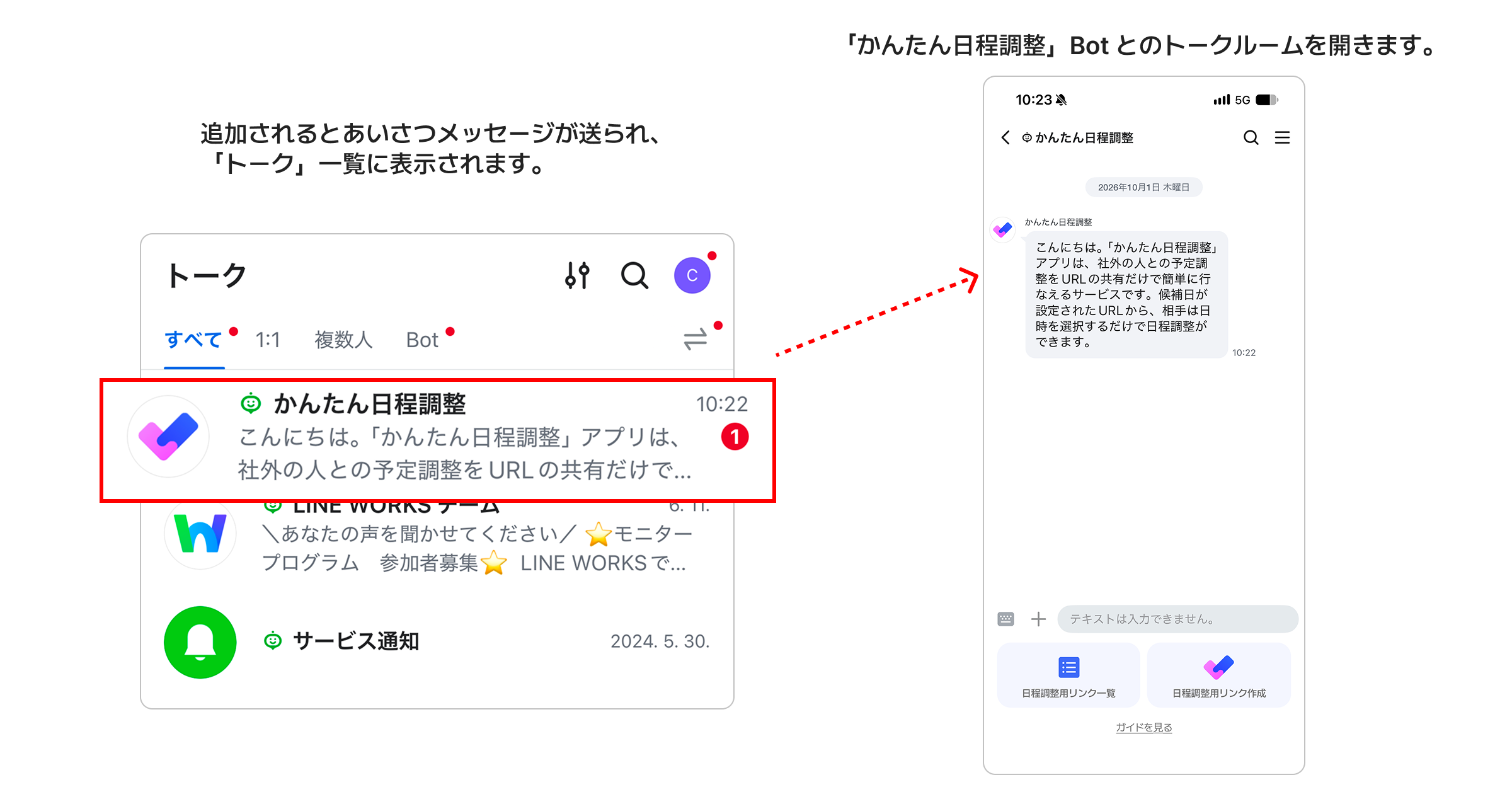
2. 日程調整用リンクを作成します。
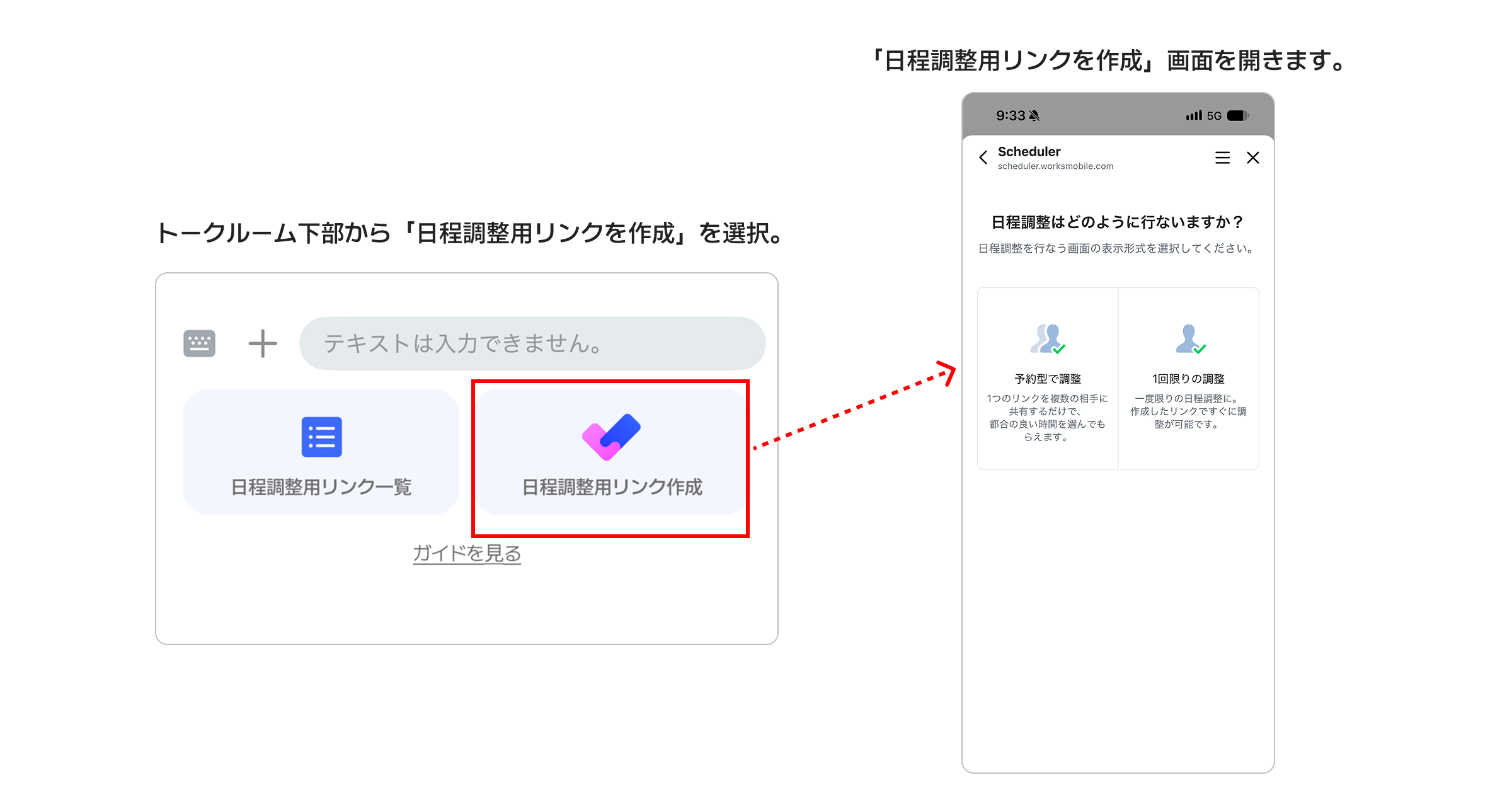
Bot とのトークルームの下部のメニューの「日程調整用リンクを作成」から設定画面を開きます。
■ 日程調整の方法 — (1) 予約型で調整
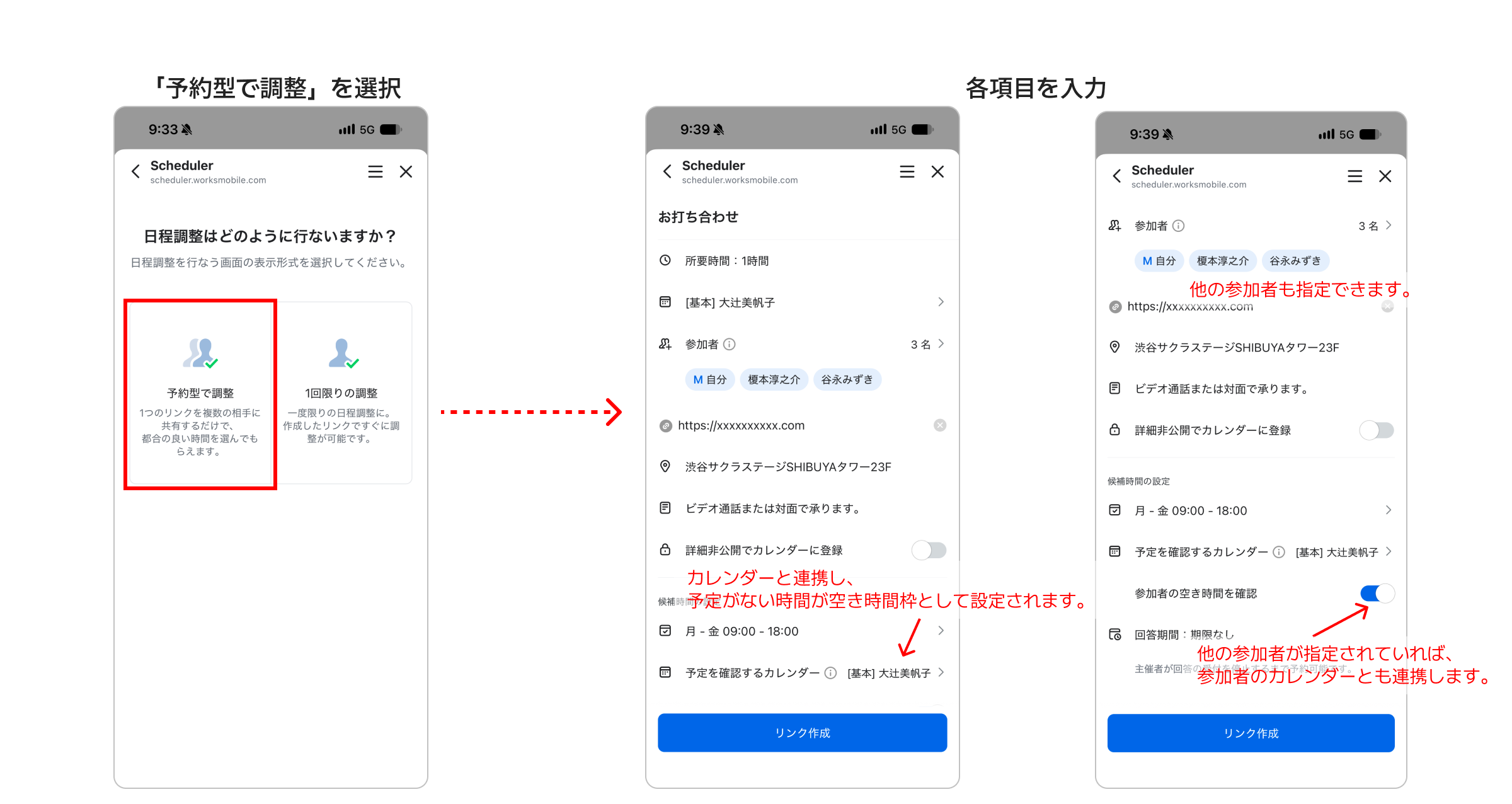
1. 「予約型で調整」を選択して、リンクを作成します。
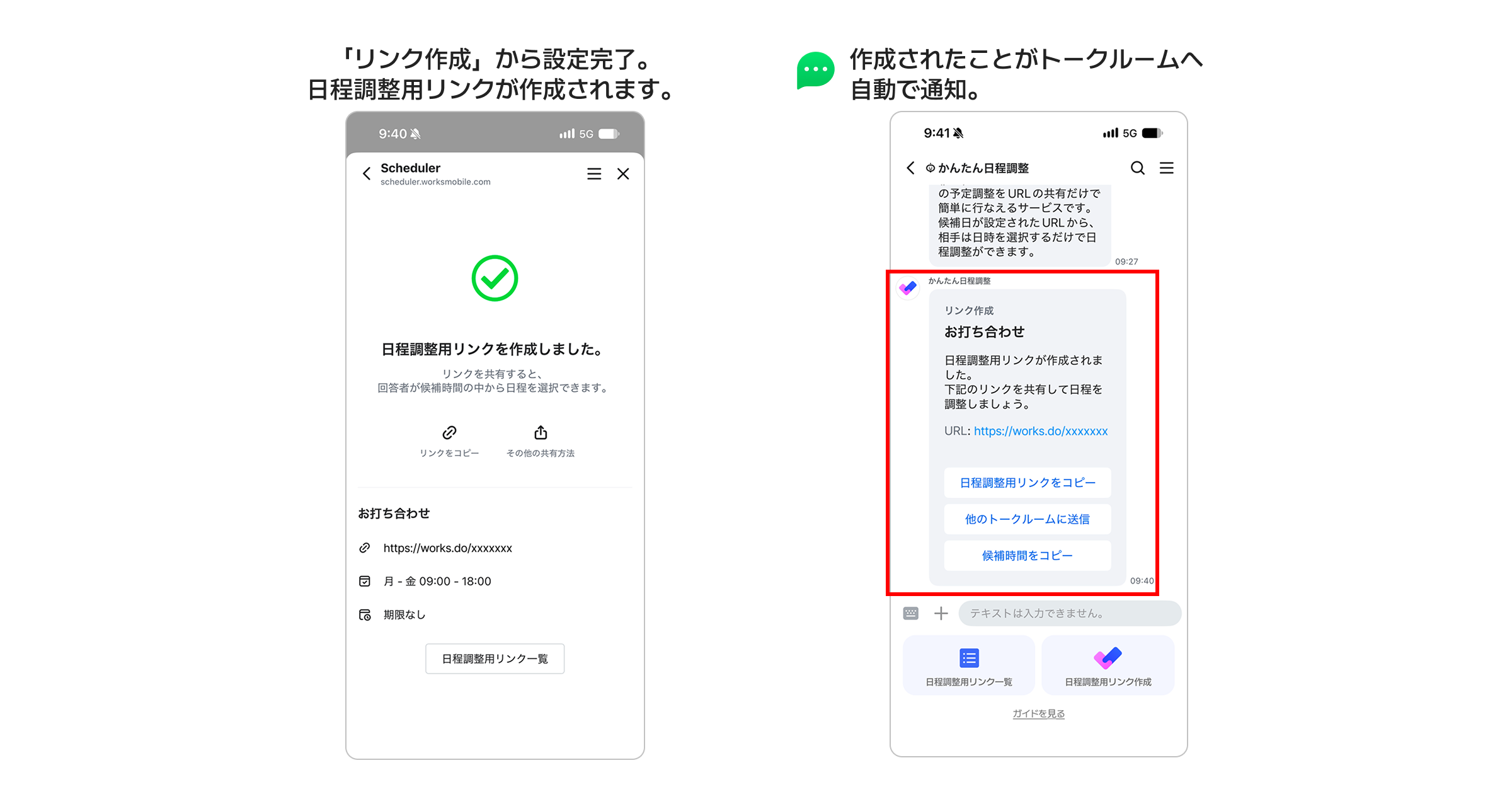
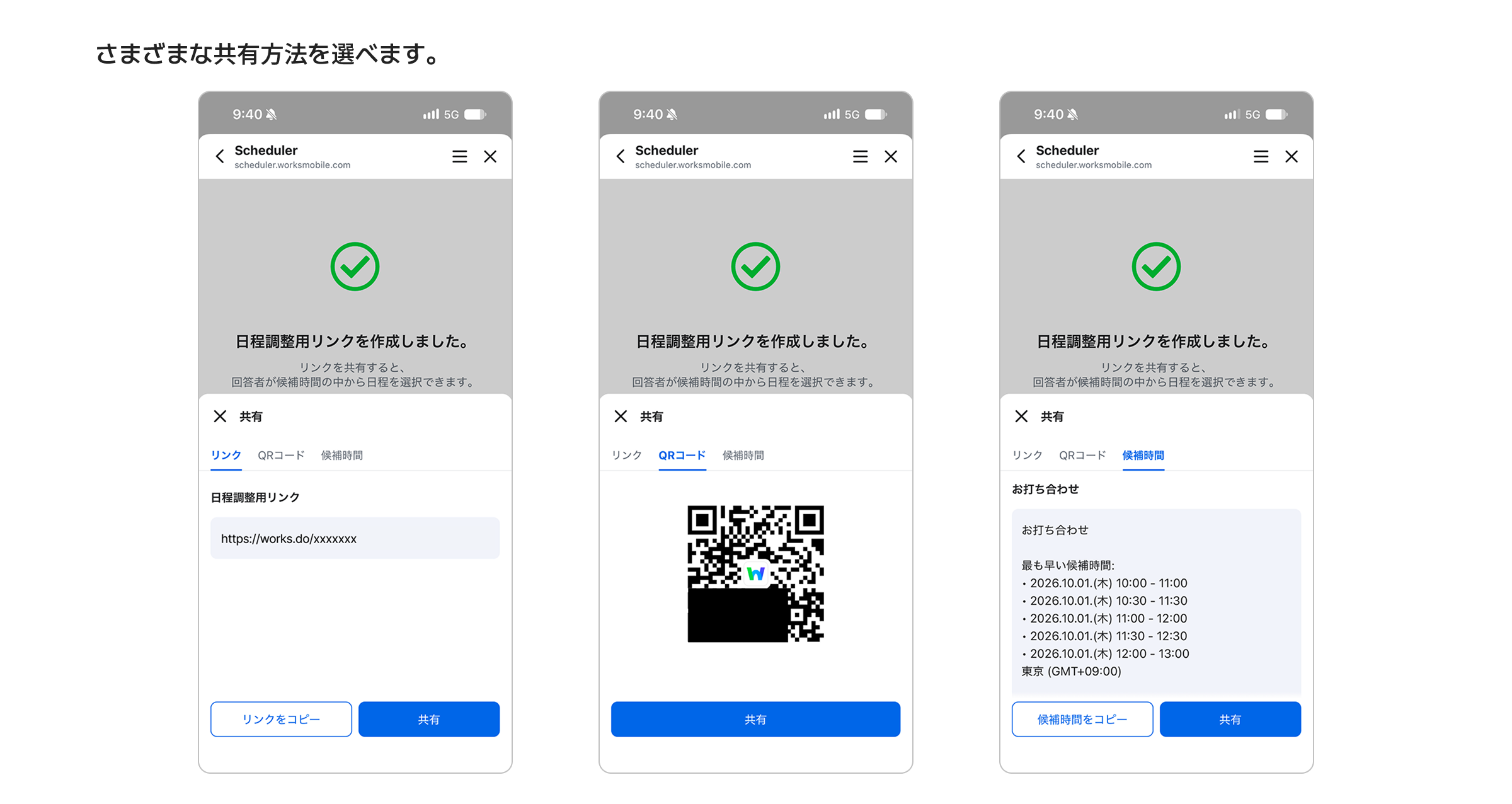
2. 日程調整用リンクを相手に共有します。
発行された日程調整用リンクをコピーして、トークやメールで調整相手へ共有します。
作成した URL は複数のお客様へ展開でき、使いまわすことができます。
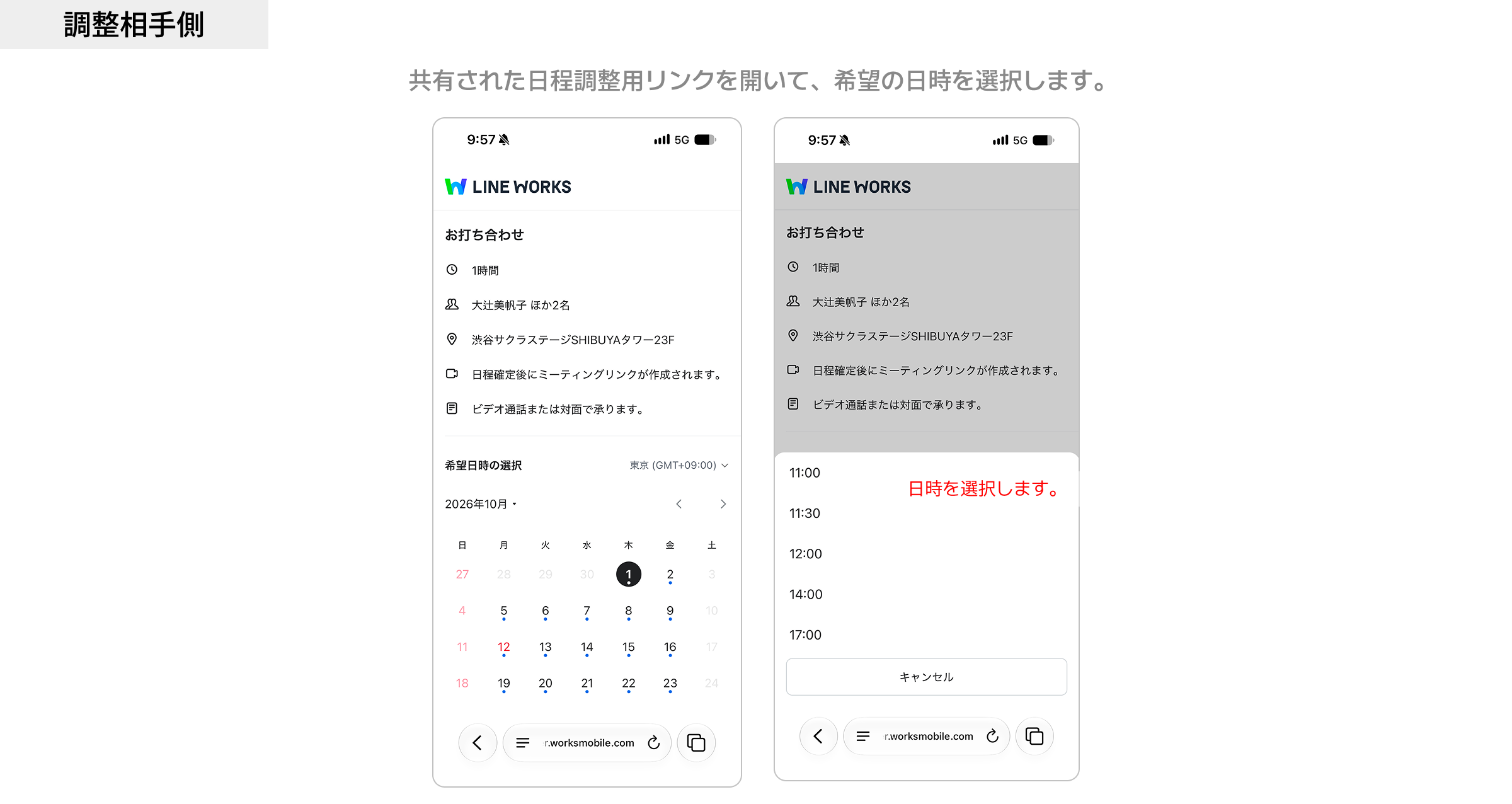
3. (調整相手側の操作) 日程調整用リンクを受け取ったら、都合の良い日程を選択します。
調整相手は、日程調整用リンクを開いて、候補から自身の都合の良い日程を選択します。
参加者情報を入力し、完了すると、予定が確定します。確定したら、入力したメールアドレスへ予定情報が送信され、あとから確認することができます。
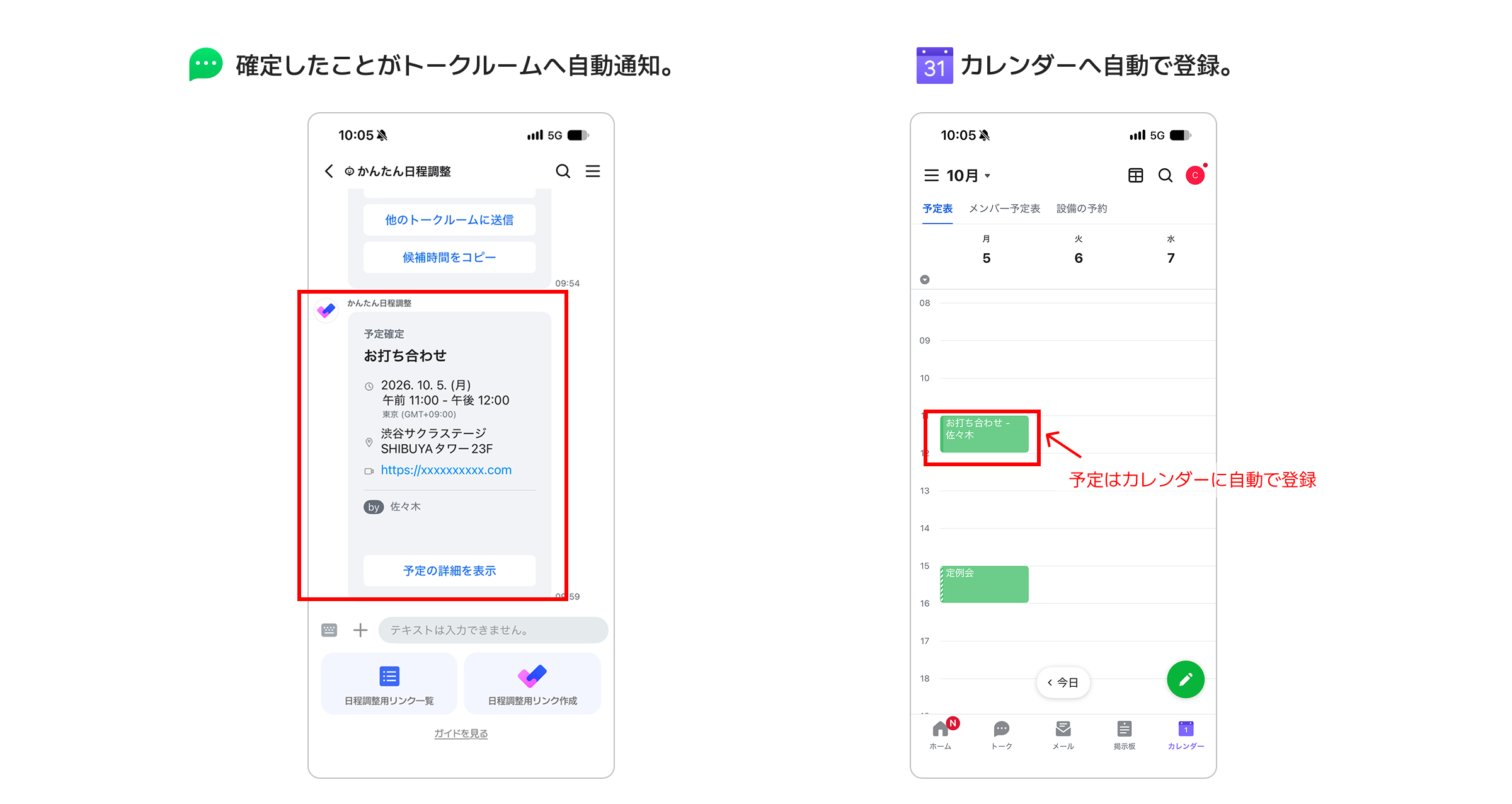
4. 日程調整完了
調整相手に日程を選択してもらったら、そこで調整は完了です。
完了したことがトークルームにも共有され、カレンダーにも自動で予定が登録されます。
■ 日程調整の方法 — (2) 1回限りの調整
1. 「1回限りの調整」を選択して、リンクを作成します。
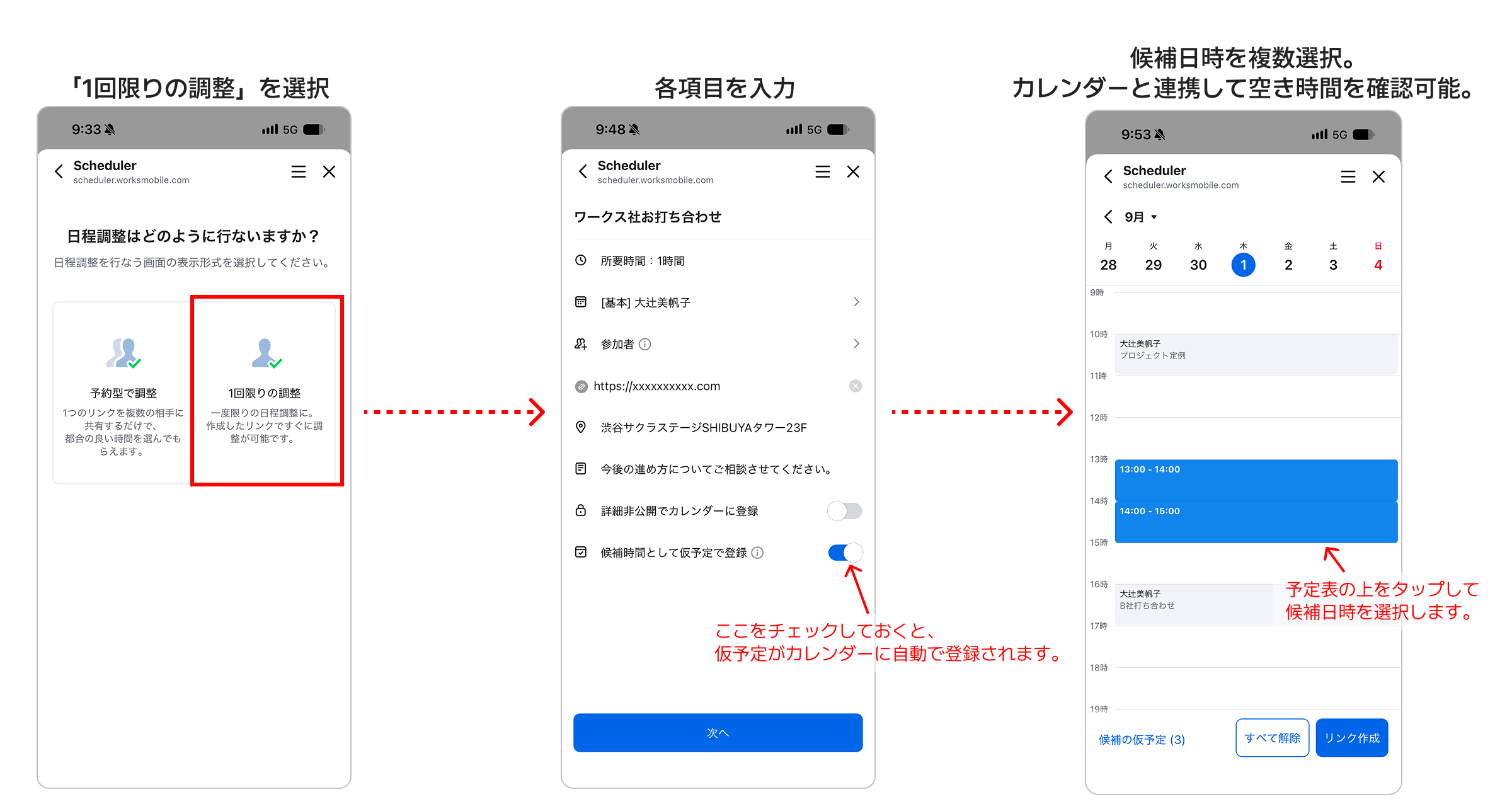
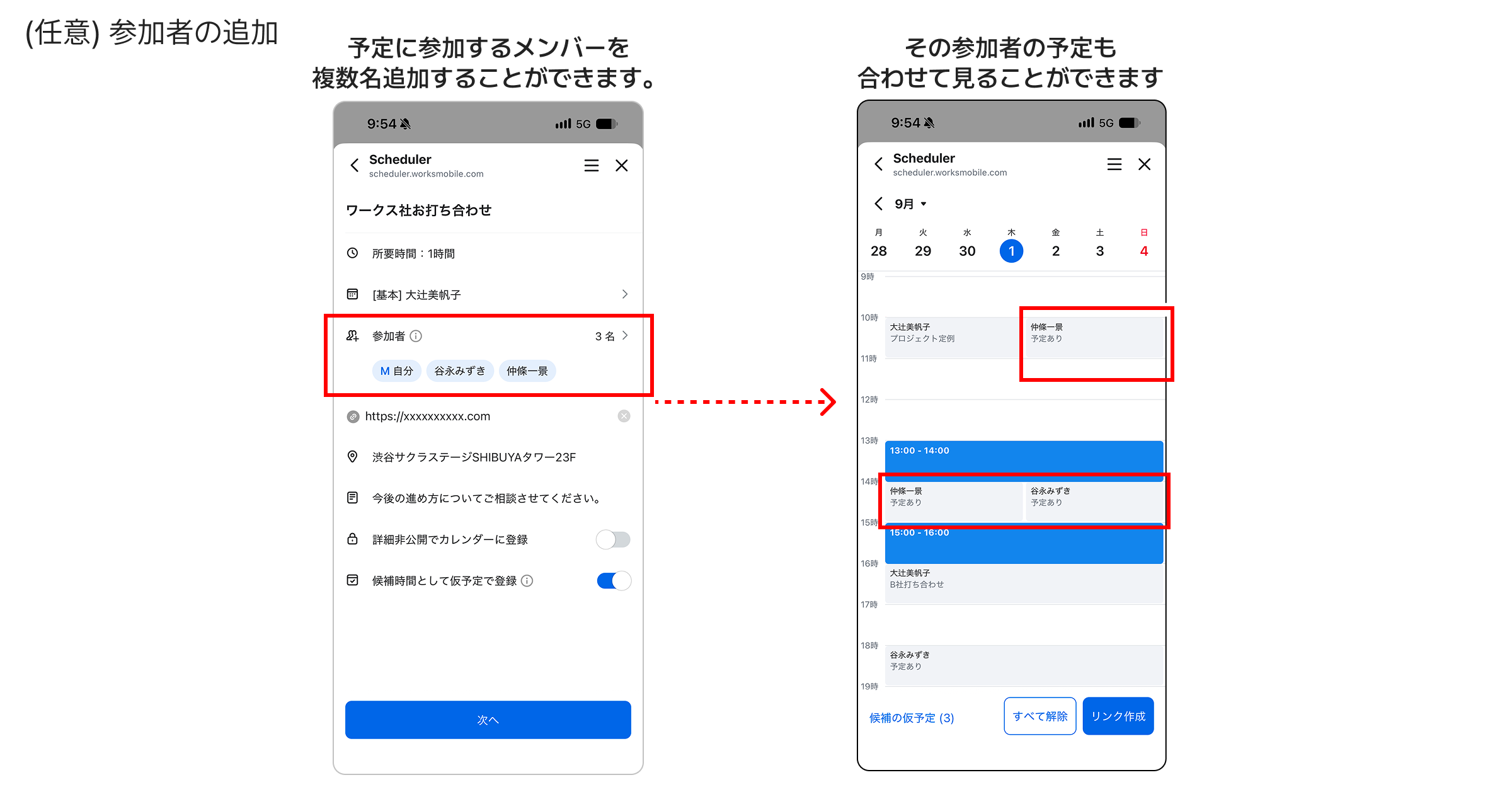
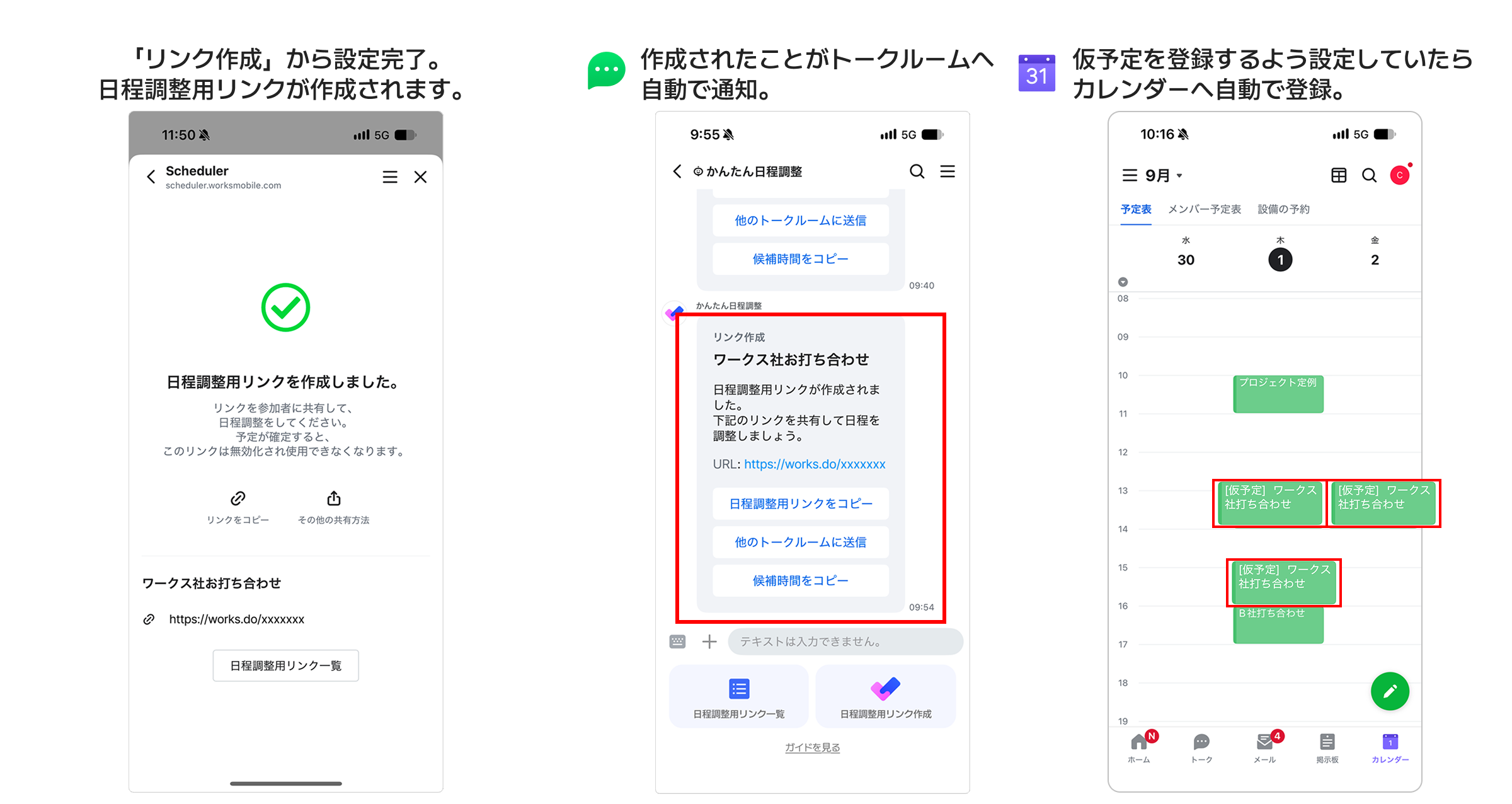
2. 日程調整用リンクを相手に共有します。
発行された日程調整用リンクをコピーして、トークやメールで調整相手へ共有します。
※ 「予約型で調整」とは異なり、一回限り有効な URL です。日程調整が完了したら無効化されます。
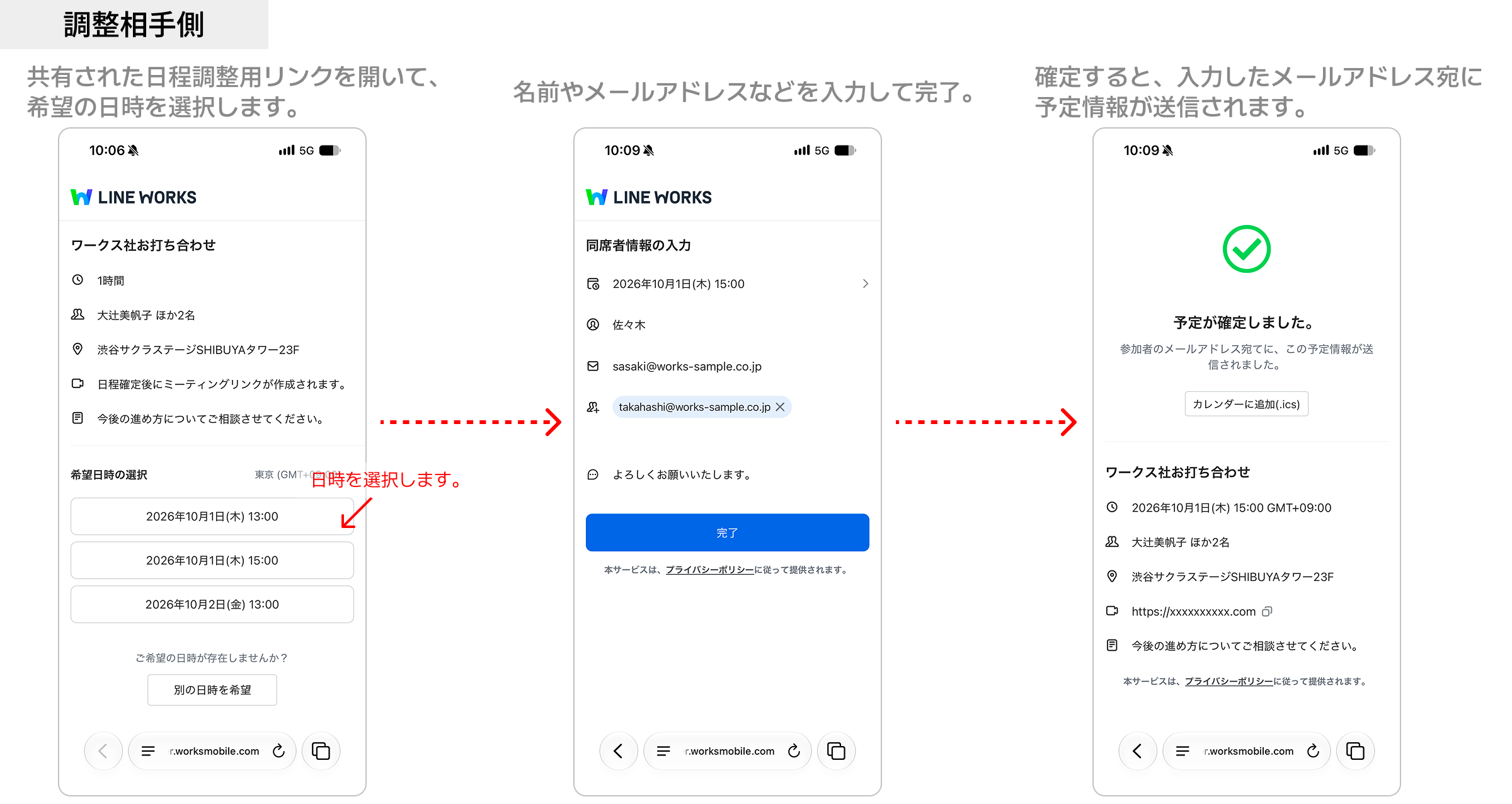
3. (調整相手側の操作) 日程調整用リンクを受け取ったら、都合の良い日程を選択します。
調整相手は、日程調整用リンクを開いて、候補から自身の都合の良い日程を選択します。
参加者情報を入力し、完了すると、予定が確定します。確定したら、入力したメールアドレスへ予定情報が送信され、あとから確認することができます。
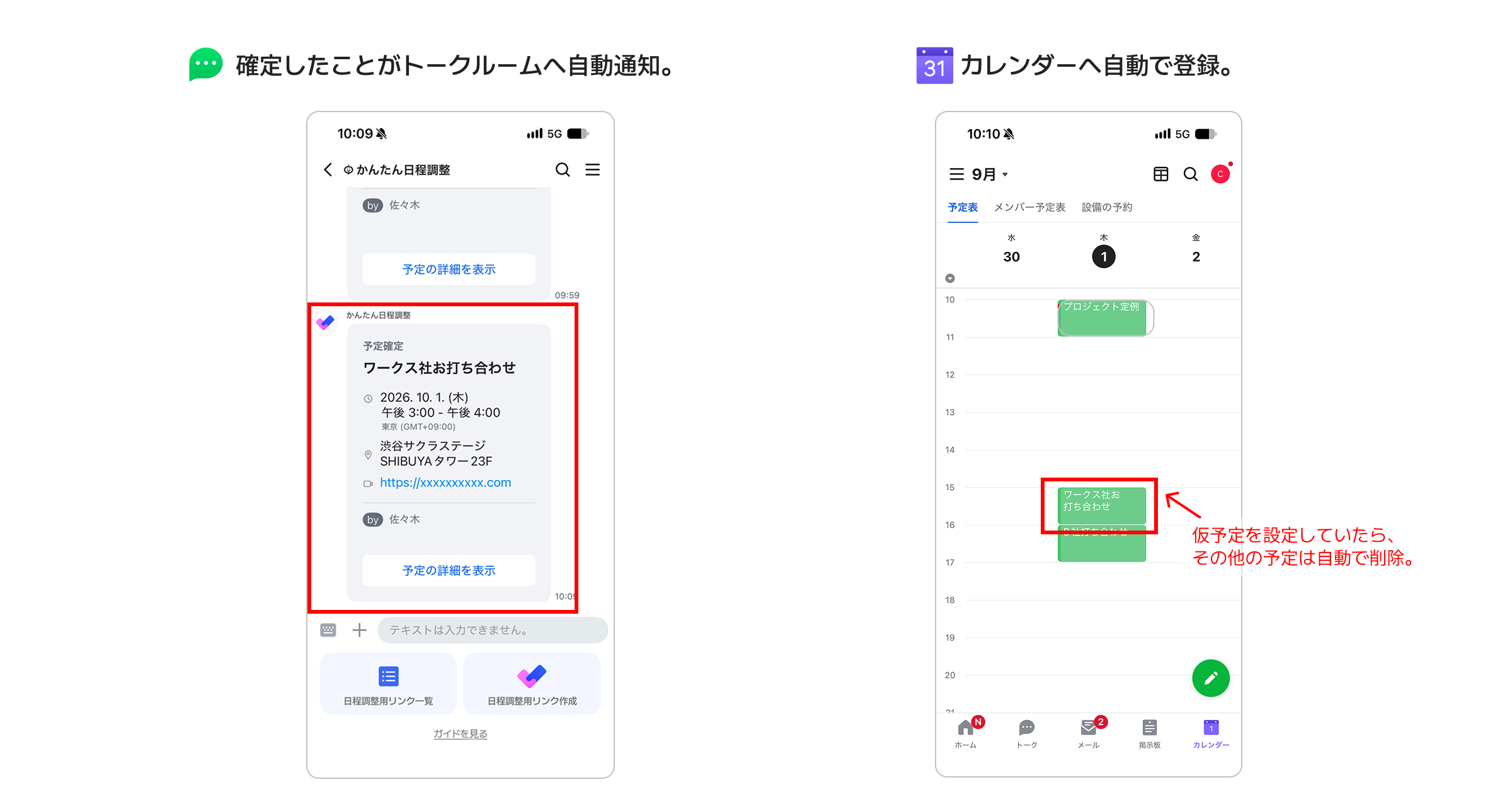
4. 日程調整完了
調整相手に日程を選択してもらったら、そこで調整は完了です。
完了したことがトークルームにも共有され、カレンダーにも自動で予定が登録されます。
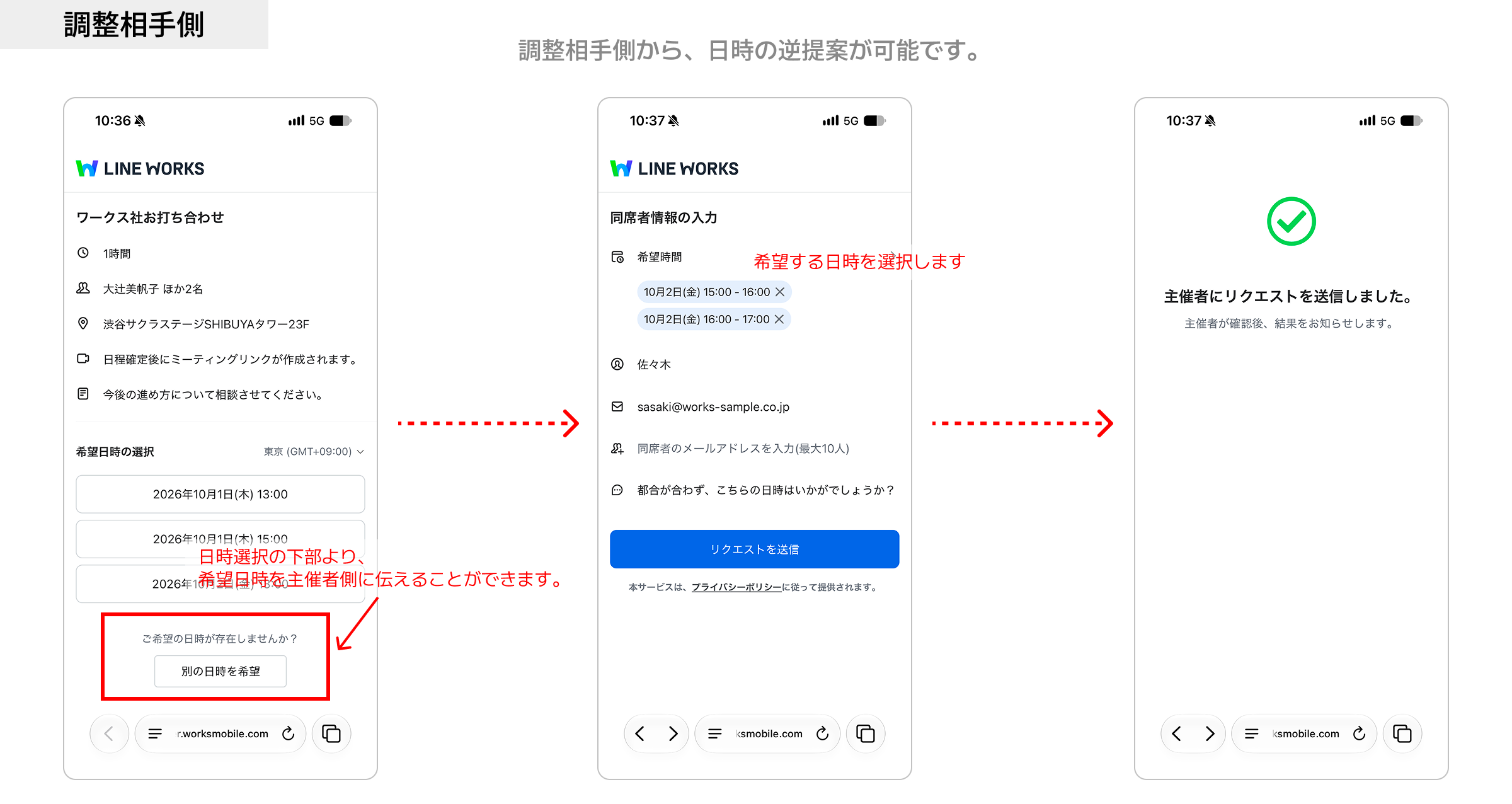
■ 便利機能 — 調整相手側からの日時提案
提示された候補日が全て都合が合わなかった時に、調整相手から希望日時を提示することができます。
「かんたん日程調整」アプリは、調整にかかる無駄なやりとりを省き、ビジネスのスピードを加速させます。
LINE WORKS のカレンダー機能とともに、ぜひ「かんたん日程調整」アプリをご活用ください!