仕事でトークを送る際に、「メンション」「リプライ」機能を使って、
誰に向けてどんな話をしているのかを分かりやすくしている方も多いでしょう。
相手に内容をスムーズに伝えられる、とても便利な機能ですよね。
そんな便利な「トーク」ですが、
実はほかにも簡単で便利な機能がたくさん備わっています!
今回は、業務で使える意外と知らない「トークの小ワザ」をご紹介します。
INDEX
- [新機能]ルームカテゴリー管理でトークルームを整理
- 業務中の「ちょっとメモしたい」「すぐタスク化したい」に便利!
- トークルームの背景の色を変える!
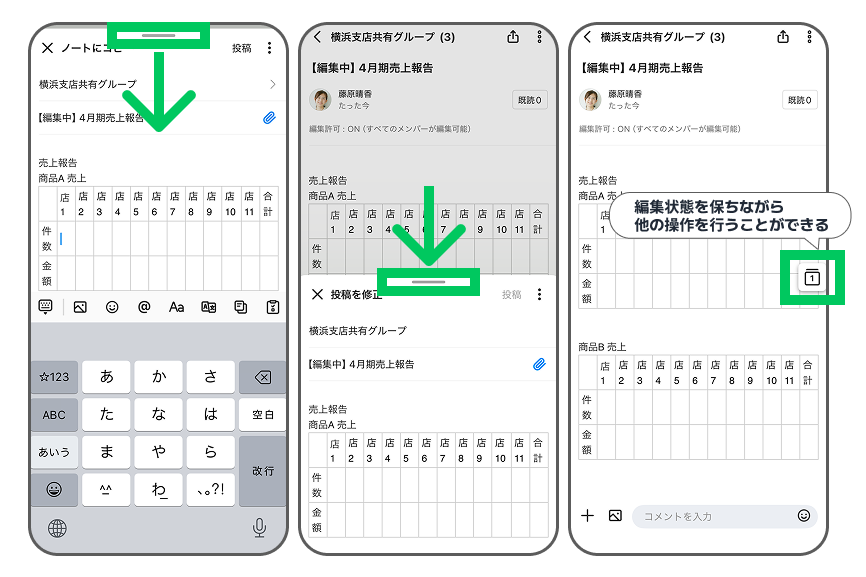
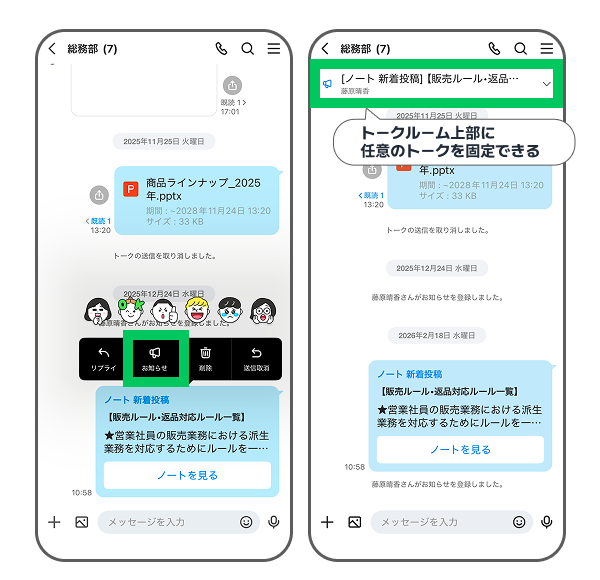
- 「ノート」活用で情報を整理・共有
- トークルームでのファイル共有もスムーズに
■[新機能]ルームカテゴリー管理でトークルームを整理
トークルームの順番、種類を自分用にカスタマイズ!
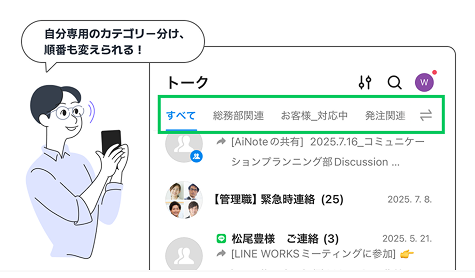
トークルームの一覧は「新着順」「ピン止め」などで表示順を変更できますが、
あなた好みの種類(カテゴリー)でまとめて表示順を変えることもできるんです!
- ・プロジェクトごとに分けたカテゴリー
- ・対応中のお客様のトークルームのみのカテゴリー
- ・よく使うトークルームを最上段にする
など、あなたの働き方にあったトークルーム一覧にすることができます!
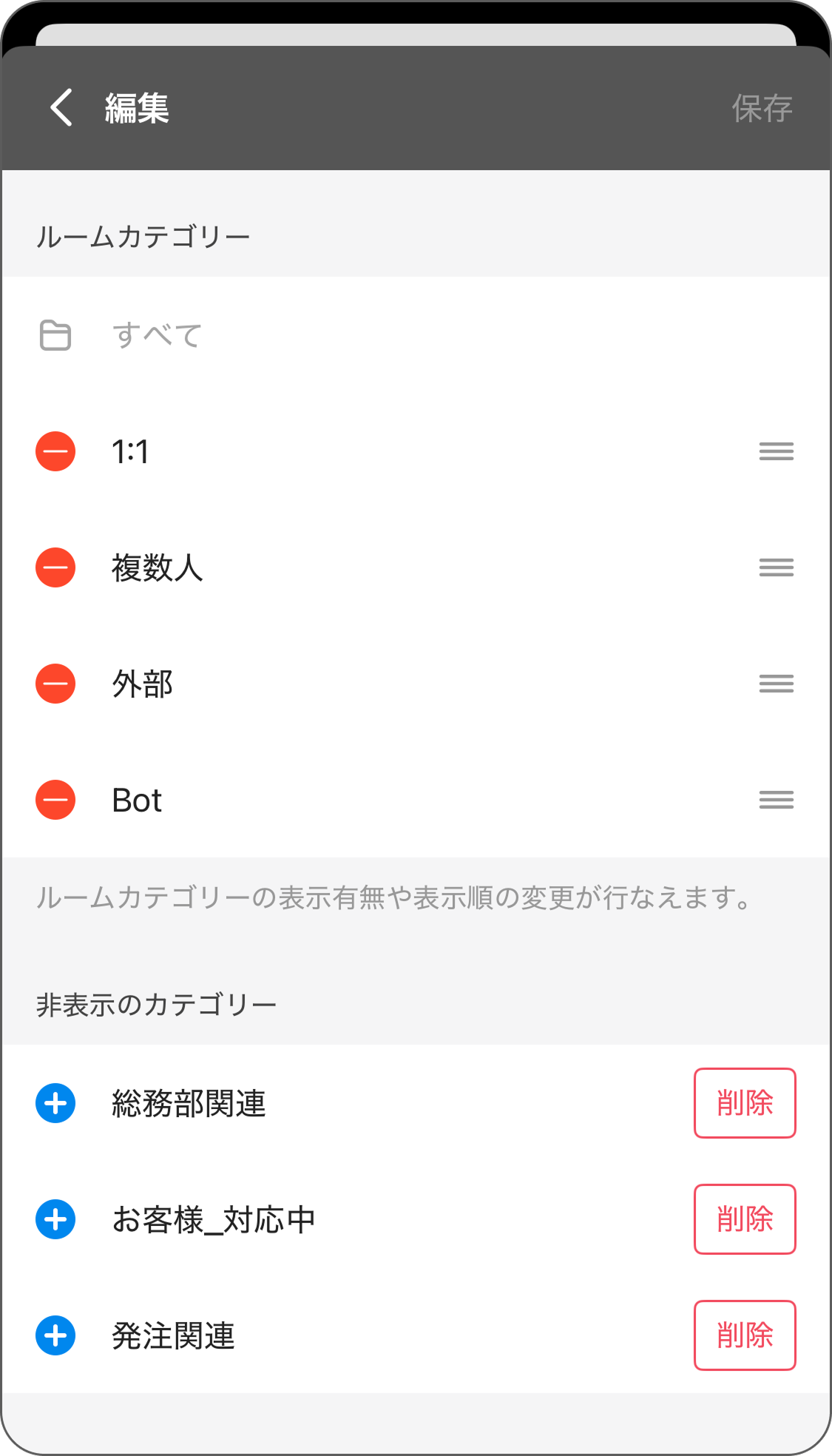
また非表示にしたカテゴリーは、削除しなければ再表示できるので安心です。
※[モバイル版アプリ][PC版アプリ] でのみ使用できます(PCブラウザ版は非対応)
※登録できるのは10件までです。
■ 業務中の「ちょっとメモしたい」「すぐタスク化したい」に便利!
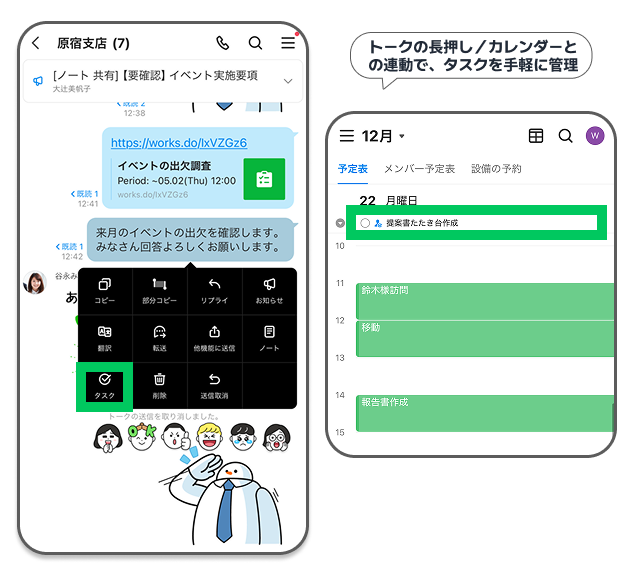
上司からの依頼トークも、「長押し」からすぐにタスク化!※PCブラウザ版では右クリックから操作可。
トークを長押しするとリプライ・リアクション・部分コピーなどのほかに、「タスク」化も可能です!
期限を付ければカレンダーにも表示されるので、業務の予定も組み立てやすくなるでしょう。
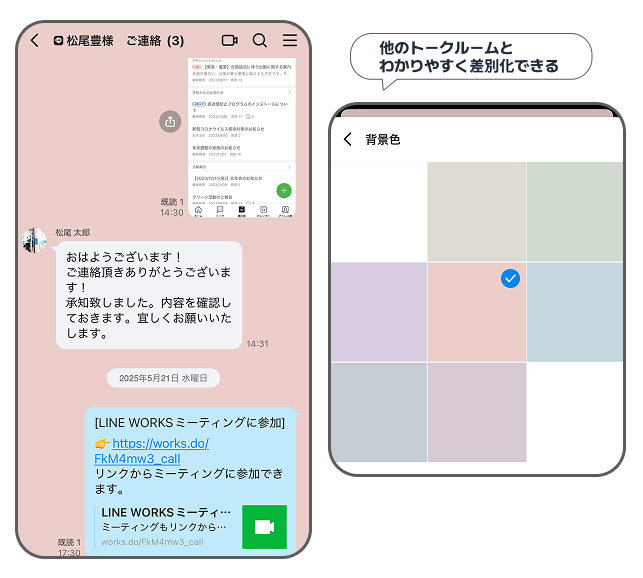
■ トークルームの背景の色を変える!
パッと見でトークルームを認識!
ご覧の通り、トークルームの背景を好きな色に変更できます!
(他のメンバーのトークルームには反映されません。)
同じLINE WORKSの中に社内用とお客様用のトークルームがある場合などに、
お客様がいるトークルームだけ背景色を変えておけば、気持ちの切り替えや誤送信の防止につながります。
■ 「ノート」活用で情報を整理・共有
■ トークルームでのファイル共有もスムーズに
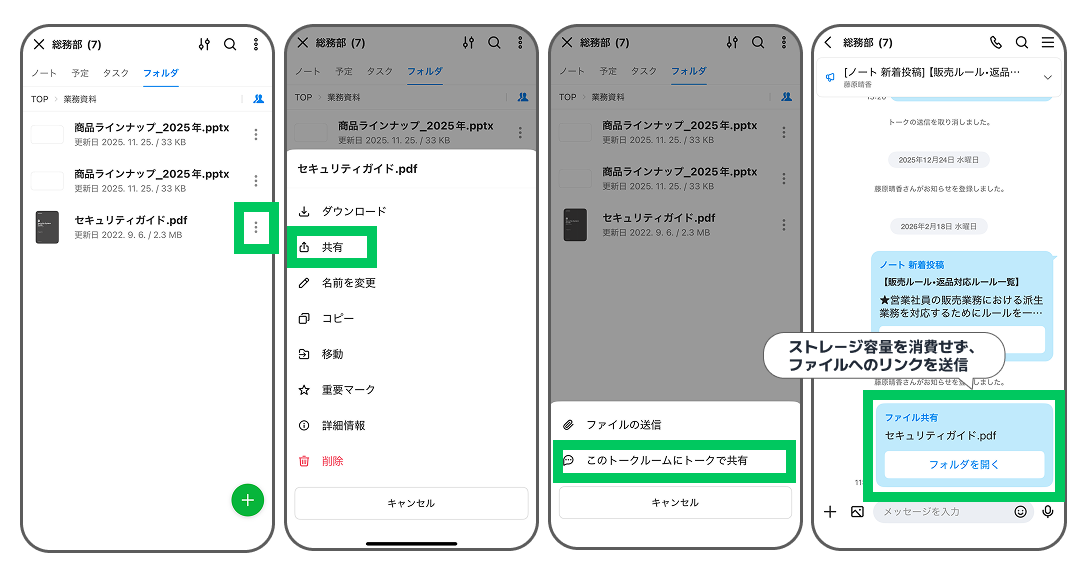
あのファイルどこにあるんだっけ?
トークルームの「フォルダ」にあるファイルやフォルダは、直接アクセスできるボタンをトークで送信できます。
各ファイルやフォルダのメニューで「このトークルームにトークで共有」を選ぶだけ!
いちいちファイルを送る必要がないので、共有ストレージの容量も気にせずに済みます。
これらの機能をうまく活用すれば、トークが“情報の通路”から“業務推進の中心”に変わります。
LINE WORKSにはほかにも仕事に役立つ機能がたくさん搭載されています!
各機能の動画を多数掲載している「LINE WORKSファミリー製品 お役立ちページ」もご用意しています。
ぜひ以下のバナーからチェックして、日々の業務で実際に試してみてください。