LINE WORKS
-
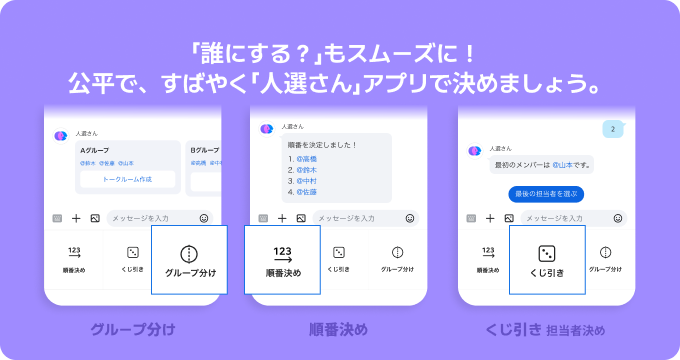
グループ分けも、順番決めも、くじ引きも。スパッと平等に決定「人選さん」アプリ
「どう分ける?」「順番どうする?」「誰にお願いする?」 人を決めるやり取りにかかる時間、減らしませんか? 「人選さん」サービスは、LINE WORKS のトークルーム内で、メンバーのグループ分け・順番決め・くじ引き(担当者決め)を、スパッと平等に決定できるサービスです。 本記事では、「人選さん」サービスについてご紹介します。 もくじ ・「人選さん」ならこんなことができます・「人選さん」でできること・利用料金・ご利用の流れ・注意事項 「人選さん」ならこんなことができます ・会議や朝礼の発表順・司会をサッと決める・研修・イベントのグループ分け(班分け・チーム分け)・掃除当番・議事録係・受付担当などの担当決め・PTA、部活動、イベント運営などでの人選 人を決める作業を、トークルーム内でスムーズに進められます。 「人選さん」でできること ➤ 順番決め トークルーム内のメンバーをランダムに並び替え、順番を番号付きで表示します。 発表順、作業順、当番の順番決めなどに便利です。 ➤ くじ引き(担当者決め) トークルーム内のメンバーから、指定人数(1〜10)をランダムに選びます。 当番・係・担当者決めなど、誰かを選ぶ必要がある場面で使えます。 ➤ グループ分け トークルーム内のメンバーを、指定した数(2〜10)にランダムでグループ分けします。 結果が表示された後、必要に応じてグループごとのトークルームを作成できます。 利用料金 「人選さん」は、ご契約の LINE WORKS プランを問わず、無料でご利用いただけます。 ご利用の流れ ■ アプリの追加方法 「人選さん」は、LINE WORKSの管理者画面から簡単に追加・利用開始できます。 ※ アプリの追加は管理者が行ってください。 ホーム画面の「 アプリ」から「人選さん」を選択し、追加します。 管理者が管理者画面から「人選さん」サービスを追加します。 ■ 使い方(トークルームでの利用) 1. 利用メンバーが「人選さん」Botを利用するトークルームに招待します。 2. トークルームのリッチメニューから、利用したい機能を選択します。 ➤ 順番決め ➤ くじ引き(担当者決め) ➤ グループ分け 注意事項 ・人選さんは、トークルームの参加者が 2人〜100人 の場合に利用できます。 ・グループ分け は、グループ数を 2〜10 の範囲で選択します。 (※ルーム人数が10人未満の場合、選べる最大グループ数は「ルーム人数」になります) ・グループ分け後の「トークルームを作成」ボタンは、押したメンバーも参加者に含めてトークルームが作成されます。 該当グループのメンバーがボタンを押してください。 ・くじ引き(担当者決め) -
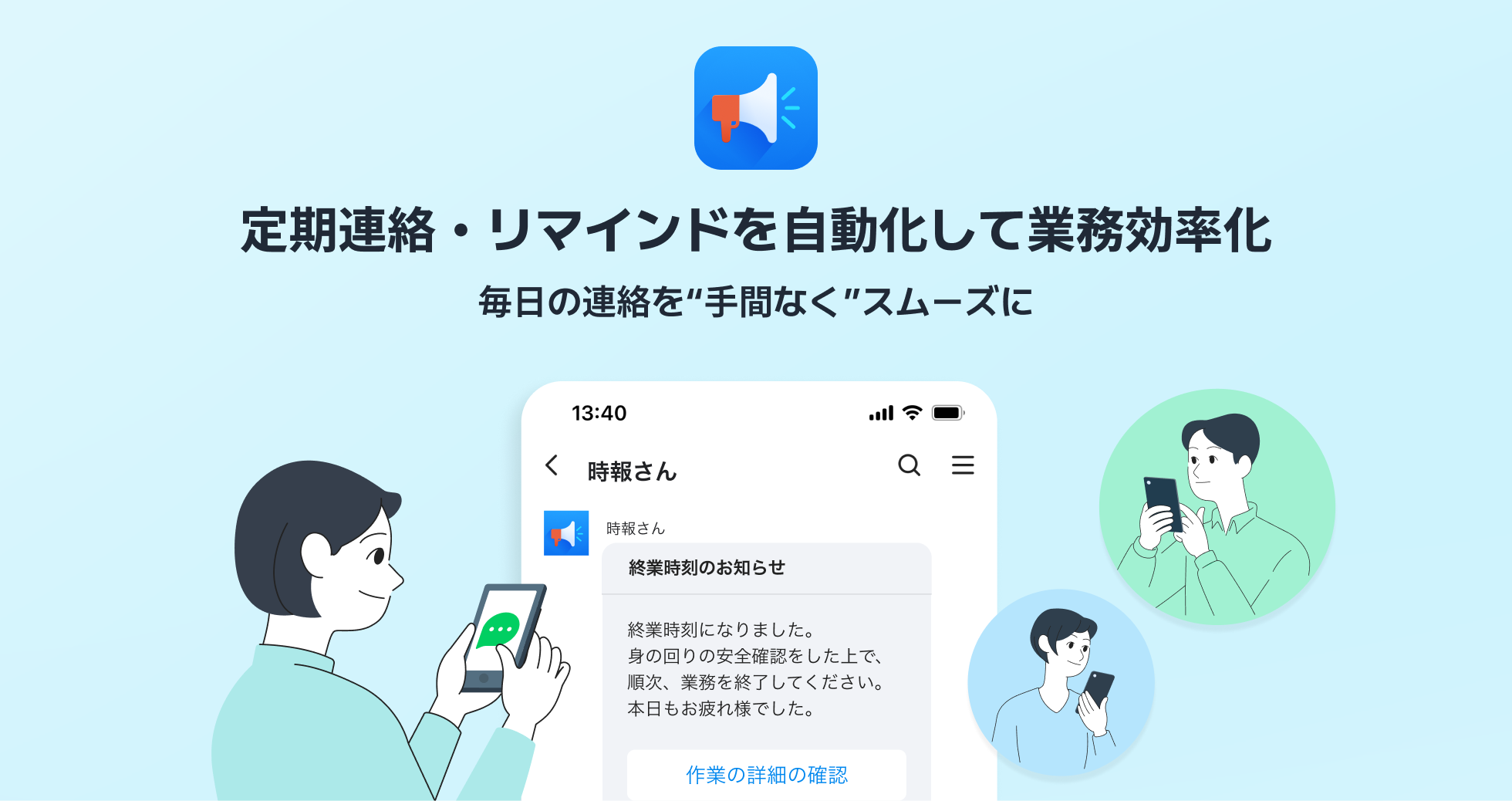
設定した時刻に設定したメッセージを自動でおしらせ!「時報さん」アプリ
「毎日の声かけに時間がかかるし、面倒…」 「注意喚起が徹底されない…」 「全員が気づきやすい手段で届けたい…」 そんなお悩みはありませんか? そのお悩み「時報さん」が解決します! 「時報さん」アプリは、あらかじめ指定した時刻に、設定したメッセージを LINE WORKS に一斉配信するサービスです。 業務開始のあいさつや、安全確認のための呼びかけ、一斉点検のお知らせなど、繰り返しアナウンスするような用途でご利用いただけます。 本ブログでは、「時報さん」アプリについてご紹介します。 もくじ ・「時報さん」ならこんなことができます ・「時報さん」で設定できること ・利用料金 ・ご利用の流れ ・注意事項 「時報さん」ならこんなことができます ・業務開始時の点呼や体調確認 ・定期的な休憩や、水分補給の呼びかけ ・週次・月次の点検や報告のリマインド 毎日、毎月など、定期的にアナウンスしたいメッセージを登録しましょう。 設定した日時になったら、時報さんがメンバーへ一斉にお知らせします。 「時報さん」で設定できること ➤ 柔軟な繰り返し設定 一度きり/毎日/平日のみ/曜日指定/毎月 を指定できます。 ➤ 最大 20 件まで登録 お知らせするメッセージは、最大20件まで登録できます。 ➤ タイトルやボタンの設定も タイトル・本文・ボタンを組み合わせた見栄えのいいお知らせが作れます。 ➤ 指定したメンバーへ一斉配信 「時報さん」アプリを利用するメンバーのみに、メッセージをお届けします。 ➤ 個別のトークルームでお知らせ メッセージは「時報さん」トークルームでメンバーに直接お知らせします。 利用料金 「時報さん」は、ご契約の LINE WORKS プランを問わず、無料でご利用いただけます。 ご利用の流れ ■ アプリの追加方法 「時報さん」は、LINE WORKSの管理者画面から簡単に追加・利用開始できます。 ※ アプリの追加は管理者が行ってください。 ホーム画面の「 アプリ」から「時報さん」を選択し、追加します。 ■ 時報の設定方法 ※ 時報の設定は、アプリの管理者(最高管理者またはアプリを追加した管理者)が行ってください。 1. 「時報さん」を追加した管理者に「時報さん」からあいさつメッセージが届きます。そのトークルームのあいさつメッセージ、もしくはメニューから「時報を設定」画面を開きます。 2. 「時報日時」画面で、時報を登録します。 ■ 時報の受け取り方法 ※ この作業を行わないと、「時報さん」からの時報が届かないのでご注意ください。 1. -
報告書を手軽に作成!テンプレートを活用する4つの方法
日常業務の中で日報や研修レポートなど様々な報告書を書く機会がありますが、すらすらと書けないことも多いのではないでしょうか。 今回は簡単に報告書を作成できるテンプレートを使った4つの方法を紹介します。 LINE WORKS のテンプレートを活用して報告書の作成時間を削減し、チームのメンバーに簡単に共有しましょう。 #テンプレートの上手な活用 1. テンプレートとは? 2. トーク、ホーム、ノートをテンプレートから作成 3. 業務に合わせてテンプレートを追加 4. いつでも探せるようテンプレートを分類 1. テンプレートとは? テンプレートは社内で利用する文書の様式で、日報や議事録などに活用できます。 LINE WORKS では8つのテンプレートがデフォルトで提供されているので、文書作成の手間を減らせます。 会社でよく使う日報や依頼書など、多様な業務に合わせてテンプレートを活用することができます。 基本提供される8つのテンプレート 業務日報 入電メモ 2. トーク、ホーム、ノートをテンプレートから作成 LINE WORKS テンプレートはトーク、ホーム、ノートで利用することができます。 テンプレートに内容を入力してトークで共有したり、ホーム、ノートでテンプレートから投稿してみましょう。 テンプレート作成方法はこちら > トークでテンプレートを開く ホーム・ノートでテンプレートを開く 3. 業務に合わせてテンプレートを追加 基本提供されるテンプレートが業務の内容に合わないこともあるでしょう。 そんな時は8つのテンプレートを業務に合わせて修正したり、新しいテンプレートを追加してみましょう。 テンプレートを修正すると、トーク、ホーム、ノートで同様に変更されます。 テンプレートの修正方法はこちら > 項目の追加 項目の削除 テンプレートを新規作成 TIPS 既存のテンプレートと同じような項目で追加する場合、テンプレートをコピーして編集すると便利です。 TIPS テンプレート作成を完了する前にプレビューで確認してみましょう。 4. いつでも探せるようテンプレートを分類 テンプレート一覧には4つのタブがあり、簡単にテンプレートを探せます。 よく使うテンプレートは「お気に入り」や「マイ テンプレ」にまとめましょう。 また、「全社共用」には基本提供される8つのテンプレートと社内のメンバーが誰でも使えるテンプレートを追加することができます。 チームやグループのメンバーが使うテンプレートは「チーム/グループ」に追加して分類すると便利です。 お気に入り 全社共用 チーム/グループ TIPS ☆アイコンをクリックすると「お気に入り」に追加されます。 TIPS 各タプのテンプレートをコピーして他のタプに移動させることもできます。 テンプレートのコピー/移動方法はこちら > テンプレートで報告書を作成や共有が簡単になります。 -
感染症対策の情報を社内メンバーに周知徹底する方法 当社で実践しているLINE WORKSを使ったBCP対策をご紹介します。
こんにちは。 カスタマーサクセス & コミュニティ本部の小寺です。 ブログでは主にLINE WORKSの活用方法やお客様事例などをご紹介していきます。 新型コロナウイルス感染症が中国を中心に大流行の様相を見せ、日本でも感染に関するニュースが日々メディアに取り上げれられていますね。 手洗いうがいやマスク着用など個人でできる対策は既に多くの方が実践されていると思いますが、 会社や団体としての準備はできていますか? 従業員の皆さんを感染症の危険にさらさないようにするためにはどうしたらいいのか? もし社内に感染者が出てしまった時の対応は? 今回は当社で実施している「LINE WORKSを活用した対策方法」をご紹介したいと思います。 (一部サンプル画像を掲載しています) 目次: 対策には会社としての「取り決めやルール」が重要 LINE WORKSの「ホーム機能」を活用し周知徹底を実施 コピペ用!感染症対策の取り決めのご紹介 1.対策には会社としての「取り決めやルール」が重要 感染症のニュースが日々取り上げられる中、従業員の方々からこんな意見を聞く機会が あるのではないでしょうか。 「仕事で大勢の人が集まる場所に行かなければならない。感染予防には何をすればいいのか…」 「家族や近しい人が感染してしまったら、どのような行動を取ればいいんだろう…」 当社では会社・組織として感染症拡大の対策をする際に、感染経路をできるだけ少なくするための取り組みやルールの策定が重要だと考え、下記の項目について感染症対策の取り決めを規定しました。 ・感染を防ぐための手の洗い方やマスクの正しい着用方法などのマニュアル ・中国などへの渡航歴に応じた対応や出張に関する取り決め ・人がたくさん集まる展示会やイベントなどの主催や参加についての取り決め ・家族など身近な人に感染者が出た場合の対応方法 (一部抜粋) 業務内容や案件によっては特例が出る場合も想定されますが、企業としてのスタンスを明示しておくと、メンバーが行動する際の判断材料になります。 2.LINE WORKSの「ホーム機能」を活用し周知徹底を実施 次に、感染症対策の取り決めを従業員全員に周知徹底する方法です。 当社ではLINE WORKSのホーム機能(掲示板)を利用して、全従業員への情報周知をしています。 ↑投稿一覧画面 ↑スマートフォンからも見られます LINE WORKSのホーム機能はLINEのホーム機能とは異なり、社内の(LINE WORKSを使っている)全メンバーが共通で見られる掲示板のような機能です。SNS投稿のように簡単に情報を掲載でき、投稿の既読確認やコメントをつける機能もあります。 また、今回のようなケースでは「必読」設定を使うことで、周知の徹底をはかることができます。 ↑投稿を開いた画面 ↑読んでいる人、読んでいない人がわかります 投稿したらトーク(チャット)にもお知らせが通知されます。 投稿後の修正もでき、修正したことをトーク(チャット)で再度通知することもできます。 感染症対策や情報にアップデートがあった場合は最新情報としてアナウンスしています。 感染症対策の情報をホーム(掲示板)で周知徹底することで、社内で感染症に対する基礎予防や行動について話題になることが増え、外出から帰ってきた際に手洗い、うがいやアルコール消毒をするメンバーも多くなったと感じています。 また感染症対策の情報だけでなく、当社では社内で周知したい情報を LINE WORKSのホームに掲載しています。トーク(チャット)では流れてしまう情報も、目につきやすい場所に掲載しておくことができ、周知徹底に役立っています。 ホーム機能はLINE WORKSフリープランからご利用いただくことができます。 まだご利用でない方は、この機会にぜひお試しください。 3.コピペ用!感染症対策の取り決めのご紹介 当社が利用している感染症対策の社内案内の一部を掲載しておきます。 -
LINE WORKSのカレンダーを活用して、顧客訪問活動を効率化
フリープランを活用いただいているお客様にお話しを伺いました。 九州でリフォーム工事などを実施している住宅設備サービス業、大阪で地域の障がい者支援を実施する福祉サービス業、というまったく違う業種のお客様2社でしたが、予想以上に共通点がたくさんありました。 同業の方はもちろん、臨店を効率化したい多店舗企業の経営者や管理部門の方、現場巡回をどう組むかに頭を悩ませる工事管理の方、自分も顧客訪問が多い営業部門の課長さんなど、多くの方に共通する課題の解決方法の参考になると思います。 状況1:毎日ひとり3~10件の訪問・現場作業がある。 リフォーム工事では、リーダークラスの方は1日に10件、社員2名がそれぞれ1日に5~6件を訪問し、設備工事を行っているそうです。 一方、福祉サービスでは、相談員6名が1日に3~4件のお宅を訪問し、地域生活に必要なサービスの手配や、お困りごとの相談支援をしているそうです。 1日で3~10件を訪問するということは、移動と作業を繰り返すことになります。 当然、パソコンを開く時間はありませんし、電話にもタイムリーに出られるとは限りません。 全員が出払うこともあるので、事務所の電話は転送設定にしているそうです。 こういった状況では、少人数であっても、情報共有や伝達がとても難しいですよね。 どちらのお客様も何度も試行錯誤したり、良い方法がないか模索していました。 状況2:訪問先・現場で個別対応が求められる。 毎日多くの案件に対応するために、ひとりひとりは独立して動き、各自が担当している案件に対応していきます。 ところが、訪問先や現場では、その場で解決できないことが発生します。 例えば、部品の手配であったり、後日の再訪問が必要だったり、急きょ病院に連れていったりと、必要な対応はさまざまです。 そんなときには、他の人に協力を仰いだり、内勤の人にフォローをお願いしたり、翌日以降の担当者に引き継いだり、といったコミュニケーションが必要になります。 しかも、作業や移動の合間に。 課題1:独立して動きつつも、いざという時の連携が欠かせない。 課題2:メンバーが3人以上になると、お互いの動きが見えづらくなる。 いまこの瞬間、誰が、どこで、どんな案件に対応しているのか。 それを踏まえて、誰に、どんなことをお願いすると、お客様のために最適な対応ができるのか。 電話やホワイトボードを使った連絡や情報共有は手軽で便利な反面、出先ですばやくこういった判断をしようと思うと、限界があります。 また、メンバーが増えるほど、連絡や共有が難しくなり、適切な対応も取りにくくなります。 今回お話しを伺ったお客様も ふたり目の社員が独り立ちするようになってから、出先での情報共有の必要性を感じるようになった。 この1年で社員が2人増えたことで、お互いの動きが見えづらくなった。 とおっしゃっていました。 わずか数名の違いですが、1対1では簡単だった連絡や情報共有も、3人、4人、5人と人数が増えるたびに、急激に難しくなります。 効果:ひとりひとりの活動の見える化。日報・共有の効率アップ。メールは10分の1に激減。 2社のお客様ともに、このような課題を抱えながら、試行錯誤していました。 ショートメールでは文字数の制限があったり、パソコンで使えないのでファイルの共有がしづらかったり、LINEでお客様の情報をやり取りすることには抵抗があったり、となかなか良い案が見つからないなかで、LINE WORKS に無料版(フリープラン)が出きたというニュースを見て、すぐに試してみたそうです。 「カレンダーをカテゴリ分け(色分け)できるところが、採用のポイントだった」 「社員の予定を横並びで確認できるのが良かった」 2社のお客様ともに、まずは課題だった社員の動きをひと目で把握するため、カレンダー機能を中心に、検討されました。 その結果、 誰がどこにいるのかスマホ1つですぐにわかるようになった。 応援が必要な際などすぐに状況がわかるので、助かる。 社長がどこにいるのか分かるので、ものすごく助かる! といった効果を実感されています。 また、導入後は、カレンダー機能だけでなく、チャットによる連絡や資料共有にも使うようになり、さらに効果をあげていらっしゃいます。 以前は、FAXをPDFにしてメールに添付して送っていたが、相手が見ているのかどうか分からなかった。 それをチャットにしたことで、既読確認ができるので、仕事が効率化された。 おかげでメールは10分の1に減った。 週に1~2回は現場で分からないことがあるが、写真や動画をLINE WORKSで送ってすぐに聞けるので、その場で対応できるようになった。 -
LINE WORKSで安否確認する3つの方法と活用例
今年の夏は、台風や地震など度重なる自然災害に見舞われたように感じます。被害に遭われた方には、心よりお見舞い申し上げます。 しかし、残念ながら年々増える災害を人間の手によって減らすことは不可能で、明日、大規模な災害が発生する恐れは全世界どこにいても同じ状況です。 とりわけ日本周辺では複数のプレートによって力がかかっていることから世界でも有数の地震多発地帯であり、全世界で起こった大規模地震のうち20%以上が国内で発生しています。 (参考:JICE 「国土を知る/意外と知らない日本の国土」) 実際に、災害時に必要な安否確認の方法についてお客様からお問い合わせを受けることが多くなりましたので、LINE WORKSを使った安否確認3つの方法と、実際の事例をご紹介します。 目次 安否確認における各機能の使い分け 【トーク】災害発生時のチームメンバーの安否確認と指示出しに 【アンケート】災害発生時の全社員の安否確認に 【ホーム】災害発生前後の全社員への出社指示・情報共有に 【事例】北海道地震発生時の安否確認のケース より高度な安否確認の機能がほしい時には さいごに 安否確認における各機能の使い分け 地震が発生した、台風で被害が出た、などの場合にまず必要なのが、社員の安否を確認し、その後の対応を指示することですね。LINE WORKSを使った安否確認の方法として真っ先に上がるのが「トークでの安否確認」ですが、実はそれだけではありません。 LINE WORKSは「ビジネス版のLINE」として浸透していることもあって、LINEと同じトークしかないと思われがちなのですが、実はトーク以外にも様々な機能があるんです。 ここでは、LINE WORKSでできる安否確認の方法として、以下の3つを取り上げてみたいと思います。 トークでチーム内の安否確認とその後の指示出しを行う アンケートで社員の安否確認を行う ホームで災害発生前・後の社員への指示・情報共有を行う 【トーク】災害発生時のチームメンバーの安否確認と指示出しに 地震が発生した!まずはチームメンバーの無事を確認したい! そんな時に一番早くて確実なのは、まずはトークでの連絡ですね。例えばこんな感じ。 メリット: とにかく早い 現場の状況を写真や動画でリアルタイムに共有できる 一方通行でなく、対話をしながらその後の対応を指示できる グループトークで行うことで、状況や指示を全メンバーに共有可能 デメリット: 多人数(50人以上など)になると、把握が困難になる 確認結果を自動的に集計できない 【アンケート】災害発生時の全社員の安否確認に トークは早くていいんだけど、誰が回答済みかどうか集計が大変。全社員や部署全体の安否をきっちり確認して報告させたい。そんな場合には、アンケートの活用がオススメです。 LINE WORKSにはあらかじめ安否確認のテンプレートが用意されているため、モバイルからでも簡単に作成できます。また、回答結果は自動集計されてグラフで見られるので、状況の収集・確認を一律で行いたいという時には便利です。作成したアンケートは連絡先を選んで送信できますが、リンクごとコピーしてトークに送ることができるのでプロジェクトやグループ単位での活用もできます。 メリット: 確認結果が自動集計されるため、未確認メンバーが一目瞭然 スマホからでも簡単にアンケート送信・回答ができるため、スピーディな対応が可能 デメリット: 一方通行の回答のため、その後の指示出しなどには不向き 【ホーム】災害発生前後の全社員への出社指示・情報共有に 災害の対応というのは、実は発生後に安否確認を実施するだけではありません。台風など事前に来ることが予想される場合、社員に対し出社・退社の指示をしたり、あらかじめ業務の調整を依頼したりするなど、事前の情報周知や指示を徹底することも災害発生時の業務の混乱を防ぎ、円滑に経営活動を継続させるために重要なポイントになります。 そんな時に活躍するのが、ホーム(掲示板)機能です。 メリット: 事前に災害が予測される場合や、災害発生後などに、全社員に対して一律に指示が可能 ある程度まとまった分量で伝達可能 未読者に対する再通知が可能 デメリット: 一方通行の情報共有のため、個別の相談や指示出しなどには不向き -
生産性を向上させる!ビジネスチャットを仕事のコミュニケーションで使うメリット
社員の生産性を向上させることができれば、会社の利益アップに貢献することが可能です。それでは、企業経営者や人事管理担当者として会社で働く社員の生産性に着目した場合、現状どういった改善施策を導入できていますか?近年では、仕事における日々のコミュニケーションを効率化できると、「ビジネスチャット」が注目されています。 今回は、ビジネスチャットを導入することで、仕事のコミュニケーションにどのようなメリットがあるのかご紹介します。 会話のようにやりとりできる 会話のようにスムーズにやりとりできるのがチャットの最大の特徴です。メールのように形式的な表現にとらわれず、即座にレスポンスすることができるため、日常の社内コミュニケーションに発生しがちな無駄を省くことができます。また、既読確認機能を備えているサービスであれば、相手の確認状況を即座に把握することができ、メールのように読まれたかどうか確認する必要もなく、より円滑に仕事を進めることができます。 メディアやファイルの送受信 ビジネスチャットは、テキストはもちろん、画像や動画を送受信できるサービスが多く存在します。画像や動画といったメディアを活用することで、視覚的に情報を伝えることに役立ちます。また、スマートフォンであれば、外出先などでその場で撮影した写真や動画を送信して現場の情報をより分かりやすく伝えることができます。 また、一部のビジネスチャットではファイルの送受信にも対応しています。 大容量のファイルであってもわざわざ外部のツールを利用する必要はありませんし、出先で資料を確認できれば、移動時間をより有効に活用できますよね。 履歴が残る ビジネスチャットは、会話のようにやりとりできますが、通常の会話と異なるのは、やりとりをした内容がそのまま履歴として残る点にあります。わざわざ情報を整理しなくとも、やりとりをした相手やトピックに応じてチャットルームを見返すだけで、知りたい情報そのものや議論の背景を即座に把握できます。 おわりに 今回は、ビジネスチャットを導入することで、仕事のコミュニケーションにおいてどんなメリットがあるのかご紹介しました。 これまでの電話やメールといった手段とビジネスチャットを使い分けることで、仕事におけるコミュニケーションを最適化できるのは間違いありません。また、ビジネスチャットは、ITの深い知識がなくても手軽に操作できるものも多いです。この機会に必要な機能を洗い出し理想のツールを選び出してみてはどうでしょうか。
もっと見る
8
8