はじめに
LINE WORKSワークフローは、社内のさまざまな稟議や申請をまとめて管理するLINE WORKSのオプションサービスです。
これからワークフローを使い始める管理者の方に向けて、申請フォーマット作成の流れについてわかりやすく紹介します。

申請フォーマットの作成の流れ
申請フォーマットは5つのステップで作成可能です。
作成が完了したら、フォーマット管理の画面で[使用設定]を[使用]に変更すると利用できます。
作成手順
STEP1. 基本設定
カテゴリーや申請フォーマット名を登録するステップです。
申請フォーマットの目的や利用シーンを明確にしておくことがポイントです。
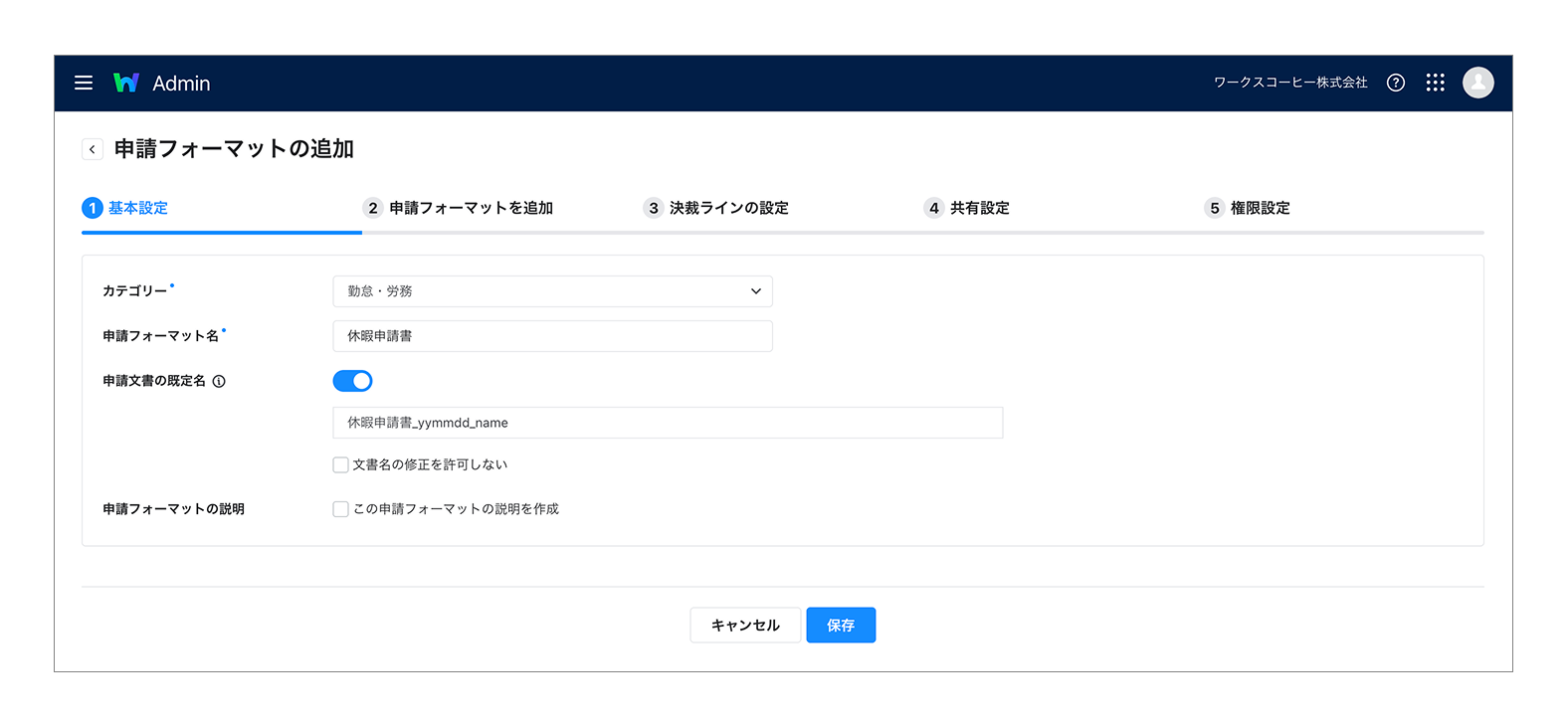
🖌️ [申請文書の既定名]を設定しておくと、ユーザーが文書作成時にあらかじめ設定した文書タイトルを表示できます。タイトルの入力補助や表記を統一させたい時に便利です!
STEP2. 申請フォーマットを追加
申請フォーマットをカスタマイズするステップです。
申請に必要な入力項目を追加したり、レイアウトを調整したりできます。
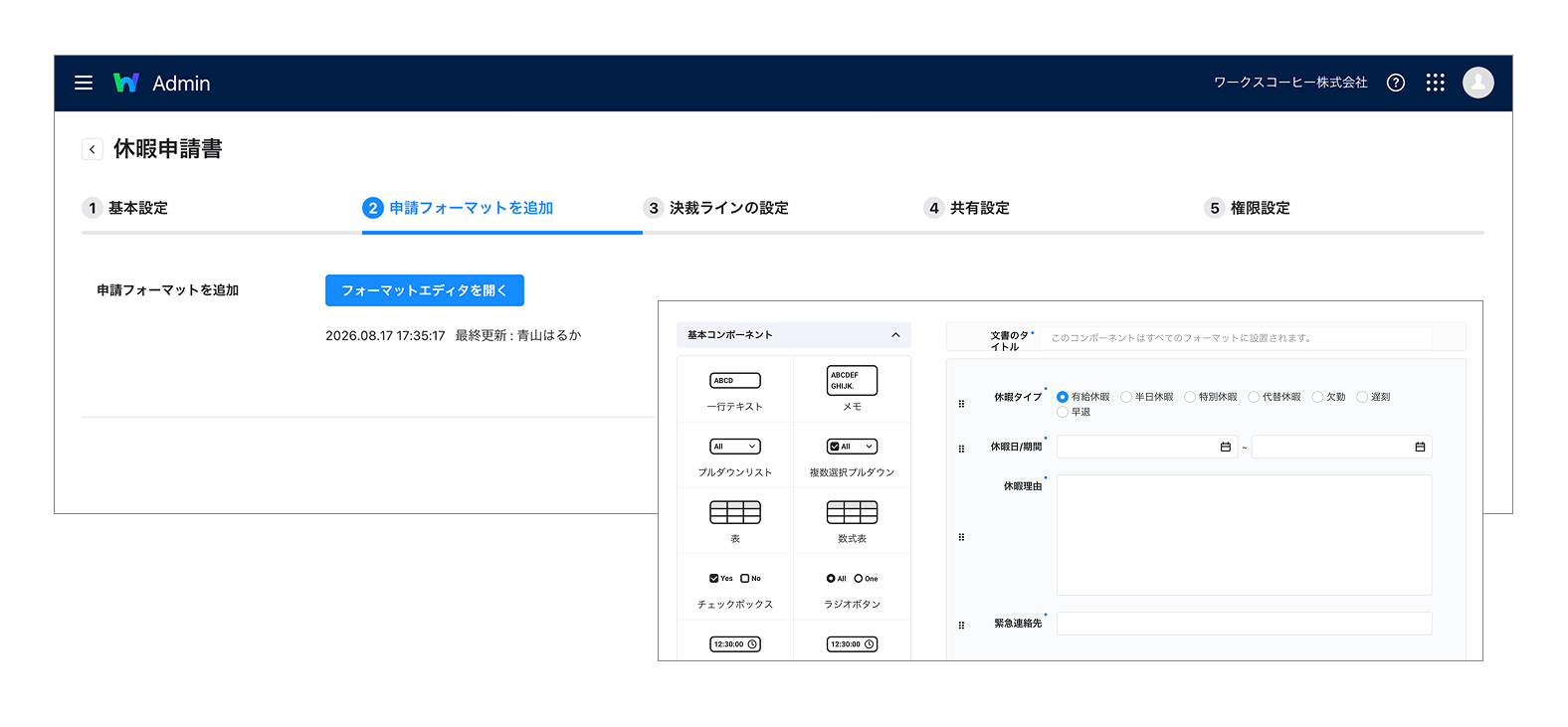
⚙️ 申請フォーマットのカスタマイズについては下記で詳しくご紹介します。
詳しくはこちら
STEP3. 決裁ラインの設定
承認のプロセスを設定するステップです。
基本の決裁ラインと条件付き決裁ラインの設定が可能です。
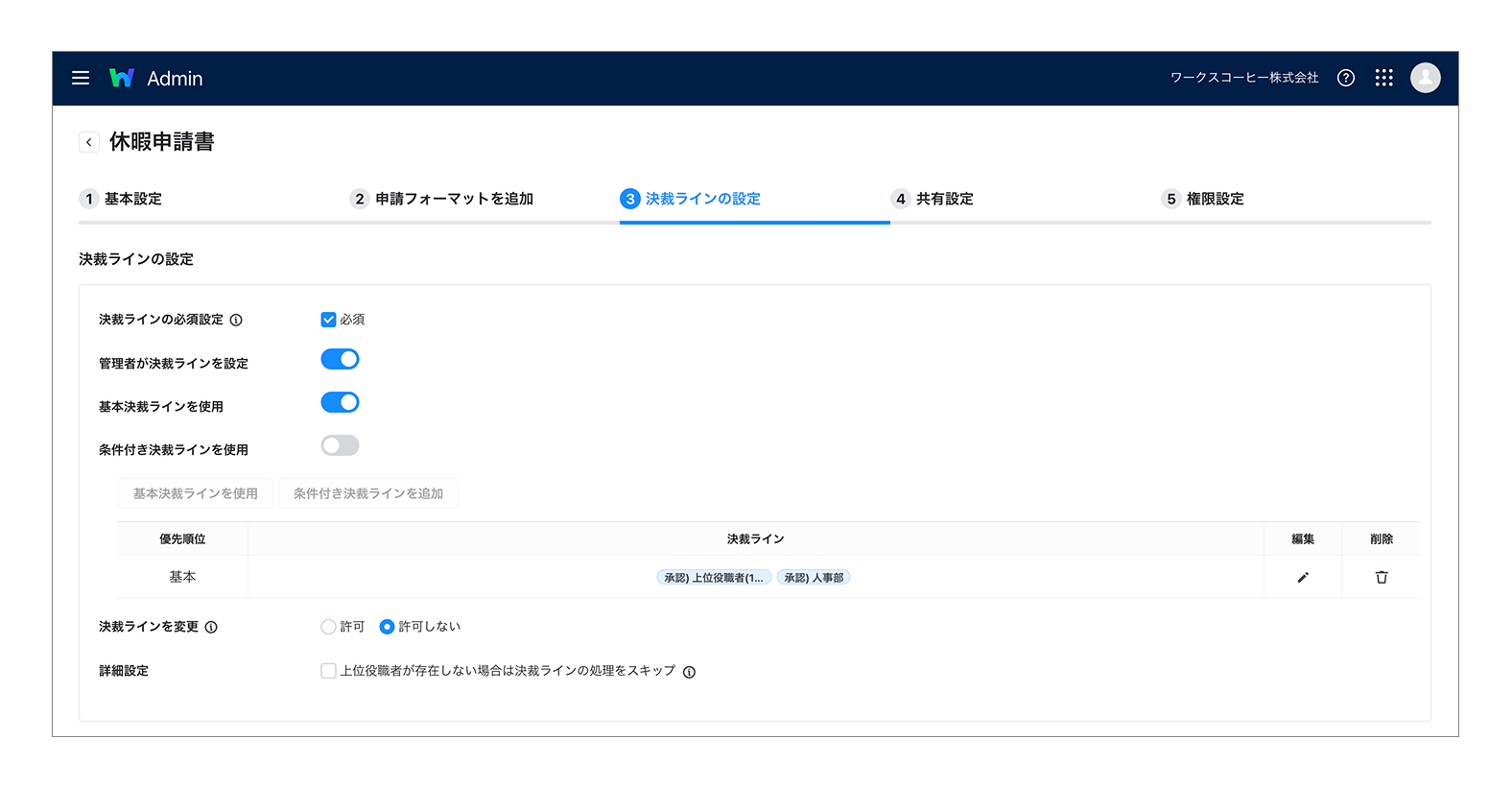
👥 決裁ラインのカスタマイズについては下記で詳しくご紹介します。
詳しくはこちら
STEP4. 共有設定
文書の共有先を設定するステップです。
文書申請時、もしくは承認完了のタイミングで共有するメンバーや組織を指定できます。
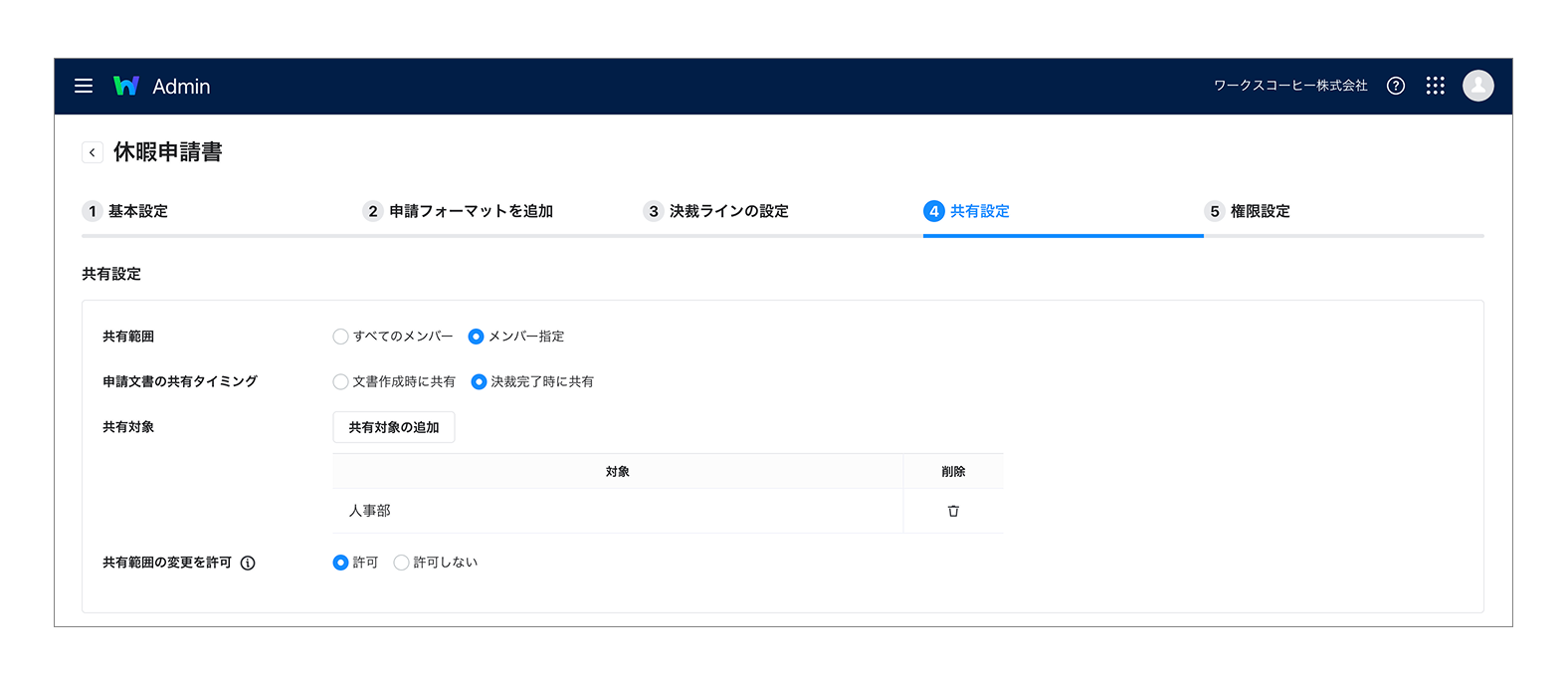
🔗 共有したメンバーや組織とは「共有コメント」でやり取りが可能です。
共有したいメンバーが固定で決まっている場合は、事前設定をしておくのがおすすめです!
STEP5. 権限設定
文書の作成権限や閲覧権限を設定するステップです。
権限設定を活用して、必要な情報に安全に素早くアクセスしましょう。
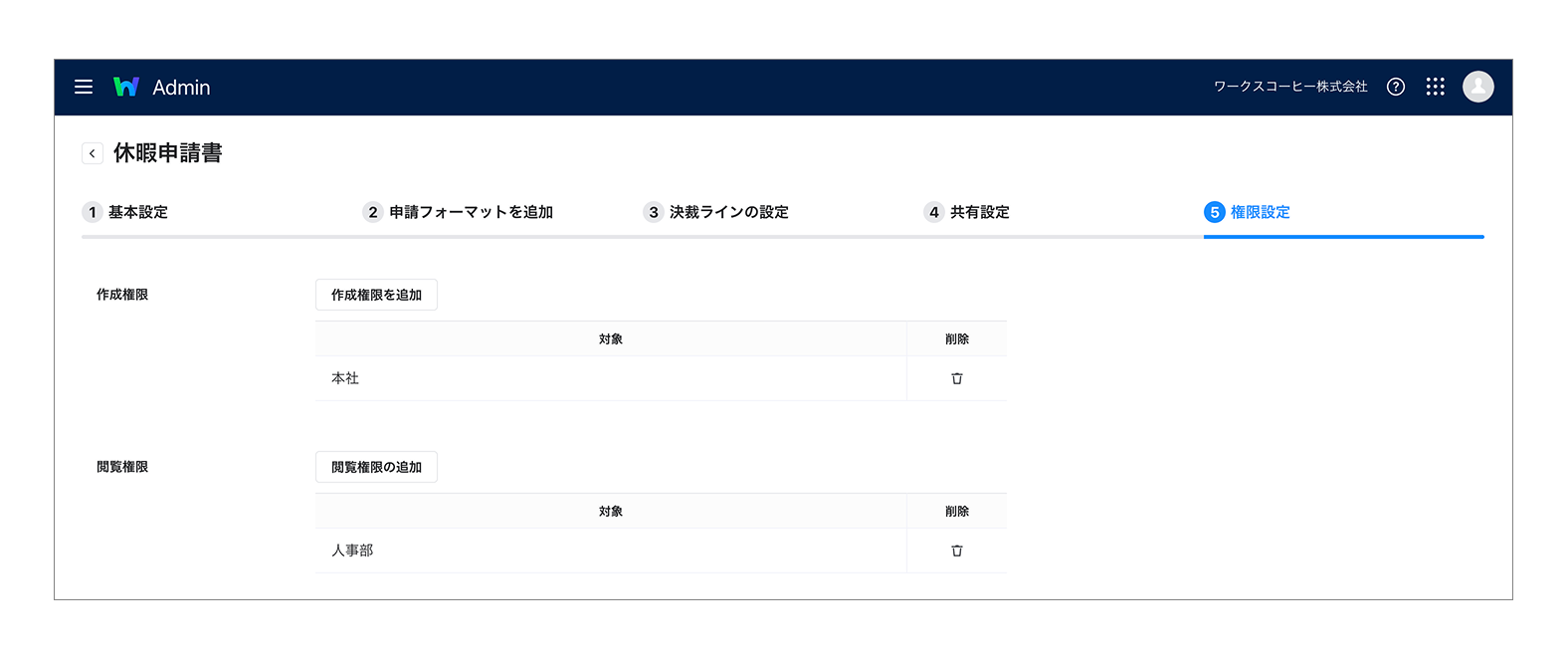
🔐 組織ごとに申請フォーマットを使い分けたい場合は、作成権限を活用して必要な申請フォーマットだけ利用できるように設定しましょう。
よくある質問(FAQ)
Q.作成できる申請フォーマットの数に上限はありますか?
A.上限はありません。
Q.サービス画面に申請フォーマットが表示されません。
A.申請フォーマット管理の画面で、[使用設定]が[使用]になっているかご確認ください。
Q.共有と閲覧の違いは何ですか?
A.共有はコメント入力が可能で、共有タイミングを申請時/決裁完了時から選べます。閲覧はコメント入力ができない代わりに、閲覧者に追加すると過去の申請文書もさかのぼって閲覧できます。