はじめに
LINE WORKSワークフローは、社内のさまざまな稟議や申請をまとめて管理するLINE WORKSのオプションサービスです。
これからワークフローを使い始める管理者の方に向けて、申請フォーマットを追加する方法についてわかりやすく紹介します。

申請フォーマットの追加方法
申請フォーマットは3つの方法で追加可能です。
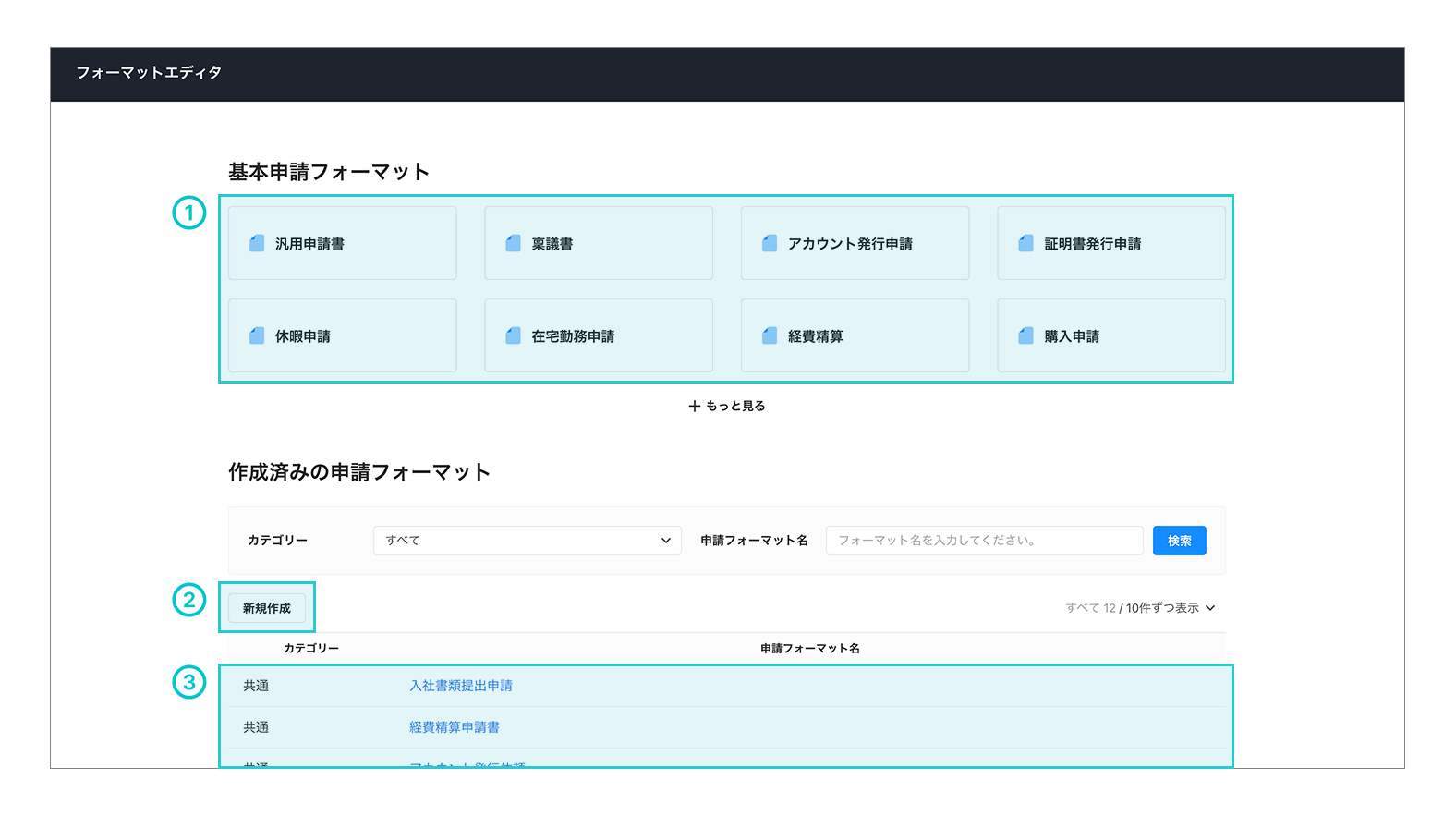
1. 基本申請フォーマットを利用
サービスであらかじめ用意している”基本申請フォーマット”の中から、用途や目的が合うものを利用して追加する方法です。
追加手順
- 1. フォーマットエディタ画面を開く
- 2. 基本申請フォーマットを選択
- 3. 必要に応じて項目の追加・削除・編集を行い保存
📌 11種類の基本申請フォーマットを提供しています!
2. ゼロから新規作成
何も設定されていない状態から新規で作成する方法です。
追加手順
- 1. フォーマットエディタ画面を開く
- 2. [新規作成]ボタンをタップ
- 3. 項目の追加・削除・編集を行い保存
🧩 文書のタイトルは全てのフォーマットであらかじめ設定されています。
3. 過去に作成したフォーマットを利用
作成済みのフォーマットをベースにカスタマイズする方法です!
追加手順
- 1. フォーマットエディタ画面を開く
- 2. 利用したいフォーマットの申請フォーマット名をタップ
- 3. 必要に応じて項目の追加・削除・編集を行い保存
🌟 作成済みのフォーマットに似たフォーマットを作成したい時に便利です!
項目の追加・削除について
ここからは3つの追加方法で共通する設定です。
フォーマットを組み立てる要素を”コンポーネント”と呼びます。
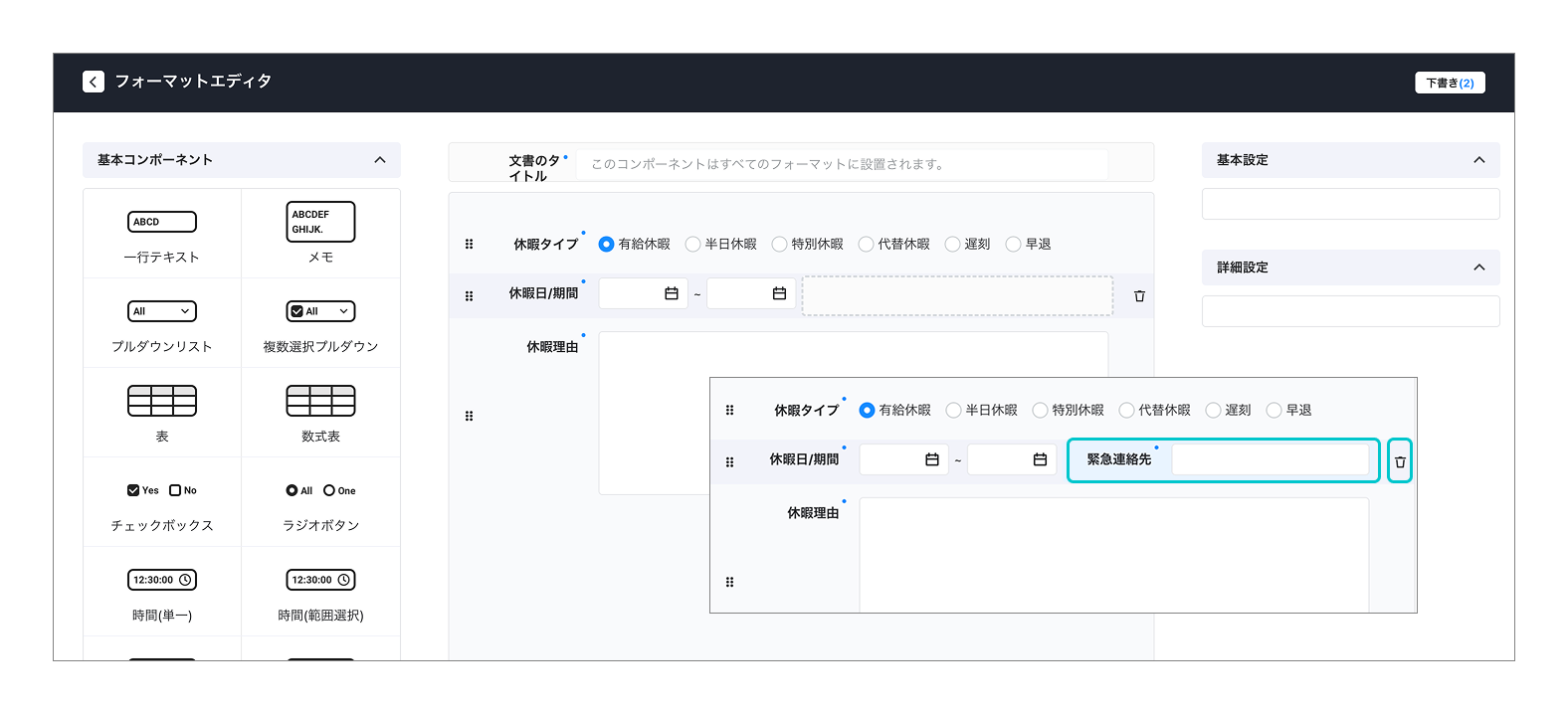
画面左にあるコンポーネントを中央のエリアにドラッグ&ドロップすると項目の追加が可能です。
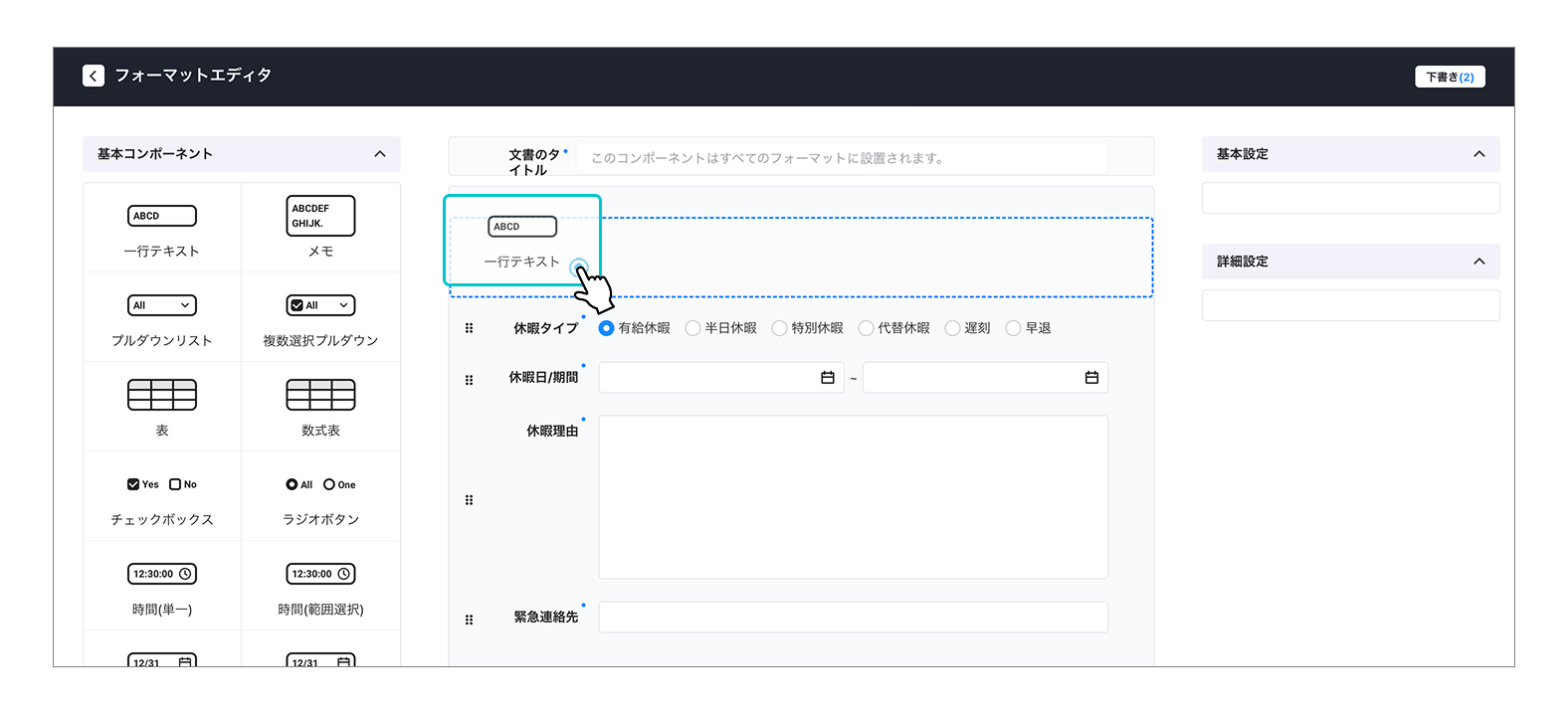
また、削除やレイアウト変更も簡単に行うことができます。
項目の編集について
項目の配置が完了したら、各コンポーネントの設定を行いましょう。
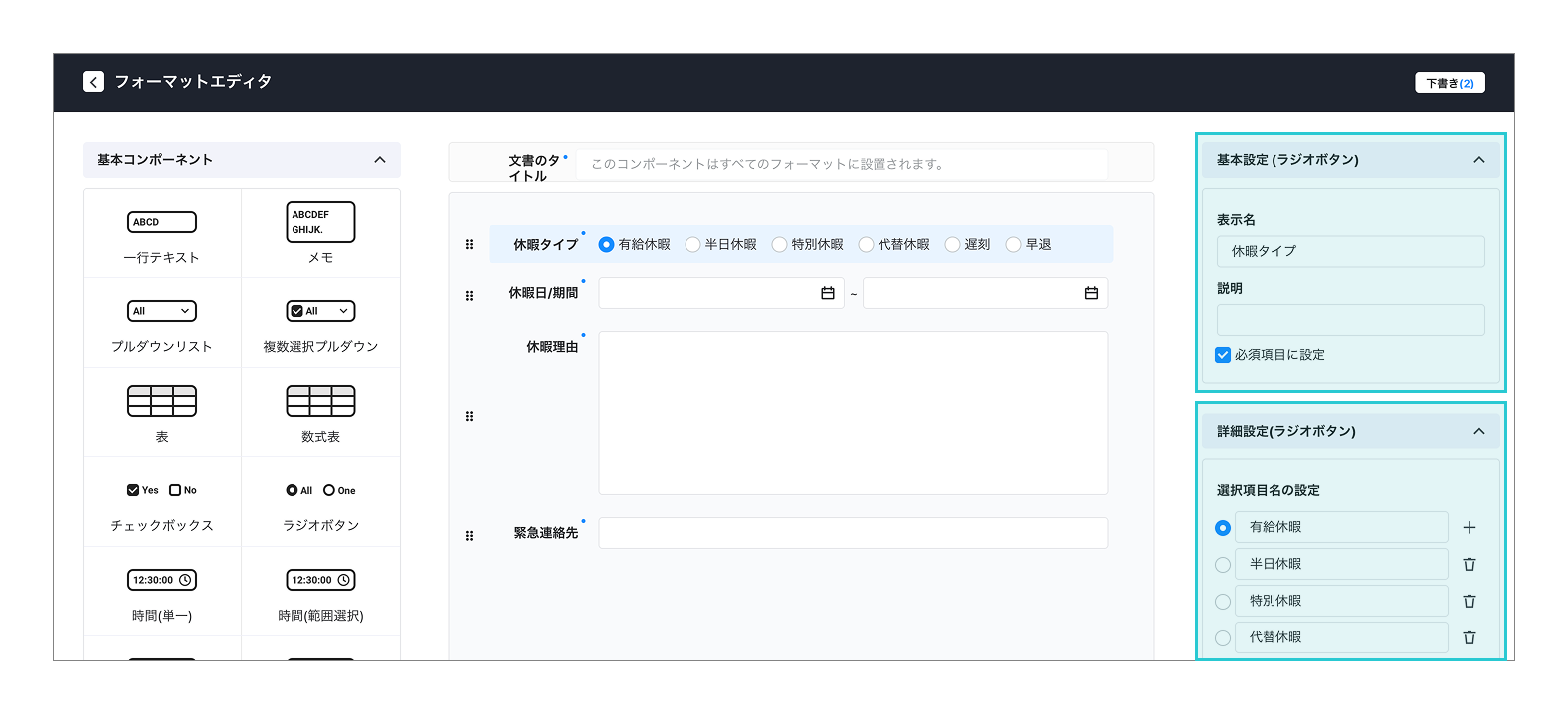
コンポーネントをタップすると、画面右に設定項目が表示されます。
全てのコンポーネントで共通する基本設定と、コンポーネントによって異なる詳細設定を提供しています。
項目名や必須設定はもちろん、入力値の制限や選択リストの登録が可能です。
よくある質問(FAQ)
よくある質問をもっと見る →
Q.配置できるコンポーネントの数に上限はありますか?
A.上限はありません。
Q.プレビューは確認できますか?
A.フォーマットエディタ画面の右下の[プレビュー]ボタンから、PCとモバイルのプレビューを確認できます。