目次
Claudeで文字起こしはできる?まず知っておきたいこと
生成AIを業務に取り入れる企業が増え「会議の音声もClaudeで文字起こしできるのではないか」という声が目立つようになりました。
まずは、Claudeが何を得意とし、何ができないのかを正しく押さえておきましょう。
Claudeは音声をそのまま文字起こしできるわけではない
Claudeは、Anthropic社が開発したテキストベースの生成AIです。
文章の作成や要約、翻訳、プログラミング支援などを得意としますが、録音した音声ファイルを読み込んで自動で文字に変換する機能は備わっていません。
「会議の録音データをClaudeにアップロードして議事録を作成」という使い方はできない点に注意が必要です。
音声をテキスト化する工程には、別途、音声認識に対応した文字起こしツールが必要になります。
Claudeが得意なのは文字起こし後の整形や要約
Claudeは、すでにテキスト化された会議内容の整理には大きな力を発揮します。
例えば、文字起こしテキスト内の「えーと」「あのー」といった不要な言葉を取り除き、読みやすい文章へ整えてくれます。
さらに、長い会話の中から決定事項やタスクを抜き出して整理したり、要点だけを短くまとめたりする作業も得意です。
会議の議事録は、文字起こしそのものよりも「読みやすく整理する」工程に手間がかかります。その部分をClaudeに任せれば、作成にかかる時間を大きく減らせるでしょう。
Claudeを活用した文字起こしの基本的な進め方
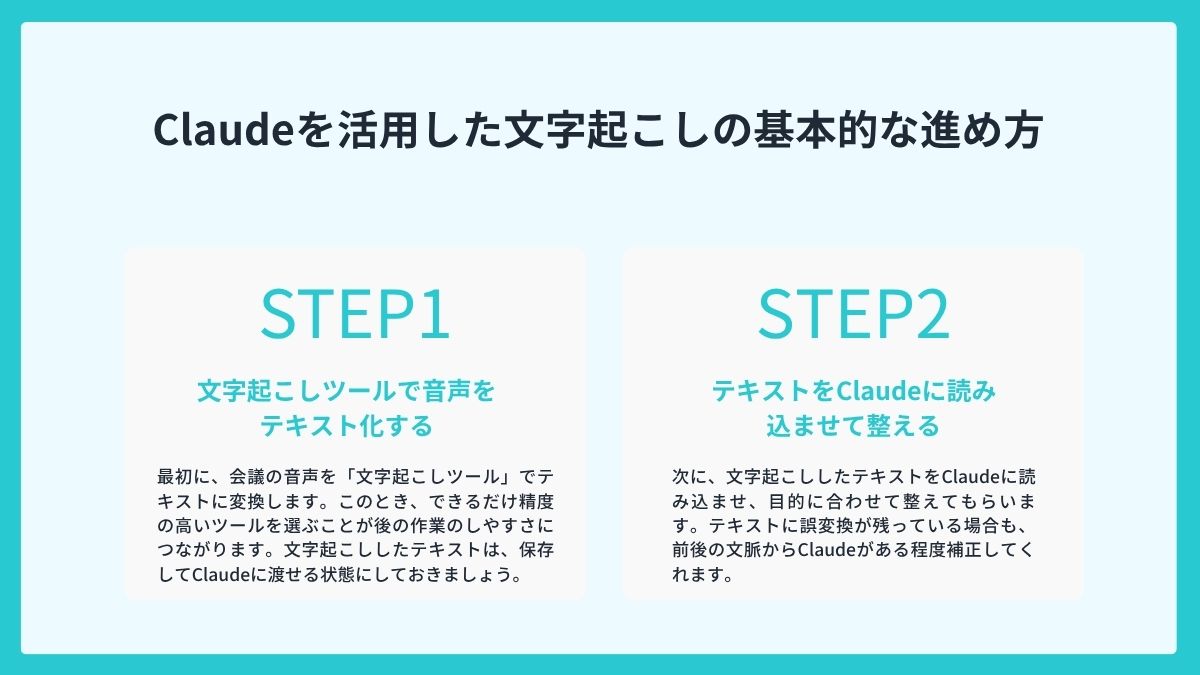
Claudeを議事録作成に活かすには、音声をテキスト化する工程と、そのテキストをClaudeで整える工程を組み合わせます。
以下で実際の手順を見ていきましょう。
STEP1|文字起こしツールで音声をテキスト化する
最初に、会議の音声を「文字起こしツール」でテキストに変換します。
このとき、できるだけ精度の高いツールを選ぶことが後の作業のしやすさにつながります。
特に専門用語の多い会議では書き出されたテキストに誤りが混ざりやすいので、日本語の精度の高さが非常に重要となります。
文字起こししたテキストは、保存してClaudeに渡せる状態にしておきましょう。
STEP2|テキストをClaudeに読み込ませて整える
次に、文字起こししたテキストをClaudeに読み込ませ、目的に合わせて整えます。
例えば「この会議の決定事項とタスクを箇条書きで整理してください」と指示すれば、要点を抜き出した議事録の下書きが完成します。
テキストに誤変換が残っている場合も、前後の文脈からClaudeがある程度補正してくれます。
ただし、固有名詞や数字の誤りはAIが気づけないこともあるため、仕上がったテキストは人の目で最終確認することが欠かせません。
うまくいくプロンプトの書き方
Claudeから望む結果を得るには、プロンプトの書き方が重要です。ポイントは、目的・形式・条件を具体的に伝えることです。
- 目的を明確にする
例:社内共有用の議事録を作りたい - 出力の形式を指定する
例:決定事項・タスク・保留事項の3つに分けて - 守ってほしいルールを添える
例:発言者ごとにまとめて、箇条書きで簡潔に
条件を的確に指示したほうが、修正の手間が少ない議事録ができあがります。
一度で理想通りにならない場合は、「もう少し短く」「この部分を詳しく」と追加で依頼しながら調整していきましょう。
Claudeを使う方法のメリットとデメリット
Claudeと文字起こしツールを組み合わせて使う方法には、メリットとデメリットの両方があります。
メリットは、使い慣れたClaudeでテキストの整形や要約まで作成できること、そして自由度の高い指示で議事録を細かく調整できることです。
一方のデメリットは、音声のテキスト化とClaudeでの整形という2つの工程をまたぐため、手順が多くなりやすい点です。
会議のたびに同じプロンプトを入力する手間もかかります。話者分離の情報が引き継がれにくいことも、議事録としては不便に感じられるでしょう。
Claudeと文字起こしツールの併用で注意したいポイント
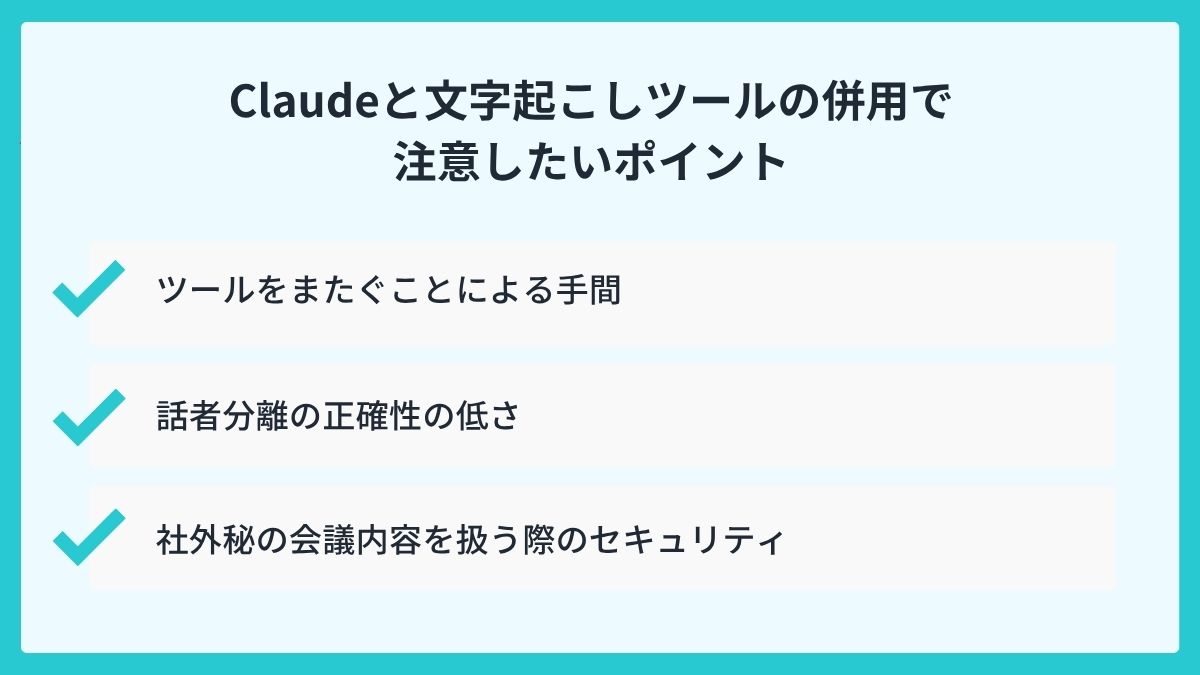
Claudeと文字起こしツールの併用は便利な一方で、運用面でいくつか気をつけたい点があります。導入前に確認しておきましょう。
ツールをまたぐことによる手間
最も負担になりやすいのが、複数のツールを行き来する手間です。
音声を文字起こしツールにかけ、その結果をコピーしてClaudeに貼り付け、指示を出して整える、という流れを会議のたびに繰り返すことになります。
一度や二度であれば気になりませんが、毎日のように会議がある場合、この往復作業が積み重なって時間を圧迫します。
せっかく効率化のために生成AIを使っても、工程が増えてしまっては本末転倒です。
話者分離の正確性の低さ
会議の議事録では、「誰がその発言をしたのか」を正確に記録することが重要です。
しかし、文字起こしツールとClaudeを組み合わせる方法では、発言者を区別する話者分離の精度に課題が残ります。
文字起こしの段階で話者の区別があいまいだと、Claudeに渡したあとに発言者を正しく振り分けるのは困難です。
結果として、「この発言は誰のものか」を後から人が確認し直す作業が発生してしまいます。
社外秘の会議内容を扱う際のセキュリティ
会議には、社外秘の情報や個人情報が含まれることが少なくありません。外部の生成AIに会議内容を貼り付ける運用では、情報の取り扱いに十分な注意が必要です。
利用するサービスが入力データをどう扱うのか、AIの学習に使われないかといった点は、事前に確認しておきましょう。
機密性の高い内容を扱う場合は、法人利用を前提としたツールを選ぶほうが安心です。
文字起こしと整形・要約をまとめて行う方法
ここまで見てきた手間や課題をまとめて解決したいなら、文字起こしから要約までをひとつのツールで完結させる方法がおすすめです。
AI議事録作成ツールという選択肢
AI議事録作成ツールは、会議の音声の文字起こしから要約、決定事項やタスクの抽出までを一気通貫で自動化できるサービスです。
Claudeと文字起こしツールを併用する方法と違い、ツールを行き来する必要がありません。
Web会議の音声をそのまま取り込んだり、録音データをアップロードしたりするだけで、整理された議事録の下書きが自動で生成されます。
発言者を区別する話者分離に対応した製品も多く、「誰が・何を話したか」を明確にした記録を手間なく残せます。
AI議事録作成ツールの失敗しない選び方
数多くのツールがあるなかで自社に合うものを選ぶには、いくつかの基準で比較することが大切です。
特に次の4つの観点を確認しておきましょう。
- 精度:日本語の認識精度や話者分離が、実務で使えるレベルかどうか
- 機能:要約やタスク抽出など、文字起こし後の作業まで効率化できるか
- 連携方法:ZoomやTeamsなどの会議に手間なく連携できるか
- セキュリティ:会議内容を扱ううえでのセキュリティ体制が整っているか
これらをふまえて比較すると、自社の会議スタイルに合ったツールを見極めやすくなります。
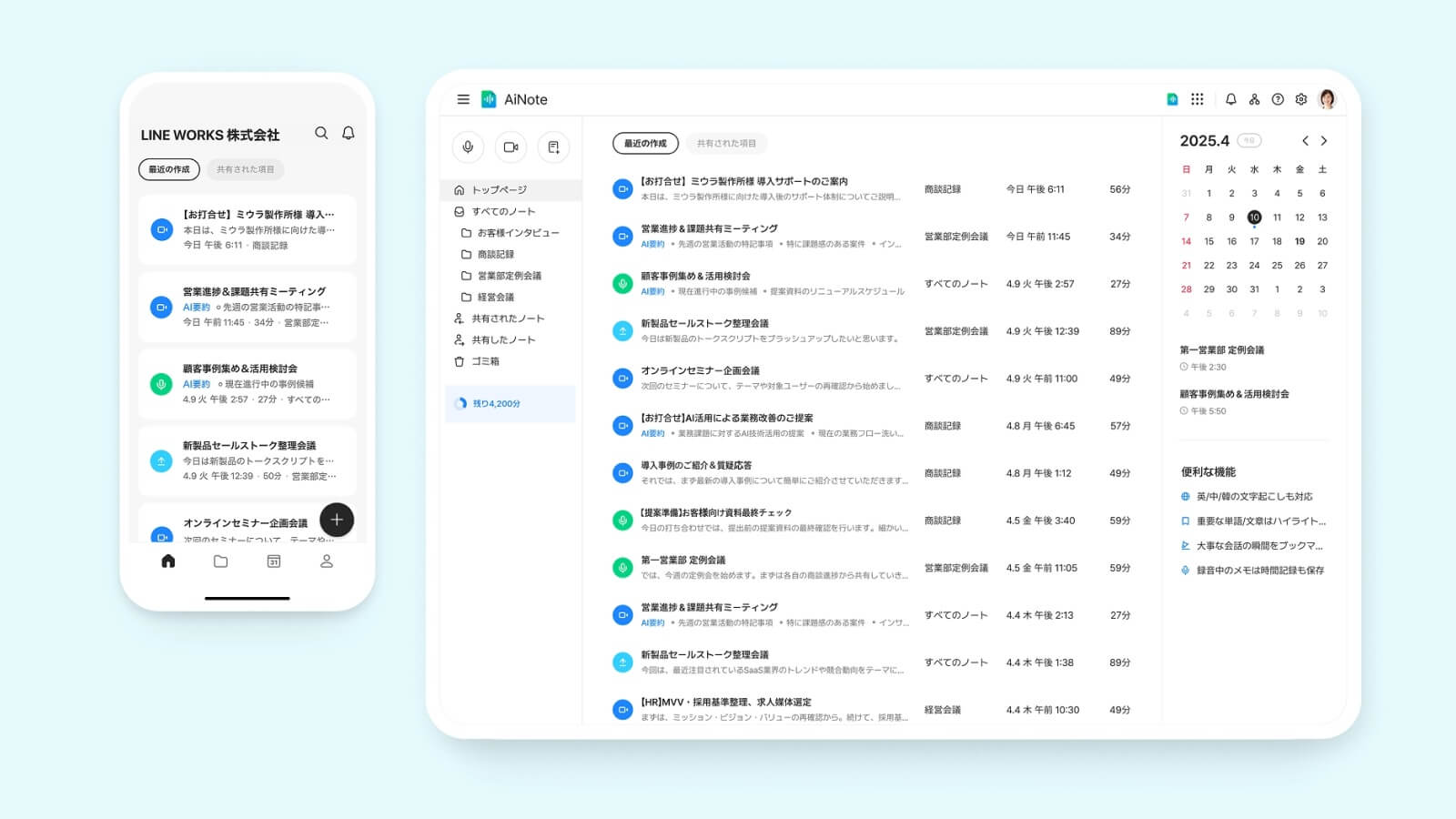
文字起こしを効率的に進めるならLINE WORKS AiNoteがおすすめ
| 精度・特徴 | 高精度な日本語の音声認識 話者分離 LINE WORKS連携・スマホ対応 |
| 料金 | 初期費用0円 企業向けチームプラン月額19,800円(税抜)〜 |
| 対応言語 | 日本語・英語・中国語・韓国語 |
| 無料トライアル | あり(30日間) |
「LINE WORKS AiNote」は、LINE WORKSが提供する法人向けのAI議事録作成ツールです。
高精度の音声認識と世界トップクラスの話者分離技術により、日本語の会議でも極めて正確な文字起こしが可能です。
さらに話者識別機能(自動話者認識)※を使えば、声の特徴から発言者を特定し、会議記録に名前を自動で反映することもできます。
ZoomやTeamsなどのWeb会議との連携や録音データのアップロードにも対応し、文字起こしから要約までをひとつの流れで完結できます。
有料プランでは音声データがAIの学習に利用されないため、機密性の高い会議でも安心して使えます。
まずは30日間の無償トライアルで、実際の精度や使い心地を確かめてみてはいかがでしょうか。
※自動話者認識機能は企業向けプランのみ
LINE WORKS AiNoteの30日間無償トライアルに申し込む
よくある質問
最後に、Claudeを使った文字起こしについて、よくある質問にお答えします。
Claudeで音声を直接文字起こしできますか?
できません。Claudeには録音した音声ファイルをそのまま文字に変換する機能は備わっていません。音声をテキスト化するには、別途、文字起こしツールを使う必要があります。Claudeは、その後のテキストの整形や要約で力を発揮します。
Claudeの文字起こしは無料で使えますか?
Claudeには無料で使えるプランがありますが、利用回数や機能には制限があります。また、文字起こし自体はClaudeではなく文字起こしツールが担うため、そのツールの料金も別に考える必要があります。手間や精度を重視するなら、文字起こしから要約までをまとめて行えるAI議事録作成ツールの利用がおすすめです。
長時間の会議でもClaudeで要約できますか?
できます。長時間の会議は文字起こしが非常に長文になるので、Claudeのプランによっては内容を分割して読み込ませたほうがスムーズに進む場合があります。会議全体を一括で要約したい場合は、長時間の音声に対応したAI議事録ツールのほうが扱いやすいでしょう。
リアルタイムで文字起こしできますか?
Claude単体ではできません。Claudeは録音後のテキストを整える役割のため、会議中にその場で文字起こしをする用途には使えません。リアルタイムの文字起こしが必要な場合は、その機能に対応した文字起こしツールやAI議事録作成ツールを選びましょう。
文字起こしはClaudeとChatGPTどちらが向いていますか?
Claudeは音声をそのまま文字起こしできず、文字起こし後にテキストを整えたり、要約したりする工程に向いています。ChatGPTは「Record Mode」があり録音から文字起こし、要約までをChatGPT内で完結できる場合もありますが、対象プランや利用環境に制約があります。どちらも整形・要約の性能は高いですが、話者分離まで含めて議事録を仕上げるには専用のAI議事録作成ツールのほうが安定して使えます。
自分に合った方法で文字起こしを効率的に進めよう!
Claudeは音声をそのまま文字起こしできませんが、文字起こし後のテキストを整え、要約する工程では頼れる存在です。
一方で、文字起こしツールとの併用には、工程の多さや話者分離、セキュリティといった課題も残ります。
会議のたびに発生する作業をまとめて減らしたいなら、文字起こしから要約・タスク抽出までをひとつで完結できるAI議事録作成ツールが有力な選択肢になります。
なかでもLINE WORKS AiNoteは、高精度な日本語の文字起こしと世界トップクラスの話者分離、そして音声データをAIの学習に使わない法人向けのセキュリティを兼ね備えています。
まずは30日間の無償トライアルで実際の精度や使い心地を確かめてみてはいかがでしょうか。
LINE WORKS AiNoteの30日間無償トライアルに申し込む
LINE WORKS AiNoteについてお問い合わせをする