目次
Geminiの文字起こし機能とは?できることを解説
会議の記録係を任されると、録音を聞き返しながら議事録にまとめる作業に時間を取られやすいものです。
Geminiは、テキストの生成だけでなく音声や動画も理解できるマルチモーダルなAIです。会議の録音を読み込ませれば、文字起こしから内容の要約までをまとめて任せられます。
まずはGeminiの文字起こしで何ができるのかを整理します。
Geminiは音声・動画ファイルをそのまま文字起こしできる
Geminiは、アップロードした音声・動画ファイルをそのまま読み取り、話している内容をテキストに変換できます。
対応する音声形式はWAV・MP3・AIFF・AAC・OGG・FLACなどで、単一のプロンプトで最大9.5時間までの音声を扱えます。
音声の特定の区間だけを文字起こししたいときは「02:30から03:29まで」のように範囲を指定することもできます。
長時間の会議録音でも、必要な部分に絞って書き起こせる点は便利です。
Geminiは文字起こしから要約までを一度に行える
Geminiの強みは、文字起こしと内容の整理を続けて頼める点にあります。
書き起こしたテキストに対して「要点を3つにまとめて」「決まったことと次に取り組むタスクを整理して」と指示すれば、議事録に近い形まで一気に仕上げられます。
文字起こしツールと要約・整形ツールを別々に使い分ける手間がないため、会議が終わってからまとめるまでの時間を短縮できます。
ChatGPTやClaudeとの違い
同じ生成AIでも、音声の扱い方には違いがあります。
Geminiは音声・動画・画像にも対応するマルチモーダルなAIで、会議の録音ファイルをそのまま読み込んで文字起こしできます。
一方、ChatGPTやClaudeはテキストのやり取りを中心としたAIです。
ChatGPTにも音声を扱う機能はありますが、長時間の録音ファイルをそのまま読み込ませて書き起こす用途では、Geminiのほうが扱いやすいといえます。
Geminiで文字起こしをする3つの方法
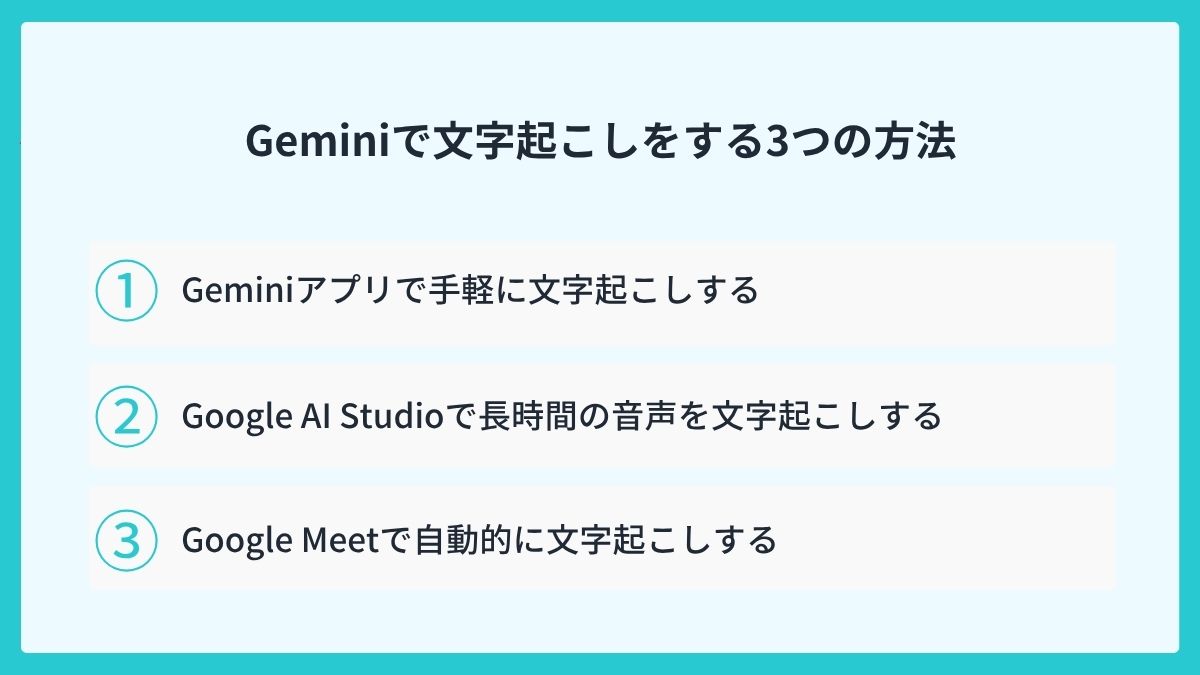
Geminiで文字起こしをする方法は大きく3つあります。手軽さや扱える音声の長さがそれぞれ異なるため、目的に合わせて選ぶとよいでしょう。
Geminiアプリで手軽に文字起こしする
もっとも手軽なのは、ブラウザやスマートフォンから使える「Geminiアプリ」に音声ファイルをアップロードする方法です。
ファイルを添付して「この音声を文字起こしして」と入力するだけで、テキストに変換してくれます。
パソコンの前にいなくても、移動中にスマートフォンから録音を読み込ませられるため、短い打ち合わせの記録にも向いています。
Google AI Studioで長時間の音声を文字起こしする
より長い音声を扱いたいときは、Googleが無料で提供する「Google AI Studio」が便利です。ブラウザ上で音声ファイルをアップロードし、文字起こしを指示できます。
長時間の会議やセミナーの音声を一度に処理したい場面に向いています。
無料で試せるので、まとまった音声を文字起こししたいという方はぜひ活用してみてください。
Google Meetで自動的に文字起こしする
普段からGoogle Meetで会議をしているなら、会議中の発言を自動で文字起こしする機能を使う方法もあります。
会議が終わると、発言内容がテキストとして残ります。
録音ファイルを用意してアップロードする手間がいらないため、Google Meetでの会議が多い場合に効率的です。
ただし利用には対象プランなどの制約があるため、自社で使えるかどうかを事前に確認しておくと安心です。
Geminiの文字起こしの精度を上げるプロンプト
Geminiの文字起こしは便利な一方で、そのまま使うと話者の区別が曖昧になったり、専門用語が誤って変換されたりすることがあります。
指示(プロンプト)を工夫すると、精度を高めやすくなります。
「話者ごとに分けて記録して」と指示する
複数人が参加する会議では、誰が発言したのかがわかるように「話者ごとに分けて記録して」と指示すると読みやすくなります。
「Aさん」「Bさん」のように名前や役割をあらかじめ伝えておくと、より整理された形で書き起こせます。
ただしGeminiの話者の聞き分けは完全ではありません。発言が重なったり声質が似ていたりすると区別が難しくなるため、書き起こしたあとに確認して修正するとよいでしょう。
専門用語や固有名詞を正確に書き起こすよう伝える
社名・製品名・部署名などの固有名詞は、誤変換が起こりやすい部分です。
あらかじめ「次の用語は正確に書き起こして」と伝え、正しい表記を一覧で渡しておくと精度が上がります。
業界特有の略語や専門用語が多い会議では、この一手間をかけることで、のちの修正作業を大幅に減らすことができます。
よく出てくる用語をまとめておき、毎回のプロンプトに添えると効率的です。
「文字起こし」と「整形」を2段階に分けて依頼する
一度にきれいな議事録まで仕上げようとすると、指示が複雑になって精度が落ちることがあります。
まず「そのまま文字起こしして」と依頼し、次に「読みやすく整えて」「要点をまとめて」と段階を分けると、安定した出力結果を得やすくなります。
最初の書き起こしで全体の内容を確認してから整形に進めるため、抜けや誤りにも気づきやすくなります。結果として修正の時間を短くできる進め方です。
Geminiで文字起こしをする際に確認したいポイント
Geminiは手軽に文字起こしができる一方で、業務で使う際には注意したい点もあります。導入前に押さえておきたいポイントを整理します。
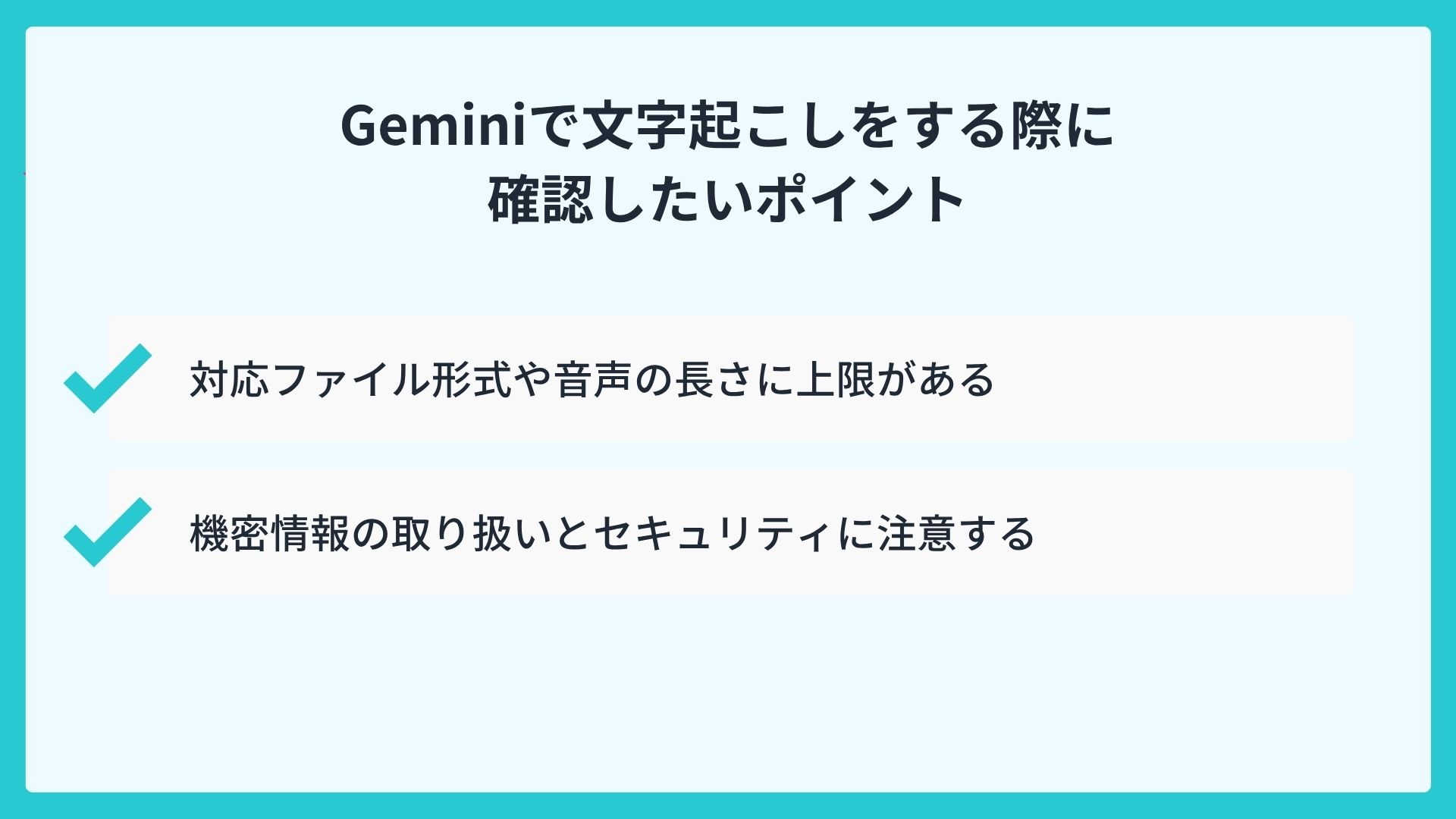
対応ファイル形式や音声の長さに上限がある
Geminiが扱える音声には上限があります。
単一のプロンプトで処理できるのは最大9.5時間までで、対応形式もWAV・MP3・AAC・FLACなどに限られます。
長時間の研修やイベントの録音は、一度に処理できる範囲を超えることがあります。その場合は音声を分割するなど、扱える長さに収める工夫が必要です。
機密情報の取り扱いとセキュリティに注意する
会議の内容には、社外秘の情報や個人情報が含まれることがあります。
生成AIに入力した情報がどのように扱われるかは、利用するサービスやプランによって異なるため、事前の確認が欠かせません。
特に機密性の高い会議では、入力したデータが学習に使われないか、企業向けのセキュリティ体制が整っているかを確認しておくと安心です。
社内規定に沿って、運用ルールを決めておくことも大切です。
業務で使うなら専用のAI議事録作成ツールという選択肢も
ここまで見てきたように、Geminiは手軽に文字起こしができる便利なツールです。
ただ、毎回の会議の議事録作成を本格的に効率化したいなら、専用のAI議事録作成ツールを使うという選択肢もあります。
Geminiを使った文字起こしの課題
Geminiでの文字起こしには、いくつかの課題が残ります。
話者の区別が安定しないため後から修正が必要になること、プロンプトを工夫しないと精度が安定しないこと、扱える音声の長さに上限があることなどです。
また、文字起こしのたびにファイルをアップロードして指示を出す作業も発生します。
毎日のように会議がある職場では、こうしたひとつひとつの手間が積み重なって負担になりやすいといえます。
AI議事録作成ツールを選ぶ際のポイント
AI議事録作成ツールを選ぶときは、次の4つのポイントを確認するとよいでしょう。
- 連携方法:Google MeetやZoomなどのWeb会議、録音データのアップロードに対応しているか
- 精度:日本語の認識精度が実用レベルか
- 機能:話者分離やAI要約、タスク抽出など、議事録作成後の作業を効率化する機能があるか
- セキュリティ:機密性の高い会議でも安心して使える、企業利用を想定した体制があるか
これらの基準で比較すると、自社の会議スタイルに合ったツールを選びやすくなります。次の章では、これらを満たすおすすめのツールを紹介します。
議事録作成を効率化するならLINE WORKS AiNoteがおすすめ
| 精度・特徴 | 高精度な日本語の音声認識 話者分離 LINE WORKS連携・スマホ対応 |
| 料金 | 初期費用0円 企業向けチームプラン月額19,800円(税抜)〜 |
| 対応言語 | 日本語・英語・中国語・韓国語 |
| 無料トライアル | あり(30日間) |
LINE WORKS AiNoteは、高精度な日本語の文字起こしと自動要約を備えた、企業向けのAI議事録作成ツールです。
Zoom・Microsoft Teams・Google Meet・WebexといったWeb会議に対応し、録音データのアップロードからも文字起こしできます。
会議の音声をテキストにするだけでなく、AIが要約や次に取り組むタスクの抽出までを自動で行うため、議事録作成にかかる時間を大きく減らせます。
セキュリティ面では、入力した音声データをAIの学習に利用しない方針をとり、国際基準レベルの安全性が担保されています。
月額19,800円でユーザー数に制限がないため、全社での導入も検討しやすいです。機密性の高い会議が多い企業にも向いています。
まずは30日間の無償トライアルで、実際の業務がどれほど効率化するか試すことも可能です。
LINE WORKS AiNoteの30日間無償トライアルに申し込む
よくある質問
Geminiの文字起こしは無料で使えますか?
はい、Geminiは無料で文字起こしを試せます。Geminiアプリや、Googleが提供する「Google AI Studio」を使えば、無料の範囲でも音声ファイルの文字起こしが可能です。ただし無料で使える機能や処理できる量には制限があるため、業務で本格的に使う場合は有料プランや専用ツールの検討をおすすめします。
Geminiはどれくらいの長さの音声まで文字起こしできますか?
単一のプロンプトで処理できる音声は最大9.5時間までです。長時間の研修やイベントの録音はこの上限を超えることがあるため、その場合は音声を分割して処理するとよいでしょう。
Geminiは話者を区別して文字起こしできますか?
プロンプトで「話者ごとに分けて記録して」と指示すれば、ある程度は発言者を区別した形で書き起こせます。ただし話者の聞き分けは完全ではなく、声質が似ている場合や発言が重なる場合は精度が下がることがあります。発言者を正確に記録したい場合は、話者分離に対応した専用ツールが向いています。
スマートフォンからでもGeminiで文字起こしできますか?
はい、スマートフォン版のGeminiアプリからでも、音声ファイルをアップロードして文字起こしできます。外出先や移動中でも録音を読み込ませて書き起こせるため、短い打ち合わせの記録にも便利です。
Geminiの文字起こしの精度は良いですか?
Geminiの文字起こしは実用的な精度がありますが、専門用語や固有名詞の誤変換、話者の区別の難しさなど、内容によっては修正が必要になることがあります。プロンプトを工夫すると精度を高めやすくなりますが、より高い精度や安定した話者分離を求める場合は、日本語に強い専用のAI議事録作成ツールの利用も選択肢になります。
Geminiも上手に活用しながら、会議の文字起こしを効率化!
Geminiを使えば、会議の録音から文字起こし、要約までを手軽に行えます。
Geminiアプリ・Google AI Studio・Google Meetといった方法を、扱う音声の長さや目的に合わせて使い分けるとよいでしょう。プロンプトを工夫すれば精度も高めやすくなります。
毎回の議事録作成をまるごと効率化したいなら、日本語に強い専用のAI議事録作成ツールも頼りになります。
LINE WORKS AiNoteは、文字正解率90.8%の高精度な文字起こしに加え、要約やタスク抽出まで自動で行えるため、会議後のまとめ作業にかかる時間を大きく減らせます。
議事録作成にかかる時間を減らしたい方は、一度試してみてはいかがでしょうか。
LINE WORKS AiNoteの30日間無償トライアルに申し込む
LINE WORKS AiNoteについてお問い合わせをする