目次
文字起こしサイトとは?
会社のPCに新しいソフトを入れられず、録音を文字にする方法を探している方は多いのではないでしょうか。
文字起こしサイトは、ブラウザで開くだけで使える文字起こしサービスです。
録音した音声ファイルのアップロードに対応するサイト
文字起こしサイトの多くは、録音した音声ファイルをブラウザからアップロードする方式です。
ICレコーダーやスマートフォンで録った会議の音声を送ると、サービス側のAIが文字起こしを行い、結果が画面に表示されます。
対応する形式はサイトごとに異なりますが、mp3やm4a、wavといった一般的な形式に対応しているサイトが多くあります。
マイクの音声をリアルタイムで文字にするサイト
もうひとつが、PCやスマートフォンのマイクで拾った音声を、その場で文字にしていく方式です。
会議中にブラウザを開いておけば発言がそのまま画面に流れていくので、メモを取る手間を減らせます。
ただし、録音済みのファイルを読み込ませる用途には使えないのが一般的です。
録音を残して後から文字起こししたい場合は、アップロードに対応したサイトを選びましょう。
アプリやPCソフトとの違い
アプリやPCソフトはインストールが前提ですが、文字起こしサイトはブラウザさえあれば使えます。
会社の規則でソフトを入れられないPCでも、新たに何もインストールせずに試せるのが大きな違いです。
ログインして使うサイトなら、PCとスマートフォンのどちらからも同じ結果を確認できます。
一方で、音声データを社外のサーバーに預ける点は、PCの中で処理するソフトにはない注意点です。
文字起こしサイトの使い方
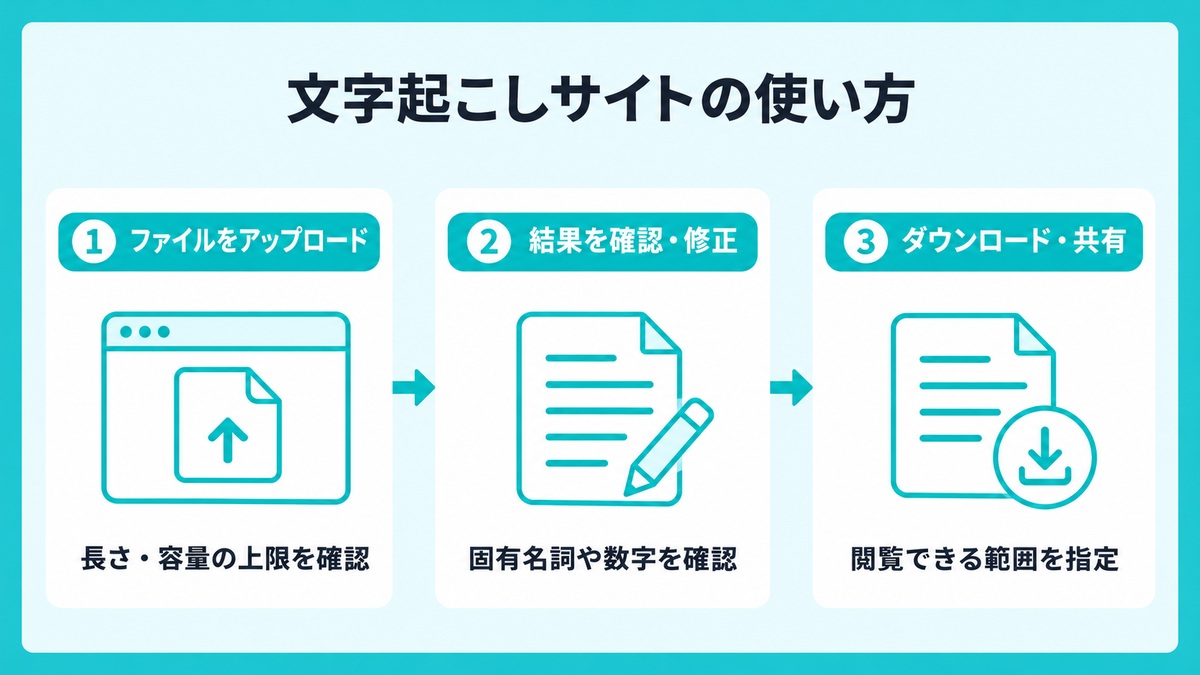
録音ファイルをアップロードする場合、使い方はサイトによって細かな違いがありますが、基本の流れは次の3つです。
音声や動画のファイルをアップロードする
まず、文字起こしサイトをブラウザで開き、画面の案内に従って音声ファイルを選びます。
ドラッグ&ドロップに対応したサイトなら、ファイルを画面に置くだけでアップロードが始まります。
動画ファイルに対応したサイトでは、Web会議の録画をそのまま送ることもできます。
アップロードの前に1ファイルあたりの長さと容量の上限を確認しておくと、途中で止まる失敗を防げます。
言語の選択が必要なサイトでは、ここで日本語を指定します。
文字起こしの結果を確認・修正する
アップロードが終わると、AIが音声を解析し、文字起こしの結果が画面に表示されます。
処理にかかる時間はサイトによって差があり、音声の長さと同じくらいかかるサイトもあれば、数分で終わるサイトもあります。
結果が出たら音声を再生しながら読み返し、固有名詞や数字の誤変換を直しましょう。
話者分離に対応したサイトでは発言者ごとに区切られた状態で表示されるので、誰の発言かをその場で確かめられます。
テキストをダウンロードして共有する
修正が済んだら、テキストをコピーするか、ファイルとしてダウンロードします。
出力形式はテキストやWordのほか、タイムスタンプ付きの字幕ファイル(SRT)を選べるサイトもあります。
議事録として共有するなら、要約機能のあるサイトで要点をまとめてから社内に送ると、読む側の負担が減ります。
共有リンクを発行できるサイトでは、閲覧できる範囲を指定してから相手に渡しましょう。
文字起こしサイトを無料で使うときの3つの注意点
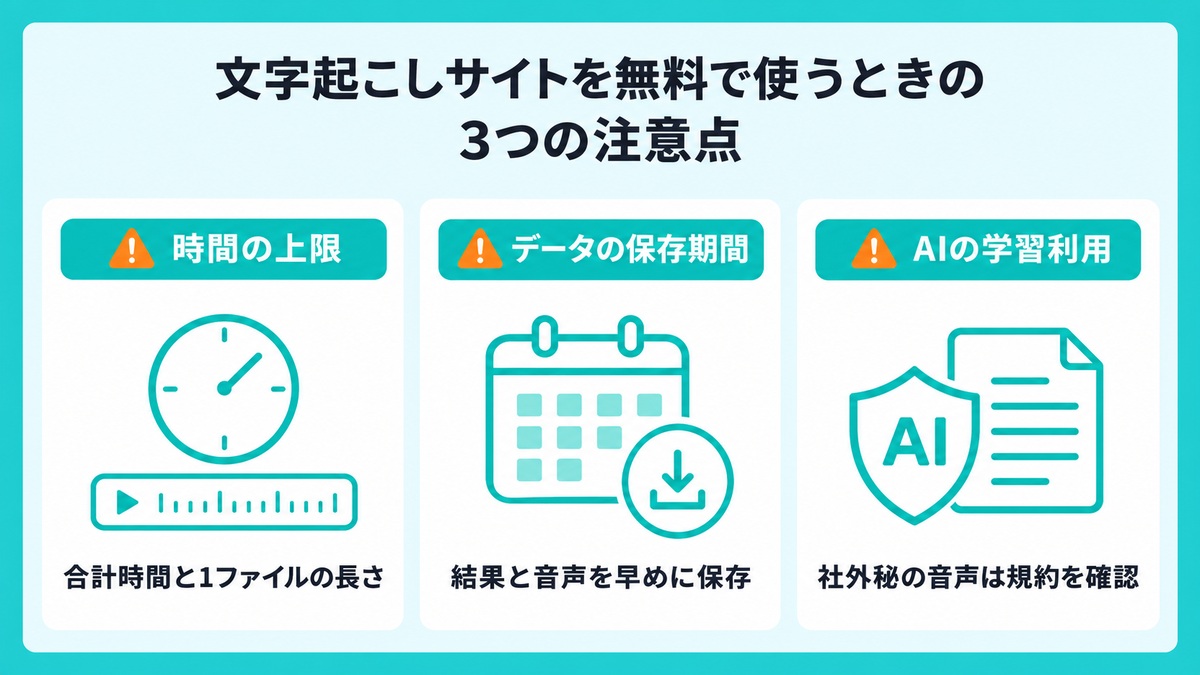
無料の文字起こしサイトは手軽ですが、業務で使う前に知っておきたい制約が3つあります。
文字起こしできる時間に上限がある
無料で使える範囲には、1日あたりや1か月あたりの合計時間と、1ファイルあたりの長さという2つの上限があります。
例えば1ファイルの上限が10分のサイトでは、60分の会議を分割せずに文字起こしすることはできません。
会議の録音を分割して何度もアップロードすると、結果をつなぎ直す手間がかかります。
自社の会議の頻度や長さを踏まえ、無料枠の範囲内で運用が回るかを事前にシミュレーションしておきましょう。
音声の保存期間が短い場合がある
無料で利用した際の音声データや文字起こしの結果は、一定期間が過ぎると自動で削除される場合があります。
保存期間はサイトによって異なり、数日で消えるものも少なくありません。
「後から見返そうとしたがデータが残っていない」という事態になりかねないため、文字起こしが終わったら早めに保存するようにしましょう。
音声データがAIの学習に使われることがある
無料プランではアップロードした音声を音声認識の性能向上に使うと規約で定めているサイトがあります。
そういったサイトには、取引先の名前や金額が出る会議の音声を送らないようにしましょう。
社外秘の会議で使うなら、学習利用なしと明記されたサイトやプランを選ぶのがおすすめです。
文字起こしサイトを選ぶ際に確認したい4つのポイント
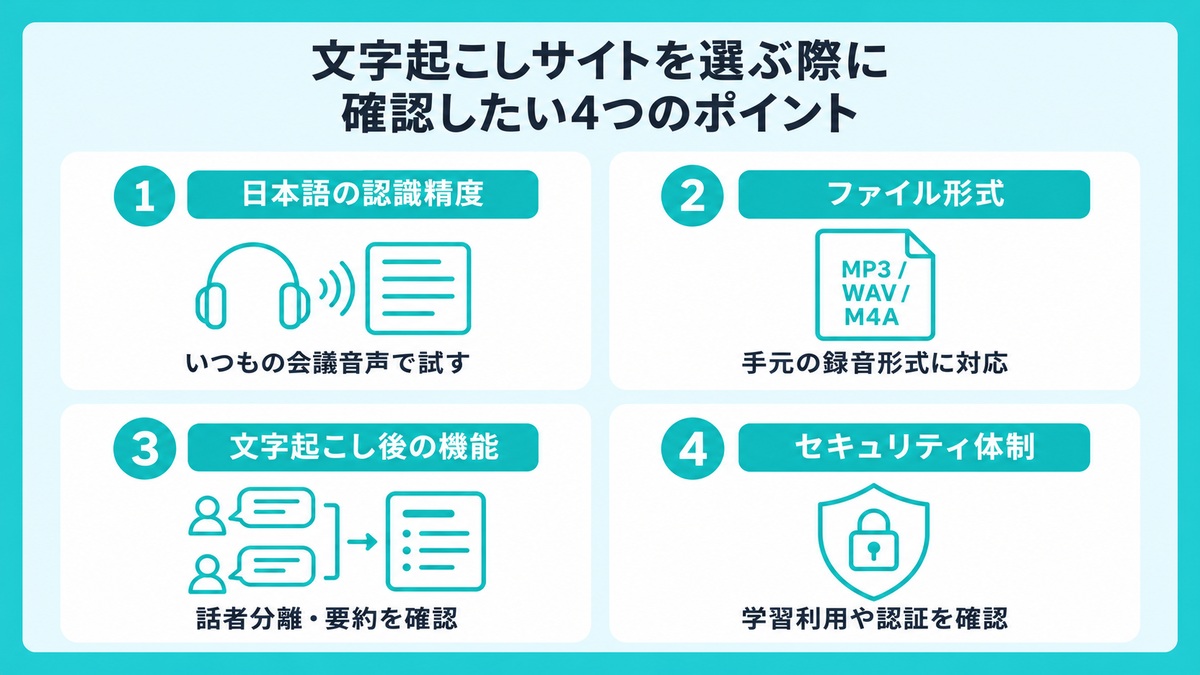
無料ツールで試したあとに、業務として本格利用するサイトを絞り込む際は、以下の4つのポイントを順に確認していきましょう。
日本語の認識精度は実用レベルか
最初に確認したいのは、日本語の会議でどの程度正確に文字起こしされるかです。
日本語には同音の言葉が数多く存在し、文章としてそのまま成り立ってしまう誤変換が頻発するため、日常的な会議の音声データで実際に確認する方法が適しています。
固有名詞や数字がどれだけ正しく拾えるか、修正に何分かかったかを記録しておくと比べやすくなります。
よく使う単語を登録できるサイトなら、社内用語の誤変換を減らせます。
手持ちの音声ファイルの形式に対応しているか
次に見るのは、手元の録音ファイルがそのままアップロードできるかどうかです。
ICレコーダーはmp3やwav、iPhoneのボイスメモはm4aというように、録音した機器によって形式が異なります。
対応していない形式だと変換の手間が増えるので、普段使う機器の形式に対応したサイトを選びましょう。
PCとスマートフォンのどちらのブラウザからも使えるか、Web会議の録音に対応しているかも、あわせて見ておきたい点です。
文字起こし後の便利機能が揃っているか
文字起こしが終わったあとの作業をどこまで任せられるかで、議事録作成の時間は大きく変わります。
発言を発言者ごとに分ける話者分離があれば、誰の発言かを後から振り分ける作業がなくなります。
AI要約があれば、長い文字起こしを読み返さなくても、決定事項とタスクが抜き出された状態で受け取れます。
無料の範囲ではこれらの機能が使えないサイトも多いので、有償プランでどこまでできることが広がるのかも見ておきましょう。
法人利用を想定したセキュリティ体制があるか
会議の音声には取引条件や個人情報が含まれるので、法人で使う場合はセキュリティ体制まで確認しましょう。
判断材料になるのは、音声データをAIの学習に使わない設定があるか、ISO/IEC 27001などの国際的な認証を取得しているかの2点です。
データの保管場所が国内か、閲覧できるメンバーを制限できるかも比べる基準になります。
自社の情報管理ルールに照らし合わせて、無料サイトでも問題ない会議と法人向けサービスを使う会議を分けておきましょう。
無料から使える文字起こしサイトおすすめ5選
ここからは、ブラウザから無料で試せる文字起こしサイトを5つ紹介します。
まずは比較表で、無料で使える範囲と文字起こし後の機能の違いを見比べてください。
| ツール名 | ブラウザからの使い方 | 無料で使える範囲 | 日本語認識精度・話者分離 | AI要約・タスク抽出機能 | セキュリティ対応 | 料金プラン例 |
| LINE WORKS AiNote | 音声ファイルのアップロード(m4a・mp3・aac・wav)/Web会議の録音/スマホアプリあり | フリープランは月300分・1回60分(AI要約・自動話者認識は対象外)/法人向けプランは30日間の無償トライアルあり | ◎ 高精度(世界トップクラスの話者分離・話者識別・業種特化型モデルあり) | ◎ AI要約で要点抽出、タスク抽出機能あり | ISO 27001/SOC2取得・有償プランはデータ学習なし | 法人向けチームプラン月額19,800円(100時間まで) |
| 文字起こしさん | 音声・動画・画像・PDFのアップロード(登録なしでも利用可) | 登録なしで3分/無料登録で毎日10分(1ファイル10分まで) | ○ 100以上の言語に対応・話者分離あり(ベータ版) | ○ 要約と議事録の自動作成に対応 | 有料プランはログを残さず学習にも利用しない・国内サーバーで保管 | ベーシックプラン月額1,000円(税込1,100円・音声24時間/月) |
| Notta | Web版で録音・文字起こし・AI要約/音声・動画ファイルのインポート | フリープランは月120分・1回3分まで/7日間の無料トライアルあり | ○ 高精度(58言語対応) | ◎ AI要約・会話検索 | SSO・IPアドレス制限 | ビジネスプラン月額4,180円(1アカウント) |
| AutoMemo | ブラウザからWeb会議を直接録音(Zoom・Microsoft Teams・Google Meet)/mp3・wav・mp4などのアップロード | 毎月1時間まで無料(データの閲覧期間は7日間) | ○ 高精度(Whisper採用・話者の自動識別) | ◎ ファイル数の制限なくAI要約を利用可能 | データはクラウドで一元管理 | 月額1,480円(30時間) |
| MyEdit | 音声ファイルのアップロード(MP3・WAV・M4A・FLAC/1ファイル90分まで) | ログインで毎日3クレジット付与(文字起こしは1分につき2クレジット) | ○ 8言語に対応(話者分離の記載なし) | × 要約機能の記載なし | TLSによる暗号化通信・アップロードした音声はすぐに削除 | オーディオ Pro 月額1,980円(毎月360クレジット付与) |
LINE WORKS AiNote
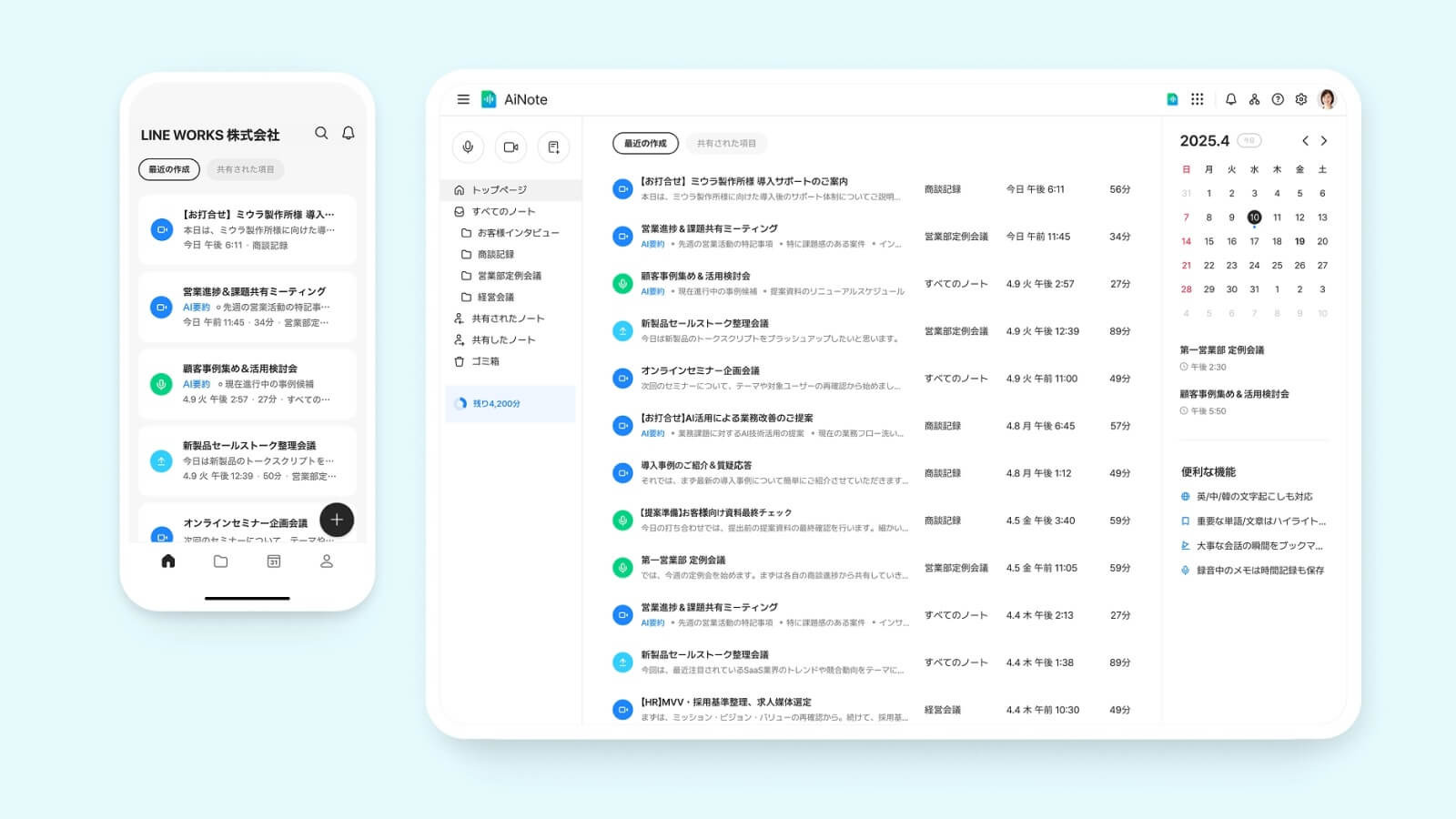
| ブラウザでできること | 音声ファイルのアップロード(m4a・mp3・aac・wav/最大300MB)/Web会議の録音/ノートの社内共有 |
| 無料で使える範囲 | フリープランは月300分・1回60分/法人向けプランは30日間の無償トライアルあり |
| 料金 | 初期費用0円/チームプラン月額19,800円(税抜・年額契約/月100時間まで) |
| 対応言語 | 日本語・英語・中国語(簡体字・繁体字)・韓国語 |
LINE WORKS AiNoteは、LINE WORKSが提供する法人向けのAI議事録作成ツールです。録音ファイルをブラウザから送るだけで、文字起こしから議事録作成までを任せられます。
音声認識は独自の性能評価で文字正解率90.8%、さらに世界トップクラスの話者分離により複数人の会議でも発言者ごとに正確に文字起こしされます。
話者識別機能(自動話者認識)※を有効にすると、声の特徴をもとに誰の発言かが判別され、議事録に名前が自動で入ります。
文字起こしのあとはAIが要約を作成し、タスクも抽出するので、ブラウザ上で議事録の下書きまで揃います。
有償プランは音声データを学習に利用しない設定で、国際的な認証(ISO/IEC 27001・SOC2など)も取得済みのため社外秘の会議にも使えます。
まずは法人向けプランの30日間無償トライアルで、いつもの会議の録音がどこまで正確に文字起こしされるかを確かめてみてください。
※自動話者認識機能は企業向けプランのみ
LINE WORKS AiNoteの30日間無償トライアルに申し込む
文字起こしさん
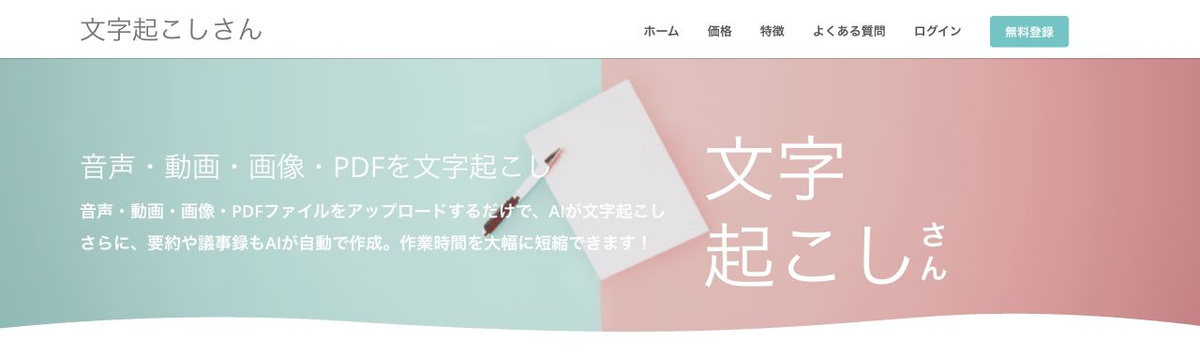
| ブラウザでできること | 音声・動画・画像・PDFのアップロード(登録なしでも利用可)/話者分離・要約・SRT出力 |
| 無料で使える範囲 | 登録なしで3分(1ファイル先頭3分)/無料登録で毎日10分(1ファイル10分まで) |
| 料金 | ベーシックプラン月額1,000円(税込1,100円・音声24時間/月・1ファイル90分まで) |
| 対応言語 | 100以上の言語に対応 |
文字起こしさんは、会員登録をしなくても、サイトを開いてファイルを送るだけで試せる文字起こしサイトです。
無料枠は毎日リセットされるので、短い打ち合わせの録音を少しずつ文字起こしする使い方に向いています。
有料プランはログを残さず、学習にも利用しない方針です。
無料で使った分のデータは最長30日で削除されるため、必要な結果は早めに保存しておきましょう。
Notta
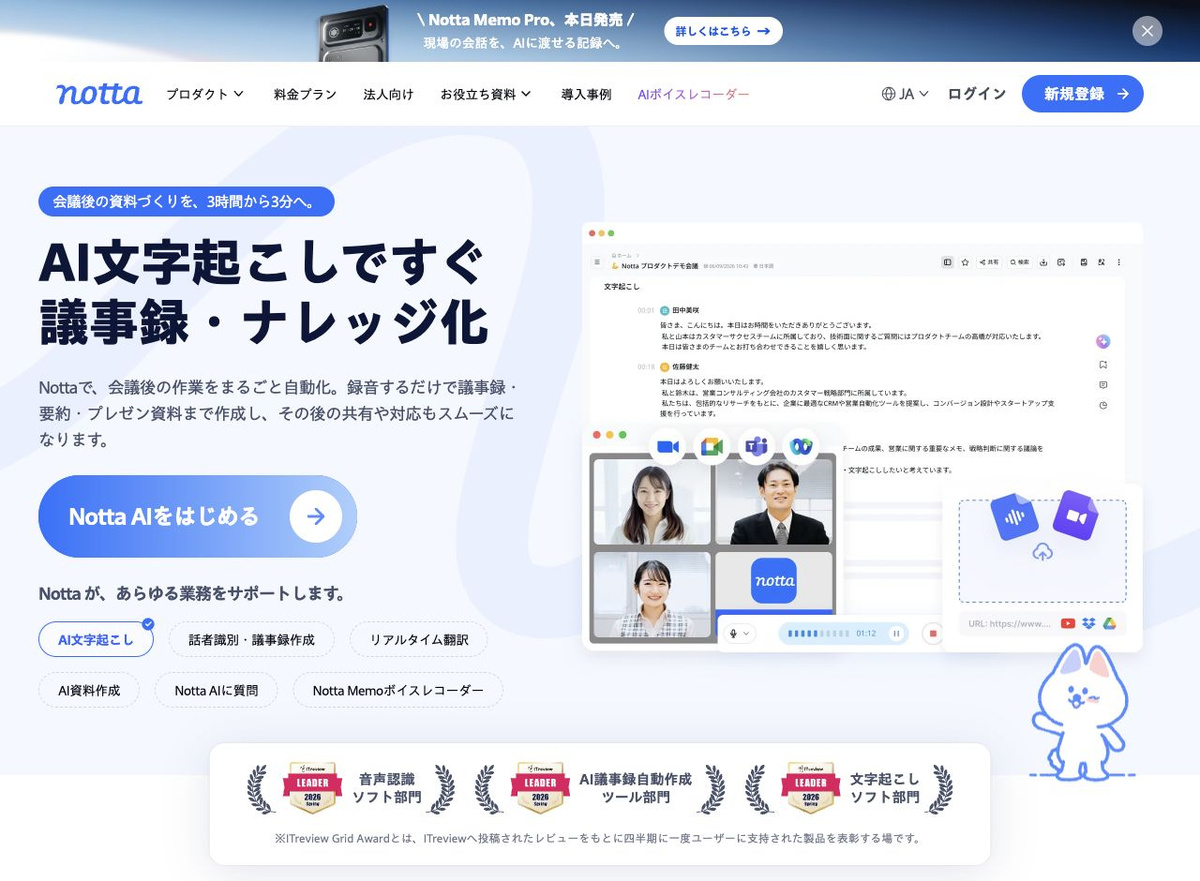
| ブラウザでできること | Web版で録音・文字起こし・AI要約/音声・動画ファイルのインポート |
| 無料で使える範囲 | フリープランは月120分・1回3分まで(話者識別は無料で利用可)/無料トライアルあり(7日間) |
| 料金 | ビジネスプラン 1アカウントあたり月額4,180円 |
| 対応言語 | 58言語に対応 |
Nottaは、PCのブラウザからもスマートフォンアプリからも同じアカウントで使える文字起こしサービスです。
無料枠の段階から話者識別機能を試せるため、発言者別に整形されたテキストの精度を、コストをかけずに検証できます。
ただし無料で文字起こしできるのは1回につき3分なので、会議をまるごと記録する用途では有償プランを検討しましょう。
法人向けには、IPアドレス制限(ビジネスプラン以上)やSSO(エンタープライズプラン)といった管理機能もあります。
AutoMemo
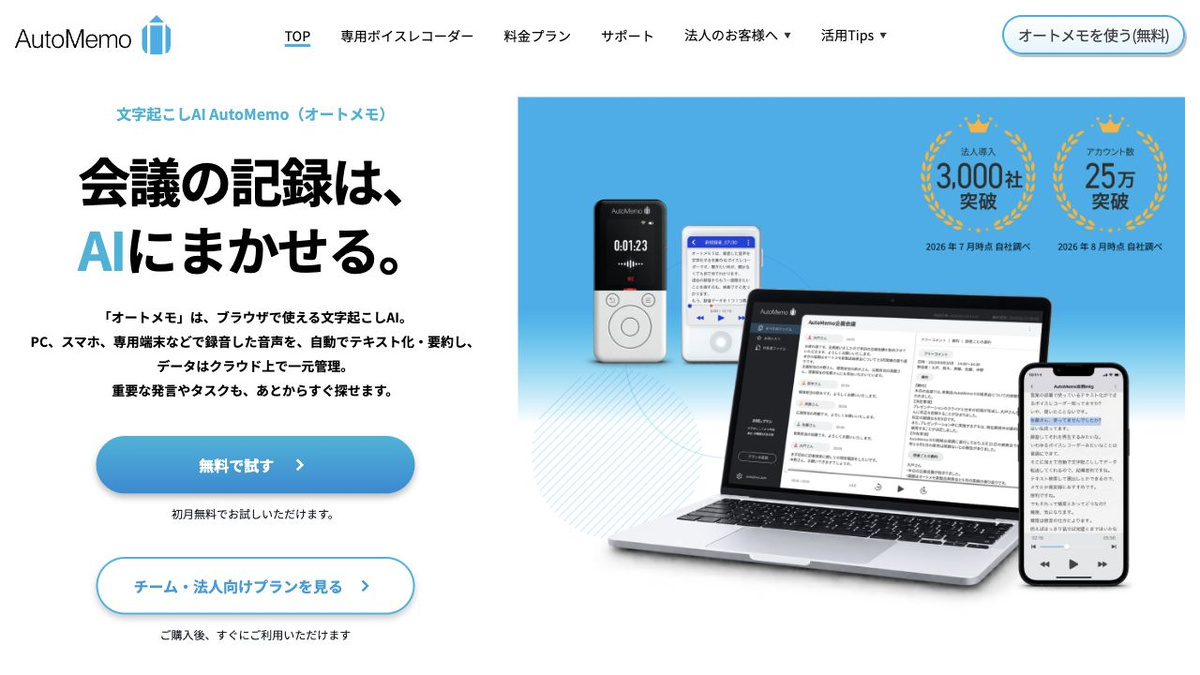
| ブラウザでできること | ブラウザからWeb会議を直接録音(Zoom・Microsoft Teams・Google Meet)/mp3・wav・mp4などのアップロード |
| 無料で使える範囲 | 毎月1時間まで無料(データの閲覧期間は7日間) |
| 料金 | 月額1,480円(30時間)/年払いは14,800円 |
| 対応言語 | 72言語 |
AutoMemoは、ソースネクストが提供する、ブラウザで使える文字起こしAIです。
Web会議を録音するときにBotを会議に参加させる必要がなく、ブラウザから直接録音を始められます。
音声認識にはOpenAIの「Whisper」を採用しています。
話者は自動で判別され、発言者ごとのブロックに分かれて表示されます。
MyEdit
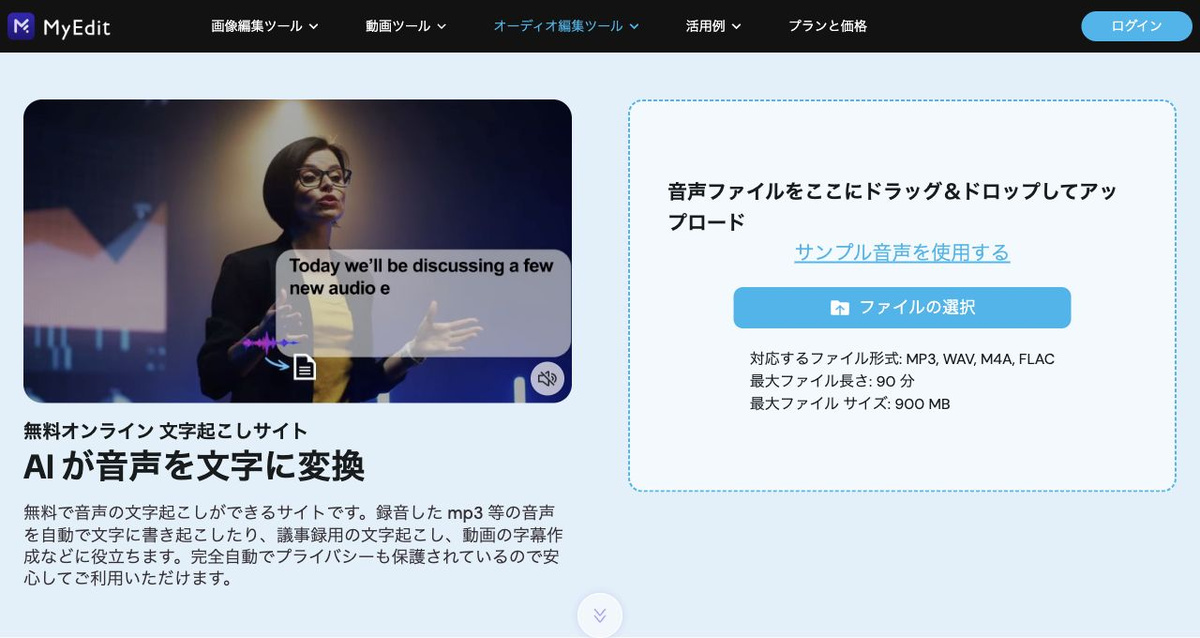
| ブラウザでできること | 音声ファイルのアップロード(MP3・WAV・M4A・FLAC/1ファイル90分・900MBまで)/.txtと.srtで出力 |
| 無料で使える範囲 | ログインで毎日3クレジット付与(文字起こしは1分につき2クレジット) |
| 料金 | オーディオ Pro 月額1,980円(毎月360クレジット付与)/クレジットの追加購入も可 |
| 対応言語 | 日本語・英語・中国語(繁体字)・韓国語・イタリア語・フランス語・ドイツ語・スペイン語の8言語 |
MyEditは、CyberLinkが提供するブラウザで使える画像・音声編集サービスで、文字起こしもそのツールのひとつです。
結果にはタイムスタンプが自動で付くため、動画の字幕作成に向いています。
アップロードした音声ファイルは処理後すぐに削除される仕組みで、通信も暗号化されています。
話者分離や要約の機能は案内されていないので、議事録の下書きまで求める場合はほかのサイトを検討しましょう。
文字起こしから議事録作成まで対応する「LINE WORKS AiNote」
無料の文字起こしサイトは手軽に試せる反面、時間に上限があり、話者分離や要約が使えないサイトもあるといったデメリットも存在します。
議事録作成までブラウザで完結させたいなら、「LINE WORKS AiNote」の導入を検討してみてください。
ブラウザから音声ファイルをアップロードするだけでなく、Zoom・Microsoft Teams・Webex・Google Meet・LINE WORKSのWeb会議はそのまま録音できます。
スマートフォンアプリもあるので、対面の会議はスマートフォンで録音し、結果はPCのブラウザで確認するという使い方もできます。
AI要約機能では全体の要約と区間ごとの要約に加えて、「次のステップ」としてタスクが一覧で出力されます。
文字起こしの結果はノートとして社内のメンバーに共有でき、共有リンクにパスワードをかけることもできます。
チームプランは利用人数に制限がないので、記録係だけでなく会議の参加者全員が同じ環境で使えます。
よくある質問
最後に、文字起こしサイトについてよくある疑問に答えます。
文字起こしサイトは会員登録なしでも使えますか?
使えるサイトはありますが、登録なしの場合は1ファイル数分までというように上限が低く設定されています。継続して使うなら、無料登録で枠が広がるサイトか、有償プランを期間限定で試せるAI議事録作成ツールを選びましょう。
文字起こしサイトの安全性は高いですか?
サービスによって差があるため、通信の暗号化と、音声データの保管期間や学習利用の有無を規約で確認しましょう。社外秘の会議に使うなら、ISO/IEC 27001などの認証を取得し、有償プランで学習利用なしと明記されたサービスが安心です。
文字起こしサイトはスマートフォンのブラウザからも使えますか?
ログインして使うサイトならスマートフォンのブラウザからも使え、ボイスメモで録音したファイルをそのままアップロードできます。長時間の音声はWi-Fi環境でアップロードし、修正作業は画面の大きいPCで行うと効率的です。
動画ファイルも文字起こしサイトでテキストにできますか?
mp4などの動画ファイルに対応したサイトなら、音声ファイルと同じ手順で文字起こしできます。対応していないサイトでは、動画から音声だけを取り出してからアップロードする必要があります。
無料の文字起こしサイトと有料のAI議事録作成ツールは何が違いますか?
違いは、1回に扱える音声の長さと、文字起こしのあとに任せられる作業の範囲です。AI議事録作成ツールは話者分離やAI要約、Web会議の録音に対応し、音声データを学習に使わない法人向けのセキュリティ体制を備えています。
文字起こしサイトを活用して、聞き直しや入力の手間を減らそう!
文字起こしサイトを使えば、ソフトを入れられないPCでも録音を聞き直しながら手で入力する手間を減らせます。
無料で使うときは、時間の上限と保存期間、音声データの学習利用の3点に注意しましょう。
本格的に使うサイトは、日本語の精度、ファイル形式、文字起こし後の機能、セキュリティ体制の4つを基準に選ぶと失敗が減ります。
LINE WORKS AiNoteは、ブラウザから音声ファイルを送るだけで文字起こしから要約までが揃うツールです。
法人向けプランは30日間無料で試せるので、ぜひ次の会議の録音で精度と使い勝手を確かめてみてください。
LINE WORKS AiNoteの30日間無償トライアルに申し込む
LINE WORKS AiNoteについてお問い合わせをする