目次
スマホの録音機能でできること
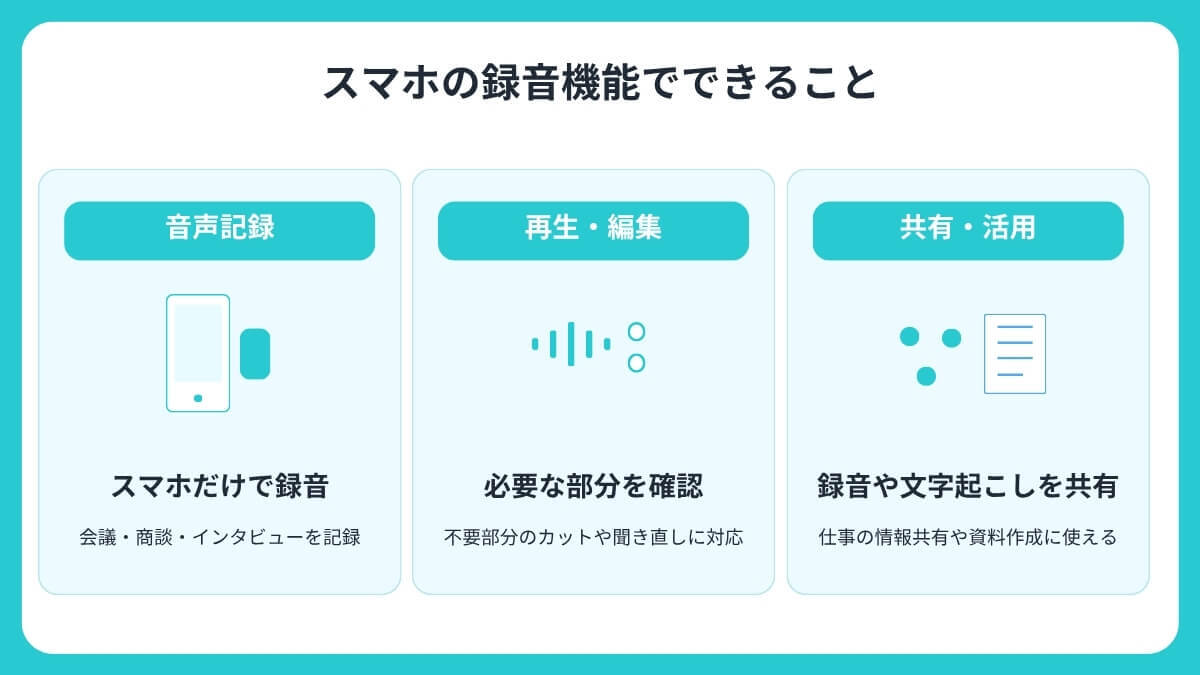
スマホの録音機能は、 記録から共有まで幅広く活用できます。音声を残すだけでなく、 再生・編集や文字起こし、共有までスマホひとつで完結します。
早速スマホの録音でできることを整理しましょう。
会議や商談、インタビューの音声をスマホだけで記録できる
スマホの録音機能があれば、 専用機器がなくても音声を残せます。普段持ち歩くスマホがそのまま録音機になるため、 荷物を増やさずに済みます。
例えば急な打ち合わせでも、 アプリを開けばすぐに録音を始められます。会議やインタビュー、アイデアのメモまで、 さまざまな場面で活躍します。
録音した音声を再生・編集して必要な部分を確認できる
録音したあとは、 その場で再生や編集ができます。不要な部分をカットしたり、 必要な箇所だけを聞き直したりと、 扱いが手軽です。
例えば冒頭の準備中の音声を削除して、 本編だけを残すこともできます。別の機器に移さずスマホ上で整えられるため、 後処理の手間を減らせます。
録音データや文字起こしを共有して仕事に活用できる
録音データは、 共有して仕事に活かせます。共有機能や文字起こしを使えば、 関係者への展開もスムーズになります。
例えば外出先で録音した商談メモを、 帰社を待たずにチームへ送れます。テキスト化しておけば、 検索や資料づくりにも使いやすくなります。
iPhone・Androidスマホで録音する方法
スマホの録音方法は、 機種やOSによって異なります。
iPhoneは「ボイスメモ」、Pixelは「レコーダー」、Galaxyは「ボイスレコーダー」が標準です。
それぞれの録音方法と特徴を解説します。
| 機種 | 標準アプリ | 文字起こし | 特徴 |
| iPhone | ボイスメモ | ○(iOS 18.4以降・日本語) | 録音・編集・共有が手軽 |
| Google Pixel | レコーダー | ○(リアルタイム) | 録音と同時にテキスト化 |
| Galaxy | ボイスレコーダー | ○(モードによる) | インタビューモードを搭載 |
iPhoneは標準の「ボイスメモ」で録音する
iPhoneでは、 標準アプリ「ボイスメモ」で録音します。
画面下部の赤い丸ボタンをタップするだけで、 すぐに録音を始められます。iOS 18.4以降の対応機種(iPhone 12以降)なら、 日本語の自動文字起こしにも対応します。
録音後に吹き出しアイコンをタップすると、 テキストを確認してコピーできます。
参考:iPhoneのボイスメモで録音する|Apple(日本)
Google Pixelは「レコーダー」で録音・文字起こしする

Google Pixelには、 録音アプリ「レコーダー」が搭載されています。録音と同時にリアルタイムで文字起こしでき、 あとからテキストで検索できるのが特徴です。
取材を録音すれば、 帰り道からテキストで内容を振り返れます。Googleドキュメントへの連携もでき、 録音した内容を原稿づくりに活かせます。
参考:Google Pixel デバイスで録音を作成、編集、削除する|Google Pixelヘルプ
Galaxyは「ボイスレコーダー」で録音する
Galaxyでは、 標準アプリ「ボイスレコーダー」で録音します。標準・インタビュー・音声テキスト変換の3つのモードを用途に応じて使い分けられます。
インタビューモードでは、 上下のマイクで自分と相手の声を分けて録音できます。広告がなくバックグラウンドでも安定して動くため、 会議や講義の録音にも向いています。
参考:Samsung ボイスレコーダーの使い方|SAMSUNG
Androidは機種によって録音アプリや機能が異なるため事前に確認する
Androidは、 機種によって録音環境が大きく変わります。標準アプリの有無や文字起こし対応は、 メーカーごとに異なる点に注意が必要です。
PixelやGalaxyには高機能な標準アプリがありますが、 機種によっては別途アプリが必要です。自分の端末で何ができるかを事前に確認し、 足りなければアプリを追加すると安心でしょう。
スマホの録音機能とICレコーダーはどう違う?
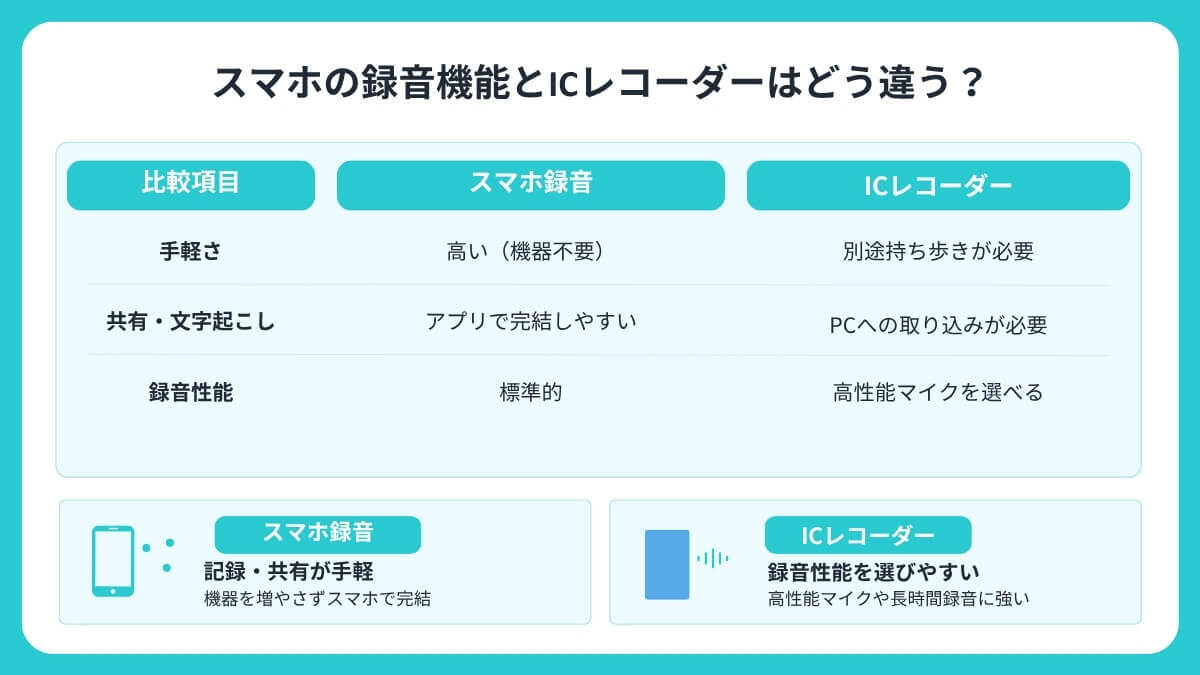
スマホ録音とICレコーダーは、 それぞれ得意な場面が異なります。手軽さや共有のしやすさはスマホ、 録音性能の専門性はICレコーダーが強みです。
ここでは、 両者の違いと選び方を整理します。
| 比較項目 | スマホ録音 | ICレコーダー |
| 手軽さ | 高い(機器不要) | 別途持ち歩きが必要 |
| 共有・文字起こし | アプリで完結しやすい | PCへの取り込みが必要 |
| 録音性能 | 標準的 | 高性能マイクを選べる |
スマホ録音は機器を増やさず手軽に記録・共有しやすい
スマホ録音の魅力は、 なんといっても手軽さです。機器を増やさず、 録音から共有までスマホで完結できます。
録音したその場で、 AirDropやメールで共有することも可能です。普段持ち歩く端末で済むため、 録り忘れや置き忘れも起こりにくくなります。
ICレコーダーは録音に特化した機能やマイク性能を選びやすい
ICレコーダーは、 録音そのものの性能に強みがあります。高性能マイクや長時間録音など、 録音に特化した機能を選べます。
広い会議室や騒がしい環境では、 指向性マイクが役立つ場面もあります。通知や着信に録音を邪魔されにくい点も、 専用機ならではの安心感です。
録音後の文字起こしや共有まで考えて用途に合う方法を選ぶ
選ぶときは、 録音後の使い方まで見据えると失敗しません。文字起こしや共有のしやすさを含めて、 用途に合う方法を選ぶことが大切です。
例えば会議の議事録づくりまで考えるなら、 文字起こしに対応した方法が便利です。
手軽さを求めるならスマホ、 録音性能を重視するならICレコーダーと、 目的から選びましょう。
スマホで会議や商談をきれいに録音する5つのコツ
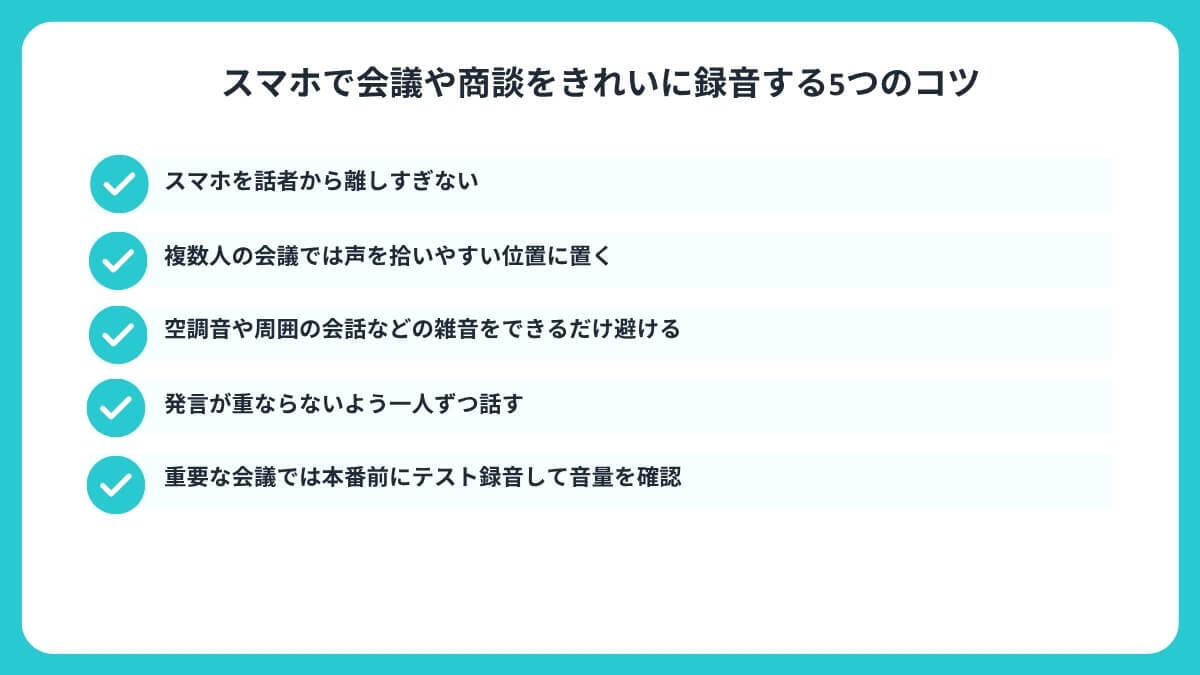
同じスマホでも、 録り方を工夫するだけで音質は大きく変わります。マイクの位置や録音環境、会議の進行、事前テストがポイントになります。
ここでは、 きれいに録音するための5つのコツを紹介します。
スマホを話者から離しすぎない
録音の音質は、 マイクと話者の距離に左右されます。スマホを話者に近づけるほど、 声をクリアに拾いやすくなります。
机の端に置くより、 話す人の近くに置くほうが聞き取りやすくなります。距離が近いほど、 後からの文字起こしの精度も高まりやすくなります。
複数人の会議ではスマホを参加者の声を拾いやすい位置に置く
複数人の会議では、 置き場所が重要です。全員の声を均等に拾える中央付近に置くと、 発言が聞き取りやすくなります。
長机なら中央に置く、 円卓なら真ん中に置くと効果的です。人数が多い場合は、 複数台で分担して録音するのもひとつの方法です。
空調音や周囲の会話などの雑音をできるだけ避ける
周囲の雑音は、 録音の質を下げる大きな要因です。空調音や人の話し声が少ない環境を選ぶことで、 必要な音声を拾いやすくなります。
オープンスペースよりも、 個室や静かな会議室が録音に向いています。窓を閉める、 機器から離れるといった小さな配慮でも仕上がりが変わります。
発言が重ならないよう一人ずつ話す
複数人が同時に話すと、 録音や文字起こしの精度が下がります。発言のタイミングをずらし、 一人ずつ話すことで聞き取りやすくなります。
例えば司会役が発言者を指名すると、 自然と発言が整理されます。一人ずつ話す流れをつくると、 話者の区別もしやすい記録になります。
重要な会議では本番前にテスト録音して音量を確認する
大切な会議こそ、 事前のテストが役立ちます。本番前に試し録りをして、 音量や音質を確認しておきましょう。
短く録音して再生し、 声がクリアに入るかをチェックすると安心です。保存先や録音の開始も、 あわせて確認しておくと録り逃しを防げます。
スマホで長時間録音するときに確認したいポイント
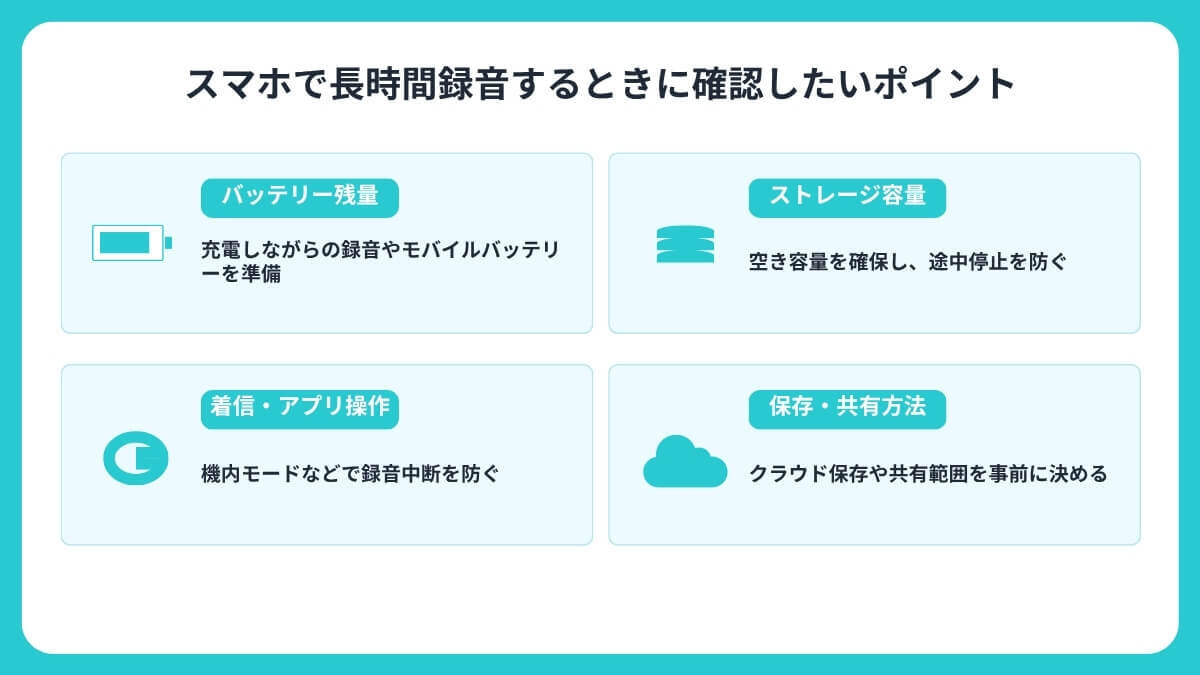
長時間の会議やセミナーを録音するときは、 事前の準備が大切です。バッテリーやストレージ、着信時の挙動、保存方法をチェックしておきましょう。
ここでは、 確認したいポイントを紹介します。
バッテリー残量を十分に確保しておく
長時間録音では、 バッテリー切れが大きなリスクになります。途中で電池が切れないよう、 事前に充電しておきましょう。
2時間を超える会議では、 充電しながらの録音も選択肢になります。モバイルバッテリーを用意しておくと、 外出先でも安心して録音できます。
ストレージの空き容量を確認する
録音データは、 意外と容量を使います。空き容量が足りないと、 録音が途中で止まることがあります。
高音質で長時間録音する場合は、 数百MB以上になることもあります。不要な写真やアプリを整理し、 余裕を持たせておくと安心です。
録音中の着信やほかのアプリ利用時の挙動を確認しておく
録音中は、 着信やアプリの操作にも注意が必要です。着信やほかのアプリの音で、 録音が止まる場合があります。
例えば録音中に電話がかかってくると、 録音が中断されることもあります。大切な会議では、 機内モードにするなど中断を防ぐ工夫をしておくと確実です。
長時間の録音データをどのように保存・共有するか決めておく
長時間の録音は、 保存や共有の方法も事前に決めておきましょう。クラウド保存や共有の手順を用意しておくと、 後の作業がスムーズです。
録音後にすぐクラウドへ保存すれば、 端末の容量も圧迫しません。共有範囲もあらかじめ決めておくと、 関係者への展開が迷わず進みます。
スマホで通話を録音するときの方法と注意点
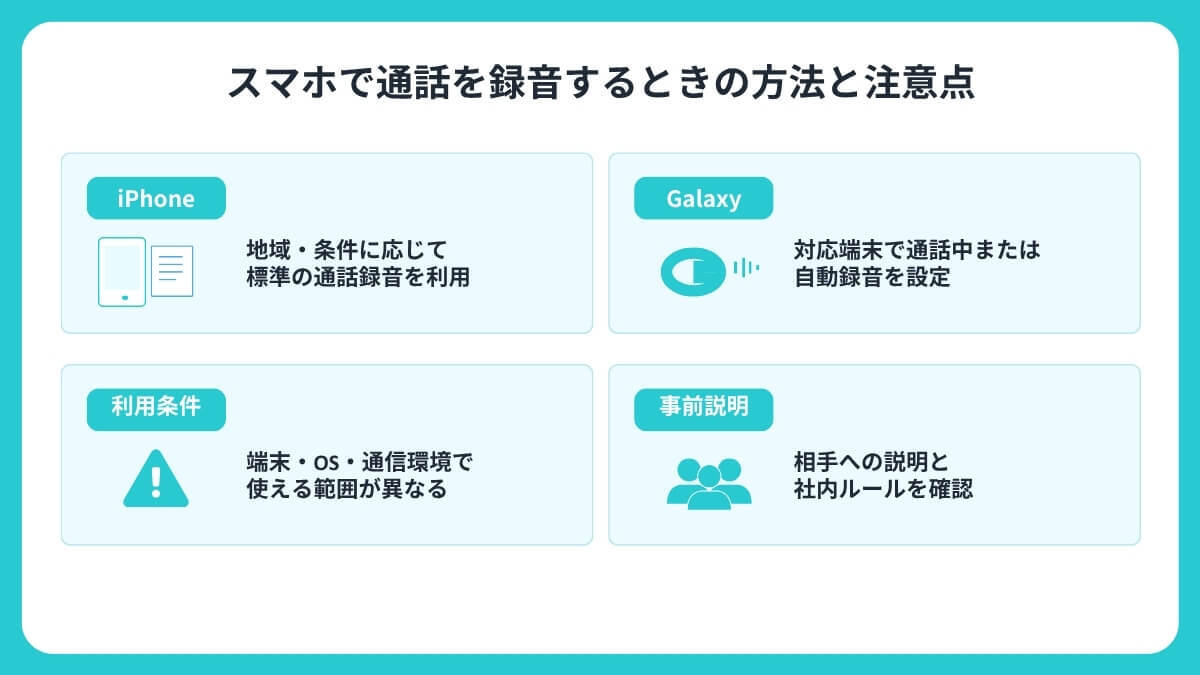
スマホでは、 通話も録音できますが、条件はOSや端末で異なります。iPhoneとGalaxyでは仕組みや通知の有無が違うため、 事前の確認が大切です。
ここでは、 通話録音の方法と注意点を解説します。
iPhoneは対応する地域・条件で通話録音機能を利用する
iPhoneでは、 電話アプリの標準機能で通話を録音できます。iOS 18.1以降であれば、 追加アプリなしで通話録音・文字起こしが可能です。
録音した内容は、 メモアプリ内の「通話録音」フォルダに保存されます。録音を始めると相手にも音声で通知されるため、 無断録音のための機能ではありません。
Galaxyは対応端末で通話中または自動で録音する
Galaxyでは、 電話アプリの設定から通話を録音できます。対応端末では、 通話中の操作や自動録音の設定で通話を残せます。
設定で「通話の自動録音」を選ぶと、 対象の通話を自動で記録できます。Galaxy AIに対応した機種では、 録音した通話の文字起こしや要約も利用できます。
通話録音は端末・OS・通信環境によって利用条件が異なる
通話録音は、 環境によって使える範囲が変わります。端末・OS・アプリの種類によって、 録音できるかどうかが異なります。
通常の電話は録音できても、 SNSアプリの通話は録音できないことがあります。まずは自分の端末や利用シーンで、 通話録音が使えるかを確認しておきましょう。
録音前に相手への説明や社内のルールを確認する
通話録音は、 事前の配慮があるとより安心して使えます。録音の前に相手へ伝え、 社内のルールも確認しておきましょう。
「確認のため録音します」と一言添えるだけでも、 相手の印象は変わります。録音した内容を無断で第三者へ公開するのは避け、 目的の範囲で活用しましょう。
スマホで録音した音声を共有・PCで使う方法
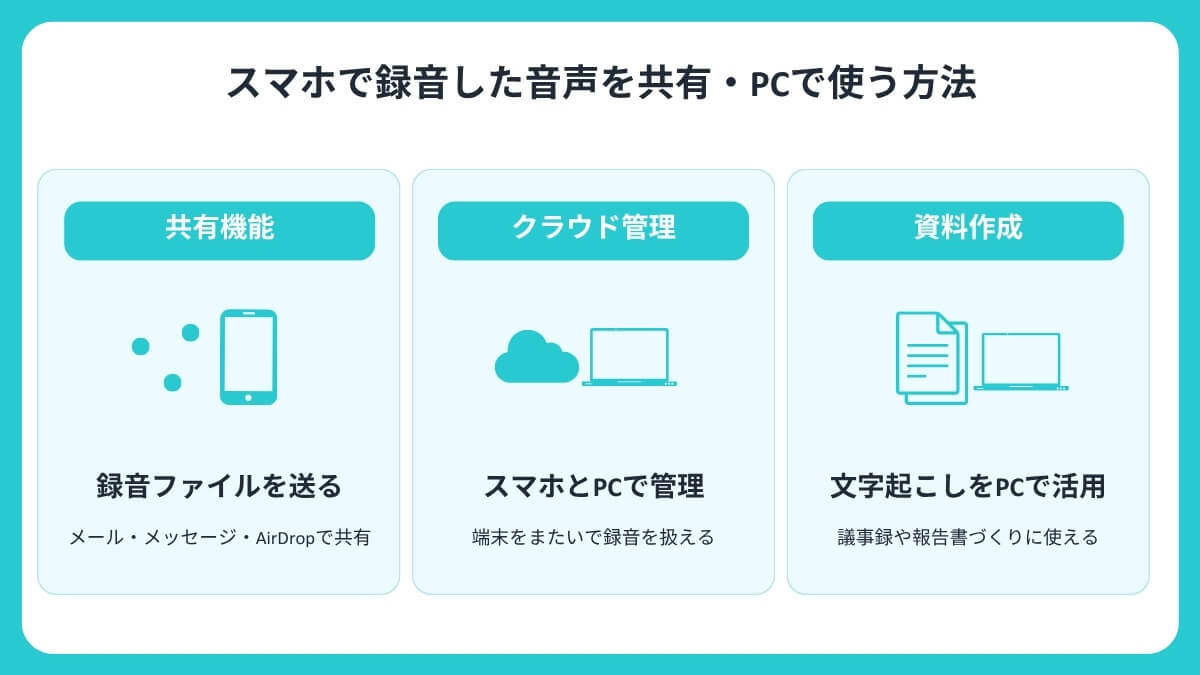
録音した音声は、 スマホからPCへ引き継いで活用できます。共有機能やクラウド、文字起こしテキストの活用など、 方法はさまざまです。
ここでは、 共有・活用の方法を紹介します。
共有機能を使って録音ファイルを送る
録音データは、 共有メニューからすぐに送れます。メールやメッセージ、AirDropなど、 用途に合わせて共有方法を選べます。
近くの同僚にはAirDrop、 遠方の相手にはメールと使い分けると便利です。共有ボタンから送信先を選ぶだけなので、 特別な設定は必要ありません。
クラウドを使ってスマホとPCの録音データを管理する
クラウドを使えば、 複数の端末で録音を扱えます。クラウドに保存すると、 スマホの録音をPCからも開けます。
例えば外出先でスマホで録音し、 オフィスのPCで続きを確認できます。端末をまたいで同じデータを扱えるため、 作業の場所を選ばずに済みます。
文字起こししたテキストをPCで資料作成に活用する
文字起こししたテキストは、 資料づくりに役立ちます。テキストをコピーしてPCに貼り付ければ、 議事録や報告書に転用できます。
録音から起こしたテキストをもとに、 要点をまとめて共有できます。音声を一から聞き直す必要がなく、 資料作成の負担を軽減できます。
スマホの標準録音機能で足りない場合は録音アプリを活用しよう
標準機能は手軽ですが、 業務で使うには物足りない場面もあります。長時間録音や文字起こし、共有、セキュリティなどが選定のポイントです。
ここでは、 録音アプリを選ぶ際に確認したい点を紹介します。
長時間・バックグラウンド録音に対応しているか確認する
業務では、 長時間の安定した録音が求められます。長時間録音やバックグラウンド録音に対応しているかを確認しましょう。
録音中にほかの作業をしても、 記録が途切れないアプリが便利です。会議やセミナーを丸ごと残したい場合は、 録音時間の上限もチェックしておきましょう。
録音した内容を文字起こし・検索できるか確認する
記録を活用するなら、 文字起こしと検索は重要です。音声をテキスト化し、 あとから検索できると、 振り返りが楽になります。
「あの発言はどこだったか」を、 キーワードですぐに探せます。録音だけで十分か、 テキスト化まで必要かを整理してから選ぶと良いでしょう。
PCやチームへ録音データを共有しやすいか確認する
録音データは、 共有のしやすさも大切です。PCやチームへスムーズに共有できるかを確認しておきましょう。
リンク共有やクラウド連携があると、 関係者への展開が簡単です。会議に出られなかったメンバーへの共有も、 手間をかけずに行えます。
ビジネスで利用できるセキュリティ・管理機能があるか確認する
業務で使うなら、 セキュリティは欠かせない条件です。データの管理や権限設定、 認証の取得状況を確認しておきましょう。
入力データがAIの学習に使われない設定があると、 機密情報も扱いやすくなります。「誰がどのデータを見られるか」を管理できるアプリほど、 法人では安心して使えます。
スマホの録音から議事録作成まで効率化するならLINE WORKS AiNote
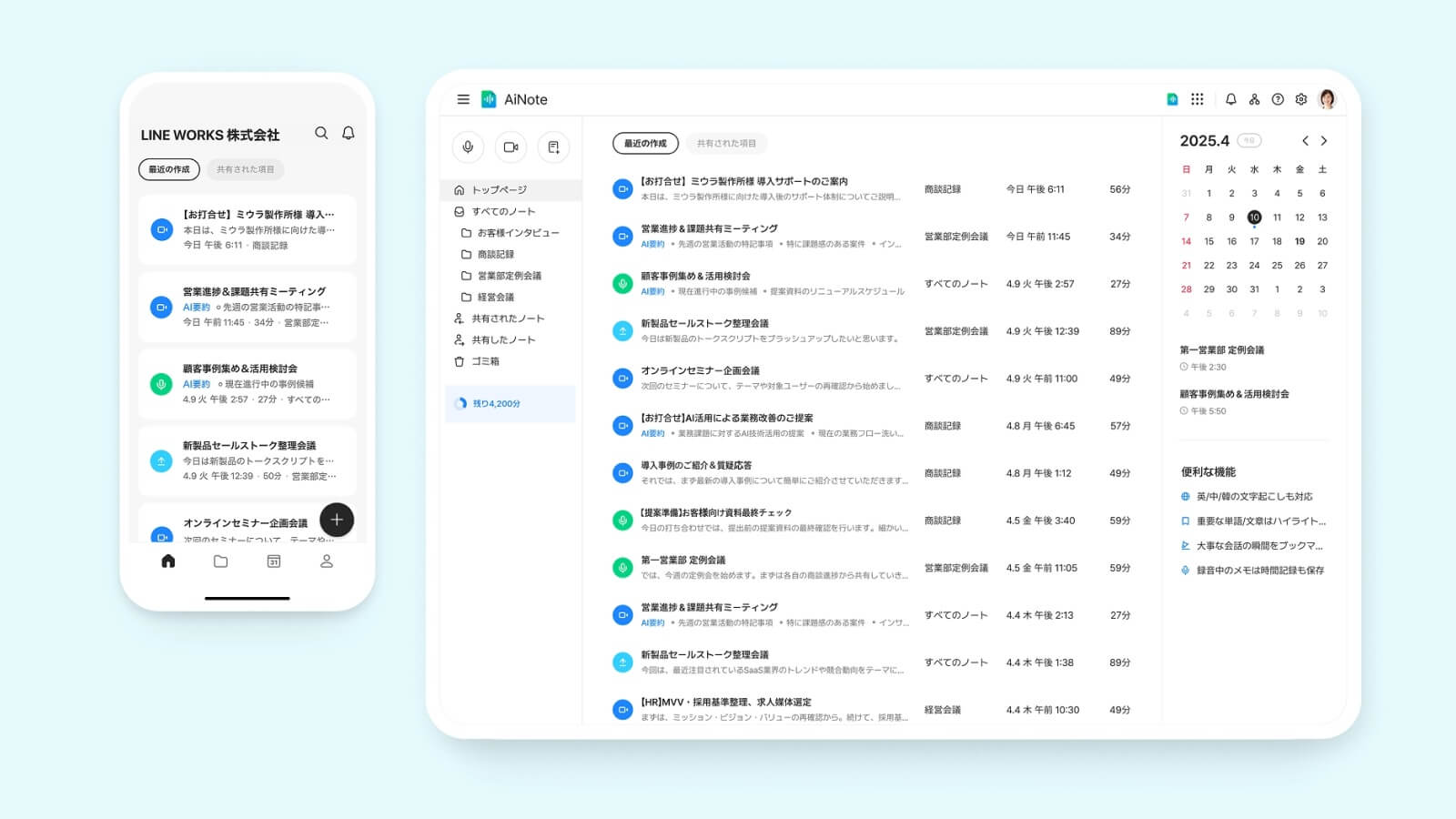
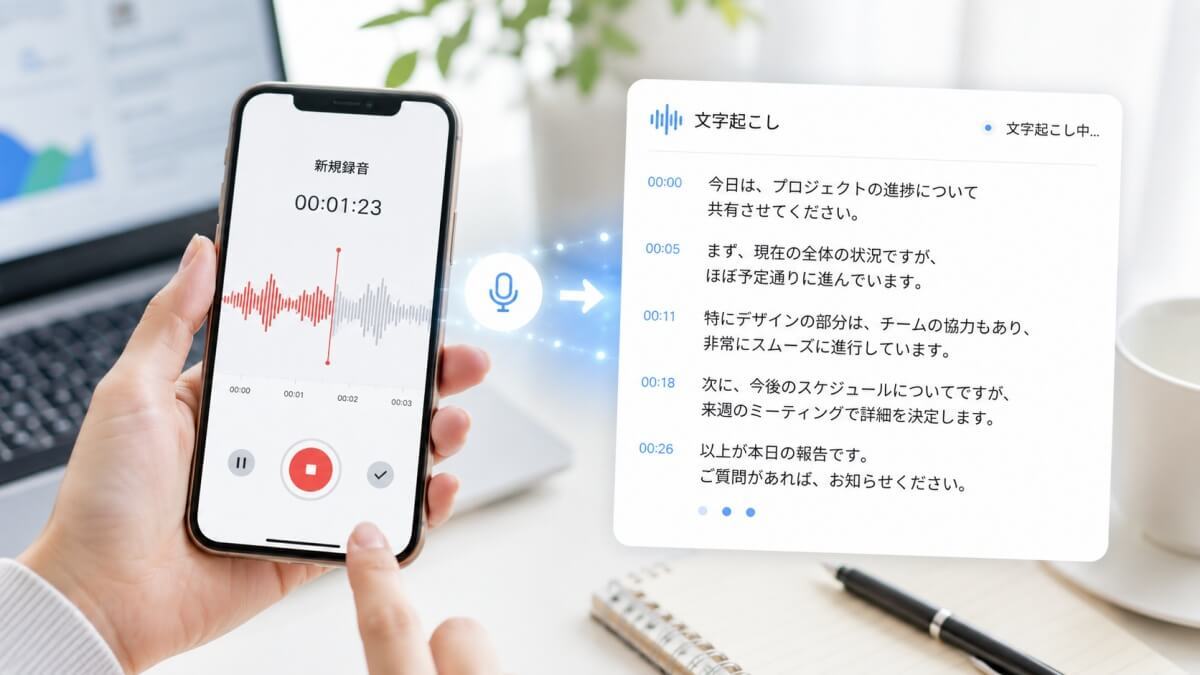
録音の先にある議事録づくりまで見据えるなら、AI議事録作成ツールが役立ちます。LINE WORKS AiNoteは、スマホでの録音から文字起こし、要約、共有までをまとめて効率化します。 ここでは、スマホでの活用を軸に主な特徴を紹介します。
スマホから会議を録音して自動で文字起こしできる
LINE WORKS AiNoteは、 スマホアプリから会議を録音してテキスト化できます。ワンタップで録音を始め、 そのまま高精度な文字起こしにつなげられます。
音声認識は独自評価で文字正解率90.8%を示し、 ビジネス用語にも強いのが特徴です。外出先の商談も、 スマホひとつで録音から記録づくりまで進められます。
スマホで録音済みの音声ファイルもアップロードできる
すでに録音済みの音声ファイルも、LINE WORKS AiNoteに取り込めます。ボイスメモなどで録ったm4aやmp3のファイルをアップロードして文字起こしできます。
会議は標準アプリで録り、 テキスト化はAiNoteに任せる使い方も可能です。手元の録音を活かせるため、 これまでの記録もまとめて整理しやすくなります。
自動話者認識で最大30名の発話者を識別して会議記録に反映できる
LINE WORKS AiNoteは、 複数人の発言を自動で整理できます。企業向けプランでは最大30名の自動話者認識に対応し、 発言者名を記録に反映できます。
スマホ標準の文字起こしは話者の区別に対応していないため、 ここが大きな違いです。例えば大人数の会議でも、 「誰が何を話したか」が分かる記録を自動で作れます。
AI要約と「次のステップ」で会議後のタスクまで確認できる
文字起こししたあとのAI要約機能も充実しています。商談やミーティングに合わせた「用途別テンプレート」に加え、自社の形式に対応できる「カスタムテンプレート」を活用可能です。
さらにToDoを抜き出す「次のステップ」機能も備えています。 長い会議でも要点と次にやるべきことを短時間で把握でき、確認して共有するだけの状態にすぐ近づけられます。
スマホ・PC・Web会議を組み合わせて録音データを一元管理できる
LINE WORKS AiNoteは、スマホだけでなくPCやWeb会議とも連携できます。Zoom・Teams・Google Meet・WebexなどのWeb会議連携に対応し、記録を一元管理できます。
たとえば対面はスマホ、オンラインはWeb会議連携と使い分けても、記録を一か所にまとめられます。
法人向けの高度なセキュリティとモバイルアプリ制限
有償プランでは録音データをAIの学習に利用せず、ISO/IEC 27001などの認証にも対応しています。
さらにモバイルアプリの運用面でも、情報漏洩を防ぐ「スクリーンショット管理」や「ファイルアップ/ダウンロード制限」といった機能制限を細かく設定できるため、機密性の高い会議でも安心して活用できます。
料金は初期費用0円・1時間あたり198円(税抜)〜で、30日間の無償トライアルも利用できます。
LINE WORKS AiNoteの30日間無償トライアルに申し込む
LINE WORKS AiNoteについてお問い合わせをする
スマホの録音機能に関するよくある質問
スマホの録音機能について、 よく寄せられる疑問をまとめました。録音の準備や使い方を検討する際の参考にしてください。
Q. スマホの録音に時間制限はありますか?
多くの標準アプリでは、 ストレージの空き容量がある限り長時間の録音が可能です。 ただし長時間録音では、 バッテリーと容量を事前に確認しておくと安心です。
Q. スマホの標準機能だけで文字起こしまでできますか?
一部の機種で可能です。 iPhoneのボイスメモ(iOS 18.4以降)やPixelのレコーダーは文字起こしに対応します。 ただし話者の識別や要約まで行いたい場合は、 AIツールの併用がおすすめです。
Q. スマホで通話も録音できますか?
端末やOSによります。 iPhoneはiOS 18.1以降で通話録音でき、 Galaxyは対応端末で自動録音が可能です。 録音の前に相手へ伝えることも忘れないようにしましょう。
Q. 録音した音声から議事録を作る手間を減らせますか?
AI議事録ツールの活用が有効です。 文字起こしや要約、話者の識別を自動化することで、 聞き返しや議事録づくりの負担を軽減できます。
LINE WORKS AiNoteの30日間無償トライアルに申し込む
LINE WORKS AiNoteについてお問い合わせをする
スマホの録音機能とAIツールを活用して記録・共有の手間を減らそう
スマホの録音は、 iPhone・Android(Pixel・Galaxy)それぞれの標準機能で手軽に使えます。大切なのは、 標準機能とAIツールを使い分けて、 記録や共有の手間を減らす視点です。
最後に、 要点を振り返ります。
ボイスメモやレコーダー、ボイスレコーダーは、 手軽に音声を残したいときに便利です。まずは標準機能を活用し、 録音や簡単な文字起こしを試してみると良いでしょう。
一方で、 話者の識別や要約、議事録づくりまで求めるなら、 AIツールが役立ちます。
録音した音声の聞き返しや議事録化は、 見落とされがちな負担です。
LINE WORKS AiNoteは、 スマホでの録音から文字起こし・AI要約・共有までを一つの流れでつなげるAI議事録ツールです。
記録を活用につなげたい場合は、 30日間の無償トライアルから試してみてはいかがでしょうか。
LINE WORKS AiNoteの30日間無償トライアルに申し込む
LINE WORKS AiNoteについてお問い合わせをする