目次
ボイスレコーダーアプリとは?
ボイスレコーダーアプリとは、スマートフォンのマイクで音声を録音し、再生や共有まで行えるアプリのことです。
まずは、スマートフォンの標準アプリやICレコーダーとの違いを整理しておきましょう。
スマートフォンの標準アプリとの違い
スマートフォンには、iPhoneの「ボイスメモ」のように、録音用の標準アプリがあらかじめ搭載されています。
標準アプリは無料ですぐ使える一方、機能は録音、再生、簡単な編集が中心です。
あとからインストールするボイスレコーダーアプリには、録音形式の選択や文字起こしなどの機能を備えたものもあります。
手軽に録音したいだけなら標準アプリで足りますが、業務で活用するなら機能を見比べて選ぶ必要があります。
ICレコーダー(専用機)との違い
ICレコーダーは録音専用の機器で、マイクの性能や電池の持ちに優れ、長時間の録音でも安定して使えます。
ただし、本体を購入する費用がかかるうえ、録音データをPCに移してから共有する手間も発生します。
ボイスレコーダーアプリなら、いつも持ち歩くスマートフォンだけで録音から共有までを済ませられます。
会議や商談など日常的な用途であれば、まずアプリから試してみるのがおすすめです。
ボイスレコーダーアプリでできること
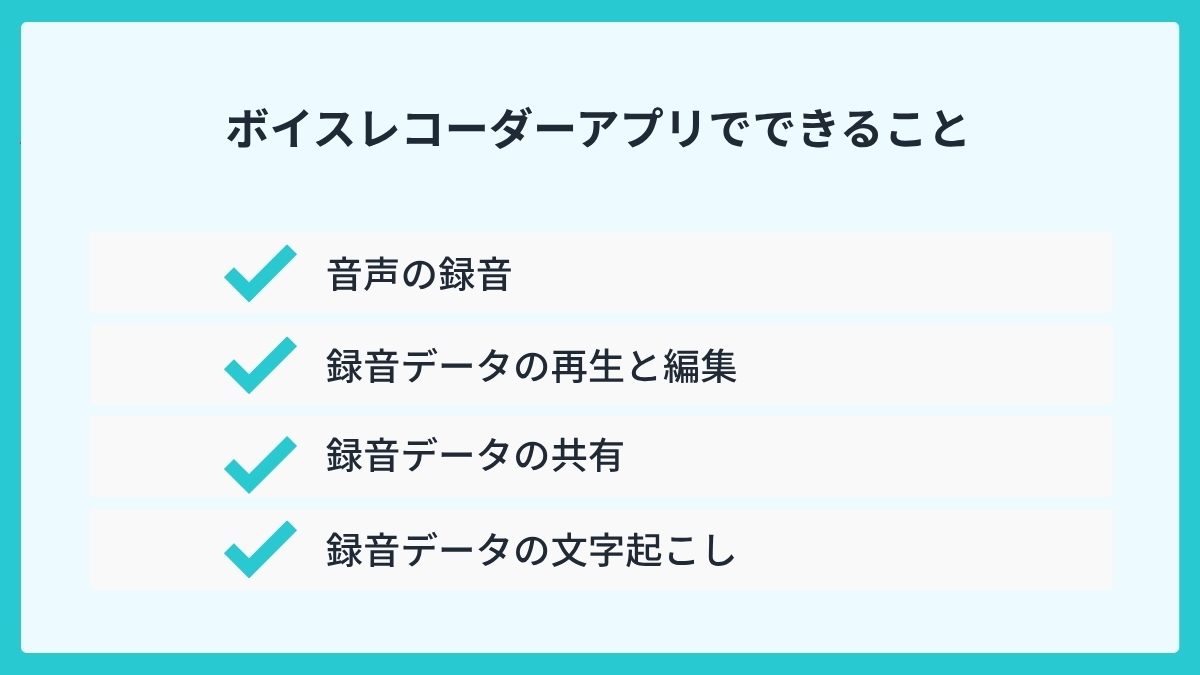
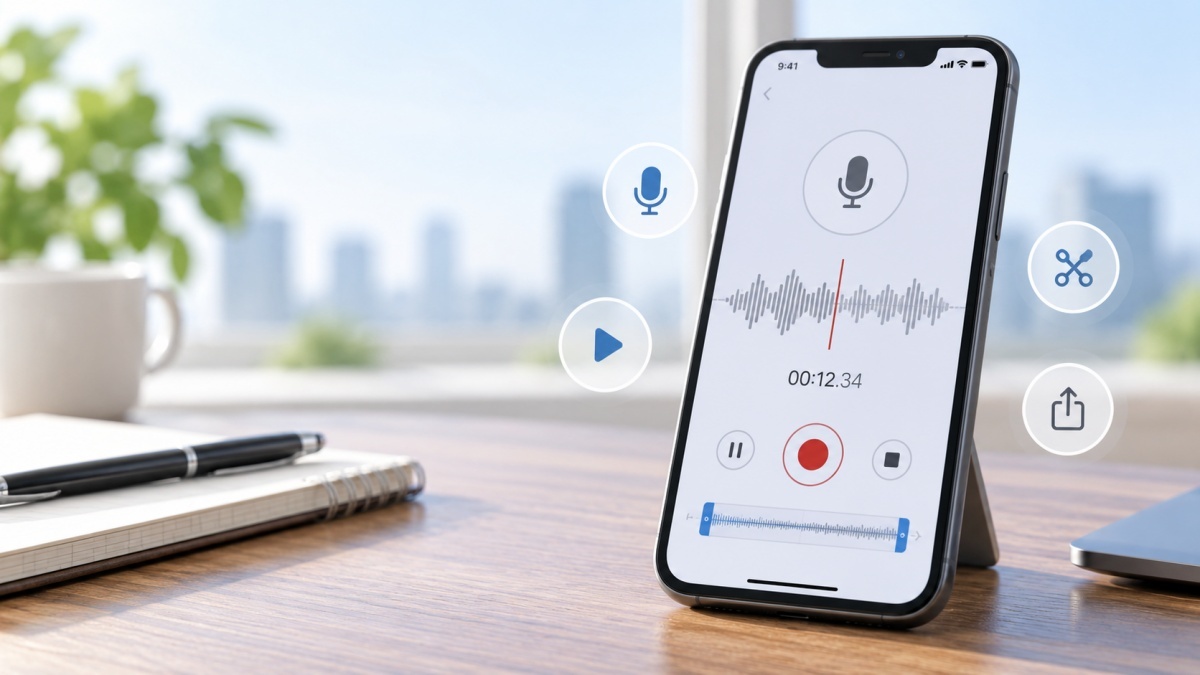
ボイスレコーダーアプリの機能は録音だけにとどまりません。ここでは、代表的な4つの機能を順に解説します。
音声の録音
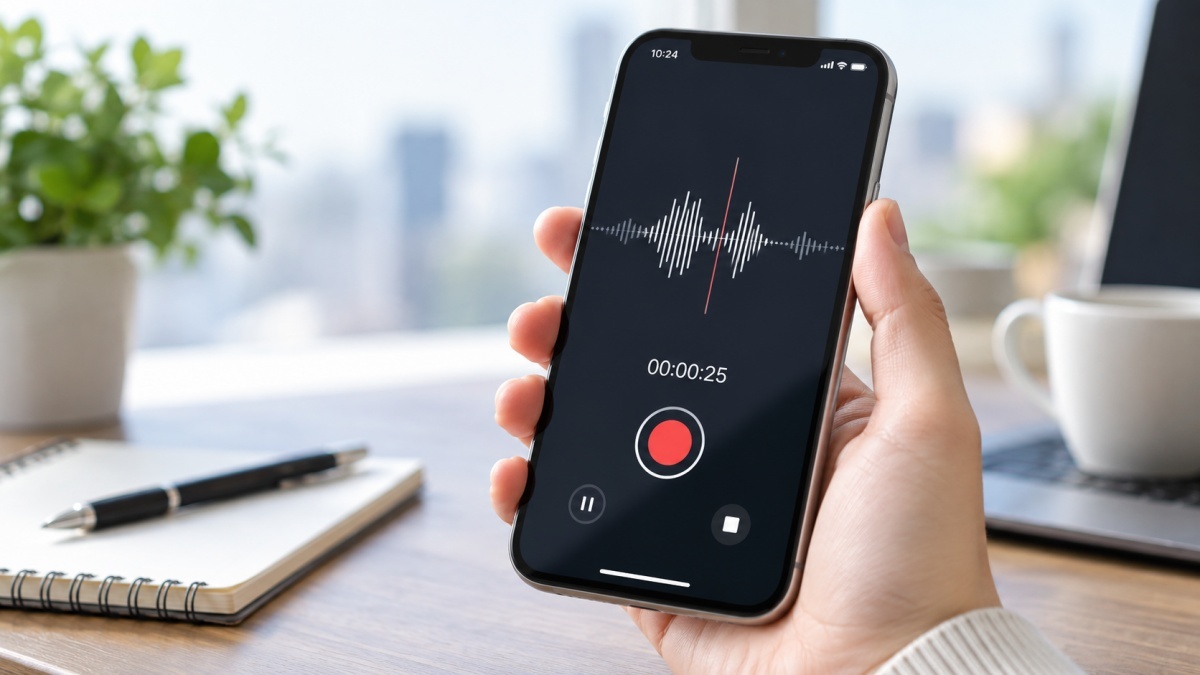
基本となるのが、スマートフォンのマイクを使った録音機能です。
画面をタップするだけで録音が始まるので、準備に時間をかけずに記録を開始できます。
多くのアプリは録音の一時停止や再開に対応しており、会議の休憩中だけ録音を止めるといった使い方も可能です。
また、バックグラウンド録音に対応したアプリなら、他の操作をしながらでも録音を続けられます。
録音データの再生と編集
録音した音声は、アプリ内ですぐに再生して確認できます。
再生速度を変えられるアプリなら、長い録音を短時間で聞き直すことも、聞き取りにくい部分をゆっくり再生することもできます。
不要な部分を切り取るトリミングに対応したアプリも多く、必要な箇所だけを残して保存することが可能です。
また、無音部分を自動でスキップする機能があれば、聞き直しの時間をさらに短縮できるでしょう。
録音データの共有
録音したファイルは、メールやチャットツールを通じてそのまま共有できます。
会議に参加できなかったメンバーにも、録音データを送るだけで内容を伝えられるので、口頭で説明し直す手間がかかりません。
手書きや文章のメモと違い、発言のニュアンスまでそのまま伝わる点もメリットといえるでしょう。
クラウド保存に対応したアプリなら端末を変えても録音データにアクセスでき、紛失や故障への備えにもなります。
録音データの文字起こし
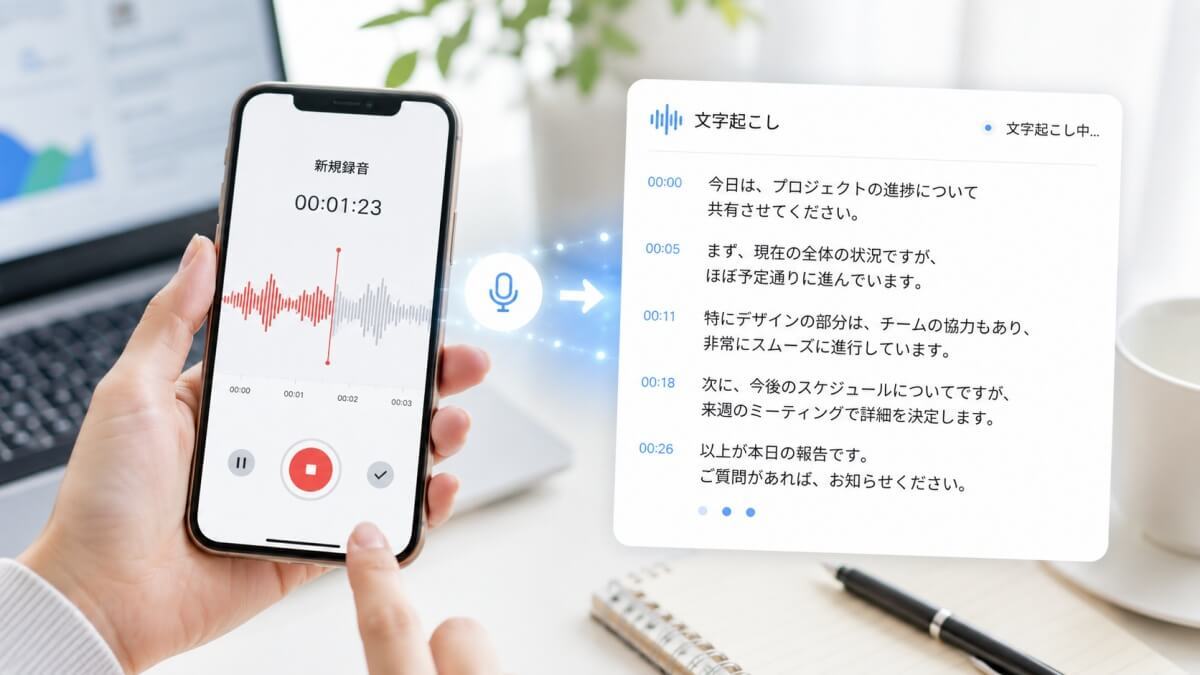
一部のボイスレコーダーアプリは、録音した音声をAIがテキストに変換する「文字起こし機能」を備えています。
議事録やインタビュー記事を作る場合、録音を聞きながら手作業で書き起こすと録音時間の何倍もの作業時間がかかります。
文字起こし機能があれば、録音終了後すぐにテキストで内容を確認できます。
ただし、対応言語や精度はアプリによって差が大きいため、日本語で使えるかどうかの確認が欠かせません。
ボイスレコーダーアプリを選ぶ際に確認したい4つのポイント
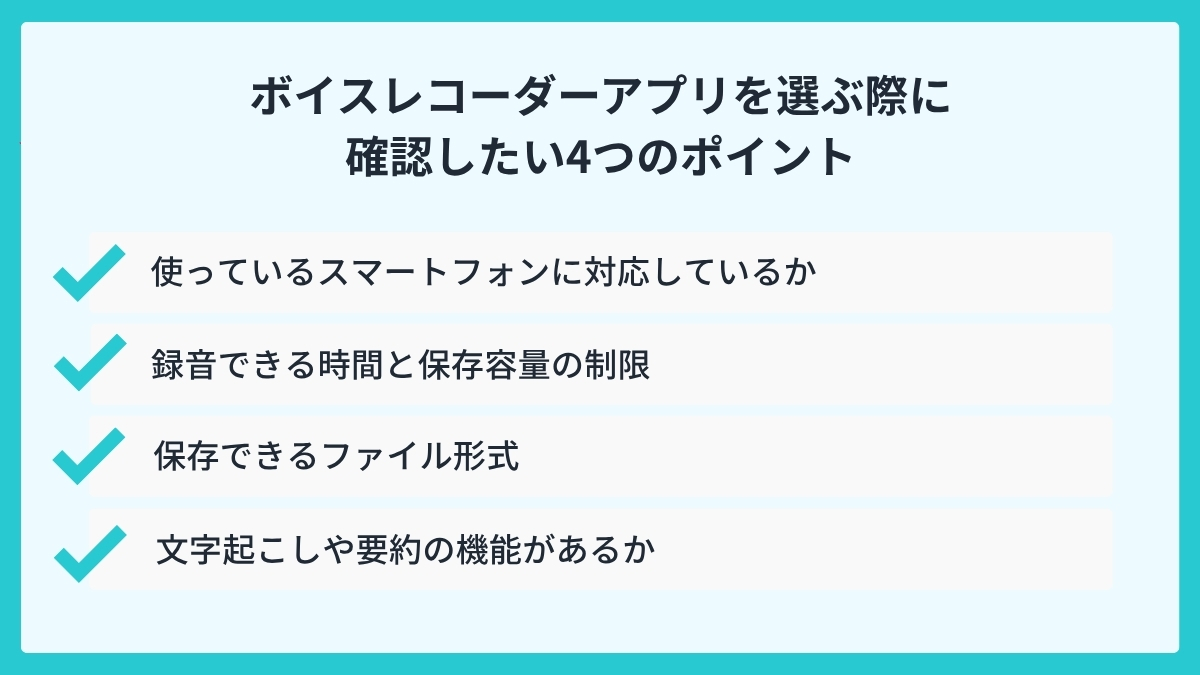
数あるボイスレコーダーアプリから自分に合うものを選ぶために、以下の4つのポイントを確認しましょう。
使っているスマートフォンに対応しているか
まず確認したいのが、自分の端末で使えるかどうかです。
アプリによっては、iPhone(iOS)専用やAndroid専用のものがあります。
複数人のチームで同じアプリを使いたい場合は、iOSとAndroidの両方に対応したアプリを選ぶと運用しやすくなります。
録音できる時間と保存容量の制限
ボイスレコーダーアプリには、1回あたりの録音時間や月あたりの利用時間に制限がある場合があります。
会議や研修など長時間の録音が想定されるなら、上限を事前に確認しておきましょう。
また、録音データは端末の保存容量を消費します。
高音質に設定するほどファイルサイズは大きくなるため、容量に余裕がない端末では圧縮形式での保存が必要です。
保存できるファイル形式
録音データのファイル形式も、用途によっては確認しておくべきポイントです。
PCM(WAV)などの非圧縮形式は音質に優れる一方、ファイルサイズが大きくなります。
MP3やAACなどの圧縮形式なら、容量を抑えながら長時間の録音を保存できます。
録音データを他の人に渡す場合は、相手の環境で再生できる形式かどうかも見ておくと安心です。
文字起こしや要約の機能があるか
録音した音声をビジネスで活用するなら、文字起こしや要約の機能があるかも重要なポイントとなります。
録音を聞き直して内容をまとめる作業は、想像以上に時間を取られます。文字起こしに加えてAIによる要約まで行えるアプリなら、録音した会議の要点を短時間で整理できます。
また、複数人の会議で使う場合は発言者を区別する「話者分離」に対応しているかも確認しておきましょう。
ボイスレコーダーアプリおすすめ5選
ここからは、おすすめのボイスレコーダーアプリを5つ紹介します。
無料で使えるアプリから文字起こしに対応したアプリまで、機能や料金などの特徴を比較しながら自分に合うものを見つけてください。
| ツール名 | 特徴 | 文字起こし・話者分離 | AI要約・タスク抽出機能 | 料金プラン例 | 無料で使える範囲・トライアル |
| LINE WORKS AiNote | 高精度な日本語の音声認識/話者分離/LINE WORKS連携・スマホ対応 | ◎ 高精度(世界トップクラスの話者分離・話者識別・業種特化型モデルあり) | ◎ AI要約で要点抽出、タスク抽出機能あり | 法人向けチームプラン月額19,800円(100時間まで) | ◎ 30日間の無償トライアルあり |
| ボイスメモ | iPhoneに標準搭載/iCloudでデバイス間の同期に対応 | ○ 文字起こしに対応(iPhone 12以降・日本語対応) | △(Apple Intelligenceで文字起こしの要約が可能) | 無料 | すべての機能を無料で利用可能 |
| 簡単ボイスレコーダー | 音質をプリセットから選択可能/ウィジェットからの録音開始に対応 | ×(文字起こし機能の記載なし) | × | 無料(Pro版は860円) | 無料版あり(広告表示あり) |
| PLAUD | カード型デバイスをスマホ(MagSafe)に貼り付けて録音 | ○ 112言語に対応・話者分離(話者識別)あり | ○ AI要約 | デバイス本体(Plaud Note)27,500円(税込)+Proプラン年額16,800円(税込) | 無料プランはあり |
| Notta | AI要約・会話検索/Notta BotでZoom・Teams・Google Meet・Webexの文字起こしに対応 | ○ 高精度(58言語対応) | ◎ AI要約・会話検索 | ビジネスプラン月額4,180円(1アカウント) | ○ 3日間 |
LINE WORKS AiNote
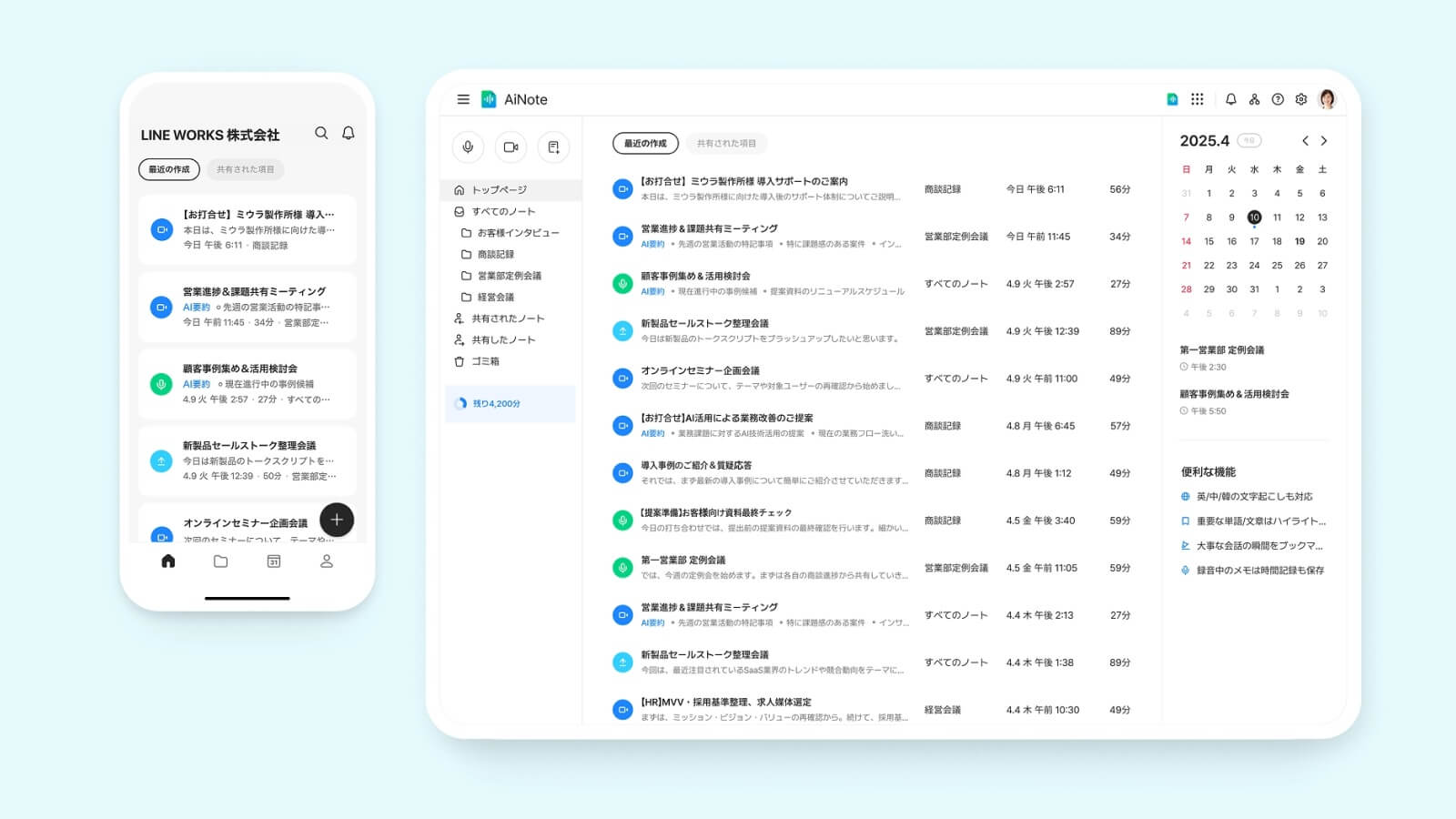
| 精度・特徴 | 高精度な日本語の音声認識/話者分離/LINE WORKS連携・スマホ対応 |
| 料金 | 初期費用0円/企業向けチームプラン月額19,800円(税抜)〜 |
| 対応OS | iOS・Android(PCのブラウザからも利用可能) |
| 無料トライアル | あり(30日間) |
LINE WORKS AiNoteは、LINE WORKSが提供する法人向けのAI議事録作成ツールです。
iOS・Androidアプリがあり、スマートフォンひとつで録音から文字起こしまでを完結できます。
文字正解率90.8%の高精度な音声認識と、世界トップクラスの話者分離を備えているため、複数人の会議でも発言内容を正確に記録できます。
話者識別機能(自動話者認識)※を使えば、声の特徴からAIが発言者を特定し、名前まで反映された記録を作成することが可能です。
文字起こしのあとはAIが要約と決定事項・タスクの抽出まで行うので、録音を聞き直してまとめる時間を大幅に減らせます。
有償プランでは音声データをAIの学習に利用しないうえ、ISO/IEC 27001などの国際認証も取得しているため、機密性の高い会議にも導入しやすいツールです。
30日間の無償トライアルが利用できますので、ぜひいつもの会議を録音して機能を確かめてみてください。
※自動話者認識機能は企業向けプランのみ
LINE WORKS AiNoteの30日間無償トライアルに申し込む
LINE WORKS AiNoteについてお問い合わせをする
ボイスメモ
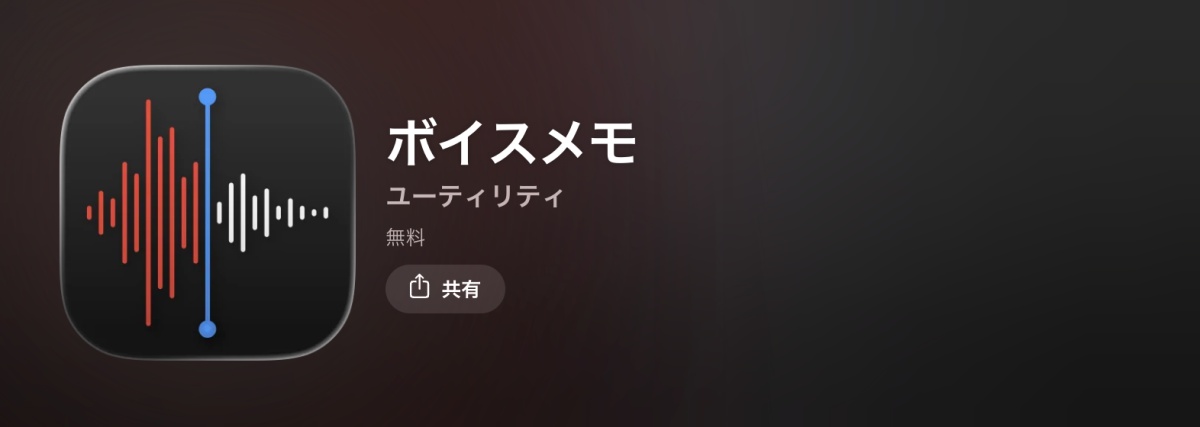
| 精度・特徴 | iPhoneに標準搭載/iCloudでデバイス間の同期に対応 |
| 料金 | 無料 |
| 対応OS | iOS(iPhone・iPad・Apple Watch) |
| 無料トライアル | なし(すべての機能を無料で利用可能) |
ボイスメモは、Appleが提供するiPhone標準の録音アプリで、追加費用なしですぐに使い始められます。
トリミングや「別名で保存」といった機能のほか、再生時に周囲のノイズや反響を抑える「録音補正」にも対応しています。
ただし、発言者を区別する話者分離やタスクの抽出はできないため、会議の議事録作成まで効率化したい場合はAI議事録作成ツールを検討しましょう。
簡単ボイスレコーダー
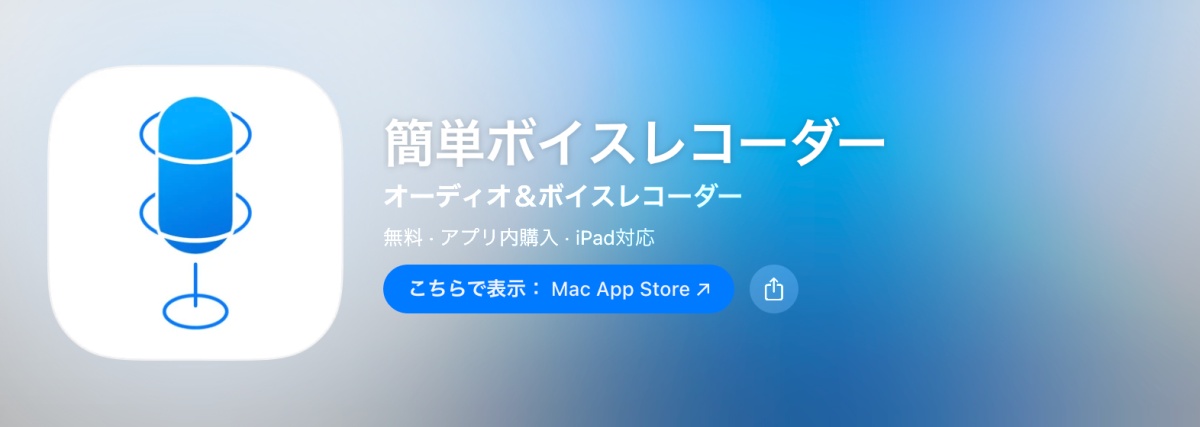
| 精度・特徴 | 音質をプリセットから選択可能/ウィジェットからの録音開始に対応 |
| 料金 | 無料(Pro版は860円) |
| 対応OS | iOS・Android |
| 無料トライアル | なし(無料版あり・広告表示あり) |
簡単ボイスレコーダーは、Digipomが提供する録音アプリです。
録音時間に制限がないため、長時間の会議や講義の録音にも使えます。
有償のPro版では、Google DriveやDropboxへの自動アップロード、編集モードでの切り取りなどが利用できます。
なお、スマートフォンの通話は録音できない点に注意しましょう。
PLAUD
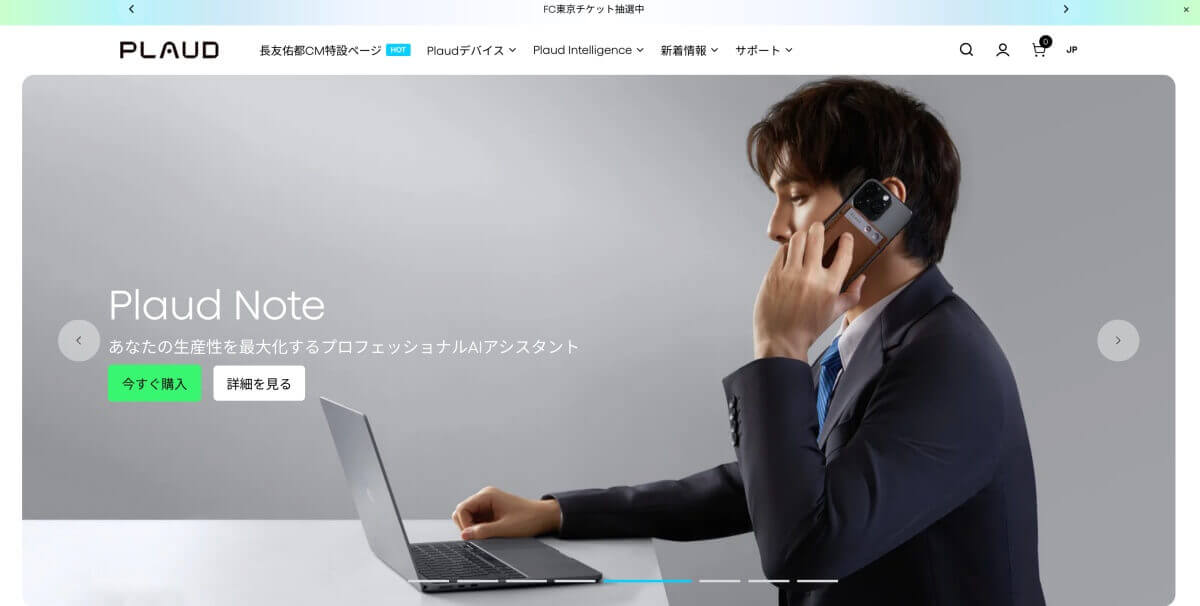
| 精度・特徴 | カード型デバイスをスマホ(MagSafe)に貼り付けて録音/112言語に対応 |
| 料金 | デバイス本体(Plaud Note)27,500円(税込)+Proプラン年額16,800円(税込) |
| 対応OS | iOS・Android |
| 無料トライアル | 無料プランはあり |
PLAUDは、専用デバイスとアプリを組み合わせて使うAIボイスレコーダーで、カード型のPlaud Noteが代表的な製品です。
デバイスで録音した音声をアプリに取り込み、文字起こしから要約までをまとめて処理できます。
話者名の自動識別にも対応しており、対面の打ち合わせやインタビューの記録に向いています。
デバイスを購入すると、有料サブスクリプションなしで毎月300分まで文字起こしを利用できます。
Notta
| 精度・特徴 | AI要約・会話検索/Notta BotでZoom・Teams・Google Meet・Webexの文字起こしに対応 |
| 料金 | ビジネスプラン 1アカウントあたり月額4,180円 |
| 対応OS | iOS・Android(Web版もあり) |
| 無料トライアル | あり(3日間) |
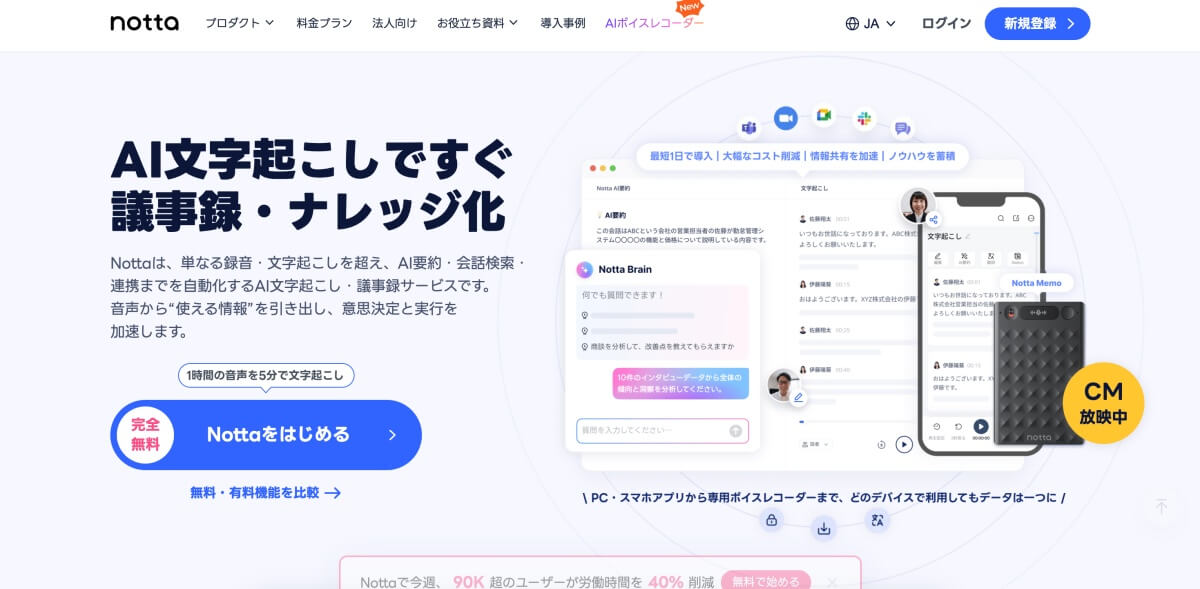
Nottaは、スマートフォンのアプリとWeb版の両方で使えるAI文字起こしサービスです。
録音した音声は自動で文字起こしされ、話者識別にも対応しています。
フリープランでも月120分(1回あたり3分)まで文字起こしができるため、まず無料で試したい方にも向いています。
本格的に使う場合は、Web会議の録画やセキュリティ管理に対応したビジネスプラン以上への移行も検討できます。
ボイスレコーダーアプリが役立つ4つのシーン
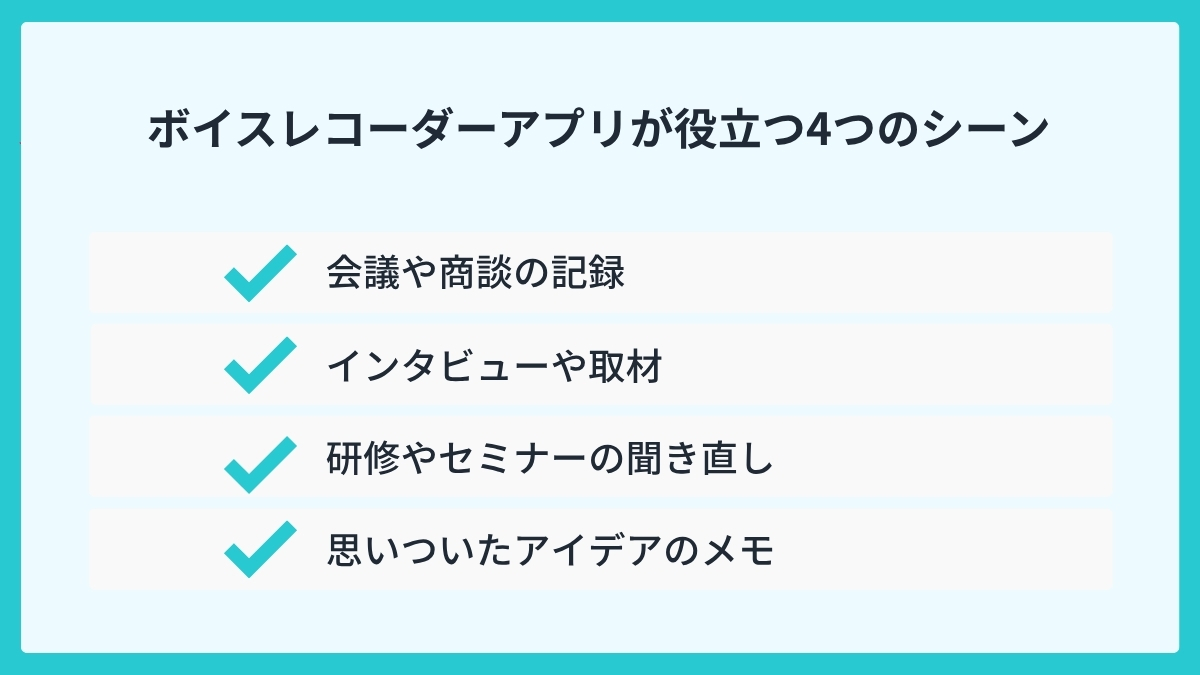
ボイスレコーダーアプリは、ビジネスから日常まで幅広い場面で活躍します。ここでは、具体的な活用シーンを4つ紹介します。
会議や商談の記録
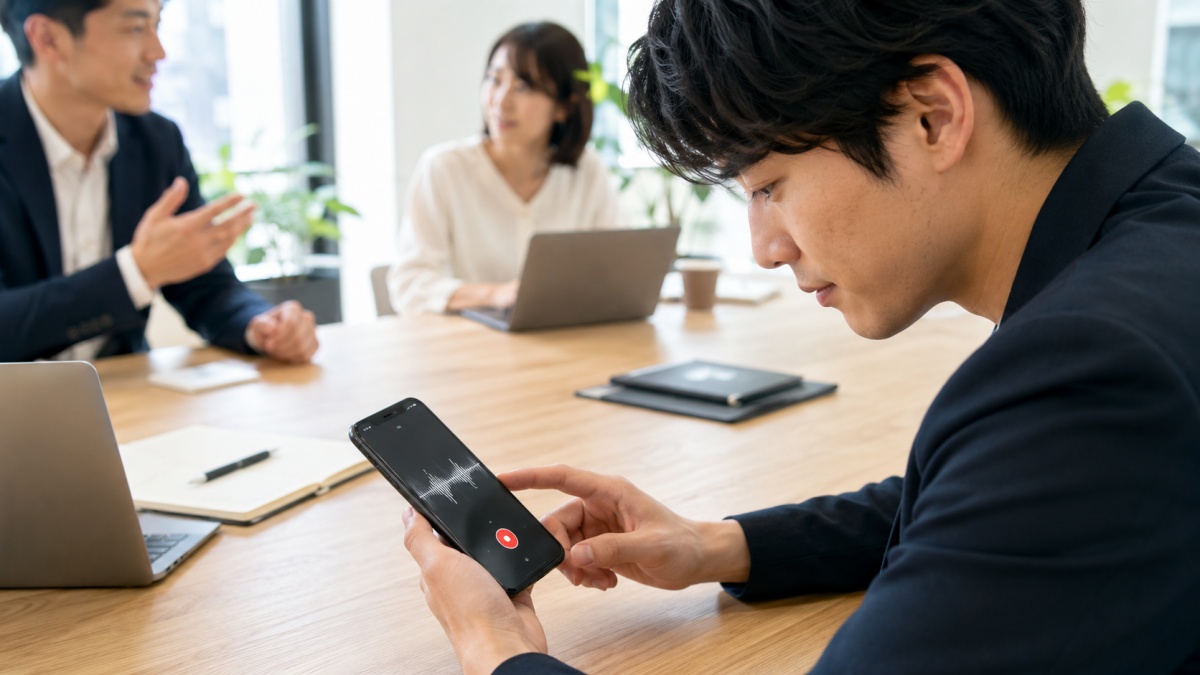
会議や商談では、議事録の作成やメモ取りに追われて、話し合いに集中できないことがあります。
ボイスレコーダーアプリで録音しておけば、発言の内容をあとから正確に確認できます。
「言った言わない」のトラブルを防ぐ記録としても役立つでしょう。
文字起こしに対応したアプリなら、録音データから議事録の作成までをスムーズに進められます。
インタビューや取材
インタビューや取材では、相手の発言を一言一句正確に残すことが求められます。
手書きのメモだけでは聞き漏らしが起こりやすく、会話のテンポも崩れやすくなります。
アプリで録音しておけば、質問と対話に集中でき、作成する記事や報告書の正確性も高められます。
録音データをそのまま文字起こしできれば、原稿作成の時間も大幅に短縮できます。
研修やセミナーの聞き直し
研修やセミナーは情報量が多く、一度ですべてを理解するのは簡単ではありません。
録音しておけば、重要な部分をあとから何度でも聞き直せるので、内容の理解が深まります。
再生速度の調整に対応していれば、倍速で全体を再生し、重要な箇所だけ通常の速さで確認するといった復習の仕方もできます。
なお、録音の可否は主催者によって異なるため、事前に許可を得てから利用しましょう。
思いついたアイデアのメモ
移動中や作業の合間に浮かんだアイデアは、メモを取る間もなく忘れてしまうことがあります。
ボイスレコーダーアプリなら、思いついた瞬間に声で記録できます。キーボードで入力するより速く、細かいニュアンスまでそのまま残せます。
録音を聞き返しながら企画書に落とし込めば、アイデアを形にしやすくなるでしょう。
よくある質問
最後に、ボイスレコーダーアプリについてよくある質問にお答えします。
スマホの標準ボイスレコーダーアプリはどこにありますか?
iPhoneでは「ボイスメモ」が標準搭載されており、「ユーティリティ」フォルダの中にあります。Androidは標準の録音アプリの有無や名称が機種によって異なり、例えばGoogle Pixelでは「レコーダー」というアプリが使えます。見つからない場合は、App StoreやGoogle Playで検索してインストールしましょう。
無料のボイスレコーダーアプリは会議の録音に使えますか?
使えます。ただし、無料アプリには広告の表示や録音時間の制限、文字起こし非対応といった制約がある場合が多いため、事前の確認が必要です。議事録の作成まで効率化したい場合は、文字起こしや要約に対応したAI議事録作成ツールの利用がおすすめです。
ボイスレコーダーアプリで録音したデータはどこに保存されますか?
アプリによって、端末内に保存されるものとクラウドに保存されるものがあります。例えばボイスメモはiCloudで複数のデバイスに同期でき、簡単ボイスレコーダーのPro版はGoogle DriveやDropboxへの自動アップロードに対応しています。チームでの共有や機種変更に備えるなら、クラウド保存に対応したアプリを選ぶと安心です。
ボイスレコーダーアプリの録音時間に上限はありますか?
上限はアプリによって異なります。簡単ボイスレコーダーのように録音時間に制限がないアプリもあれば、月あたりの利用時間が決まっている場合もあります。長時間の録音では端末の保存容量も消費するため、容量の残りもあわせて確認しておきましょう。
ボイスレコーダーアプリで録音した音声を文字起こしできますか?
文字起こし機能を備えたアプリであれば可能です。ただし、対応している言語はアプリによって異なり、日本語では使えない場合もあります。日本語の会議の文字起こしを正確に行いたい場合は、日本語の認識精度が高いAI議事録作成ツールを選びましょう。
ボイスレコーダーアプリで会議の記録を効率化しよう!
ボイスレコーダーアプリを使えば、いつも持ち歩くスマートフォンで手軽に音声を記録できます。
無料の標準アプリでも録音はできますが、文字起こしや記録の作成まで行いたい場合は、それに対応したアプリを選ぶことが重要になります。
LINE WORKS AiNoteは、iPhone・Androidで録音した音声を高い精度で文字起こしし、要約まで自動で作成することができるツールです。
30日間の無償トライアルを利用できるので、まずは実際の場面で精度と使い勝手を確かめてみてください。
LINE WORKS AiNoteの30日間無償トライアルに申し込む
LINE WORKS AiNoteについてお問い合わせをする