目次
YouTubeの文字起こし機能とは?
セミナーや業界ニュースの動画を見返して要点を書き出す作業に、時間を取られている方は多いのではないでしょうか。
まずは、YouTubeに最初から備わっている文字起こし機能で何ができるのかを整理しておきましょう。
字幕付きの動画なら全文をテキストで表示可能
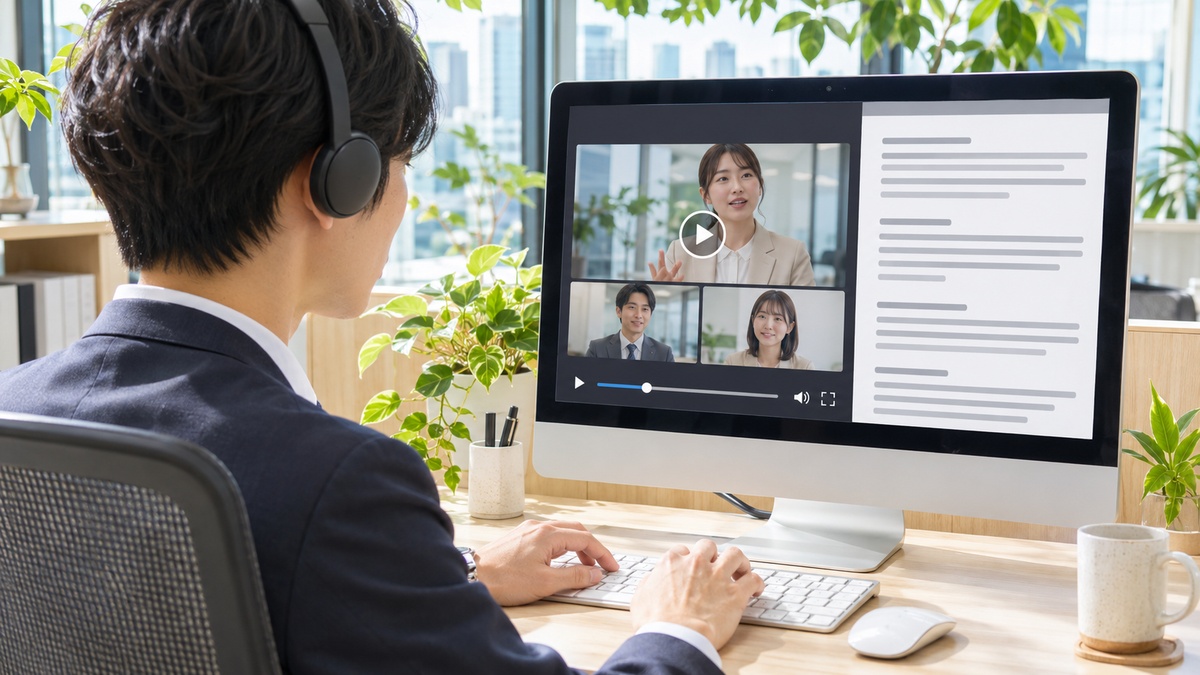
YouTubeの文字起こし機能は、動画に付いている字幕を全編分まとめて表示する機能です。
動画の説明欄にある「文字起こしを表示」を開くと、再生に合わせて字幕がスクロールし、今話されている箇所のテキストを追えます。
テキストの行をクリックすると動画がその場面に移動するため、気になる発言だけを聞き直すことも簡単です。
表示したテキストはコピーできるので、資料作成や社内共有の下書きとして使えます。
投稿者が付けた字幕と自動生成の字幕の違い
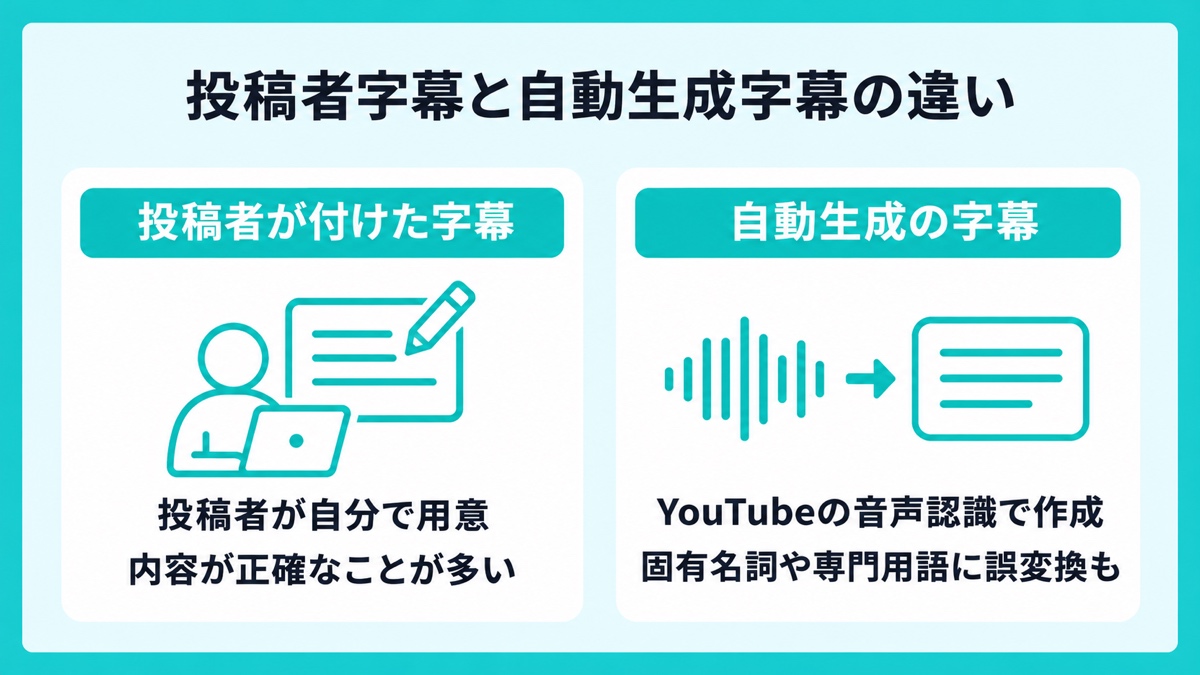
YouTubeの字幕には、投稿者が自分で用意した字幕と、YouTubeの音声認識が自動で作った字幕の2種類があります。
投稿者が自分で用意した字幕は、内容が正確なことが多いです。
一方の自動生成の字幕は、発音や方言、周囲の雑音の影響を受けるので、固有名詞や専門用語の誤変換が混じることがあります。
YouTube自身も、投稿者に自動字幕の内容を確認して直すよう勧めているほどです。
動画の字幕メニューに「日本語(自動生成)」と表示されていれば、自動字幕だと判断できます。
字幕がない動画は対象外
字幕が付いていない動画では、「文字起こしを表示」が使えません。
自動字幕は多くの動画で作られますが、対応していない言語の動画や音質の悪い動画、複数の人が同時に話している動画では生成されないことがあります。
アップロードされたばかりの動画も、処理が終わるまでは字幕が表示されません。
また、映像の中に文字を直接焼き付けた字幕はテキストとして存在しないので、画面に文字が出ていても文字起こしには使えません。
こうした動画の内容をテキストで残したいときは、このあと紹介する外部ツールが必要になります。
YouTubeの標準機能で文字起こしをする手順
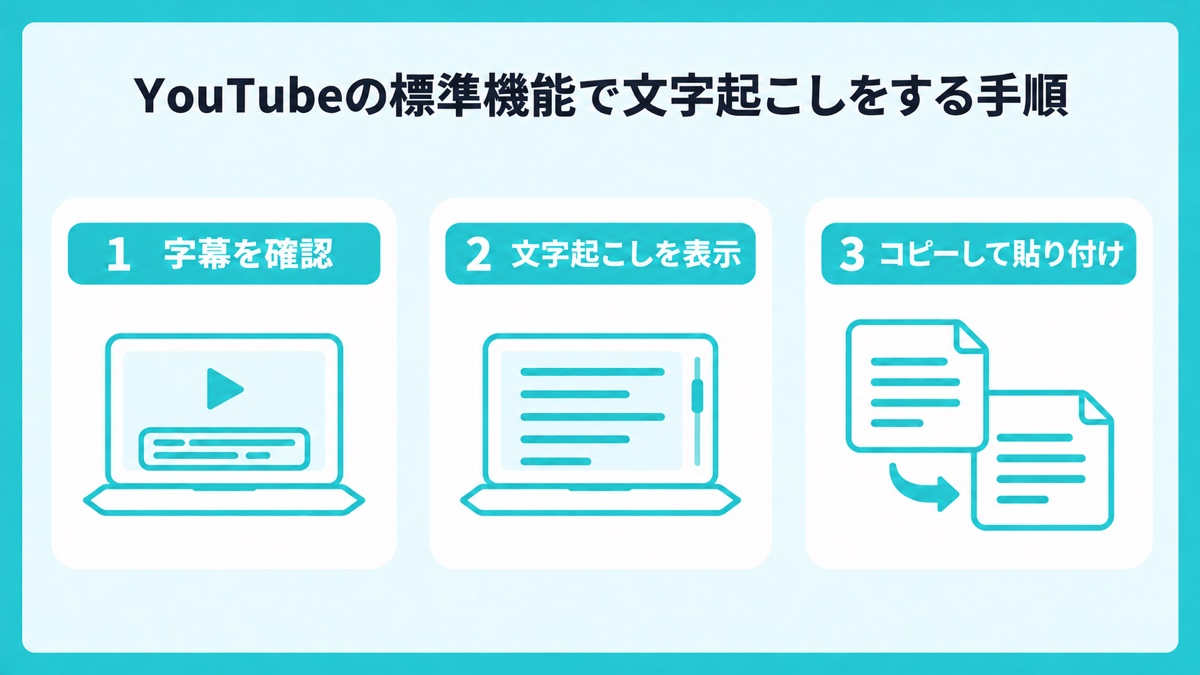
ここからは、YouTubeの標準機能で文字起こしを表示してコピーするまでの手順を見ていきましょう。
文字起こししたい動画を開いて字幕が付いているか確認する
最初に、文字起こししたい動画を開き、字幕が付いているかを確かめます。
字幕がある動画では、動画プレーヤーの右下に字幕のアイコンが表示されます。
プレーヤーの設定から「字幕」を開けば、用意されている字幕の言語も確認できます。
自動生成の字幕だけの動画は、コピーしたあとに修正の手間がかかる前提で進めましょう。
動画の説明欄から「文字起こしを表示」を開く
次に、動画の下にある説明欄を広げ、「文字起こしを表示」を選びます。
画面に文字起こしのパネルが開き、タイムスタンプ付きで字幕の全文が並びます。
長い動画でも、スクロールするだけで最初から最後まで内容を追えます。
表示されたテキストをコピーしてドキュメントに貼り付ける
最後に、パネルに表示されたテキストをドラッグして選択し、コピーします。
WordやGoogleドキュメントに貼り付ければ、そのまま手元の文書として残せます。
パネルのタイムスタンプは表示と非表示を切り替えられるので、テキストだけが必要なら先に非表示にしておくとコピー後の整理が楽です。
貼り付けたテキストは字幕の区切りごとに改行が入った状態なので、段落にまとめ直してから使いましょう。
YouTube動画を外部ツールで文字起こしする2つの方法
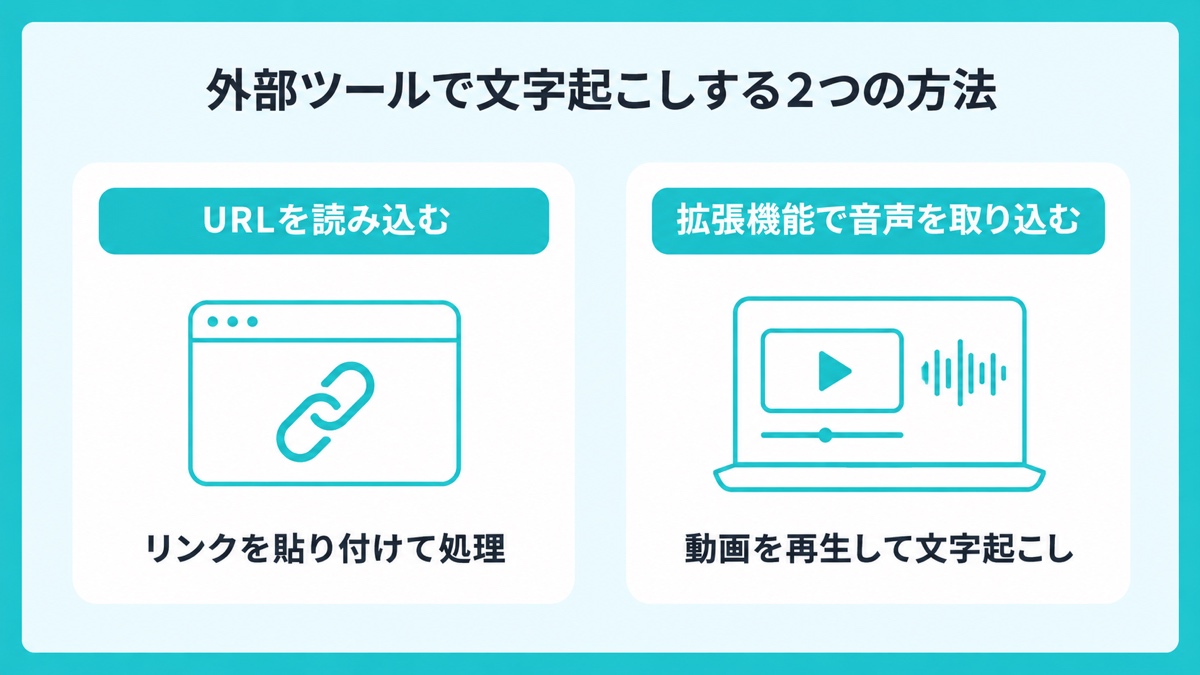
字幕がない動画や、自動字幕より高い精度で文字起こししたい動画には、NottaやRimoなどのAI文字起こしツールが使えます。
文字起こしと同時に要約まで作成できるツールもあるので、長い動画の要点をつかみたいときにも向いています。
動画のURLをアップロード画面に貼り付けて読み込ませる
ひとつ目は、動画のURLをツールに読み込ませる方法です。
アップロード画面で動画のリンクを入力欄に貼り付けて言語を選ぶと、文字起こしが始まります。
動画を手元に保存する必要がなく、処理が終わるまで別の作業を進められます。
ツール側のAIが文字起こしを行うので、YouTubeの自動字幕より高い精度を期待できます。
ツールによっては字幕のない一部の動画を読み込めない場合があるので、事前に対応状況を確認しておきましょう。
Chrome拡張機能で再生中の音声を取り込む
2つ目は、ツールが提供するChrome拡張機能で、再生中の音声を取り込む方法です。
Chromeウェブストアから拡張機能を追加し、文字起こししたい動画のページで拡張機能のアイコンをクリックします。
文字起こしの言語を選んで開始ボタンを押すと、ページ上の音声の録音と文字起こしが始まります。
動画を最後まで再生したら停止を押し、ツールの画面で結果を確認します。
拡張機能はブラウザ上の情報にアクセスする権限を持つため、業務用のPCに追加する前に、どのサイトの情報を読み取るのかを確認しておくと安心です。
YouTubeの文字起こしを仕事で使うときの3つの注意点
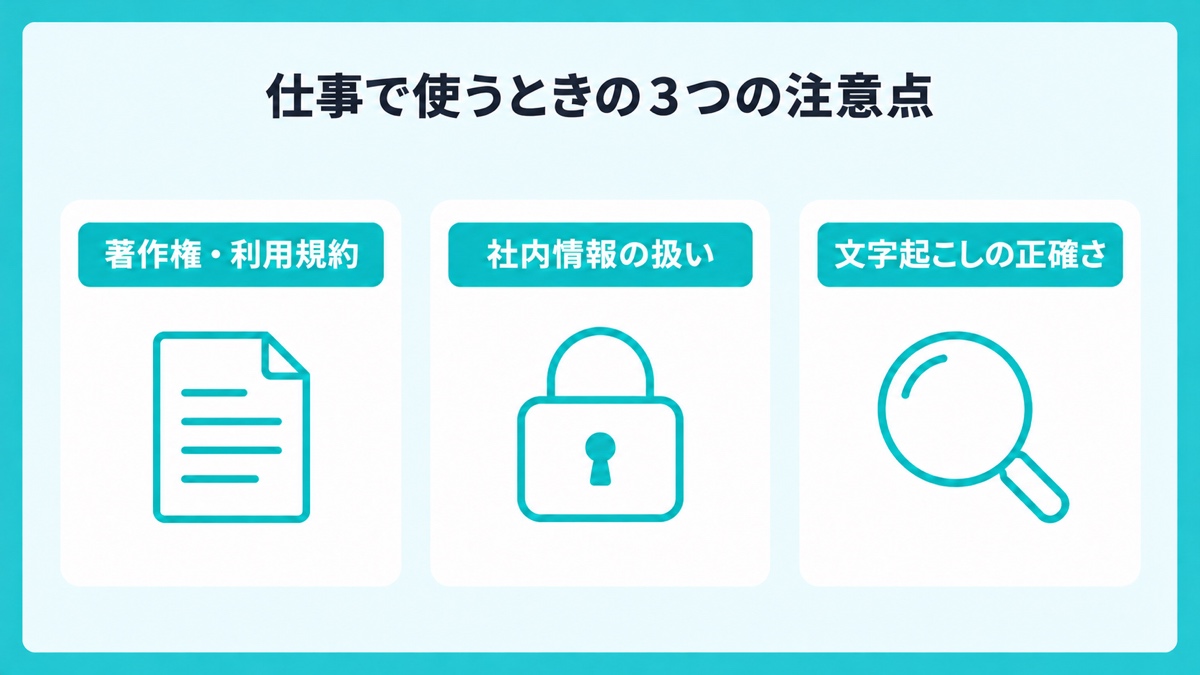
YouTubeの文字起こしは、手順そのものは簡単です。
しかし仕事で使うときは、個人で利用するときとは違う注意点があります。
著作権と利用規約の確認を行う
YouTubeで公開されている動画の内容には、投稿者の著作権があります。
文字起こしした内容を全文そのまま社内資料に載せる使い方や、社外への配布は避けましょう。
内容を参考にして自分の言葉でまとめ直すか、必要な部分だけを出典を示して引用するのが基本です。
長い範囲を使いたい場合や判断に迷う場合は、投稿者に許可を取っておくと安心です。
また、YouTubeの利用規約では動画や音声のダウンロードは原則として認められていないので、動画を保存してから文字起こしにかける方法は選ばないようにしましょう。
限定公開や社内向け動画は自社のルールに沿って扱う
自社の研修動画や顧客との打ち合わせの録画を限定公開でYouTubeに置いている企業も少なくありません。
こうした動画のURLを外部の文字起こしツールに渡すと、URLの共有先がひとつ増えることになります。
ツールを使う前に、音声やテキストの保存先とAIの学習利用の有無を確認しておきましょう。
社内に情報の持ち出しに関するルールがあれば、そのルールで許可された範囲でツールを選びましょう。
顧客名や未発表の情報が含まれる動画はYouTube経由ではなく、元の録画や音声ファイルを法人向けのツールで処理するほうが安全です。
固有名詞や数字の誤変換を直してから共有する
自動字幕やAIの文字起こしには、精度が高くても誤変換が残ることがあります。
特に社名や人名などの固有名詞と、金額や日付の数字は間違いが起こりやすく、そのまま共有すると資料全体の信頼を落とす原因になります。
共有する前に、これらの箇所だけでも元の動画の音声と照らし合わせて確かめておきましょう。
YouTubeの文字起こしパネルはテキストの行をクリックすると該当の場面に飛べるので、確認したい箇所だけを効率よく聞き直せます。
自社セミナーや会議の記録なら「LINE WORKS AiNote」
YouTubeの文字起こしは公開動画の情報収集には便利ですが、自社のセミナーや会議の内容も記録したい場合は、AI議事録作成ツール「LINE WORKS AiNote」がおすすめです。
YouTubeのURLを直接読み込む機能はありませんが、手元の音声ファイルを読み込ませるだけで、文字起こしから要約までを一貫して任せられます。
Zoom・Microsoft Teams・Webex・Google Meet・LINE WORKSのWeb会議の録音にも対応しているので、オンラインセミナーなら開催と同時に記録を残せます。
要約と決定事項・タスクの抽出もAIに任せられるので、セミナー後に社内へ展開する資料の下書きが短時間で揃います。
有償プランなら音声データはAIの学習に使われず、ISO/IEC 27001やSOC2などの認証も取得済みなので、社内向けの録音データを外部に預けるときの不安を抑えられます。
音声認識の精度は、独自の性能評価(2024年8月)で文字正解率90.8%、数字認識率80.3%という水準です。
チームプランは利用人数の制限がなく、年額契約なら月額19,800円(税抜)〜で月100時間まで文字起こしできます。
30日間の無償トライアルがあるので、自社のセミナーの録音でどんな記録ができるのかを試してみてください。
LINE WORKS AiNoteの30日間無償トライアルに申し込む
よくある質問
最後に、YouTubeの文字起こしでよくある疑問に答えます。
YouTubeの文字起こしは無料でできますか?
はい、字幕が付いている動画なら、YouTubeの標準機能で無料で全文を表示してコピーできます。字幕がない動画や要約まで必要な場合は、無料枠やトライアルのある外部のAI文字起こしツールを試してみましょう。
字幕がないYouTube動画を文字起こしする方法はありますか?
あります。Chrome拡張機能で再生中の音声を取り込む方法なら、字幕がない動画でも文字起こしできます。URLを読み込ませる方法は、ツールによって字幕のない動画に対応していない場合があります。
YouTubeの文字起こしをテキストファイルでダウンロードできますか?
YouTubeの文字起こしパネルにはファイルとして保存するボタンがないため、表示されたテキストをコピーしてドキュメントに貼り付け、そのファイルを保存します。最初からファイルで受け取りたい場合は、テキストや字幕ファイルの書き出しに対応した外部ツールを使いましょう。
YouTube動画の文字起こしをそのまま社内資料に使っても問題ありませんか?
全文をそのまま載せるのは避けましょう。動画の内容には投稿者の著作権があるため、要点を自分の言葉でまとめ直すか、必要な部分だけを出典を示して引用し、迷う場合は投稿者に許可を取るのが安心です。
LINE WORKS AiNoteはYouTube動画の文字起こしに対応していますか?
YouTubeのURLや動画ファイルを直接読み込む機能はありません。対応しているのは対面会議の録音、Web会議の録音、m4a・mp3・wavなどの音声ファイルのアップロードで、自社のセミナーや会議の記録に向いています。
用途に合う方法でYouTube動画を文字起こししよう!
字幕が付いている動画なら、YouTubeの標準機能だけで文字起こしを表示してコピーできます。
字幕がない動画や、より高い精度と要約が必要な動画には、URLの読み込みやChrome拡張機能に対応したAI文字起こしツールを使いましょう。
仕事で使うときは、著作権と利用規約、限定公開動画の扱い、固有名詞や数字の確認という3つの注意点を押さえておけば、安心して活用できます。
自社のセミナーや会議の記録であれば、録音データを読み込ませるだけで要約まで完了するLINE WORKS AiNoteが役立ちます。
30日間の無償トライアルで、まずは手元の録音を1本試してみてください。
LINE WORKS AiNoteの30日間無償トライアルに申し込む
LINE WORKS AiNoteについてお問い合わせをする