目次
動画の文字起こしとは?
会議の録画を見返しながら文字に起こすと、動画の長さの何倍もの時間がかかると感じている方は多いのではないでしょうか。
動画の文字起こしで何をするのか、どんな場面で役立つのかを先に整理しておきましょう。
動画の音声を聞き取ってテキストにする作業
動画の文字起こしとは、動画に含まれる音声を聞き取り、話された内容をテキストにする作業です。
対象になるのは映像ではなく音声なので、録音ファイルの文字起こしと作業の中身は同じです。
以前は再生と停止を繰り返しながら手で入力していましたが、現在は音声認識AIが数分で文字起こしします。
AIが書き出したテキストには誤変換が残る場合があるので、固有名詞や数字を確認して整える作業は人が受け持ちます。
動画の文字起こしが役立つ場面
業務で動画を文字起こしする場面は、会議の録画、研修動画、ウェビナーの3つが中心です。
Web会議の録画を文字起こししておけば、1時間の動画を見返さなくても決定事項が話された箇所だけを読み返せます。
研修動画は、文字起こしをもとに手順書やマニュアルの下書きを作れます。
ウェビナーの録画は、参加できなかったメンバーへの共有資料や、Webサイトに載せるレポートの素材になります。
動画を文字起こしする5つの方法
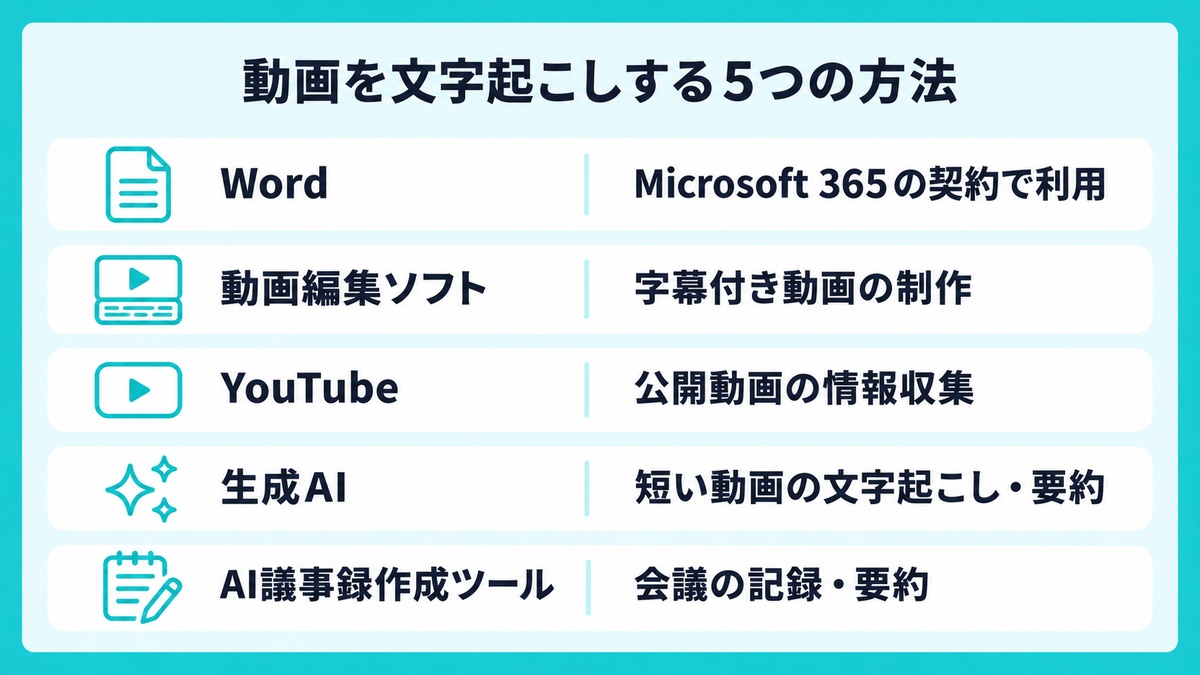
動画を文字起こしする方法は、手元にある機能で済ませられるものから専用のツールまで5つあります。
無料でできる範囲と向いている動画を、方法ごとに確認してください。
Wordの文字起こし機能に動画をアップロードする
Microsoft 365の契約があれば、Wordの「トランスクリプト」機能に動画ファイルを読み込ませて文字起こしできます。
対応する形式は.wav・.mp4・.m4a・.mp3で、話者ごとに区切られたテキストがタイムスタンプ付きで作成されます。
無料のサービスではなくMicrosoft 365の契約が前提で、アップロードした音声の文字起こしは月300分までです。
対象は法人契約のWindows版Word for Microsoft 365に限られます。
文字起こしのあとの要約や議事録への整形は手作業になります。
動画編集ソフトの自動字幕機能を使う
Adobe Premiereのように、音声から字幕を自動で作る機能を持つ動画編集ソフトでも文字起こしができます。
Premiereの「音声のテキスト化」は日本語に対応しており、動画を読み込むだけで話者のラベル付きの文字起こしが作られ、そこからキャプション(字幕)を生成できます。
研修動画やウェビナーの録画に字幕を付けて配信したい場合は、編集と字幕作成をひとつのソフトで済ませられます。
一方で、有料の動画編集ソフトの契約が必要です。
文字起こしのテキストも書き出せますが、要約や議事録の形にはならないので、会議の記録として使うには文章をまとめ直す手間が残ります。
YouTubeの文字起こしを表示する
YouTubeに公開されている動画は、字幕が付いていれば、説明欄の「文字起こしを表示」から全編のテキストを無料で表示できます。
表示したテキストの行をクリックすると動画の該当箇所に移動できるので、聞き直しも簡単です。
ただし対象はYouTube上にある字幕付きの動画だけで、手元に保存した会議の録画には使えません。
自動生成の字幕は固有名詞の誤変換が混じることもあるため、公開セミナーの情報収集に向いている方法といえます。
生成AIに動画をアップロードする
Geminiのように音声や動画を読み込める生成AIなら、動画ファイルを添付して「この動画を文字起こしして」と指示するだけで文字起こしできます。
続けて「決まったことを整理して」と頼めば、要約まで同じ画面で進められます。
ただし無料の範囲で扱える長さは短く、例えばGeminiアプリでは無料で読み込める動画は合計5分まで、音声は合計10分までです。
話者の聞き分けも安定しないため、1時間の会議の録画を丸ごと任せる用途には向いていません。
AI議事録作成ツールに動画をアップロードする
会議の録画を議事録まで仕上げたいなら、AI議事録作成ツールに動画を渡す方法が本命です。
動画ファイルをそのまま読み込めるツールと、動画から取り出した音声ファイルを読み込むツールがあります。
読み込んだあとは、文字起こしから話者分離、要約、タスクの抽出までをまとめて任せられるツールも少なくありません。
無料プランや無償トライアルで試せるツールも多いですが、無料の範囲では1回に読み込める長さや月の合計時間に上限が設けられています。
動画の文字起こしツールを選ぶ際に確認したい4つのポイント
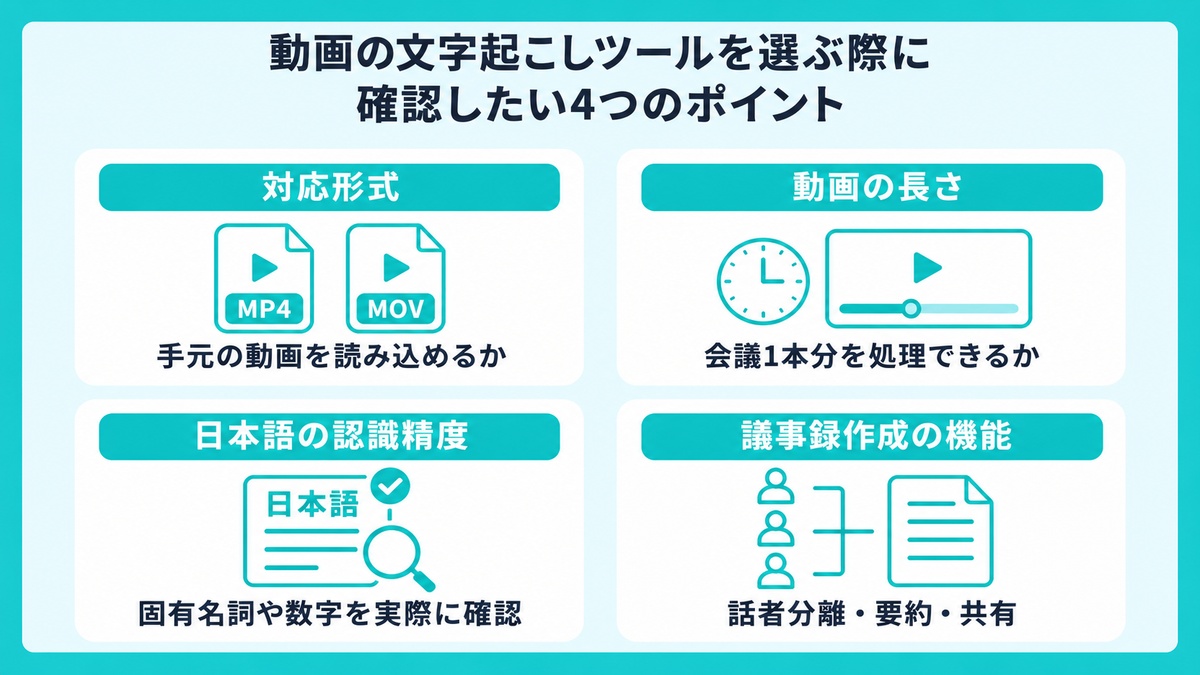
動画の文字起こしツールを選ぶ際は、手元の動画フォーマットに対応しているか、また目的に合う機能が揃っているかが重要になります。
以下の4つのポイントを順に確認していきましょう。
動画ファイルの対応形式
最初に、手元の動画の形式をそのままアップロードできるかを確認しましょう。
Web会議の録画はMP4形式で保存されることが多く、スマートフォンで撮影した動画はMOV形式の場合もあります。
音声ファイルにしか対応していないツールでは、動画から音声だけを書き出す作業が毎回必要になります。
1回にアップロードできる長さ
次に、1回にアップロードできる動画の長さが会議1本分あるかを確認しましょう。
無料プランでは1回数分までというツールもあり、1時間の会議を記録するには動画を分割して読み込むことになります。
有償プランでも1回あたりの上限はツールごとに異なり、月に使える合計時間も契約するプランで決まります。
終日の研修やウェビナーを扱うなら、1回の上限が長いプランを選びましょう。
日本語の認識精度
日本語の認識精度は、文字起こしのあとに直す量を左右します。
公表されている精度の数値だけでは自社の動画に合うかまで判断できないので、無料トライアルで実際の会議の録画を読み込ませ、固有名詞や数字がどこまで正しく出るかを確かめてみてください。
社内用語が多いなら、単語登録の機能があるツールを選ぶと修正が減ります。
議事録作成に役立つ機能の有無
文字起こしのテキストをそのまま議事録として配ることはあまりなく、要点をまとめ直す作業が残ります。
話者分離があれば発言が発言者ごとに分かれて出力され、誰の発言かを聞き直す手間を省けます。
AI要約と決定事項・タスクの抽出まで任せられるツールなら、長い録画でも会議の結論を短時間で共有できます。
会議の録画を社内に展開する前提なら、共有リンクや閲覧範囲の設定といった共有の機能もあわせて確認しましょう。
動画の文字起こしにおすすめのAI議事録作成ツール5選
ここからは、動画の文字起こしに使えるAI議事録作成ツールを5つ取り上げます。
| ツール名 | 動画・音声ファイルの扱い | 日本語認識精度・話者分離 | AI要約・タスク抽出機能 | セキュリティ対応 | 料金プラン例 | 無料トライアルの有無 |
| LINE WORKS AiNote | 音声ファイル(.m4a・.mp3・.aac・.wav)のアップロードに対応/1回360分まで(動画は音声に変換して読み込み) | ◎ 高精度(世界トップクラスの話者分離・話者識別・業界特化型モデルあり) | ◎ AI要約で要点抽出、タスク抽出機能あり | ISO 27001/SOC2取得・有償プランはデータ学習なし | 法人向けチームプラン月額19,800円(100時間まで) | ◎ 30日間の無償トライアルあり |
| toruno | ICレコーダーの音声ファイル・Web会議の動画ファイルのアップロードに対応 | ○ 高精度(文字起こし+画面キャプチャを同時記録) | ○ AI要約は専用プラン | リコー運営 | 法人向けビジネスプラン月額9,000円〜 | ○ 個人3時間・法人3週間(上限30時間) |
| Notta | 動画(mp4・mov等)・音声ファイルのインポートに対応/1ファイル5時間以内(音声は1GB・動画は10GBまで。フリープランは1回3分まで) | ○ 高精度(58言語対応) | ◎ AI要約・会話検索 | SSO・IPアドレス制限 | ビジネスプラン月額4,180円(1アカウント) | ○ 7日間 |
| Rimo | 動画(mp4等)・音声ファイルのアップロードとURLの読み込みに対応/Zoom等の録画取り込みも可能 | ○ 高精度(日本語特化の文字起こし) | ◎ AI要約・会議AIアシスタント | SSO・IPアドレス制限 | チームプラン月額6,600円 | ○ 7日間 |
| 文字起こしさん | 動画(mp4・mov等)・音声・画像・PDFのアップロードに対応/1ファイル最長5時間(上限はプランにより異なる。無料は1ファイル10分まで) | ○ 100以上の言語に対応・話者分離あり(ベータ版) | ○ 要約と議事録の自動作成に対応 | アップロードしたデータはAIの学習に利用しない・国内サーバーで保管 | ベーシックプラン月額1,000円(税込1,100円・音声24時間/月) | ○ 登録なしで3分/無料登録で毎日10分 |
LINE WORKS AiNote
| 動画・音声ファイルの対応 | 音声ファイル(.m4a・.mp3・.aac・.wav)のアップロードに対応/1回360分まで・最大300MB(動画は音声に変換して読み込み) |
| 精度・特徴 | 高精度な日本語の音声認識/話者分離/LINE WORKS連携・スマホ対応 |
| 料金 | 初期費用0円/企業向けチームプラン月額19,800円(税抜)〜 |
| 対応言語 | 日本語・英語・中国語(簡体字・繁体字)・韓国語 |
| 無料トライアル | あり(30日間) |
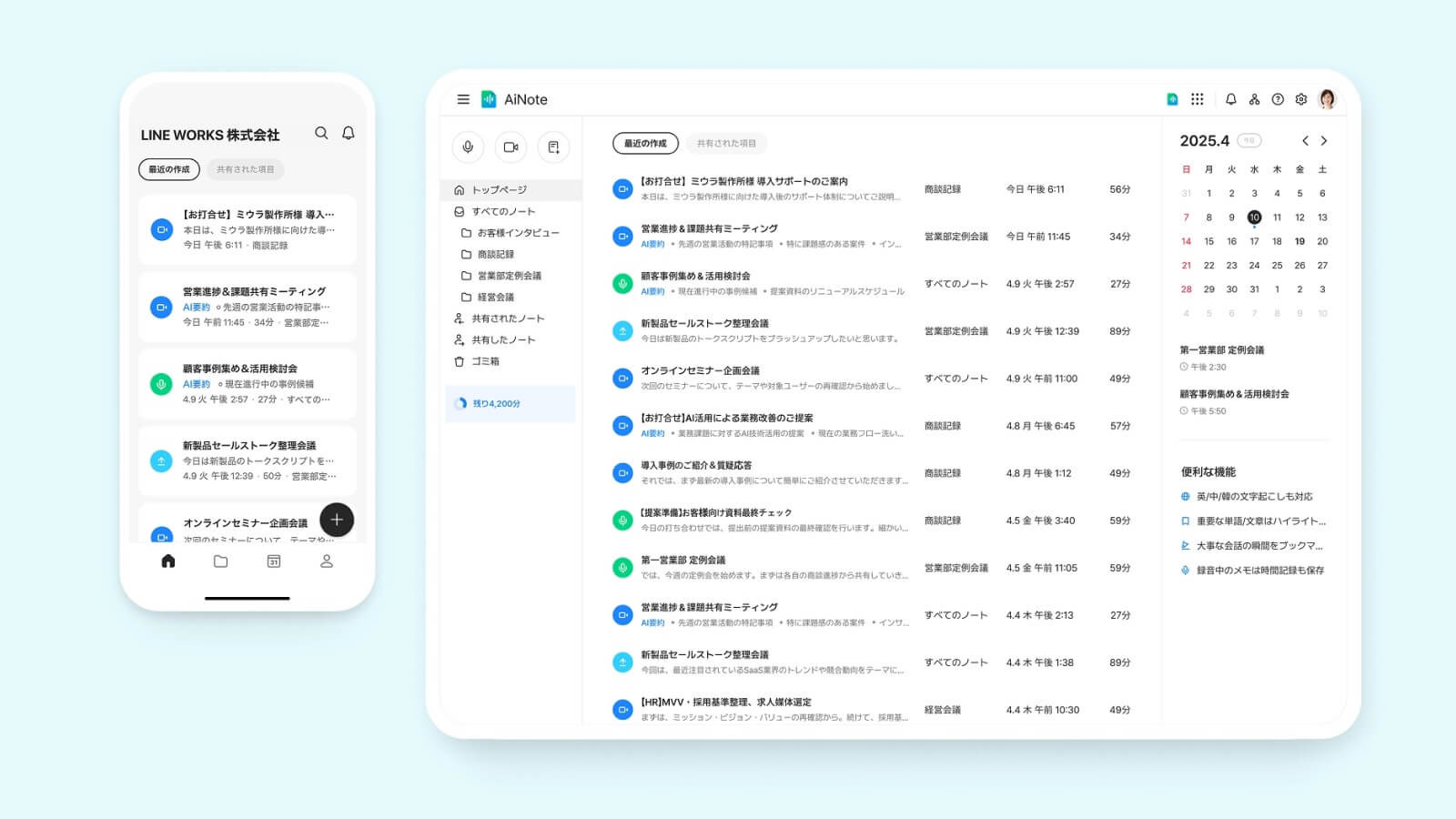
LINE WORKS AiNoteは、LINE WORKSが提供する法人向けのAI議事録作成ツールです。
動画をそのまま読み込む機能はないものの、動画から書き出した音声ファイルをアップロードすれば、会議1本分を分割せずに文字起こしできます。
音声認識の精度は文字正解率90.8%、数字認識率80.3%と高く、世界トップクラスの話者分離により、複数人の会議でも発言が発言者別に記録されます。
話者識別機能(自動話者認識)※に対応しており、声の特徴をもとに発言者を見分け、名前まで記録に反映します。
文字起こしが終わったら、AI要約で要点と次に取り組むタスクの抽出まで済ませられるので、録画を見返さずに会議の結論を共有できます。
iOS・Androidのアプリもあるため、対面の会議はスマートフォンで録音し、Web会議の記録と同じ場所にまとめられます。
※自動話者認識機能は企業向けプランのみ
LINE WORKS AiNoteの30日間無償トライアルに申し込む
toruno
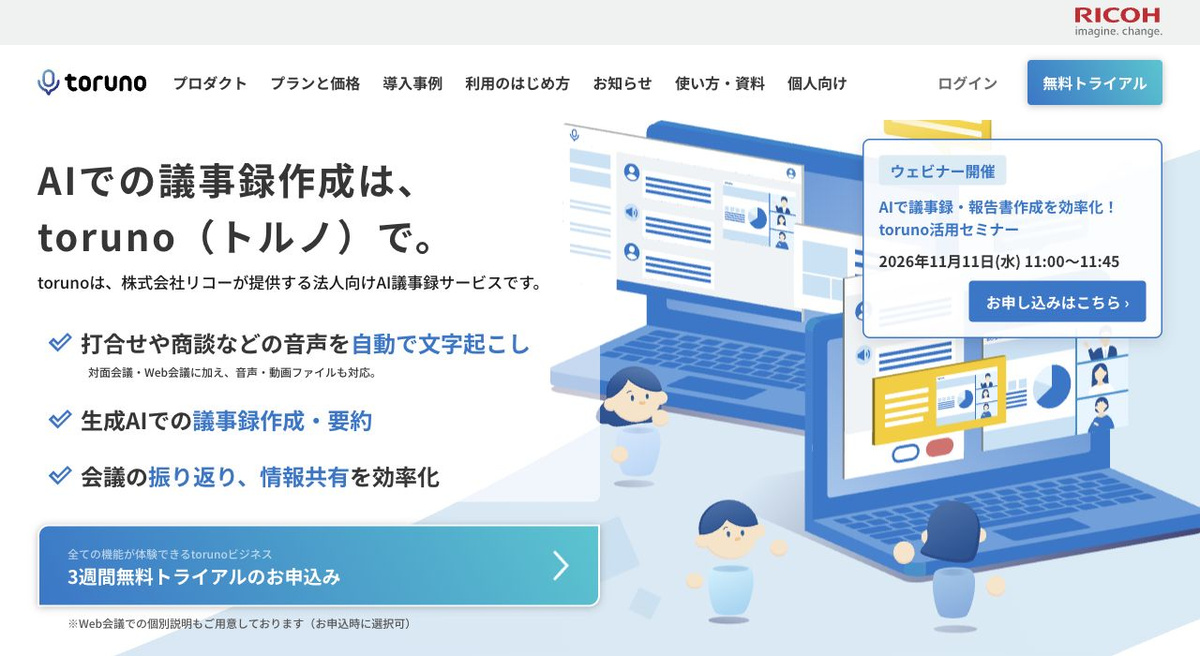
| 動画・音声ファイルの対応 | ICレコーダーなどの音声ファイル・Web会議の動画ファイルのアップロードに対応 |
| 精度・特徴 | 文字起こしと画面キャプチャを同時に記録/Microsoft Teams・Zoom・Google Meet・Webexに対応 |
| 料金 | 法人向けビジネスプラン 月額9,000円〜 |
| 対応言語 | 日本語(英語などはAI要約プランのリアルタイム記録のみ対応) |
| 無料トライアル | あり(個人契約は累計3時間/法人契約は3週間※上限30時間) |
torunoは、リコーが提供する法人向けのAI議事録サービスです。
Web会議の録画は、動画ファイルのままアップロードして文字起こしできます。
PC上で再生している動画を、記録しながら文字起こしする使い方もできます。
AI要約プランでは、議事録や商談記録といった用途別のテンプレートで、文字起こしから文書を仕上げられます。
Notta
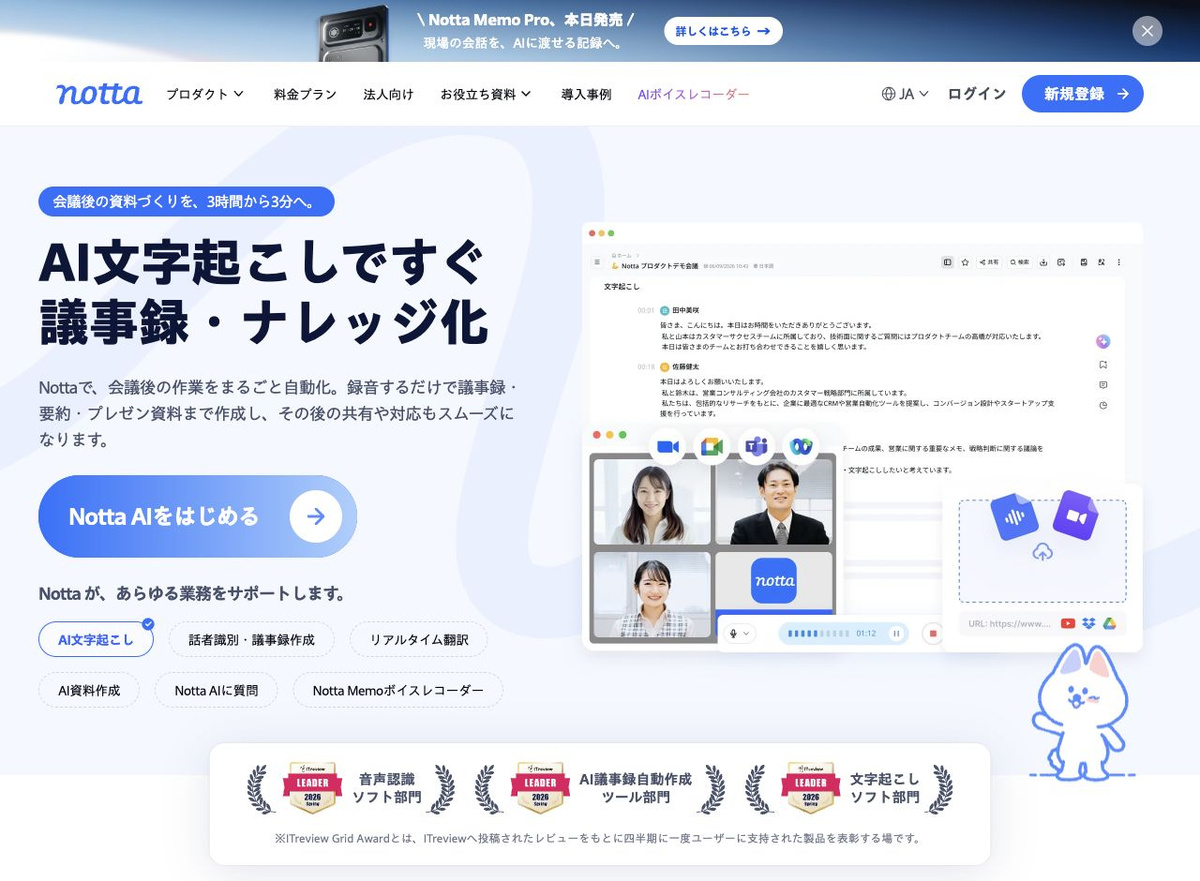
| 動画・音声ファイルの対応 | 動画(mp4・mov等)・音声ファイルのインポートに対応/1ファイル5時間以内(音声は1GB・動画は10GBまで) |
| 精度・特徴 | AI要約・会話検索/Notta BotでZoom・Microsoft Teams・Google Meet・Webexの文字起こしに対応 |
| 料金 | ビジネスプラン 1アカウントあたり月額4,180円 |
| 対応言語 | 58言語に対応 |
| 無料トライアル | あり(7日間) |
Nottaは、PCのブラウザやスマートフォンのアプリで使えるAI文字起こしサービスです。
ホーム画面から動画ファイルをアップロードし、発話言語を選ぶだけで文字起こしが始まります。
有償プランなら、文字起こしの結果をテキストに加えてSRT形式の字幕ファイルとしても書き出せます。
フリープランは1回3分までなので、会議1本を記録するには有償プランの契約が必要です。
Rimo
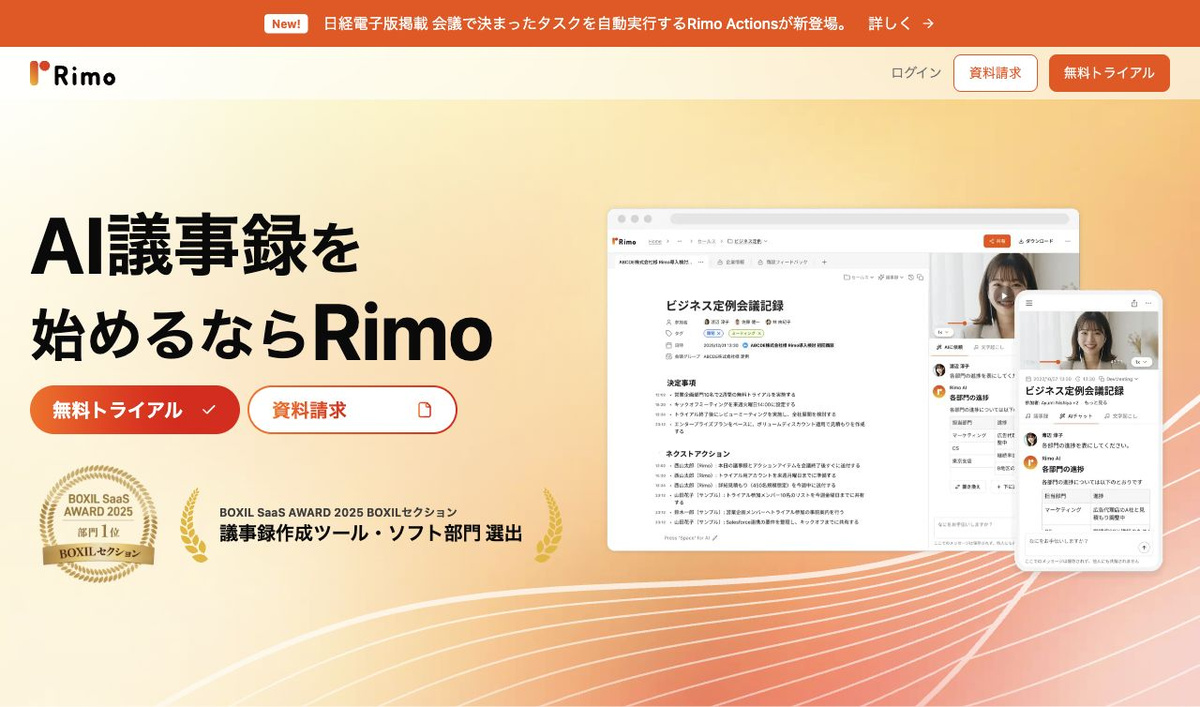
| 動画・音声ファイルの対応 | 動画(mp4・mov等)・音声ファイルのアップロード、URLの読み込み、Zoom・Microsoft Teams・Google Meetの録画取り込みに対応 |
| 精度・特徴 | 高精度な文字起こしとAI要約/共同編集機能を搭載/フィラーの自動除去 |
| 料金 | チームプラン 月額6,600円 |
| 対応言語 | 日本語を含む60以上の言語に対応 |
| 無料トライアル | あり(7日間) |
Rimoは、「Rimo Voice」から2026年10月に名称を改めたAI議事録サービスです。
手元の動画ファイルのアップロードに加えて、ZoomやGoogle Driveの共有URLを貼り付けて読み込む方法にも対応しています。
推奨形式はMP4で、1時間の音声なら5分ほどで解析が終わります。
法人プランなら、社内用語を登録した辞書を指定して文字起こしできるので、専門用語の多い会議の録画でも誤変換を抑えられます。
文字起こしさん
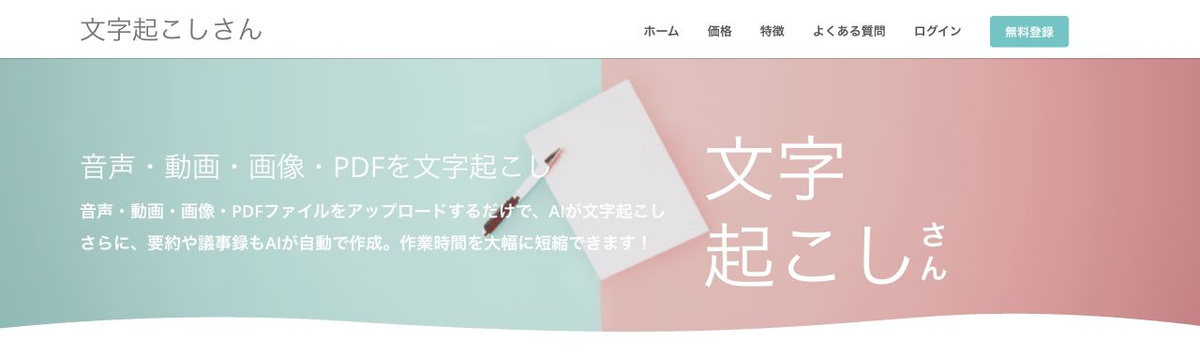
| 動画・音声ファイルの対応 | 動画(.mp4・.mov等)・音声・画像・PDFのアップロードに対応/1ファイル最長5時間・1GB(上限はプランにより異なる。無料は1ファイル10分まで) |
| 精度・特徴 | 辞書機能と話者分離(ベータ版)/字幕ファイル(SRT)の出力に対応 |
| 料金 | ベーシックプラン月額1,000円(税込1,100円・音声24時間/月・最大90分/1ファイル) |
| 対応言語 | 100以上の言語に対応 |
| 無料トライアル | 登録なしで3分/無料登録で毎日10分 |
文字起こしさんは、ブラウザにファイルを送るだけで使える、登録なしでも試せる文字起こしサービスです。
動画ファイルはそのままアップロードでき、公式の目安では1時間のファイルが1分ほどで文字起こしされます。
結果はSRT形式の字幕ファイルとしても出力できるため、研修動画に字幕を付ける下書きにも使えます。
アップロードしたファイルはAIの学習に利用されないと明記されています。
Web会議の文字起こしから要約までを自動化する「LINE WORKS AiNote」
動画をアップロードする方法は便利な反面、録画を保存してファイルを渡す手間が毎回かかる、無料の範囲では会議1本を読み込めない場合があるといったデメリットも存在します。
録画してアップロードする手間ごと減らしたい場合は、AI議事録作成ツール「LINE WORKS AiNote」がおすすめです。
Web会議はその場で録音して文字起こしから要約まで完結
LINE WORKS AiNoteは、Zoom・Microsoft Teams・Webex・Google Meet・LINE WORKSのWeb会議の録音に対応しています。
会議のリンクを入力するとLINE WORKS AiNoteのBotが会議に参加して録音し、終了後に文字起こしと議事録の作成まで進みます。
録画ファイルを保存してアップロードする手間も省けます。
録画済みの動画は音声ファイルに変換してアップロード
すでに録画した動画は、音声だけを書き出してからアップロードします。
音声の書き出しは、動画編集ソフトや無料の変換ソフトで行えます。
ブラウザ版で対応する形式は.m4a・.mp3・.aac・.wavで、1時間の会議の録音も分割せずに読み込めます。
ブラウザ版なら複数のファイルをまとめてアップロードでき、ファイルごとに別の記録が作成されます。
法人向けのセキュリティ体制と30日間の無償トライアル
有償プランなら、アップロードした音声がAIの学習に使われることはありません。
ISO/IEC 27001やSOC2などの国際基準の認証も取得しています。
外部サービスへのアップロードを社内のルールで制限している場合も、認証の取得状況と学習利用の有無を判断材料にできます。
チームプランには利用人数の上限がないので、部署全体で導入しても費用は変わりません。
法人向けプランには30日間の無償トライアルがあるので、まずは手元の録画を1本、音声に変換して読み込ませてみてください。
LINE WORKS AiNoteの30日間無償トライアルに申し込む
よくある質問
最後に、動画の文字起こしでよくある疑問に答えます。
動画の文字起こしは無料でできますか?
できます。YouTubeの字幕付き動画なら「文字起こしを表示」で全文を無料で表示でき、無料プランや無償トライアルを用意したAI議事録作成ツールもあります。ただし無料の範囲では1回に読み込める長さや月の合計時間に上限があるため、会議の長さや利用頻度によっては有償プランが必要です。
長時間の動画でも1本まとめて文字起こしできますか?
使うツールとプランによります。1回にアップロードできる長さは、無料プランで数分まで、有償プランで数時間までといった違いがあるので、会議1本分の上限があるプランを選びましょう。
動画の文字起こしから字幕ファイルは作れますか?
作れます。SRT形式などの字幕ファイルを書き出せる文字起こしツールを使えば、動画編集ソフトに読み込んでそのまま字幕にできます。動画編集ソフトの自動字幕機能を使えば、文字起こしから字幕の配置までをひとつのソフトで進められます。
Googleドキュメントの音声入力で動画を文字起こしできますか?
動画ファイルの読み込みには対応していません。音声入力はマイクが拾った声をその場で文書に入力する機能なので、動画の文字起こしにはファイルのアップロードに対応したツールを使いましょう。
動画をアップロードして文字起こしするときの注意点はなんですか?
アップロードした動画がAIの学習に使われないか、どこに保管されるかを事前に確認しましょう。顧客名や未発表の情報を含む会議の録画は、社内のルールで許可された法人向けのツールで処理し、文字起こしの結果も共有範囲を絞って扱うのがおすすめです。
動画の文字起こしは目的に応じてツールを使い分けよう!
動画の文字起こしは、Word、動画編集ソフト、YouTube、生成AI、AI議事録作成ツールの5つの方法で進められます。
字幕を付けたい動画には動画編集ソフト、公開セミナーの情報収集にはYouTubeの文字起こし表示というように、目的に合う方法を選びましょう。
会議の録画を議事録として仕上げるなら、動画や音声をアップロードして要約まで自動で作れるAI議事録作成ツールが向いています。
ツールを選ぶときは、動画ファイルの対応形式、1回にアップロードできる長さ、日本語の認識精度、議事録作成に役立つ機能の4点を確認してください。
LINE WORKS AiNoteは、文字起こしから要約の作成までを一括で自動化できるサービスです。
30日間の無償トライアルを用意しているので、次のWeb会議でどんな議事録になるかをぜひ確かめてみてください。
LINE WORKS AiNoteの30日間無償トライアルに申し込む
LINE WORKS AiNoteについてお問い合わせをする