目次
Whisperとは?
「Whisperは無料で精度が高い」と聞いて、会議の文字起こしに使えないかと調べている方は多いのではないでしょうか。
まずは、Whisperがどのようなものかを押さえておきましょう。
OpenAIが公開したオープンソースの音声認識モデル
Whisperは、ChatGPTを開発したOpenAIが2022年9月に公開した音声認識モデルです。
音声を聞き取って文字起こしする役割に特化しており、インターネット上から集めた約68万時間の音声で学習しています。
プログラムとモデルはオープンソースとして公開されているため、誰でも無料でダウンロードして自分のPCで動かせます。
ただしChatGPTのような画面のあるサービスではなく、プログラムから呼び出して使う部品にあたります。
日本語を含む多言語の音声に対応
Whisperは日本語を含む98の言語の音声認識に対応しており、言語を指定して文字起こしできます。
音声を英語に翻訳する機能や、話されている言語を自動で判定する機能も備えています。
読み込めるのはMP3やWAVといった一般的な形式の音声ファイルで、録音済みの音声を後から文字起こしする使い方が基本です。
会議中にその場で文字起こしするリアルタイムの用途には、そのままでは対応していません。
Whisperの文字起こしは無料で使える?
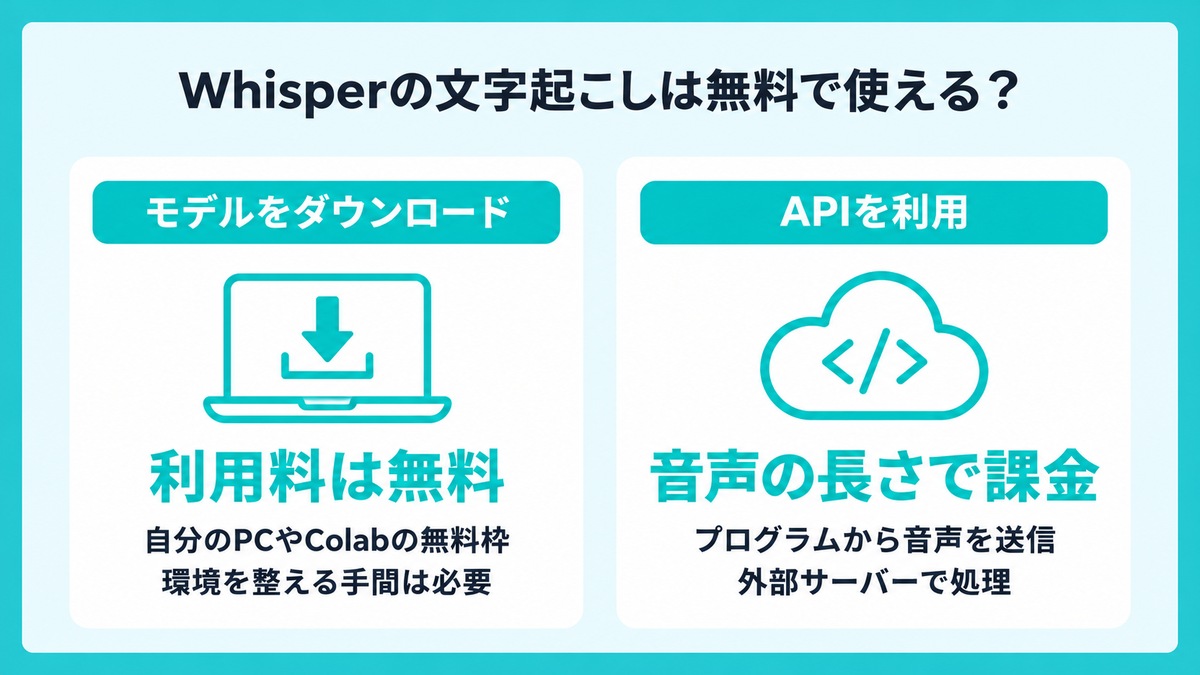
Whisperは「無料で使える」と紹介されることが多いですが、無料になるかどうかは使い方で決まります。
モデルをダウンロードして使う場合は無料
GitHubで公開されているWhisperをダウンロードして、自分のPCやGoogle Colabの無料枠で動かす場合、利用料はかかりません。
どのサイズのモデルを選んでもライセンス料や月額料金は不要で、使った時間による課金もありません。
かかるのは、Whisperを動かせる性能のPCを用意する費用と、環境を整えて操作する時間です。
APIは文字起こしした時間に応じて課金
OpenAIが提供するAPI経由で使う場合は、文字起こしした音声の長さに応じた従量課金になります。
現在案内されている文字起こしモデルのgpt-transcribeは1分あたり0.0045ドルで、1時間の会議を文字起こししても1ドルに満たない計算です。
Whisperそのものを呼び出すwhisper-1は2027年2月26日に提供終了が予定されており、後継のモデルへの移行が案内されています。
API経由で送れる音声は1ファイル25MBまでなので、長い会議の録音は分割して送る必要があります。
Whisperで文字起こしをする4つの方法
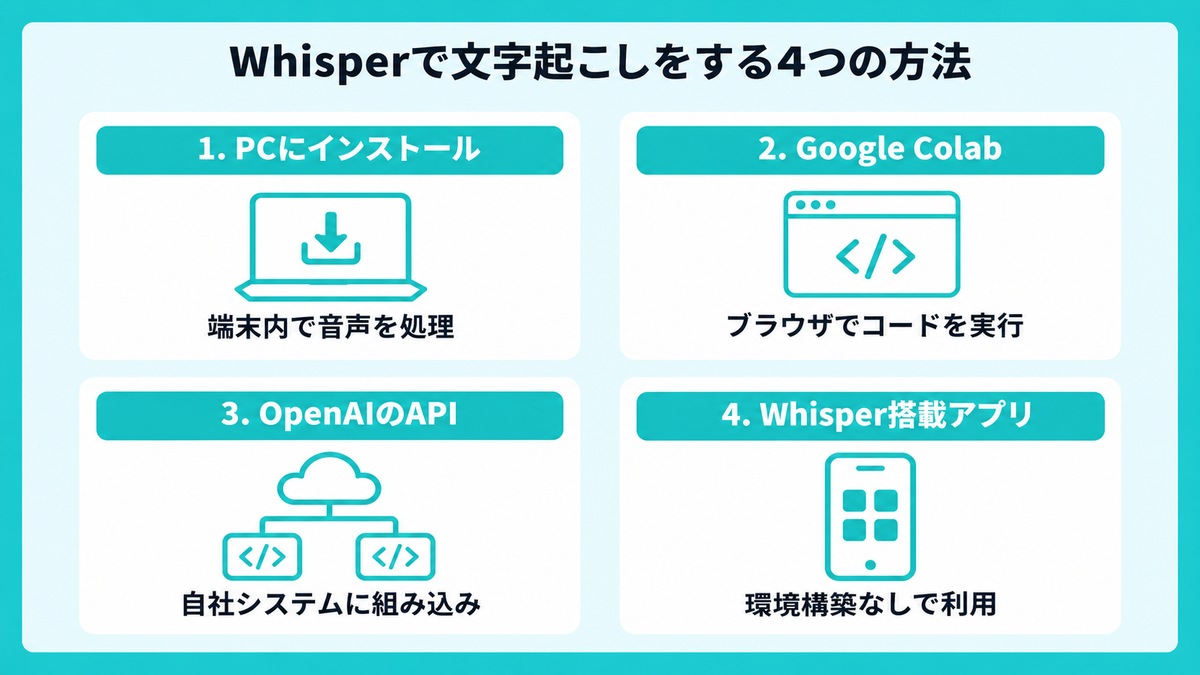
Whisperを使って文字起こしを行うには、主に以下の4つの方法があります。それぞれの特徴や手間を比較して確認していきましょう。
PCにインストールして使う
最も基本的なのは、自分のPCにWhisperをインストールして動かす方法です。
Pythonと音声変換ツールのffmpegを入れたうえで、コマンドを1行実行するとWhisperがインストールされます。
文字起こしも、音声ファイル名と言語を指定したコマンドを実行するだけで始まります。
音声データがPCの外に出ないので、社外に出せない会議の録音も扱いやすいです。
一方で、処理の速さは使うPCの性能に大きく左右されます。
Google Colabで使う
Google Colabは無料でも使えるGoogleのサービスで、ブラウザ上でPythonのプログラムを実行できます。
ノートブックを新規作成し、Whisperをインストールするコマンドと文字起こしをする数行のコードを実行するだけです。
自分のPCにPythonを入れる必要がなく、GoogleのGPUを借りて処理できるので手元のPCの性能に左右されません。
ただし、音声ファイルはGoogleのサーバーにアップロードする形になります。
無料枠ではGPUの割り当てや連続して実行できる時間にも制限があります。
OpenAIのAPIを使う
OpenAIのAPIを使う方法は、プログラムから呼び出して自社のシステムやツールに文字起こしを組み込みたい場合に向いています。
OpenAIのサイトでAPIキーを発行し、プログラムから音声ファイルを送ると文字起こしの結果が返ってきます。
処理はOpenAI側のサーバーで行われるため、手元のPCの性能に関係なく短時間で終わります。
APIに送ったデータは、OpenAIのモデルの学習には使われない方針です。
それでも音声を社外に送ることに変わりはないので、社内のルールを確認してから使いましょう。
Whisperを搭載したアプリを使う
環境構築をせずにWhisperを使いたいなら、Whisperを音声認識エンジンとして搭載したアプリやサービスを選ぶ方法があります。
例えば「Whisper Notes」はiPhoneとMac向けのアプリで、端末の中だけで文字起こしが完結します。
文字起こしAIの「AutoMemo」もWhisperを採用しており、ブラウザから録音した音声をそのまま文字起こしできます。
こうしたアプリやサービスなら、Pythonやコマンドの知識がなくても使い始められます。
Whisperの文字起こしの精度
業務で使えるかどうかを判断するうえで気になるのが、日本語の文字起こしの精度ではないでしょうか。
日本語の認識精度は実用レベル
日本語の文字起こしの誤り率は、最も誤り率が高いモデルを使った評価で5.3%と実用的な水準です。
静かな部屋で一人ずつ話す会議の録音なら、多少の手直しで読める文章になります。
一方で、社名や製品名などの固有名詞やカタカナ語は、別の言葉に置き換わることがあります。
文字起こしの結果をそのまま共有せず、固有名詞と数字は録音と聞き比べて確認しましょう。
モデルによる精度と処理速度の違い
Whisperにはtiny・base・small・medium・large・turboの6種類のモデルがあり、tinyからlargeに向かって精度が上がる代わりに、処理が重くなります。
最もライトなモデルのtinyは処理が速い反面、日本語では意味が通じない誤変換が多く残ります。
largeは最も精度が高いものの、動かすには約10GBのGPUメモリが必要です。
turboはlargeの精度をほぼ保ったまま処理を速くしたモデルで、まず試すならこのモデルが使いやすいでしょう。
日本語の会議の記録に使うなら、medium以上のモデルを選ぶと手直しが少なく済みます。
Whisperで文字起こしをするときの3つの注意点
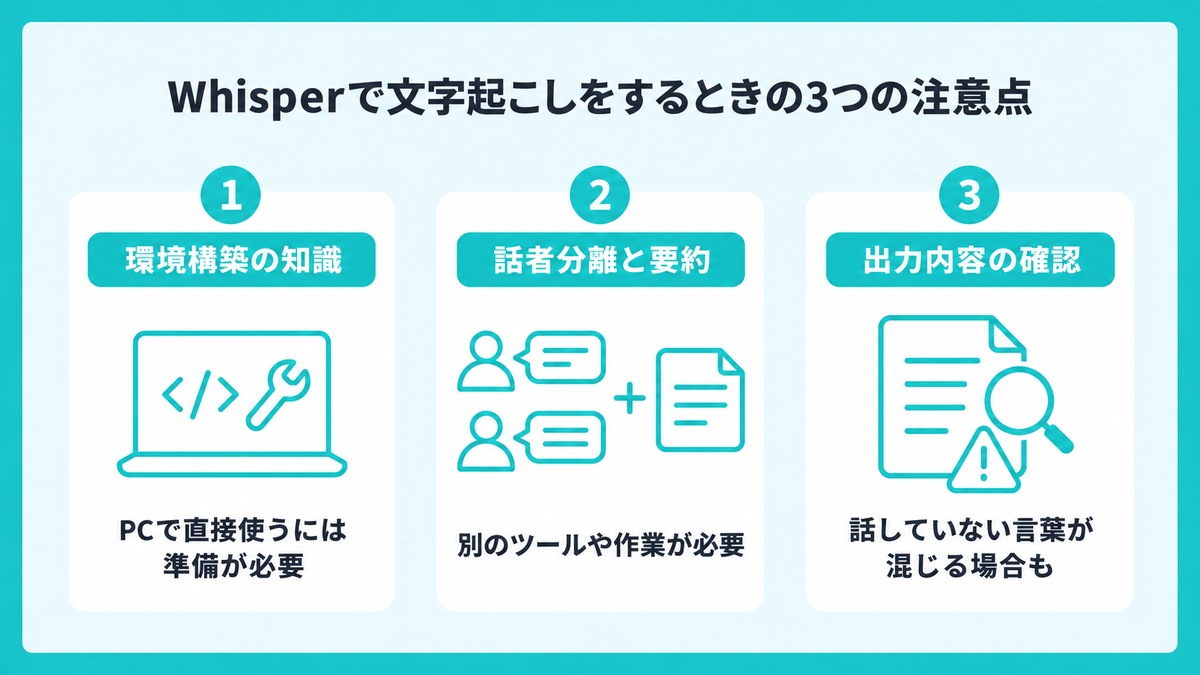
Whisperは無料で精度も高いですが、会議の記録に使うには知っておきたい制約が3つあります。
PCで直接動かす場合は環境構築の知識が必要
Whisperをインストールして使うには、Pythonの実行環境と音声変換ツールのffmpegを自分で用意し、コマンドで操作する必要があります。
インストールの途中でエラーが出れば、原因を自分で調べて解決しなければなりません。
画面のボタンを押して使うソフトとは違うので、担当者が代わるたびに同じ環境を作り直す手間もかかります。
話者分離や要約には別のツールが必要
Whisperが出力するのは話された言葉のテキストだけで、誰の発言かを分ける話者分離には対応していません。
複数人の会議を文字起こししても発言が区切られずに並ぶため、議事録にするには聞き直して発言者を書き足す作業が残ります。
要約や決定事項・タスクの抽出も行われないので、文字起こしの結果を生成AIに貼り付けて整えるといった別の工程が必要です。
会議のたびにこの作業を繰り返すなら、文字起こしから要約までまとめて行えるAI議事録作成ツールのほうが手間は少なくなります。
実際には話されていない言葉が出力されることがある
Whisperでは、実際には話されていない言葉を出力してしまう「ハルシネーション」という現象が起きます。
次に続く言葉を予測しながら文字起こしする仕組みのため、聞き取れない箇所でもそれらしい文章を作り出してしまうことがあります。
同じ文章が繰り返し出力されることもあり、こちらも仕組みに由来するため完全には防げません。
出力された文章に身に覚えのない発言が混じっていないか、共有する前に一度通して読む習慣をつけましょう。
環境構築なしで使えるAI議事録作成ツール5選
Whisperの導入や環境構築にハードルを感じる方や、話者分離・要約までをワンストップで済ませたい方に向けて、ブラウザやアプリだけで手軽に使えるAI議事録作成ツールを5選ご紹介します。
まずは比較表で、精度や料金、セキュリティの違いを確認してください。
| ツール名 | 特徴 | 日本語認識精度・話者分離 | AI要約・タスク抽出機能 | セキュリティ対応 | 料金プラン例 | 無料トライアルの有無 |
| LINE WORKS AiNote | 高精度な日本語の音声認識/話者分離/LINE WORKS連携・スマホ対応 | ◎ 高精度(世界トップクラスの話者分離・話者識別・業界特化型モデルあり) | ◎ AI要約で要点抽出、タスク抽出機能あり | ISO 27001/SOC2取得・有償プランはデータ学習なし | 法人向けチームプラン月額19,800円(100時間まで) | ◎ 30日間の無償トライアルあり |
| toruno | 文字起こしと画面キャプチャを同時に記録/Microsoft Teams・Zoom・Google Meet・Webexに対応 | ○ 高精度(文字起こし+画面キャプチャを同時記録) | ○ AI要約は専用プラン | リコー運営 | 法人向けビジネスプラン月額9,000円〜 | ○ 個人3時間・法人3週間(上限30時間) |
| Notta | AI要約・会話検索/Notta BotでZoom・Teams・Google Meet・Webexの文字起こしに対応 | ○ 高精度(58言語対応) | ◎ AI要約・会話検索 | SSO・IPアドレス制限 | ビジネスプラン月額4,180円(1アカウント) | ○ 7日間 |
| Rimo | 高精度な文字起こしとAI要約/共同編集機能を搭載/フィラーの自動除去 | ○ 高精度(日本語特化の文字起こし) | ◎ AI要約・会議AIアシスタント | SSO・IPアドレス制限 | チームプラン月額6,600円 | ○ 7日間 |
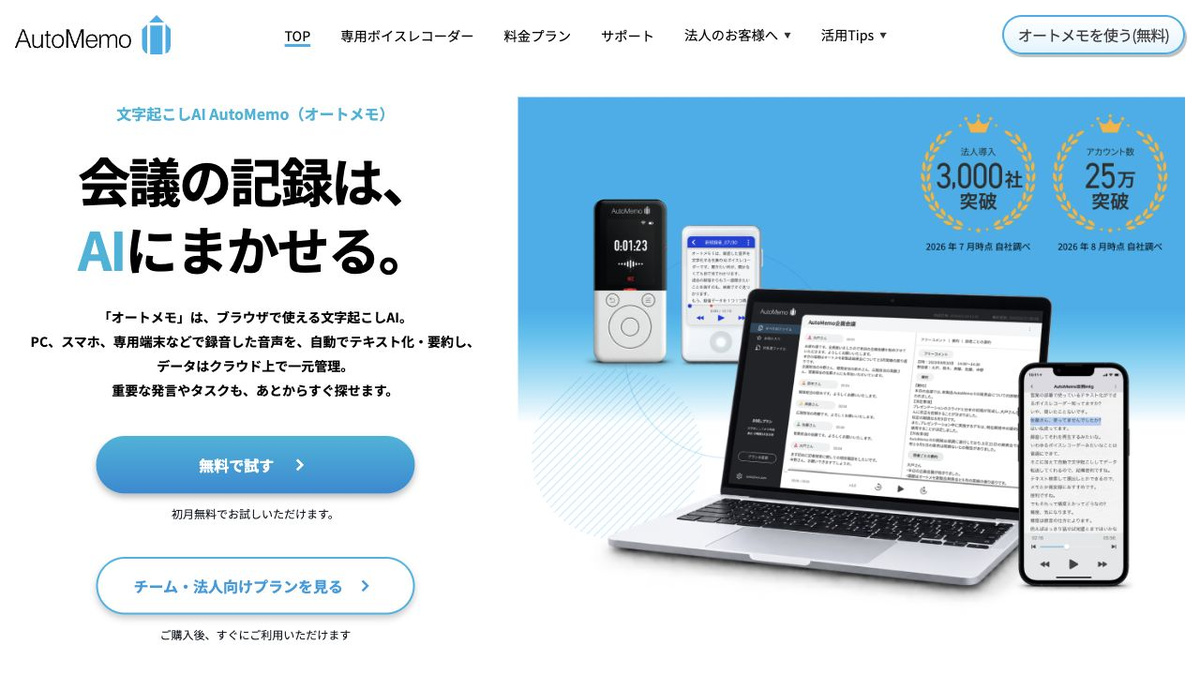
| AutoMemo | 専用端末とクラウド管理を連携できる | ○ 高精度(Whisper採用・話者の自動識別) | ◎ ファイル数の制限なくAI要約を利用可能 | データはクラウドで一元管理 | 月額1,480円(30時間) | ○ 1時間/月 |
LINE WORKS AiNote
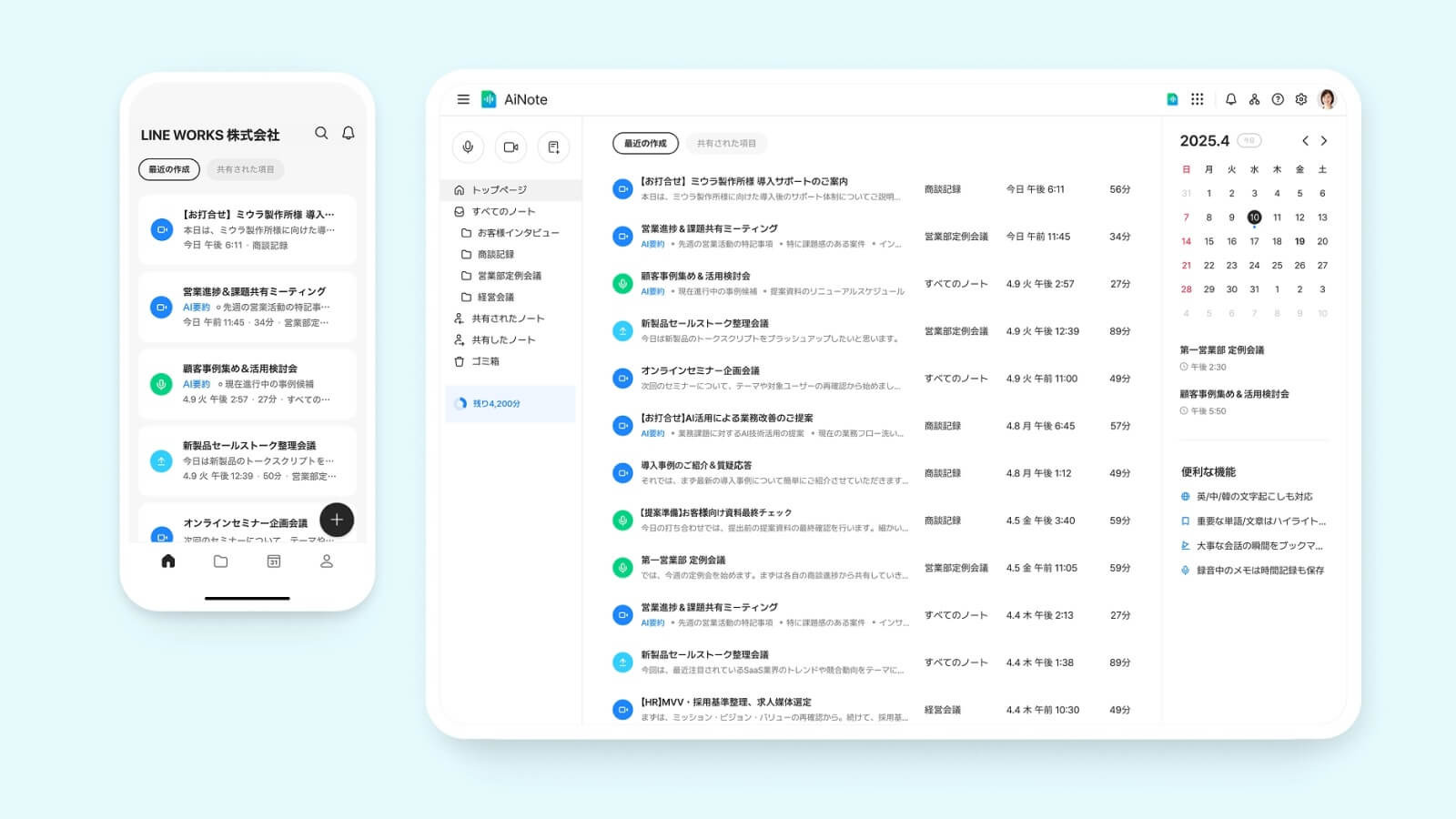
| 精度・特徴 | 高精度な日本語の音声認識/話者分離/LINE WORKS連携・スマホ対応 |
| 料金 | 初期費用0円/企業向けチームプラン月額19,800円(税抜)〜 |
| 対応言語 | 日本語・英語・中国語(簡体字・繁体字)・韓国語 |
| 無料トライアル | あり(30日間) |
LINE WORKS AiNoteは、LINE WORKSが法人向けに提供しているAI議事録作成ツールです。
ブラウザとiOS・Androidのアプリから使えるので、PythonやGPUを用意する必要はありません。
Web会議の録音だけでなく、スマートフォンでの録音や音声ファイルのアップロードでも文字起こしできます。
独自の性能評価では文字正解率90.8%、数字認識率80.3%で、世界トップクラスの話者分離によって複数人の会議でも発言者ごとに区切って記録されます。
文字起こしのあとはAI要約で要点とタスクまで自動で抽出されるので、Whisperでは別のツールが必要だった工程をまとめて任せられます。
チームプランは月額19,800円(税抜・年額契約)で、利用人数に上限がなく月100時間まで文字起こしできます。
LINE WORKS AiNoteの30日間無償トライアルに申し込む
toruno
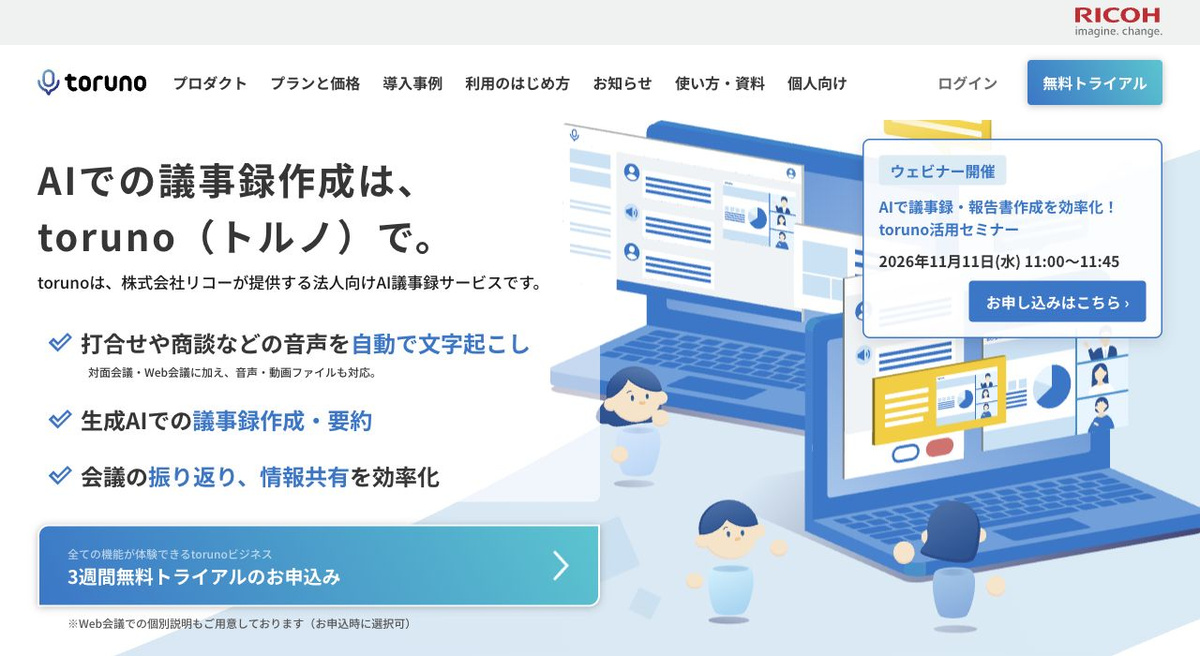
| 精度・特徴 | 文字起こしと画面キャプチャを同時に記録/Microsoft Teams・Zoom・Google Meet・Webexに対応 |
| 料金 | 法人向けビジネスプラン 月額9,000円〜 |
| 対応言語 | 日本語(英語などはAI要約プランで対応) |
| 無料トライアル | あり(個人契約は累計3時間/法人契約は3週間※上限30時間) |
torunoは、リコーが法人向けに提供しているAI議事録サービスです。
1クリックで記録を始めると、文字起こしと音声に加えて画面に映った資料のキャプチャも同時に残せます。
日本語の音声認識にはAmiVoiceを採用しており、音声データも文字起こしの結果もAIの学習には利用されません。
生成AIによる要約はAI要約プランで提供され、議事録や商談記録など用途別のテンプレートから文書を作成できます。
Notta
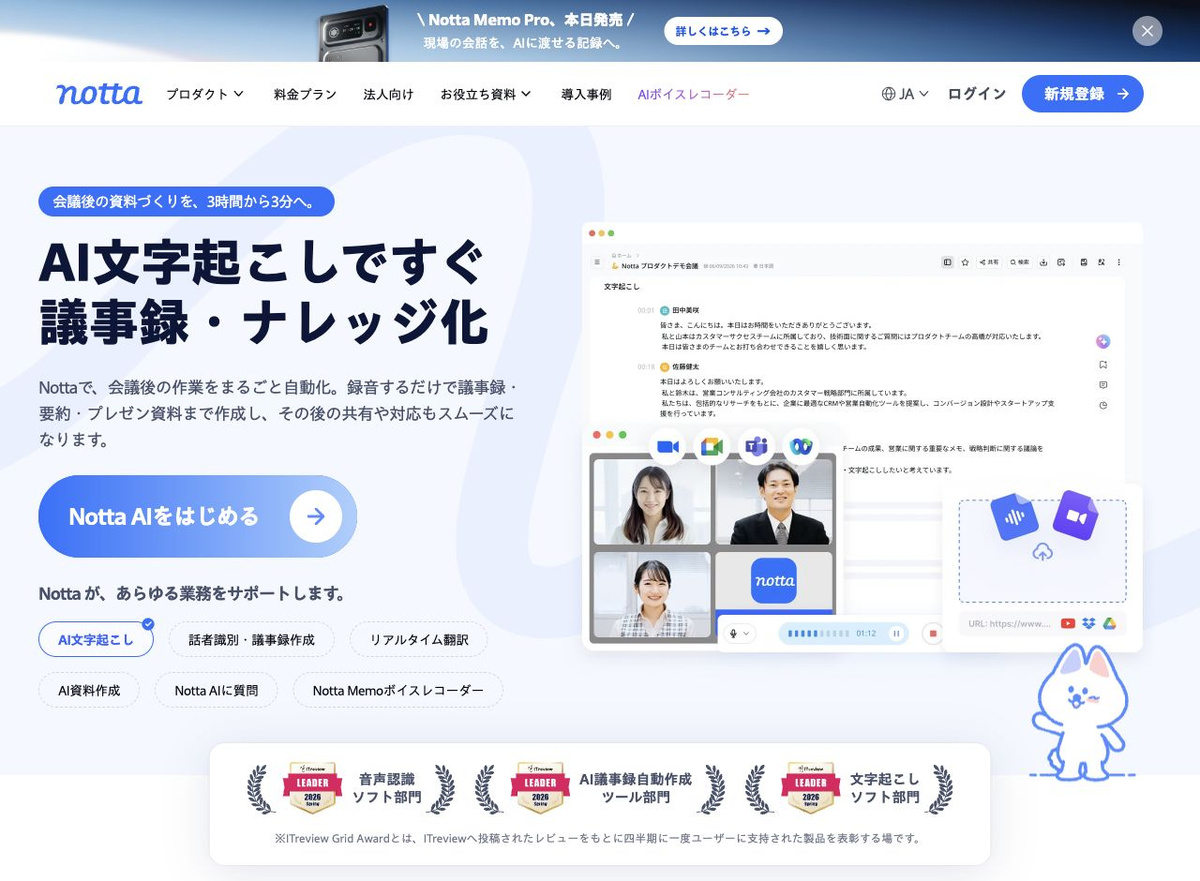
| 精度・特徴 | AI要約・会話検索/Notta BotでZoom・Microsoft Teams・Google Meet・Webexの文字起こしに対応 |
| 料金 | ビジネスプラン 1アカウントあたり月額4,180円 |
| 対応言語 | 58言語に対応 |
| 無料トライアル | あり(7日間) |
Nottaは、録音から要約までをWeb版とアプリの両方で進められるAI文字起こしサービスです。
録音した音声ファイルや動画ファイルをインポートするだけで文字起こしが始まり、AI要約で要点を自動でまとめられます。
フリープランでも月120分まで使えますが、1回につき3分までの制限があるため、会議の記録には有償プランが必要です。
ビジネスプラン以上ではIPアドレス制限に対応しており、接続元を社内に限定できます。
Rimo
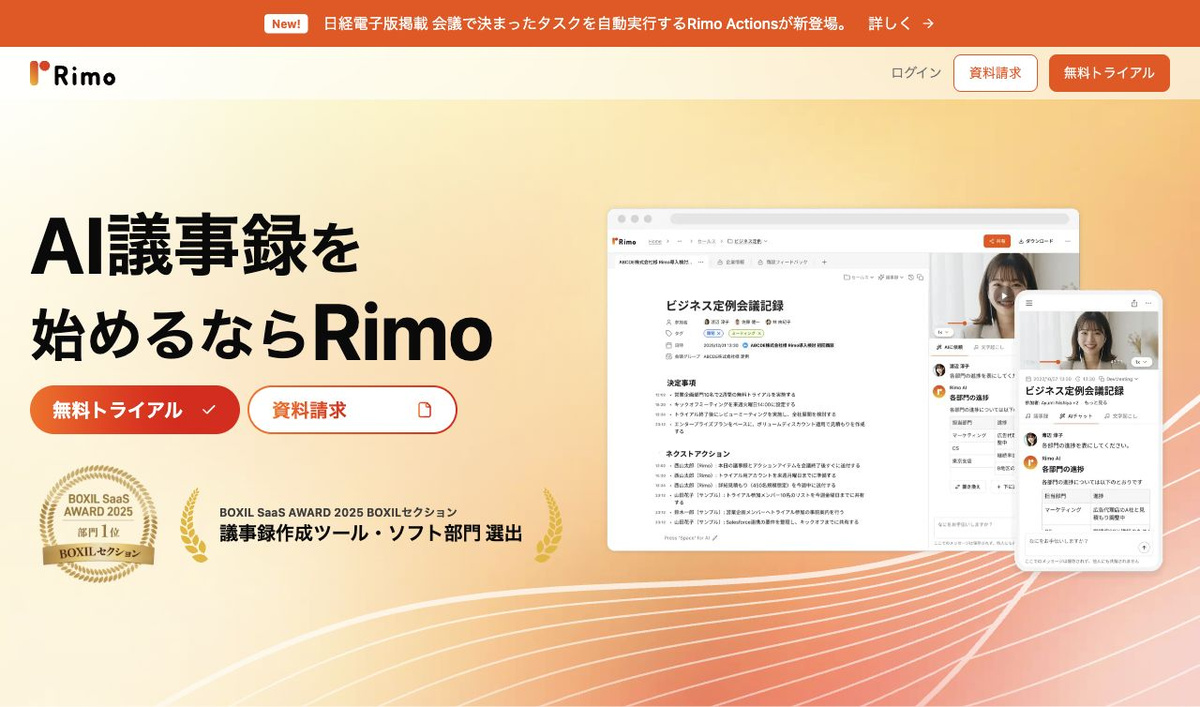
| 精度・特徴 | 高精度な文字起こしとAI要約/共同編集機能を搭載/フィラーの自動除去 |
| 料金 | チームプラン 月額6,600円 |
| 対応言語 | 日本語を含む60以上の言語に対応 |
| 無料トライアル | あり(7日間) |
Rimoは、Rimo合同会社が運営するAI議事録サービスで、2026年10月1日に旧名称の「Rimo Voice」から改称しました。
会議中の発言をAIアシスタントがリアルタイムで把握し、重要なポイントと今後のアクションを自動で抽出します。
「えーと」などの不要な発声や雑音は自動で除去されるため、読みやすく整った文字起こしがそのまま議事録の土台になります。
法人プランでは、専門用語を登録するカスタム辞書と、ボイスデータによる自動話者分離が使えます。
AutoMemo
| 精度・特徴 | 専用端末とクラウド管理を連携できる/Whisper採用・話者の自動識別 |
| 料金 | 月額1,480円(30時間)/年払いは14,800円 |
| 対応言語 | 72言語 |
| 無料トライアル | あり(1時間/月) |
AutoMemoは、ソースネクストが提供する文字起こしAIで、PCのブラウザから使えます。
音声認識エンジンにWhisperを採用し、日本語の発音や言い回しに合わせて独自にチューニングしています。
録音はPCのブラウザ、スマートフォンのアプリ、専用端末の3つから選べます。
Web会議の録音にBotの参加は不要で、ZoomやMicrosoft Teamsの会議をブラウザからそのまま録音できます。
よくある質問
最後に、Whisperでの文字起こしについてよくある疑問に答えます。
Whisperの文字起こしはプログラミングの知識がなくても使えますか?
Whisperを自分のPCやGoogle Colabで動かす方法では、コマンドや数行のPythonコードを実行するため、基本的な知識が必要です。知識なしで使いたい場合は、Whisperを搭載したアプリやAI議事録作成ツールを選びましょう。
Whisperで長時間の会議の音声も文字起こしできますか?
できます。自分のPCで動かす場合はファイル全体を30秒ずつ区切って順に処理する仕組みのため、音声の長さに応じて処理時間が延びるだけです。API経由で送る場合は1ファイル25MBまでなので、長い録音は分割して送りましょう。
Whisperは話者を分けて文字起こしできますか?
できません。Whisperが出力するのは発言のテキストだけで、誰が話したかを区別する話者分離の機能は備えていません。発言者ごとに記録したいなら、話者分離を備えたAI議事録作成ツールを選びましょう。
スマートフォンでもWhisperの文字起こしは使えますか?
Whisperの公式のプログラムはPC向けですが、Whisperを組み込んだスマートフォンアプリを使えば文字起こしできます。iPhoneの中だけで処理が完結するアプリや、スマートフォンから録音できるAI議事録作成ツールが選べます。
Whisperの文字起こしはセキュリティ上安全ですか?
使い方によります。自分のPCで動かす方法なら音声データは外部に送られませんが、Google ColabやAPI、クラウド型のサービスを使う場合は音声を外部のサーバーに送ることになります。音声データの学習利用の有無と保管場所を確認し、社内のルールに沿って判断しましょう。
Whisperの特徴を踏まえて自社に合う文字起こしの方法を選ぼう!
Whisperは、OpenAIが公開した無料で使える音声認識モデルで、日本語の文字起こしにも高い精度で対応しています。
自分で動かす方法はPCへのインストール、Google Colab、APIの3つです。
いずれも環境構築やプログラムの知識が前提になり、話者分離や要約には別のツールが必要です。
会議の議事録作成が目的なら、環境構築なしで文字起こしから要約まで進められるAI議事録作成ツールも選択肢に入れましょう。
LINE WORKS AiNoteなら、ブラウザやスマートフォンアプリから録音するだけで文字起こし、話者分離、要約までを一貫して任せられます。
ぜひ、30日間の無償トライアルで次回の会議の音声がどのように文字起こしされるか、精度と工数を確かめてみてください。
LINE WORKS AiNoteの30日間無償トライアルに申し込む
LINE WORKS AiNoteについてお問い合わせをする