目次
議事録作成にプロンプトを使うとどう変わる?
まずは、プロンプトが議事録の仕上がりをどう変えるのかを押さえておきましょう。
プロンプトとは生成AIに出す指示文
プロンプトとは、ChatGPTやGemini、Claudeなどの生成AIに「何を・どのように」出力してほしいかを伝える指示文です。
議事録作成では、文字起こしのテキストとあわせて「決定事項と担当者、期限を箇条書きで整理してください」のように指示します。
指示が具体的なほど、出力される議事録は求める形に近づきます。
「議事録を作成して」とだけ書くと、生成AIが項目や形式を毎回自分で決めるため、出力のばらつきや決定事項の抜けが起こりやすくなります。
議事録の元になる文字起こしは別に用意が必要
会議の音声は、文字起こしツールやWeb会議ツールの文字起こし機能で、先にテキストにしておく必要があります。
音声ファイルをそのまま読み込める生成AIもありますが、扱える長さや精度はサービスやプランによって差があります。
生成AIに渡す文字起こしに誤りや抜けがあれば、議事録にもそのまま反映されてしまいます。
精度の高い文字起こしを用意することが、議事録の質を左右します。
プロンプトを使った議事録作成の流れ
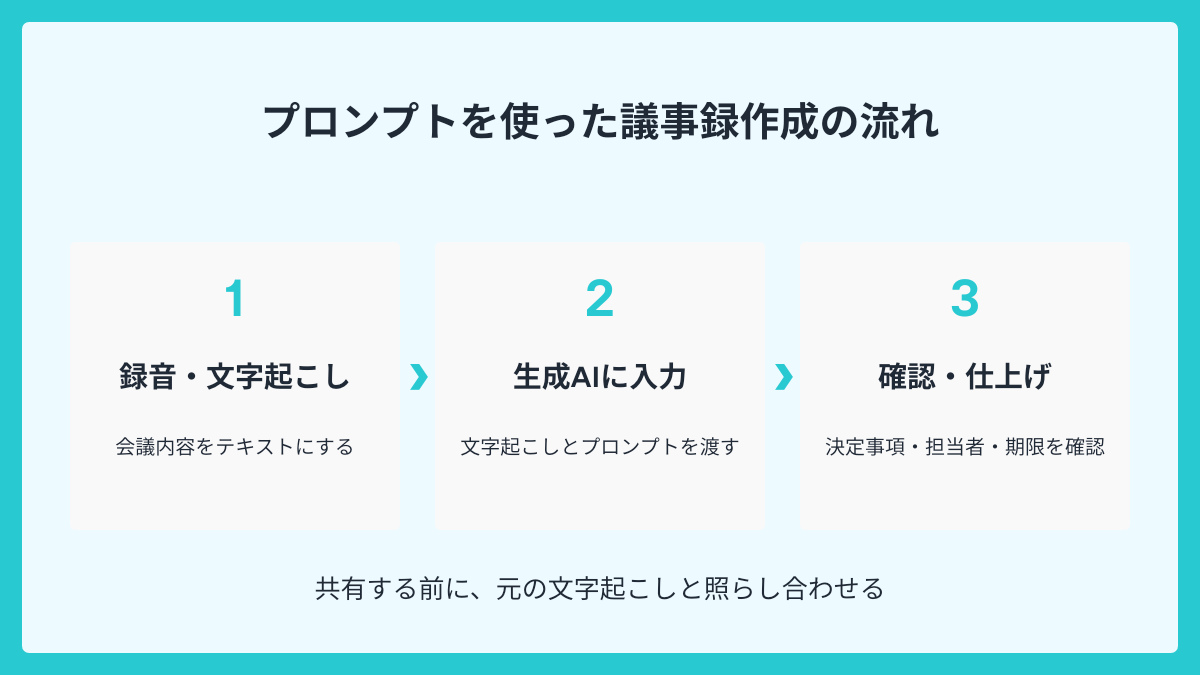
生成AIで議事録を作成するには、大きく3つのステップがあります。それぞれのステップで何をするのかを順に見ていきましょう。
会議の音声を録音して文字起こしする
最初に会議の音声を録音し、文字起こしのテキストを用意します。
Web会議ならZoomやMicrosoft Teamsの録音機能や文字起こし機能、対面の会議ならスマートフォンやICレコーダーでの録音が一般的です。
このとき、発言者ごとに区切られた文字起こしが出力されるツールを選ぶと、あとで生成AIが誰の発言かを整理しやすくなります。
雑音の少ない場所で録音し、マイクを発言者の近くに置くだけでも文字起こしの精度は上がります。
文字起こしとプロンプトを生成AIに入力する
次に、用意したプロンプトと文字起こしのテキストを生成AIに入力します。
プロンプトを先に書き、その下に文字起こしを貼り付ける形にすると、生成AIが指示と会議内容を取り違えにくくなります。
会議名や日時、参加者の名前と役職をプロンプトの冒頭に添えておくと、発言者の特定や文脈の理解が正確になります。
出力された議事録を確認して仕上げる
最後に、出力された議事録に目を通して内容を確かめます。
生成AIは、文字起こしにない日付や担当者をもっともらしく記載してしまうことがあります。
決定事項・担当者・期限・金額は、必ず元の文字起こしと照らし合わせるようにしてください。
人の確認を通した議事録だけを共有するというルールにしておくと、誤った内容がそのまま広まる事態を防げます。
議事録のプロンプトに入れたい4つの指示
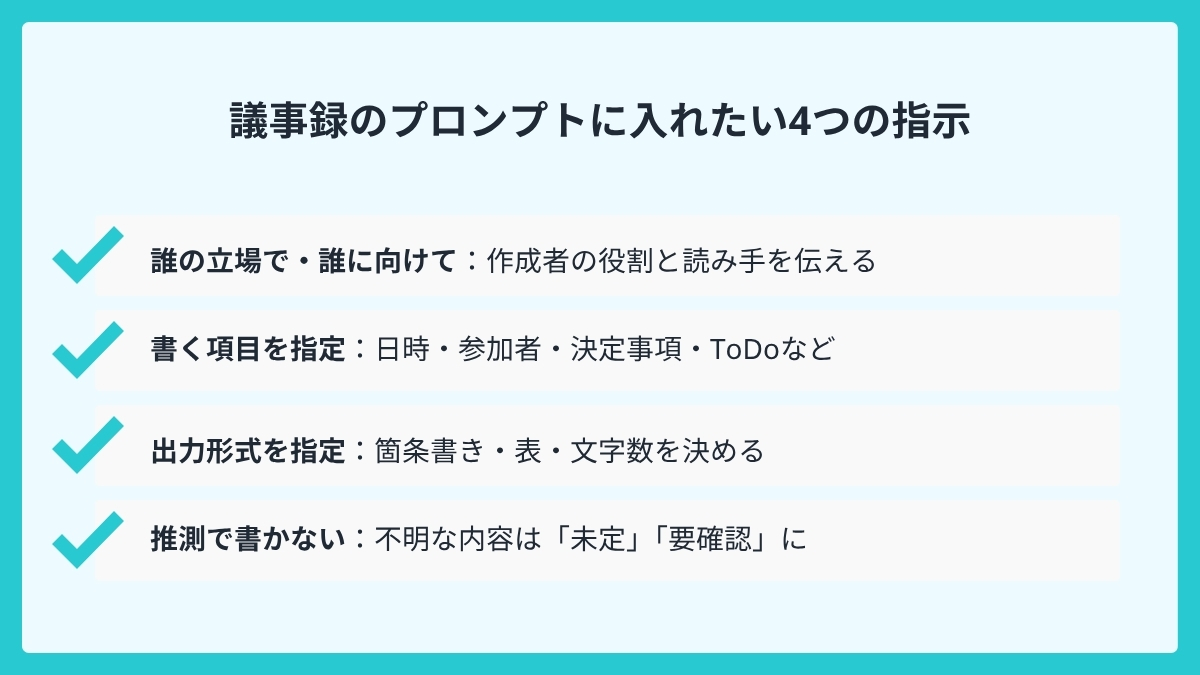
議事録の精度は、プロンプトに次の4つの指示が入っているかで大きく変わります。
誰の立場で・誰に向けて書くかを伝える
プロンプトの冒頭で、生成AIに「議事録の作成担当者」という立場を与えます。
「あなたは営業部の議事録作成担当者です」のように役割を示すと、文体や情報の取捨選択がその立場に合ったものになります。
あわせて、欠席者への共有用なのか、経営層への報告用なのかという読み手も伝えましょう。
日時・参加者・決定事項・ToDoなど書く項目を指定する
議事録に載せる項目は、生成AIに任せずプロンプトの中で指定します。
基本の項目は、会議名・日時・参加者・議題・決定事項・タスク(担当者と期限)・次回の予定の7つです。
項目を固定しておけば、毎回同じ構成の議事録が出力され、過去の議事録と見比べる作業も楽になります。
決定事項と検討中の事項は欄を分けるよう指示すると、「決まったこと」と「まだ決まっていないこと」の混同を防げます。
箇条書き・表などの出力形式を決める
同じ内容でも、そのままの文章で書くか箇条書きにするかで議事録の読みやすさは変わります。
決定事項は箇条書き、タスクは「内容・担当者・期限」の3列の表、議論の経緯は短い文章というように、項目ごとに形式を指定しましょう。
「全体を400字以内」「各議題は3行以内」のように分量の上限を添えると、長すぎる議事録になりにくくなります。
推測で書かないよう指示する
生成AIは、文字起こしに書かれていない情報を自然な文章で補ってしまうことがあります。
これを防ぐため「文字起こしにない内容は書かない」「担当者や期限が不明な場合は正直に『不明』と記載する」という一文をプロンプトに入れておきましょう。
文字起こしで聞き取れなかった箇所も、削除せず「要確認」と残すよう指示しておくと、あとから録音に戻って確かめられます。
そのまま使える議事録作成のプロンプト例6選
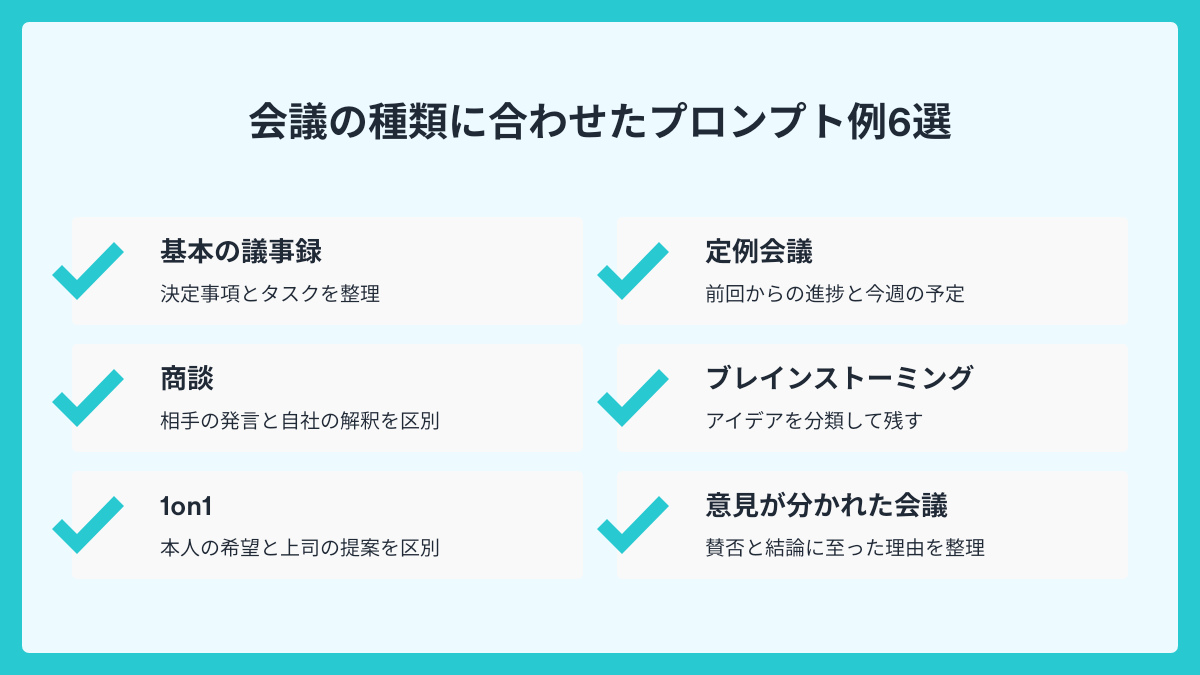
ここからは、会議の種類別に6つのプロンプト例を紹介します。
基本の議事録
どの会議にも使える基本形です。まずはこのプロンプトで出力を確かめ、自社の会議に合わせて項目を足し引きしてください。
議事録の型が決まっていない打ち合わせや、参加者の入れ替わりが多い会議にも向いています。
プロンプト例
あなたは社内会議の議事録作成担当者です。以下の文字起こしをもとに、会議に出席できなかったメンバーに共有する議事録を作成してください。
【会議情報】
会議名:〇〇/日時:〇月〇日 14:00〜15:00/参加者:山田(部長)、鈴木、田中
【議事録に含める項目】
1. 会議の目的(1〜2文)
2. 議題ごとの議論の要点(各3行以内)
3. 決定事項(箇条書き)
4. タスク(内容・担当者・期限の3列の表)
5. 次回の予定
【ルール】
・文字起こしにない内容は書かない
・担当者や期限が不明な場合は「未定」と書く
・「えー」「あの」などの言いよどみは除く
・です・ます調で簡潔に書く
【文字起こし】
(ここに文字起こしを貼り付け)
定例会議
定例会議の議事録は、前回からの進捗と今週の予定が一目でわかる形にします。
そのため、プロンプトでは「前回の決定事項に対する進捗」の欄を設け、議題ごとに完了・対応中・未着手の状態を書かせます。
前回の議事録を一緒に貼り付けると、進捗の比較まで生成AIに任せられます。
プロンプト例
あなたは〇〇チームの週次定例会議の議事録作成担当者です。以下の文字起こしをもとに、チームメンバー全員に共有する議事録を作成してください。
【議事録に含める項目】
1. 前回の決定事項とタスクの進捗(完了/対応中/未着手のいずれかを明記)
2. 今回の議題ごとの報告内容と課題(各3行以内)
3. 今回の決定事項(箇条書き)
4. 今週のタスク(内容・担当者・期限の表)
5. 次回に持ち越す事項
【ルール】
・文字起こしにない進捗や期限は書かず、不明な場合は「未定」とする
・報告に数値があれば数値のまま残す
・だ・である調で簡潔に書く
【前回の議事録】
(ここに前回の議事録を貼り付け)
【文字起こし】
(ここに文字起こしを貼り付け)
商談
商談の議事録は社内への報告と次回の提案準備に使うため、相手の発言と自社の解釈を分けて残すことが大切です。
プロンプトでは、相手の課題や予算、懸念点を聞いたままの表現で記録させ、受注の見込みのような判断には「(推測)」と付けて区別するよう指示します。
次回までの宿題も、自社側と相手側に分けて書かせましょう。
プロンプト例
あなたは営業担当者のアシスタントです。以下の商談の文字起こしをもとに、上司に報告するための商談記録を作成してください。
【含める項目】
1. 商談相手(会社名・担当者・役職)
2. 相手の課題とニーズ(相手の発言はできるだけそのままの表現で)
3. 予算・導入時期・決裁の流れに関する発言
4. 自社の提案内容と相手の反応・懸念点
5. 次回までの宿題(自社側・相手側に分けて、担当者と期限を明記)
6. 次回の予定
【ルール】
・事実と推測を分け、推測には「(推測)」と付ける
・金額や日付は文字起こしのまま記載し、不明なものは「未確認」と書く
・相手の発言を自社に都合よく言い換えない
【文字起こし】
(ここに文字起こしを貼り付け)
ブレインストーミング
アイデア出しの会議では、決定事項よりも出された意見を漏らさず残すことが議事録の役割になります。
プロンプトでは、発言を似た内容ごとにグループ分けし、グループ名を付けて整理させます。
否定されたアイデアも理由とセットで残すよう指示すると、次に同じ案を検討し直す手間を省けます。
プロンプト例
あなたは企画会議のファシリテーターです。以下のブレインストーミングの文字起こしをもとに、出されたアイデアを整理した記録を作成してください。
【含める項目】
1. 会議のテーマと目的
2. 出されたアイデアの一覧(似た内容ごとにグループ分けし、グループ名を付ける)
3. 保留・不採用になったアイデアとその理由
4. 採用候補として残ったアイデア
5. 次のアクション(誰が・何を・いつまでに調べるか)
【ルール】
・出されたアイデアは少数意見も省略しない
・文字起こしにないアイデアや評価を付け加えない
・どのアイデアが有望かの判断は書かず、会議で出た評価だけを記録する
【文字起こし】
(ここに文字起こしを貼り付け)
1on1
1on1の記録は、本人の相談内容と上司の助言、次回までの約束を、本人と上司だけで振り返るために使います。
時には繊細な内容を含むこともあるため、プロンプトでは評価の断定を避け、本人の希望と上司の提案を別の欄に書かせます。
文字起こしを入力する前に、本人以外のメンバーの名前は伏せておくことも忘れないようにしましょう。
プロンプト例
あなたは1on1の記録担当者です。以下の文字起こしをもとに、上司と本人だけが閲覧する1on1の記録を作成してください。
【含める項目】
1. 前回の約束事項とその後の状況
2. 本人からの報告・相談内容
3. 本人の希望(やりたいこと・困っていること)
4. 上司からの助言・提案
5. 次回までの約束(本人・上司それぞれ)
6. 次回の日程
【ルール】
・本人の能力や性格を評価する表現は書かない
・本人の希望と上司の提案を混ぜない
・第三者の名前は「〇〇さん」のように伏せる
・文字起こしにない内容は書かない
【文字起こし】
(ここに文字起こしを貼り付け)
意見が分かれた会議
意見が分かれた会議では、結論だけでなく、どの意見が出てなぜその結論になったのかを残す必要があります。
プロンプトでは、賛成意見と反対意見を分けて整理し、結論に至った理由と結論が出なかった論点を別々に書かせます。
あとから「そんな話は聞いていない」という行き違いを防ぐため、発言者の役職も添えるよう指示します。
プロンプト例
あなたは会議の議事録作成担当者です。以下の文字起こしをもとに、意見が分かれた論点の経緯がわかる議事録を作成してください。
【含める項目】
1. 議題と検討した案(A案・B案のように整理)
2. 各案への賛成意見と反対意見(発言者の役職を添える)
3. 結論と、その結論に至った理由
4. 結論が出なかった論点と、次回までに確認すること
5. タスク(内容・担当者・期限)
【ルール】
・「決定した」「合意した」と発言された内容だけを結論に書く
・検討中の案を結論と混ぜない
・反対意見や条件付きの賛成も省略しない
・文字起こしにない理由を補わない
【文字起こし】
(ここに文字起こしを貼り付け)
プロンプトを使って議事録を作成するときの3つの注意点
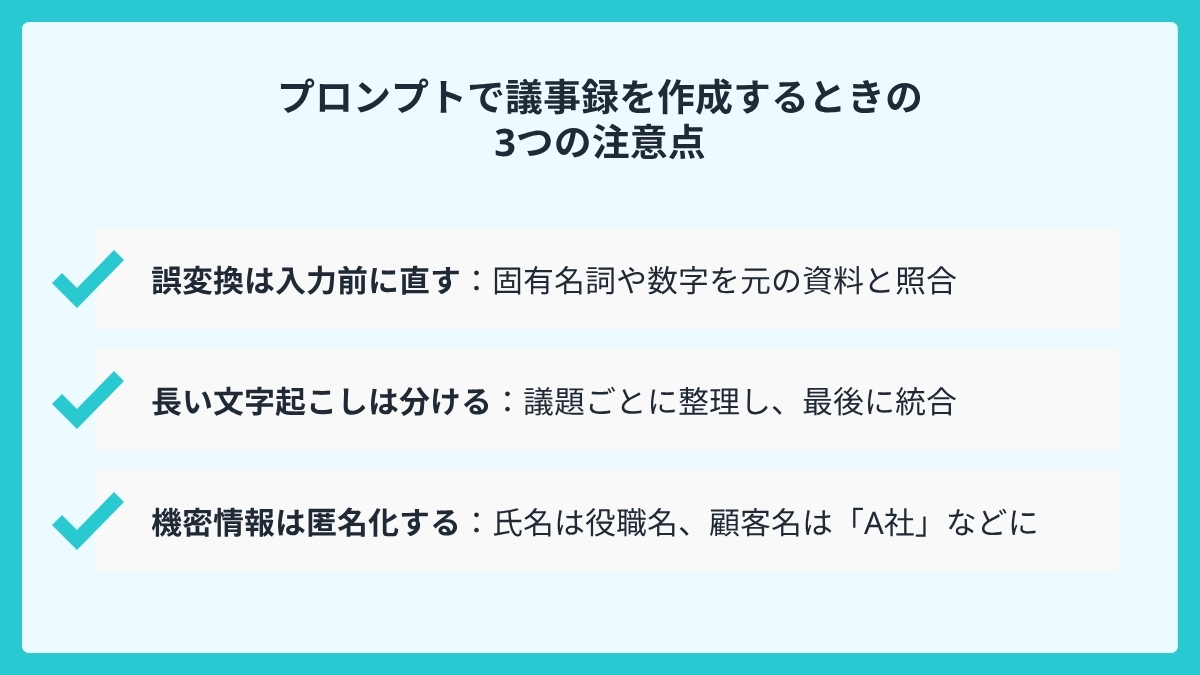
プロンプトの精度を高めても、入力するテキストの扱い方を誤ると議事録の質は十分に上がりません。入力の前に確認しておきたい3つのポイントを紹介します。
文字起こしの誤変換は入力前に直しておく
文字起こしには、社名や製品名、人名の誤変換が残っていることがあります。
生成AIが文字起こしの誤変換を文脈から正しく補正できるとは限らず、誤った表記のまま議事録に反映されてしまうことがあります。
入力する前に、固有名詞と数字だけでも元の資料と照らし合わせて直しておきましょう。
よく出る専門用語や略語の正しい表記を一覧にしてプロンプトに添えると、誤りを補正しやすくなります。
長い文字起こしは分けて入力する
長時間の会議の文字起こしは、一度に入力すると途中の発言が要約から抜け落ちることがあります。
生成AIが一度に扱える文章量にはプランごとの上限もあるため、議題の切れ目で分けて入力するのがおすすめです。
分けるときは「これは全3部のうち第1部です」と伝え、各部分で同じ項目を抽出させてから、最後に統合を指示します。
文字起こし内の機密情報は匿名化する
会議の文字起こしには、顧客名や金額、個人情報が含まれることがあります。
個人情報保護委員会は、個人情報を含むプロンプトを入力する際に、入力が利用目的の範囲内か、提供事業者がその情報を機械学習に利用しないかを確認するよう注意喚起しています。
入力の前に、氏名は役職名に、顧客名は「A社」のように置き換えるだけでも、万が一漏えいしたときの影響を抑えられます。
個人向けの生成AIでは入力内容が学習に使われない設定になっているかを事前に確認し、機密性の高い会議では法人向けプランや専用ツールを選ぶようにしましょう。
プロンプトを書かなくても議事録が仕上がる「LINE WORKS AiNote」
ここまで紹介した方法は、会議のたびに文字起こしを用意し、プロンプトを貼り付け、出力を確認する作業を繰り返す前提です。
この手間をまとめて減らしたいなら「LINE WORKS AiNote」の導入を検討してみてください。
LINE WORKS AiNoteは、録音から文字起こし、要約までを任せられる法人向けのAI議事録作成ツールです。
Web会議の録音にも、録音済みの音声データの読み込みにも対応しています。
音声認識の精度は文字正解率90.8%、数字認識率80.3%と高く、話者分離機能も備わっています。
さらに、声の特徴から発言者を特定する話者識別機能(自動話者認識)※により、議事録に発言者の名前まで自動で入ります。
決定事項や次に行うタスクも自動で整理されるため、会議後すぐに「何が決まり、誰が何をするか」を共有できます。
有償プランでは文字起こしした内容がAIの学習に利用されず、ISO/IEC 27001やSOC2といった国際基準の認証も取得済みです。
チームプランは利用人数無制限で月額19,800円(税抜)〜なので、全社で使う場合も費用を抑えられます。
まずは無償トライアルで、普段の会議がどんな議事録に仕上がるかを確かめてみてください。
※自動話者認識機能は企業向けプランのみ
LINE WORKS AiNoteの30日間無償トライアルに申し込む
よくある質問
議事録作成のプロンプトについて、よくある疑問とその答えをまとめました。
無料の生成AIでもプロンプトを使って議事録を作成できますか?
作成できます。ChatGPT・Gemini・Claudeのいずれも無料で使えるプランがあり、文字起こしのテキストを貼り付けて指示すれば議事録の下書きを出力できます。ただし無料プランには、一度に扱える文章量や使用量の上限があるため、長い会議では分割して入力してください。
録音データをそのまま生成AIに渡して議事録にできますか?
生成AIによって対応が違います。例えばClaudeは音声ファイルのアップロードに対応していないため、先に文字起こしのテキストを用意する必要があります。会議の録音から議事録までを一度に済ませたい場合は、録音データの読み込みに対応したAI議事録作成ツールが向いています。
議事録のプロンプトはChatGPT・Gemini・Claudeで同じように使えますか?
使えます。この記事で紹介したプロンプト例も特定の生成AIに依存しない書き方にしているため、どのサービスに貼り付けても同じ項目の議事録が出力されます。
会議の内容を生成AIに入力しても情報漏洩の心配はありませんか?
サービスとプラン、設定によって扱いが変わります。事前に学習に使われない設定になっているかを確認してから情報を入力してください。法人向けのプランでは「入力内容をAIの学習に使わない」と公表しているサービスが多くあります。
毎回プロンプトを入力する手間を省く方法はありますか?
あります。よく使うプロンプトをメモや社内の共有ドキュメントに保存し、コピーして使い回すのが手軽な方法です。会議の種類ごとに保存しておけば、探す時間もかかりません。プロンプトの入力自体をなくしたい場合は、要約テンプレートを選ぶだけで決まった形式の議事録が出力されるAI議事録作成ツールを使う方法があります。
議事録のプロンプトは会議の種類に合わせて使い分けよう
生成AIで読みやすい議事録を作成するには、立場と読み手、書く項目、出力形式、ルールをプロンプトに入れることが基本です。
そのうえで、定例会議・商談・ブレインストーミングのように、会議の種類ごとにプロンプトを使い分けると、手直しの時間はさらに減ります。
一方で、会議のたびに文字起こしを用意してプロンプトを貼り付ける作業そのものは残ります。
LINE WORKS AiNoteは、録音から文字起こし、要約テンプレートによる議事録の出力までを一貫して行えるため、プロンプトを書く工程そのものをなくせます。
30日間の無償トライアルを用意しているので、まずは次の定例会議で試してみてください。
LINE WORKS AiNoteの30日間無償トライアルに申し込む
LINE WORKS AiNoteについてお問い合わせをする