目次
議事録を共有する目的とは?
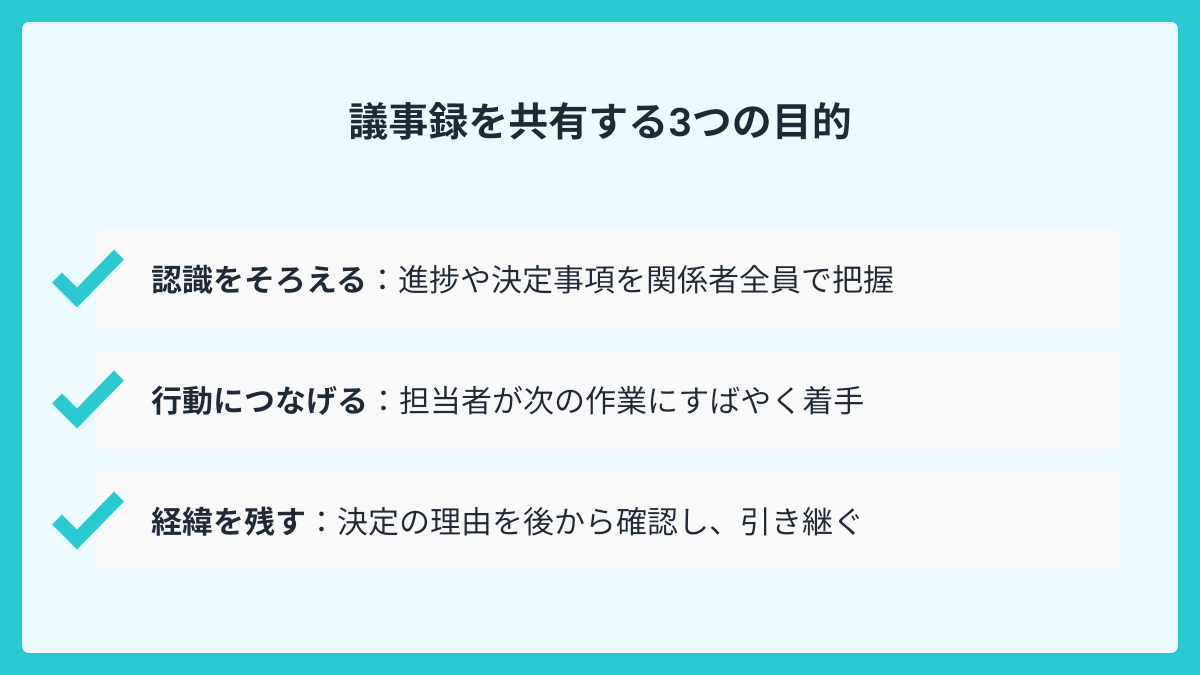
議事録は、関係者に共有されてはじめて役に立ちます。まずは、何のために共有するのかを3つの観点から整理しておきましょう。
関係者全員が進捗や決定事項を把握するため
会議で何が決まり、何が保留になったのかを、参加者と欠席者が同じ内容で確認できる状態にすることが共有の第一の目的です。
口頭での伝達だけに頼ると、聞いた人によって受け取り方が変わり、「言った、言わない」の食い違いが起こります。
議事録を全員に共有しておけば、決定事項の認識を揃えたうえで、それぞれの業務を進められます。
特に複数の部署が関わる会議では、決定の内容が部署ごとに違う形で伝わらないよう、同じ文面を届けることが大切です。
次のアクションをすばやく起こすため
会議のあとは、決まったことにどれだけ早く取りかかれるかが重要です。
議事録に担当者とタスク、期限が書かれていれば、共有を受けた担当者はすぐに動き始められます。
反対に、議事録の共有が翌週になれば、担当者の着手もそのぶん遅れます。
会議の記憶が新しいうちに共有することで、決定事項を実行に移すまでの時間を短縮できます。
あとから経緯を確認できる資料として残すため
議事録は、その場の共有だけでなく、あとから経緯を確認するための記録でもあります。
数か月後に「なぜこの仕様に決めたのか」と問われたとき、議論の流れと決定の理由を示せる資料になります。
担当者の異動や退職があっても、共有された議事録が残っていれば、後任の方が経緯を追いかけられます。
関係者がいつでも見られる場所に共有し、探しやすい形で保管しておきましょう。
議事録を共有する5つの手段
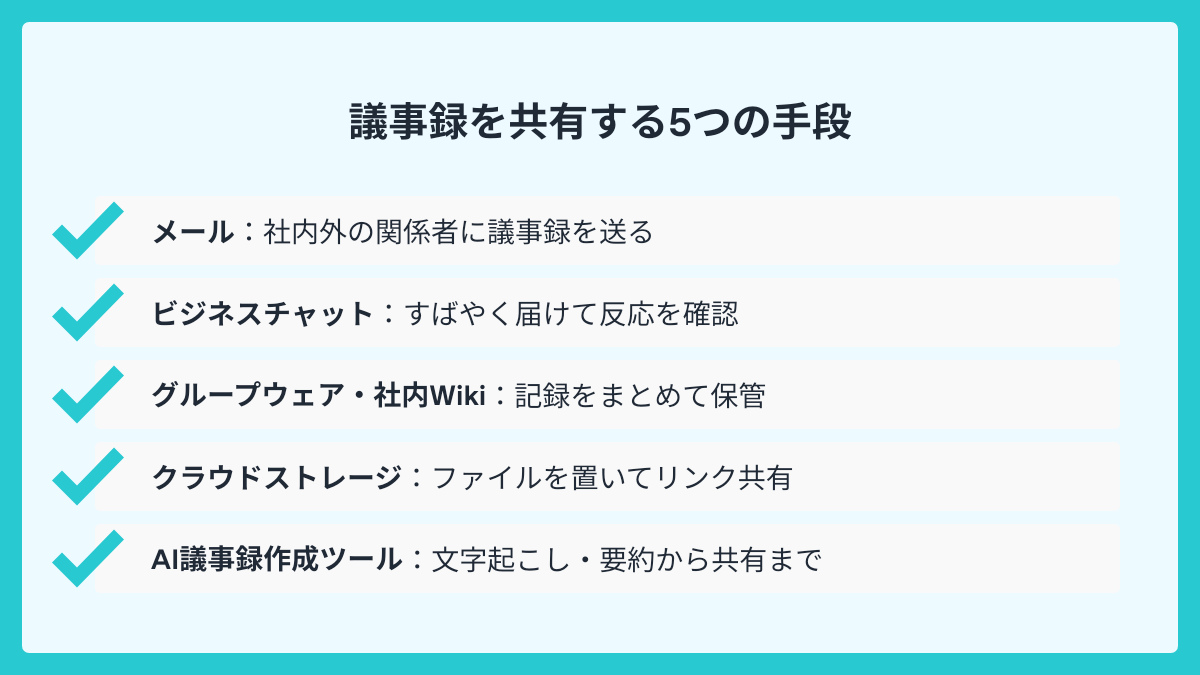
議事録の共有には、普段から使っているメールやビジネスチャットのほか、専用のツールを使う方法があります。
それぞれの特徴と注意点を順に見ていきましょう。
メールで送る
メールは、社内外を問わず誰にでも届けられる共有手段です。
本文に要点を書き、議事録のファイルを添付すれば、社外の関係者にも同じ形式で送れます。
一方で、送ったあとに読まれたかどうかを確認できず、質問や修正の返信が個別に届いて管理が煩雑になる点がデメリットです。
過去の議事録は件名や本文、送信者、日付などで検索できますが、件名や保存先のルールが統一されていないと見つけにくくなります。
ビジネスチャットに投稿する
ビジネスチャットは、共有の速さと反応の得やすさに優れた手段です。
会議のグループに議事録を投稿すれば、関係者はスマートフォンからでもすぐに確認でき、質問や補足もその場でやり取りできます。
既読の表示に対応したビジネスチャットでは閲覧状況を確認でき、リアクションや返信からも反応を把握しやすくなります。
ただし、投稿は時間とともに流れていくので、あとから探すときに備えてピン留めや専用のスレッドを使う運用が必要です。
グループウェアや社内Wikiに載せる
グループウェアや社内Wikiは、議事録を保管し、あとから参照する用途に向いています。
会議ごと、日付ごとにページを整理しておけば、過去の決定事項を検索して探し出せます。
関連する資料やスケジュールと同じ場所に置けるので、会議に関する情報を一か所にまとめられる点もメリットです。
一方で、自発的に見に来てもらわないと読まれないため、更新したことをチャットやメールで通知するひと手間が欠かせません。
社内Wikiは誰でも編集できる設定になっていることが多いので、議事録が書き換えられないよう編集権限を決めておくことも必要です。
クラウドストレージにファイルを置く
クラウドストレージを使う場合は、議事録のファイルを保存し、そのリンクを共有します。
ファイルをメールに添付する必要がなく、容量の大きい資料や録音データも一緒に渡せます。
閲覧できる範囲をリンクごとに設定でき、社外の相手には閲覧のみといった制限もかけられます。
ただし、フォルダの構成やファイル名のルールが決まっていないと、どこに何があるのかわからなくなり、探す手間が増えます。
AI議事録作成ツールのリンク共有を使う
AI議事録作成ツールとは、会議の音声を自動で文字起こしして、要約まで作成するツールのことです。
ここまでの4つの手段と大きく違うのは、議事録を書き上げる工程そのものを短縮できる点にあります。
会議が終わった時点で文字起こしと要約がツール上に残っているため、内容を確認してリンクを共有するだけで、当日のうちに関係者へ届けられます。
共有リンクの閲覧範囲を社内に限定したり、パスワードを設定したりできる製品を選べば、安全面も確保しやすくなります。
文字起こしから要約、共有までが同じ場所で完結するので、議事録が散らばらず、あとから発言内容を検索することも可能です。
共有相手に伝わりやすい議事録の書き方
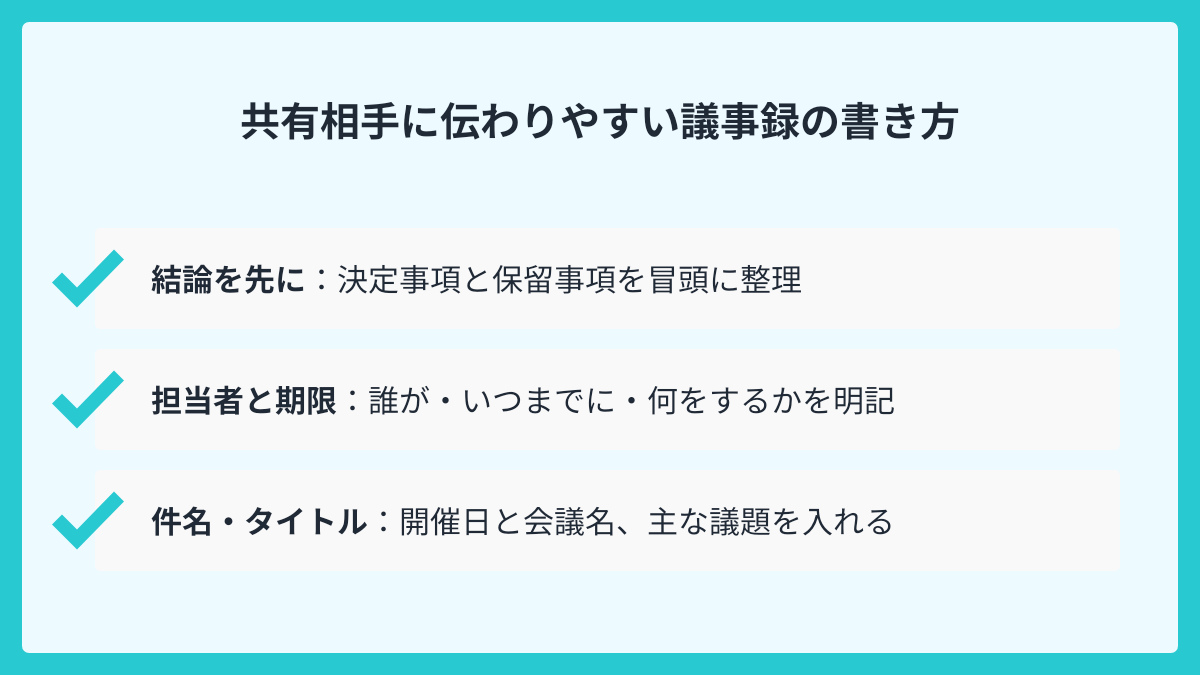
すばやく共有しても、議事録そのものが読みにくければ内容は伝わりません。受け取った方が短時間で要点をつかめる書き方を3つ紹介します。
結論と決定事項を最初に書く
議事録は、会議の流れをそのまま時系列で書くのではなく、結論と決定事項を冒頭に置く構成にします。
読み手の多くは、議論の経過よりも「何が決まったのか」を知りたいからです。
冒頭に決定事項と保留事項を箇条書きで並べ、議論の経緯はそのあとに続けると、忙しい方でも最初の数行で要点を把握できます。
欠席者にとっても、最初に結論が見えていれば自分に関係のある部分だけを読み進められます。
担当者と期限を目立たせる
決定事項の次に重要なのが、誰が、いつまでに、何をするのかという情報です。
タスクごとに担当者名と期限を明記し、太字や表で本文と区別して目に入りやすくします。
担当者が「未定」のまま共有すると誰も動かないので、会議中に決まらなかった場合はその旨と、決める期日を書いておきます。
期限は「来週中」のようなあいまいな書き方を避け、日付で書くと認識のずれを防げます。
開催日と議題を件名やタイトルに入れる
議事録の件名やファイル名には、開催日と会議名、主な議題を入れます。
「議事録」とだけ書かれたメールやファイルは、あとから探すときに中身を開かないと判別できません。
「20261002_営業定例_新商品の発売日決定」のように書けば、受信トレイや一覧画面を見ただけで内容がわかります。
社内でルールを統一しておくと、誰が作成しても同じ形で並び、検索もしやすくなるでしょう。
議事録を共有するときの3つの注意点
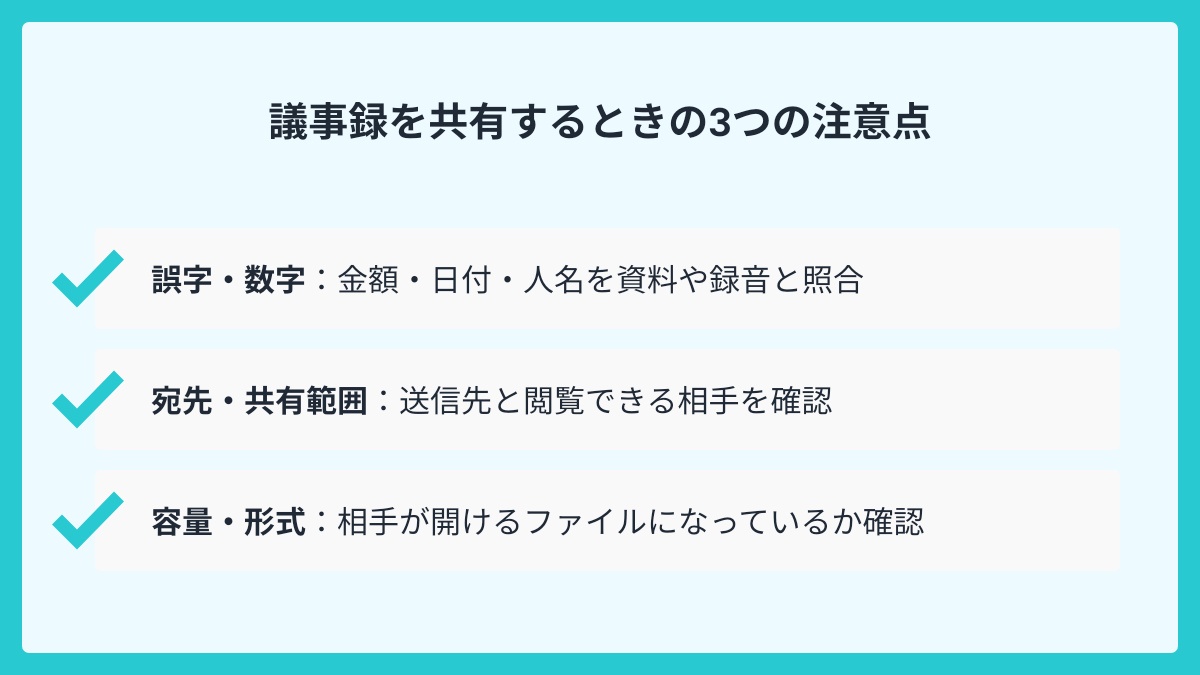
議事録には、決定事項だけでなく取引先の名前や数値などの機密情報が含まれることがあります。
共有ボタンを押す前に、次の3点を確認する習慣をつけましょう。
送る前に誤字や数字の間違いを確認する
共有した議事録は、会議の公式な記録として扱われます。
特に金額、日付、数量などの数字と、人名や社名などの固有名詞は、ひとつの間違いが認識のずれやトラブルにつながります。
会議の資料や録音と突き合わせて、数字と固有名詞だけでも読み返してから共有してください。
迅速な共有はもちろん大切ですが、確認を怠って誤った内容を社内や社外に広げてしまっては元も子もありません。
宛先と共有範囲を必ず確認する
議事録の誤送信は、そのまま情報漏えいにつながります。
メールなら宛先とCCに関係のない方が入っていないか、チャットなら投稿先のグループが正しいかを送る直前に確かめます。
クラウドストレージやツールのリンクを共有する場合は、リンクを知っている全員が閲覧できる設定になっていないかを確認します。
社外の関係者が含まれる会議では、社内向けの補足や発言をそのまま載せていないかも見直しておきましょう。
ファイルの容量と形式を確認する
議事録をファイルで共有する場合は、相手が開ける形式と容量になっているかを確認しましょう。
録音データや画像を添付すると容量が大きくなり、相手のメール環境によっては届かないことがあります。
容量が大きい資料はクラウドストレージに置いてリンクを送るか、議事録本文はPDFにして添付すると相手の負担を減らせます。
議事録の作成から共有までを一つのツールで済ませるなら「LINE WORKS AiNote」
議事録の作成に時間がかかる、記録が複数の場所に分散してしまうといった課題がある場合は、LINE WORKSが提供するAI議事録作成ツール「LINE WORKS AiNote」が選択肢になります。
LINE WORKS AiNoteは会議の録音から文字起こし、要約、共有までを一貫して任せられるツールです。
Web会議はZoom・Microsoft Teams・Webex・Google Meet・LINE WORKSの録音に対応しているほか、対面会議も録音データをアップロードすれば文字起こしできます。
AIが要約を作成し、決定事項とタスクも抜き出すので、会議終了後すぐに議事録を共有できます。
共有リンクは外部からアクセスできず、パスワードの設定やアクセスできるメンバーの指定も可能です。
セキュリティは、ISO/IEC 27001・27017・27018・27701とSOC2/SOC3を取得しており、有償プランの音声データはAIの学習に利用されません。
独自の性能評価では文字正解率90.8%、数字認識率80.3%を記録しており、チームプランなら年額契約で月額19,800円(税抜)、利用人数は無制限です。
30日間の無償トライアルで、会議が終わってから議事録を共有するまでにかかる時間がどれだけ変わるかを確かめてみてください。
LINE WORKS AiNoteの30日間無償トライアルに申し込む
よくある質問
最後に、議事録の共有について多く寄せられる疑問に答えます。
議事録はいつまでに共有すれば良いですか?
会議の当日、遅くとも翌営業日までに共有するのが目安です。参加者が内容を覚えているうちに読めば誤りに気づきやすく、欠席者も早く状況を把握できます。
議事録の共有はメールとビジネスチャットのどちらが向いていますか?
社内の関係者に早く届けて反応も得たいならビジネスチャット、社外の方を含めて正式な記録として送るならメールが向いています。どちらか一方に決める必要はなく、チャットで速報として投稿し、確定版をメールやストレージで残す使い分けも有効です。
社外の人に議事録を共有するときに気をつけることはありますか?
社内向けの議事録をそのまま送らず、社外に出してよい情報だけに絞ったバージョンを作ることが基本です。社内の検討過程や個人名を含む発言、取引条件の内訳など、相手に見せる必要のない情報は削りましょう。
共有する議事録にパスワードや閲覧制限をかける必要はありますか?
人事情報や取引条件、未発表の施策などが含まれる議事録には閲覧制限をかけるのがおすすめです。社内の定例会議の議事録まで一律にパスワードを付けると開く手間が増えて読まれなくなるため、内容の機密性で判断しましょう。
AI議事録作成ツールで作った議事録はどのように共有できますか?
作成した議事録のページをリンクで共有する方法と、テキストやファイルとしてダウンロードして送る方法の2つが使えます。リンク共有なら、文字起こしの全文と要約、録音を同じ画面で確認でき、ファイルをあちこちに保存する必要がありません。
自社に合った手段で議事録をスピーディーに共有しよう!
議事録の共有方法は、会議の種類と相手に合わせて選ぶことが大切です。
どの手段を選ぶ場合も、結論と決定事項を先に書き、担当者と期限を明記し、宛先と内容を確認してから共有するという基本は変わりません。
書き上げるまでの時間と共有の手間を両方とも減らしたい場合は、AI議事録作成ツールの導入を検討しましょう。
会議の文字起こしと要約を社内メンバーへのリンク共有でそのまま届けられる点が、LINE WORKS AiNoteの強みです。
無償トライアルは30日間あるので、実際の会議で共有までの流れがどう変わるかを体感してみてください。
LINE WORKS AiNoteの30日間無償トライアルに申し込む
LINE WORKS AiNoteについてお問い合わせをする