アドレス帳
-
LINE WORKSへの招待
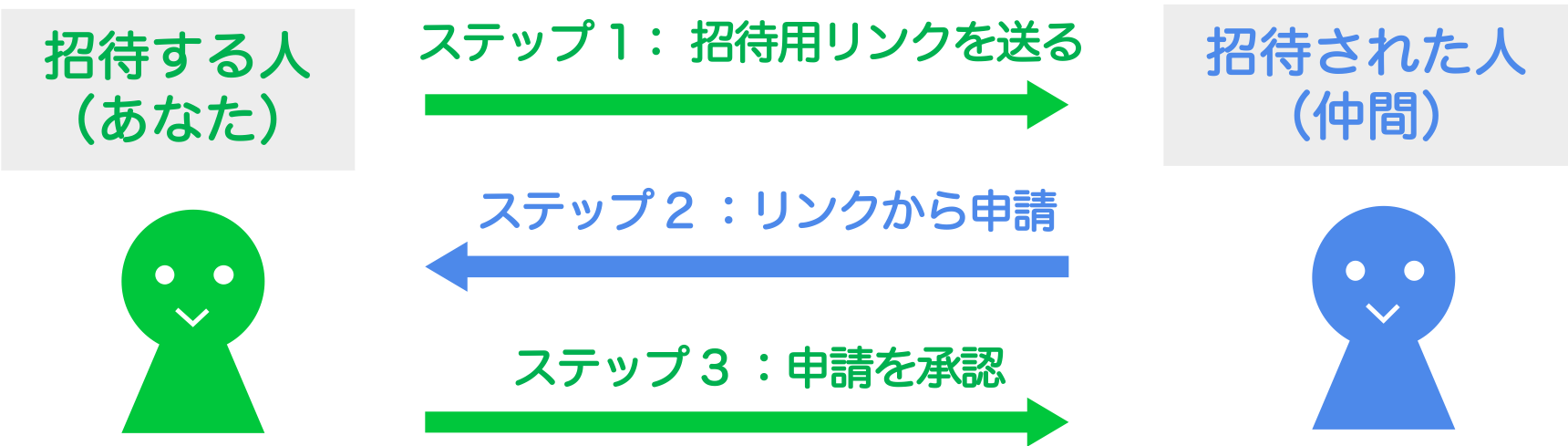
LINE WORKSに登録したら、まずはあなたのLINE WORKSのグループに仲間を招待しましょう。メンバーを招待すると、LINE WORKSの中の同じグループでトークなどのやりとりができるようになります。 メンバー招待のしくみ 目次 ステップ1 招待用リンクを作成して、招待したい相手に送る モバイルアプリ(スマートフォン、タブレット)の場合 Webブラウザ(パソコン)の場合 ステップ2 招待用リンクを受け取ったら、申請する ステップ3 申請を承認する モバイルアプリ(スマートフォン、タブレット)の場合 Webブラウザ(パソコン)の場合 ギモンを解決!(Q&A) ステップ1 招待用リンクを作成して、招待したい相手に送る やる人:招待する人(あなた) モバイルアプリ(スマートフォン、タブレット)の場合 (1) モバイルアプリでLINE WORKSにログインし、「・・・」(その他)メニューにアクセス (2) 「新規メンバー招待」メニューをタップ (3) 「招待用リンクの作成」ボタンをタップ (4) LINEやSMS、メールなどの手段を選んで、招待したい相手に招待用リンクを送信 ここがポイント! メンバー招待のメニューは「アドレス帳」ではなく「・・・」(その他)にある点にご注意を! リンクURLの代わりに、QRコードを送ることもできます。画面右上の「招待用QRコード」をタップすると、QRコードが表示されます。 その他困ったことがあれば、こちらをどうぞ→ギモンを解決! Webブラウザ(パソコン)の場合 (1) WebブラウザからLINE WORKSにログインし、右上の自分の名前部分にマウスのカーソルを当てると、メニューが表示されます (2) 「新規メンバー招待」を選択します (3) 新規メンバー招待のためのコードが作成されるので、メールなどで招待のリンクを送ります。 ステップ2 招待用リンクを受け取ったら、申請する やる人:招待された人(仲間) (1) LINEやメールなどで送られてきたメッセージを開き、リンクにアクセスします。 モバイルアプリ(スマートフォン、タブレット)の場合 (1) 自動的にLINE WORKSのアプリのダウンロード画面にジャンプしますので、アプリをダウンロードします。(iPhone/Android) (2) アプリをインストールしたら、招待メッセージに記載されている招待番号を入力し、画面に従って登録を進めます。 招待した人が申請を承認すると、メンバーに通知が送られ、LINE WORKSにログインできるようになります。 ここがポイント! ログイン方法の「LINEアカウントではじめる」は、LINE WORKS専用のID・パスワードを設定しなくても、LINEアカウントを使ってログインできる機能です。「LINEアカウントではじめる」を選択しても、LINEの友だちと自動的につながることはありません。 LINE WORKS専用のID・パスワードを設定しなくて良いので便利ですが、PCからもログインしたい場合は、あらかじめPCからもLINEにログインできるように設定しておく必要があります。 「スマホ以外でもLINE WORKSを使いたい」 「PCでLINEにログインする方法がわからない」という場合は、「LINE WORKSアカウントを作成」を選んでください。 「LINEアカウントではじめる」機能についての詳しい説明はこちら 。 その他困ったことがあれば、こちらをどうぞ→ギモンを解決! ステップ3 申請を承認する やる人:招待する人(あなた) 招待したメンバーが申請を完了すると、招待した人にLINE WORKSのトークで「承認申請」の通知が送られます。 モバイルアプリ(スマートフォン、タブレット)の場合 (1) 通知メッセージを直接開くか、トークの「サービス通知」を開いて承認申請のメッセージを確認します。 (2) メッセージの「申請処理へ移動」のリンクをタップします。 (3) 自分が招待したメンバーであることを確認して、「承認」ボタンを押します。 -
マイアドレス帳への連絡先追加
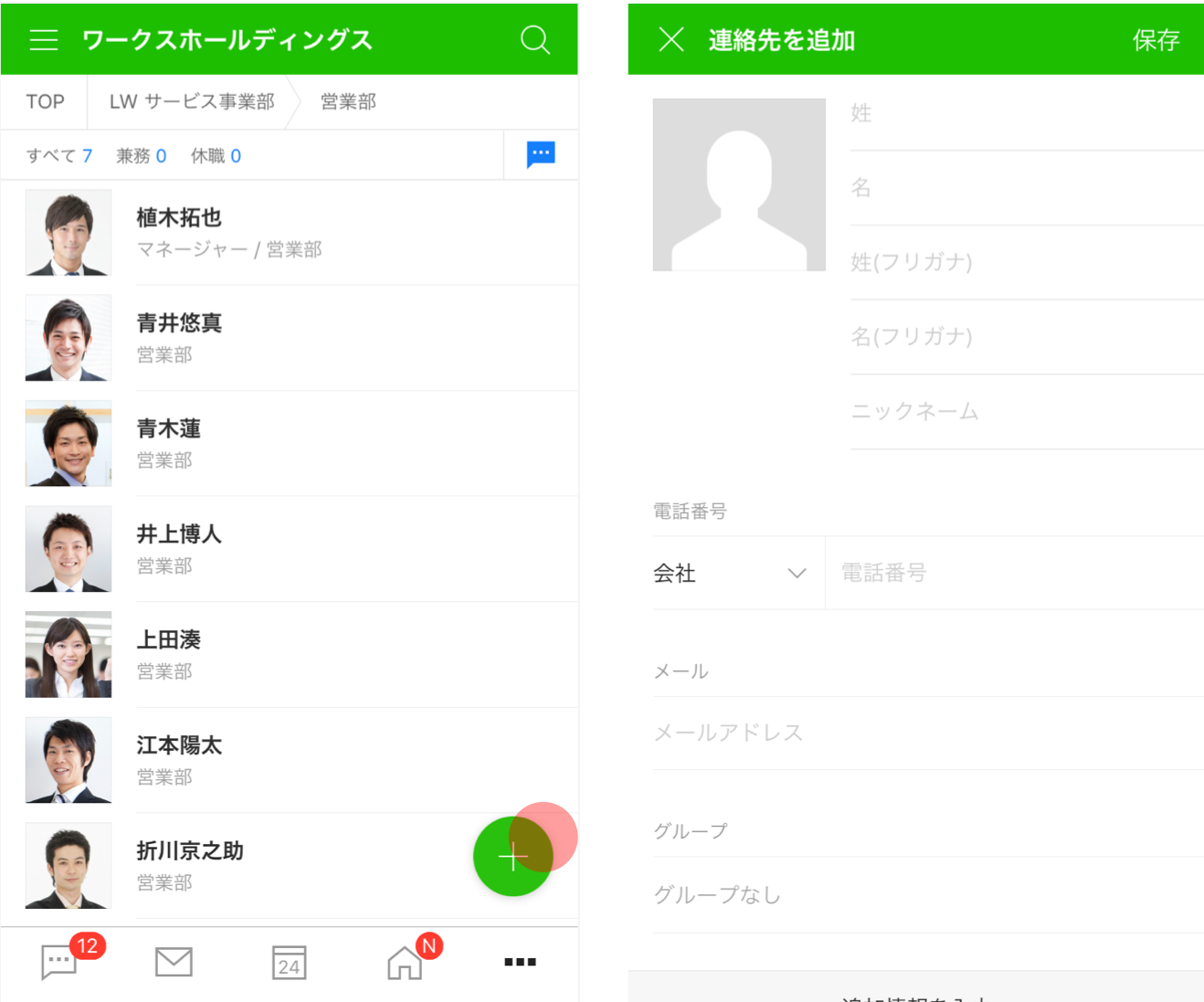
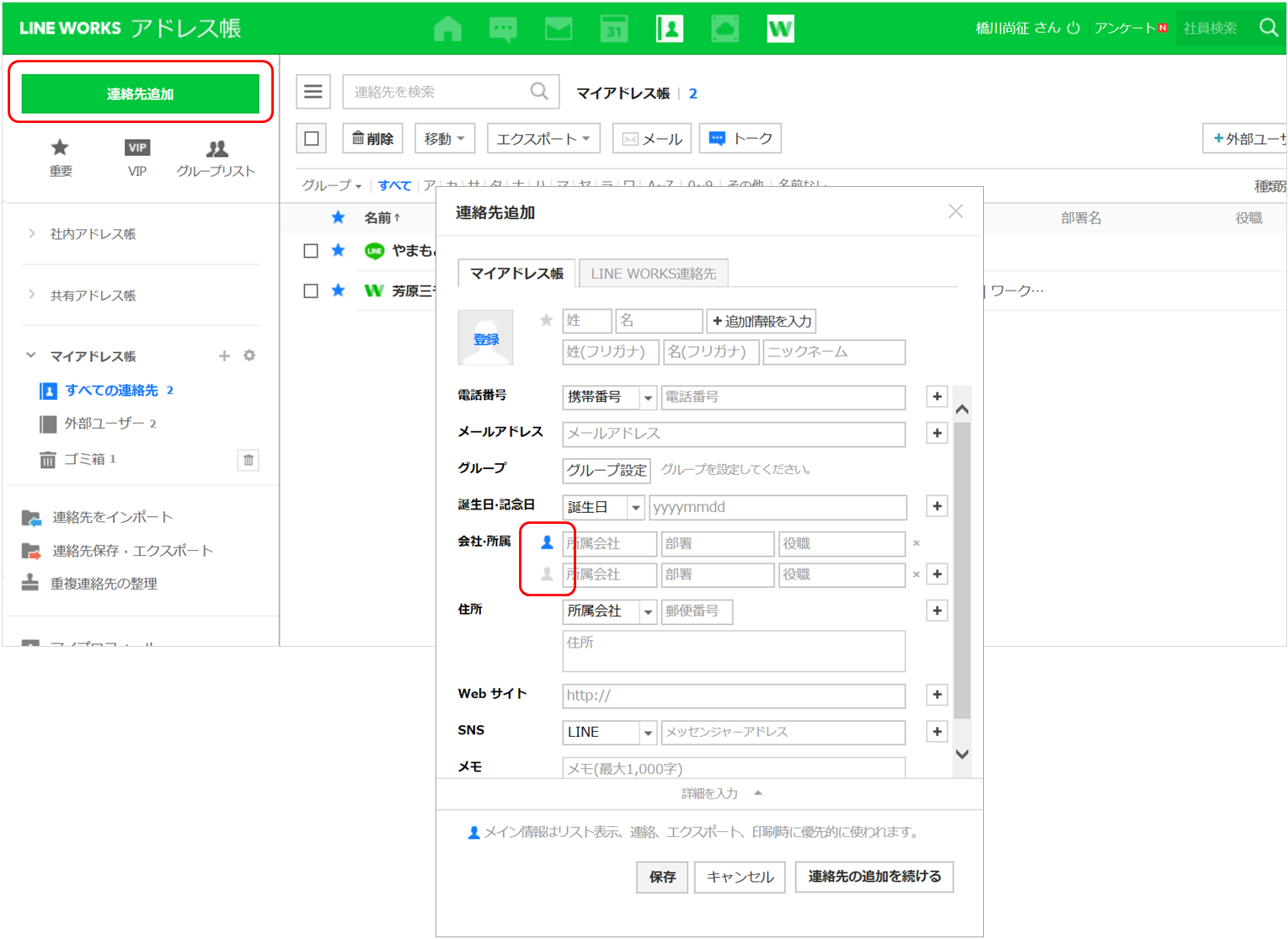
マイアドレス帳は外部の連絡先を個人で管理するための機能です。 マイアドレス帳に追加 外部の連絡先をマイアドレス帳に追加するには[+]を選択します。電話番号やメールアドレスのほか、会社情報やプロフィール写真、メモなどを登録できます。 マイアドレス帳に登録された連絡先は登録した本人のみ確認・管理でき、他のメンバーには表示されません。 重要連絡先として指定 「重要連絡先」は、重要な外部の連絡先をマーキングして管理できる機能です(ブラウザ版で利用可)。マイアドレス帳で頻繁に連絡するような相手を重要連絡先として指定しておくことで、他の連絡先との識別が容易になります。 アドレス帳で指定 アドレス帳でフィルタリングして表示 -
3種類のアドレス帳(社内/共有/マイアドレス帳)の使い分け
業務で利用する連絡先は、大きく3つのタイプに分類できます。LINE WORKSでは、社内メンバーの連絡先が登録された「社内アドレス帳」、取引先やパートナー企業などの外部の連絡先を社内で共有するための「共有アドレス帳」、個人的に重要な連絡先を管理する「マイアドレス帳」の3つのアドレス帳を提供しています。 LINE WORKSアドレス帳では、多様な連絡先を区別して管理することができるため、業務に合わせて必要な連絡先情報を迅速に確認し、より効率的に業務を進行できます。 1. 社内アドレス帳 社内メンバーの情報を確認したいときは、「社内アドレス帳」を使用します。 社内アドレス帳では社内組織図やメンバー情報を照会することができます。管理者画面で社内メンバーの役職/職級、所属/部門、連絡先(電話番号、メール等)、担当業務などの項目を登録すると、メンバーはLINE WORKSアドレス帳で登録された情報を確認できます。 また、アドレス帳で社内メンバーの名前の横に表示されている [VIP] アイコンを選択することで、個人的に重要な社内メンバーをマーキングし、LINE WORKSの各サービスをより便利に利用できます。 2. 共有アドレス帳 社内の他のメンバーに外部の連絡先を共有したいときは「共有アドレス帳」を使うと便利です。 共有アドレス帳には、最大50,000件まで外部の連絡先を登録できます。 特定メンバーにのみ共有したい連絡先は「セキュアグループ」に登録することで、連絡先を閲覧できるメンバーを制限できます。セキュアグループは、ブラウザ版LINE WORKSから、共有アドレス帳画面の右上にある[+新しいグループを追加]をクリックして作成します。セキュアグループのメンバーを追加して保存すると、追加されたメンバーに案内メールが送信されます。共有アドレス帳の使用有無は管理者画面で設定します。 3. マイアドレス帳 個人的に使う連絡先を管理するときは「マイアドレス帳」に登録しましょう。 マイアドレス帳には最大20,000件の連絡先(ゴミ箱の連絡先含む)を保存できます。また各連絡先の電話番号、電子メール、会社/所属、住所等の項目は最大で100個まで追加でき、各項目の左側にある人型のアイコンをクリックして青色にすると、代表情報に指定できます。 また名前の前にある星型のアイコンをクリックすると「重要連絡先」として登録できます。 -
組織図の閲覧制限
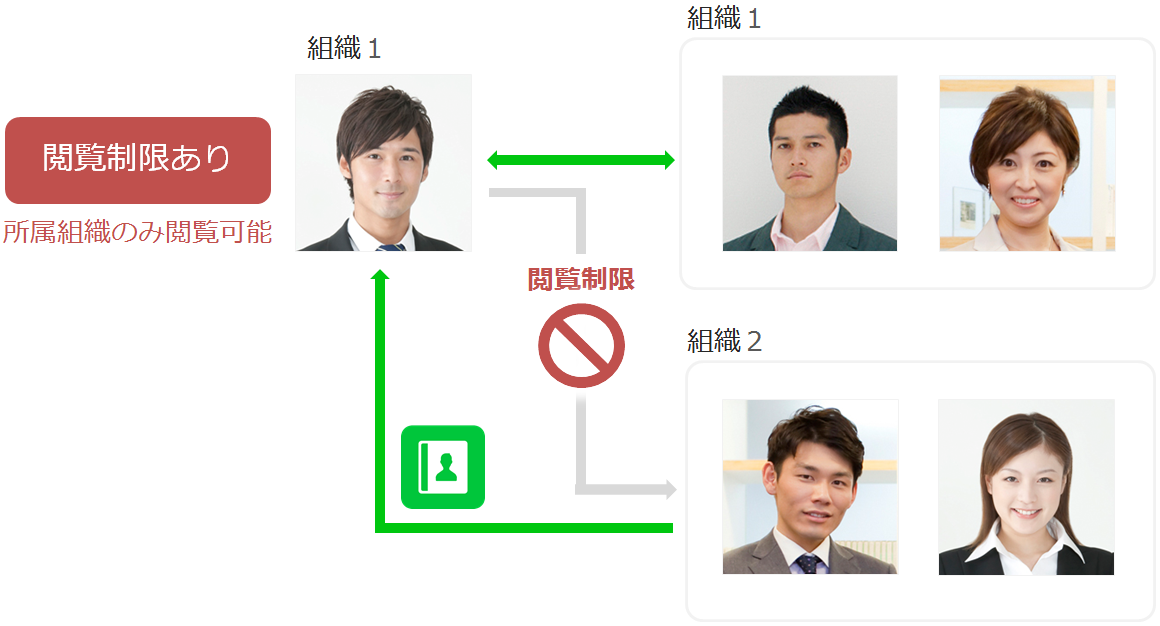
雇用形態や業種に応じて、アドレス帳で閲覧できる組織を制限し、メンバーがコミュニケーションできる範囲を限定 LINE WORKS は、普段関わりが薄かったり、話したことのなかった社内のメンバーの誰とでも簡単に、そして、すぐに連絡を取ることのできるツールですが、メンバーによってはコミュニケーション範囲を制限したい場合もありませんか? 例えば、常駐している外部の会社のスタッフとのコミュニケーションにLINE WORKSを使用したいが、他部署の社員の情報を見られるのはセキュリティポリシー上望ましくない、という場合もあるでしょう。このようなケースでは、LINE WORKSの「組織図の閲覧制限」機能を使うことで、コミュニケーション範囲を限定することができます。 組織図の閲覧制限とは 「組織図の閲覧制限」機能は、メンバー、利用権限タイプ、組織単位でアドレス帳に表示される組織を制限する機能になります。LINE WORKSの全てのサービスにおけるコミュニケーション範囲が、アドレス帳で閲覧できる組織(=その組織に所属するメンバー)に限定されます。 [Tips] 閲覧制限がないメンバーは、閲覧制限があるメンバーに対して自由にコミュニケーションすることができます。 組織図の閲覧制限の設定 組織図の閲覧制限はメンバー・利用権限タイプ・組織に対して設定可能です。詳しくは下記のガイドを参照してください。 組織図の閲覧を制限する方法はこちら > [Tips] 閲覧制限の設定は メンバー > 利用権限タイプ > 組織の順で優先されます。 -
共有アドレス帳への連絡先追加
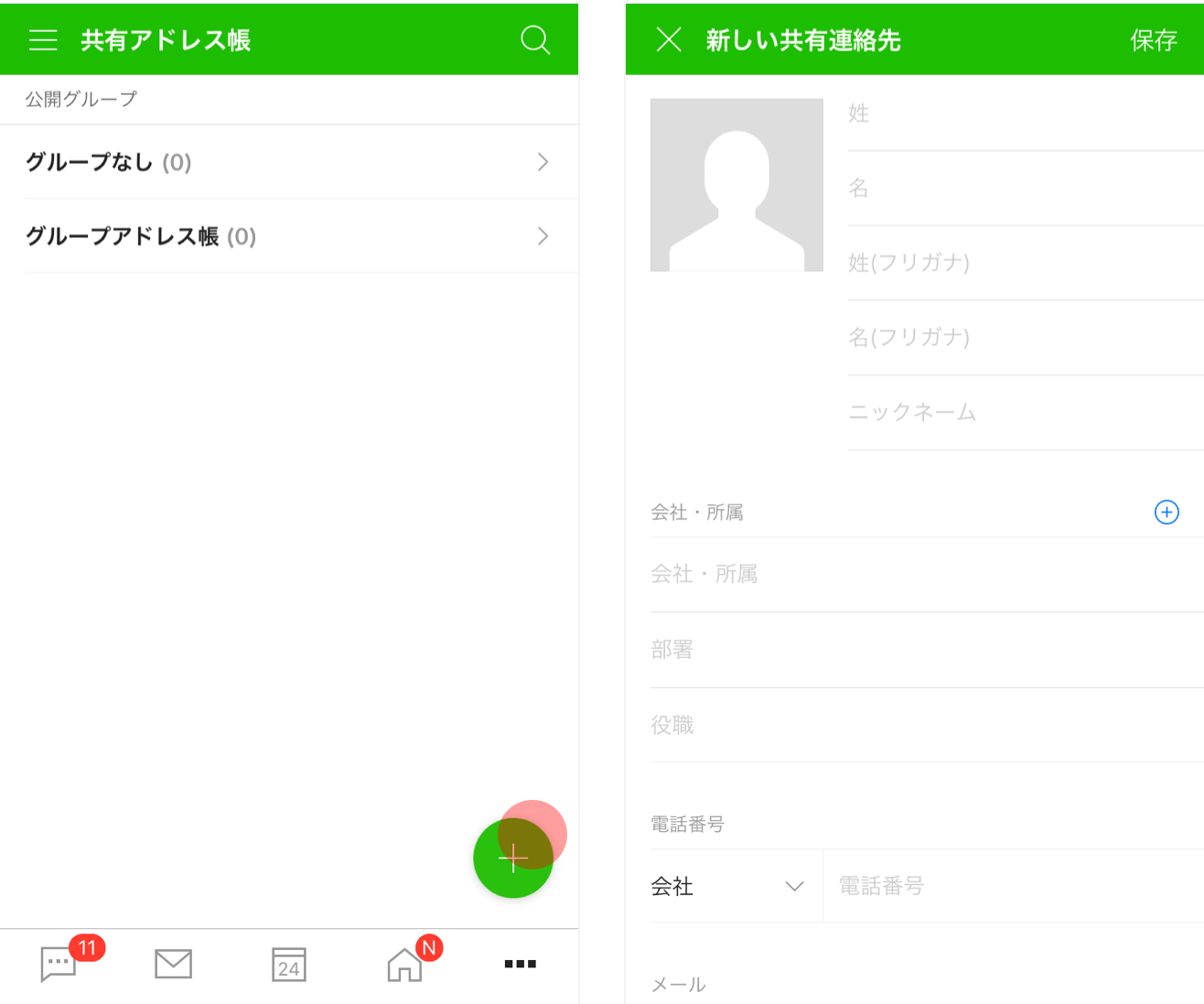
共有アドレス帳は外部の連絡先をメンバー全員で管理・共有するための機能です。 共有アドレス帳に連絡先を追加する 外部の連絡先を共有アドレス帳に追加するには共有アドレス帳にアクセスして[+]を選択します。電話番号やメールアドレスのほか、会社情報やプロフィール写真、メモなどを登録できます。 共有アドレス帳にグループを追加する 共有アドレス帳は、ブラウザ版管理者画面の[メンバー>共有アドレス帳管理]でより細かく管理できます。 共有アドレス帳のグループを作成すると共有アドレス帳内でさらに連絡先を分類できます。グループには、社内のメンバー全体で共有する「公開グループ」と特定のメンバーと共有する「セキュアグループ」の2種類があります。 共有アドレス帳の操作履歴を確認する ブラウザ版共有アドレス帳で右クリックすると[グループ履歴]機能にアクセスできます。 グループ履歴では、直近30日以内の編集履歴(追加・修正・削除)や、直近60日以内の削除履歴が表示され、間違って削除された連絡先を復元できます。 -
組織図とメンバー情報の確認
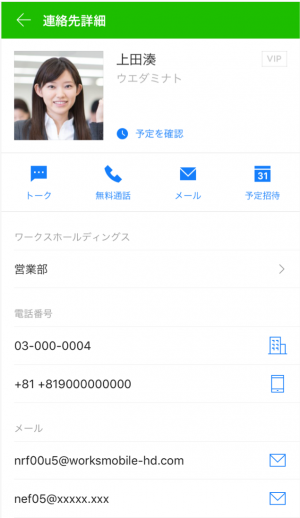
組織が大きくなると、メンバーひとりひとりの情報を把握できないといった事態が起こります。 この前連絡があった○○部△△課の人、なんて名前だったっけ? 外出先から予定を確認して、打ち合わせの招待を送りたいんだけど・・・ LINE WORKSのアドレス帳を使うと、登録されているメンバーの情報をすぐに確認できます。名前をはっきりと覚えていなくても、組織図からメンバーを検索して、役職や所属部署、担当業務といった基本的な情報から予定や不在状況を確認できます。 メンバーのプロフィールを参照する アドレス帳を開くと自分が所属する組織のメンバーリストが表示されます。組織を選択するか、検索することで他の組織のメンバー情報を参照できます。 プロフィールを開くと連絡先情報を参照できるほか、トークや通話をすぐに行なえます。[予定を確認]を選択するとそのままスケジュールを確認できます。 [不在設定] 不在時には [個人情報の設定] から不在設定しておきましょう。 ブラウザ版で画面右上に表示されている自分の名前を選択すると表示されるメニューから[個人情報>ステータス]を選択して不在設定にアクセスします。 不在理由や期間、メッセージを設定して保存しましょう。不在設定を行なうとプロフィール写真に不在アイコン ”(!)” が表示されます。
もっと見る
6
6