カレンダー
-
予定の登録
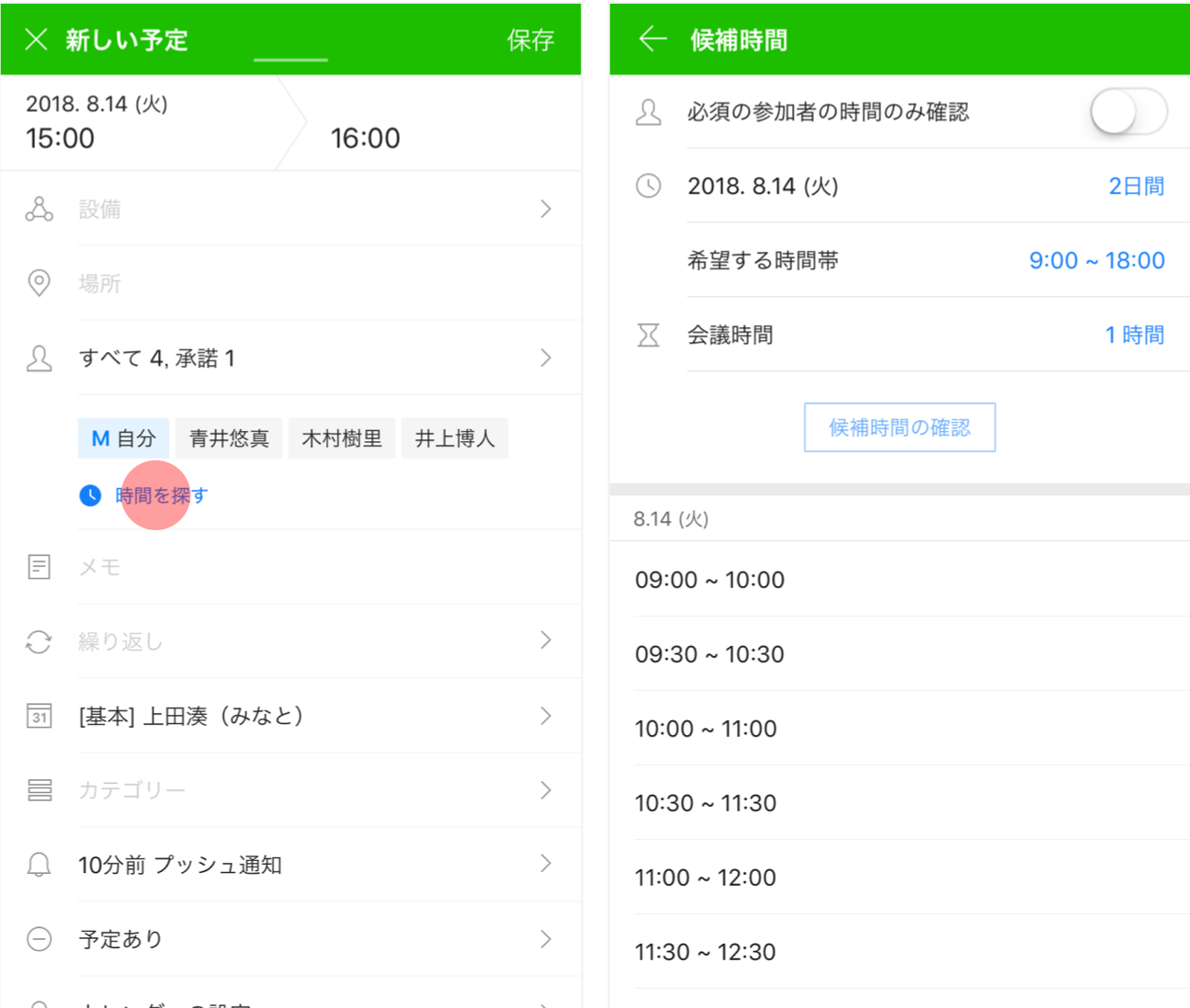
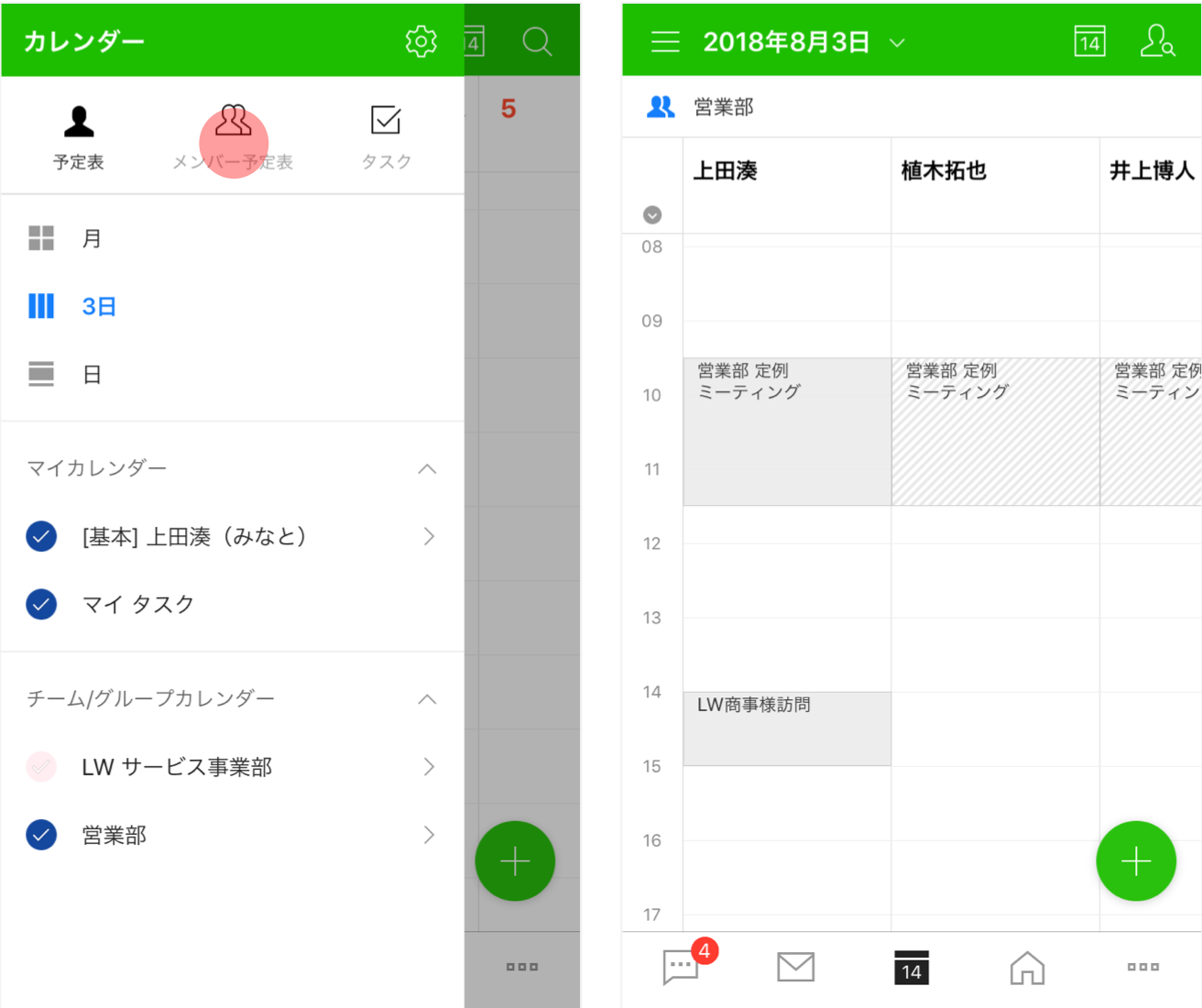
LINE WORKSカレンダーを活用して、予定を管理してみましょう。予定作成時にメンバーを招待し、同時に共有設備を予約したり、地図を添付することもできます。 全員が参加可能な時間を探す 参加者の多い会議を設定する場合、予定作成時にメンバー全員が参加可能な時間を簡単に探せます。モバイル版アプリで予定にメンバーを追加すると、メンバー名の下に[時間を探す]が表示されます。この[時間を探す]をタップすると、追加したメンバー全員が参加可能な候補時間が表示されます。 全員が揃う時間が見つからないときは、必ず参加しなければならないメンバーを「必須」にしてみましょう。候補時間の確認で「必須の参加者の時間のみ確認」をオンにして[候補時間の確認]をタップすると、必須メンバーの空き時間を探して候補時間が表示されます。 ブラウザ版では、メンバーを追加して[空き時間確認]をクリックすると、参加者の空き時間が表形式で表示されます。予定がある時間帯は青で表示され、マウスオーバーすると予定の内容も表示されます。 ※空き時間確認でメンバーの予定を確認するには、管理者による設定が必要です。[Admin>サービス>カレンダー>一般]でメンバー予定表の公開設定を「予定の詳細を公開」にしてください。) -
共有設備の予約方法
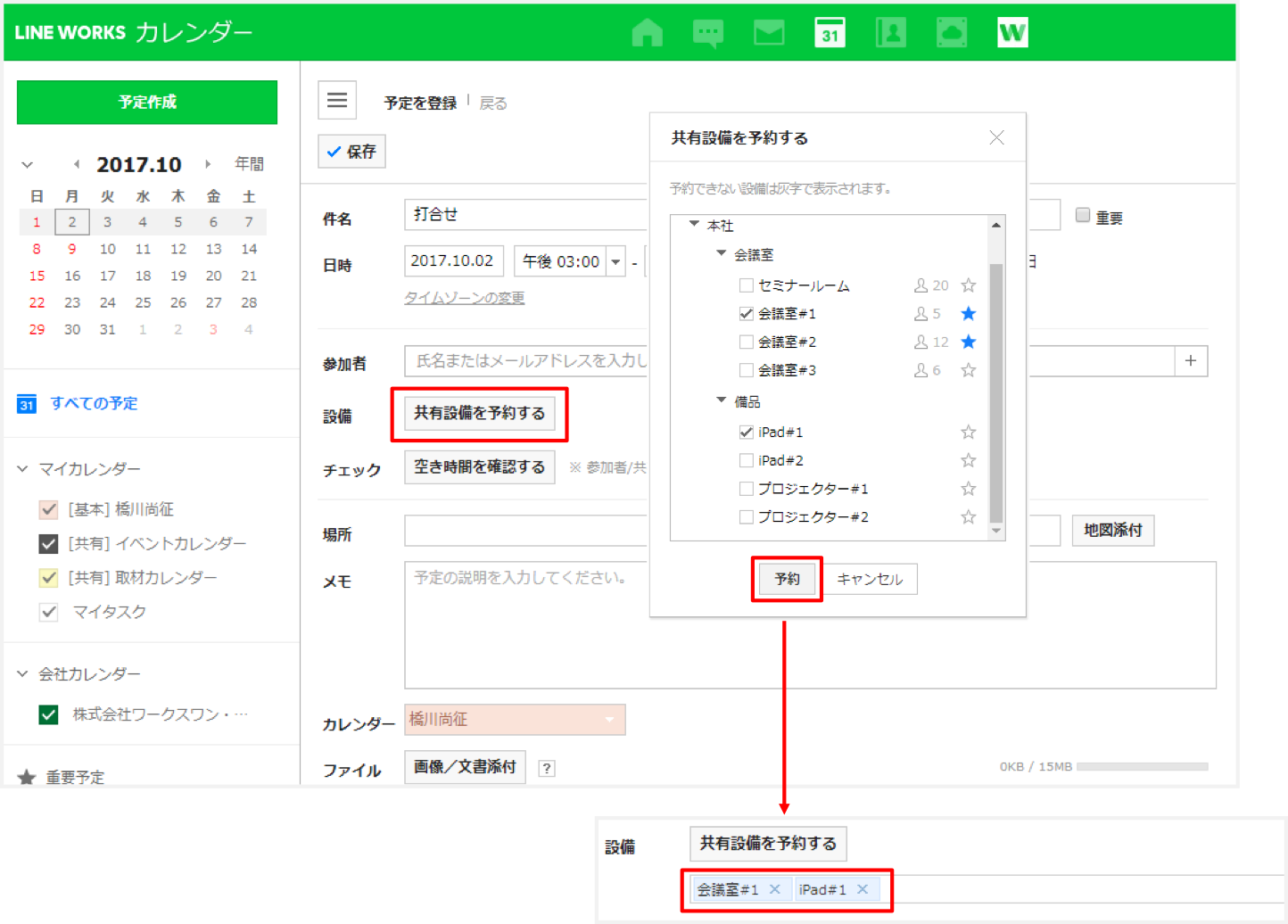
共有設備はカレンダーの予定とまとめて管理する。 大事なミーティングで会議室の予約を忘れたことはありませんか? 今すぐ使える会議室や、共有設備を使える時間帯を確認したいことはありませんか? LINE WORKSカレンダーでは共有設備の予約や、予約状況の確認ができます。 予定作成と同時に予約ができるため、カレンダーで予定を作成して別途で共有設備を予約する手間や、会議室の予約忘れを防止できます。 予定作成/修正時に共有設備を予約 予定作成/修正画面で[共有設備を予約する]を押すと、共有設備の予約画面が表示されます。 ※共有設備の登録は管理者画面で行います。 予約したい共有設備にチェックを入れて[予約]を押すと、「設備」欄に選択した共有設備が追加されます。すでにほかの人が予約している場合など予約ができない設備は選択できません。 [ポイント] よく利用する共有設備はお気に入りに登録しましょう。 共有設備一覧で設備名の右端にある[☆]マークを押すとお気に入りに追加されます。 お気に入りに登録された共有設備は最上部に表示されるため、一覧から探す手間が省けます。 空き時間の確認で共有設備の予約状況も確認 予定の日時を変更する際、予約していた共有設備が変更先の日時でほかの人に予約されてしまっていると、設備名が灰色で表示され、予定の変更を完了できません。 同じ設備を使いたい場合は[空き時間を確認する]から、空きがある時間帯を探してみてください。 空き時間確認画面では、予定の参加者だけでなく共有設備の予約状況をまとめて確認し、時間を設定できます。 -
マイカレンダー、共有カレンダー、会社カレンダーの違い
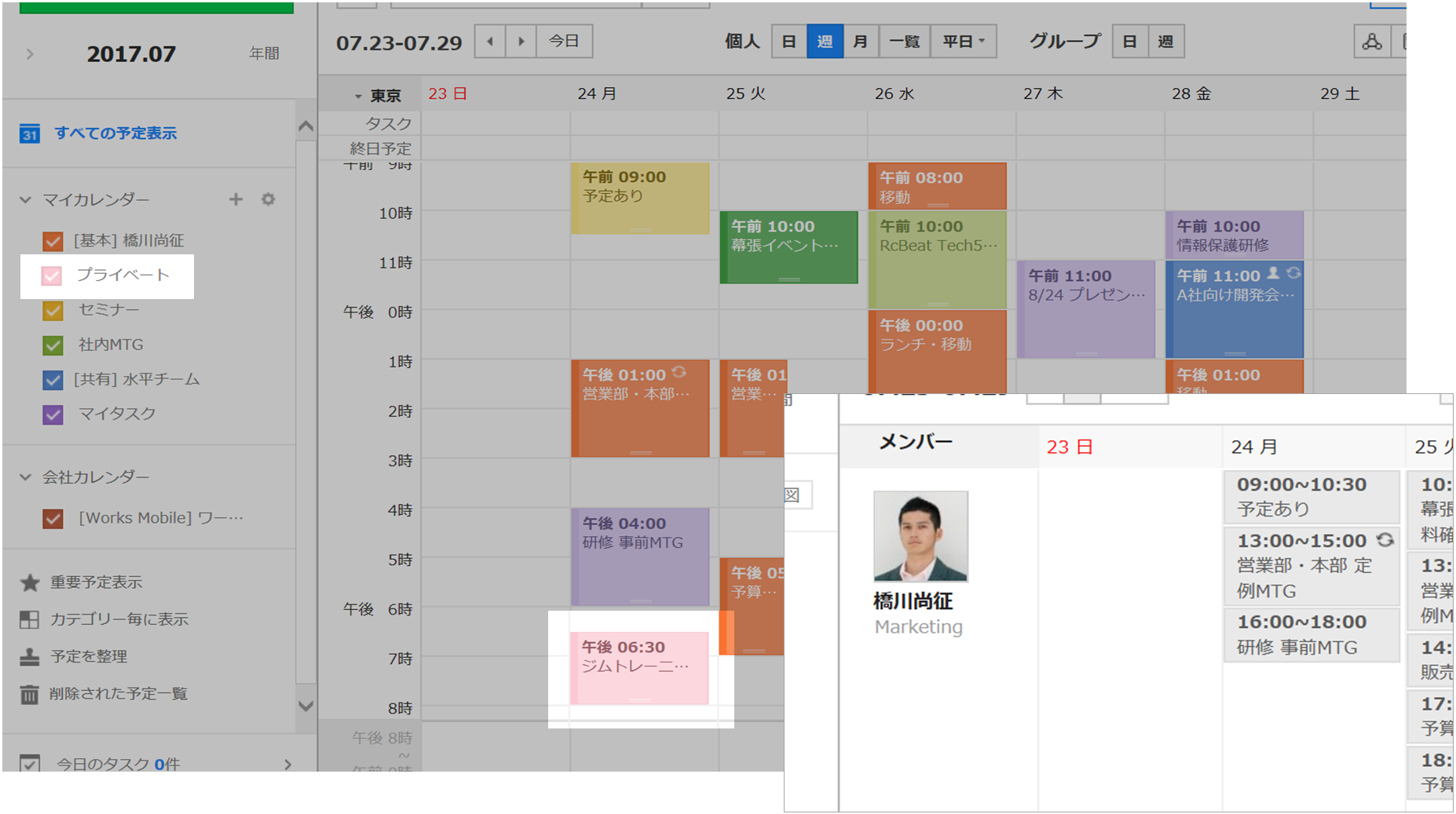
LINE WORKSのカレンダーにはいくつかのタイプがあります。今回は、「マイカレンダー、共有カレンダー、会社カレンダー」それぞれの違いについて説明します。各カレンダーを適切に使い分け、スマートなスケジュール管理を実現しましょう! マイカレンダー/共有カレンダーの作成方法 マイカレンダータブの右側にある[+]をクリックするとカレンダー作成画面が開きます。[カレンダーの共有]部分にメンバーを入力すると、共有カレンダーが作成されます。なお、カレンダーの作成はブラウザ版でのみ可能です。 マイカレンダーと共有カレンダーの詳細は、以下で説明します。 マイカレンダー LINE WORKSの利用開始直後にブラウザ版カレンダーを開くと、「[基本](自分の名前)」というマイカレンダーが登録されています。 このカレンダーは自分が使う基本カレンダーで、他のメンバーから招待された予定もこのカレンダーに登録されます。また空き時間の確認やグループカレンダーで他のメンバーが照会した際には、このカレンダーに登録されている予定が表示されます。マイカレンダーを削除することはできません。 個人的な予定は別のカレンダーに登録しましょう。基本カレンダーに登録される予定は、空き時間の確認やグループカレンダーで照会されるため、他のメンバーも閲覧できます。そのため、個人的な予定は別のカレンダーを作成することで、自分だけの予定を他のメンバーに見られずに管理できます。 共有カレンダー 共有カレンダーは指定したメンバーと一緒に予定を管理するためのカレンダーです。 チームメンバーの休暇や勤務シフトの管理などに役立ちます。 共有カレンダーは作成時に予定を共有したいメンバーを指定し、各メンバーごとに予定の編集権限を設定できます。権限については、[ヘルプセンター>カレンダーの権限詳細]をご参照ください。 会社カレンダー 会社カレンダーはマイカレンダータブの下部に表示されるカレンダーで、社内のメンバー全員が参照できるカレンダーです。このカレンダーはドメインに1つだけ生成されるカレンダーで、削除することはできません。 会社カレンダーの予定の登録/修正/削除は、管理者画面で行います([サービス>カレンダーサービス>会社カレンダー管理])。 会社カレンダーには、会社の創立記念日、休業日、全社イベントといった会社全体の予定を登録しましょう。 LINE WORKSカレンダーでスケジュール管理はばっちり!様々なタイプのカレンダーを適切に使い分けて、よりスマートに仕事を進めましょう。 -
カレンダーの便利な使い方あれこれ
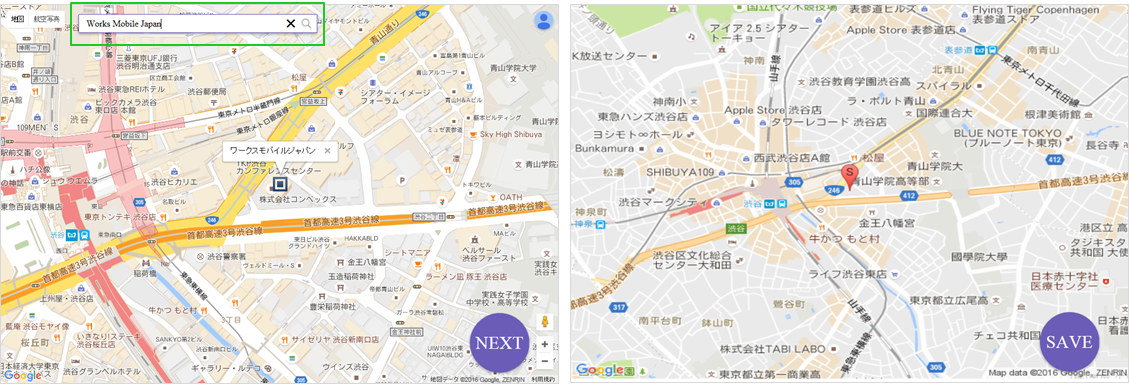
予定の管理をもっとスマートに! 予定に地図やファイルを添付して、カレンダーをもっと便利に活用しましょう。 顧客訪問に社内の担当者を連れて行くことになった。事前の打ち合わせで資料の内容を確認し、メールでファイルを送り、訪問日程を伝えて、待ち合わせ場所のやりとりをして・・・。このような複数回のやりとりを行う面倒な手間を、LINE WORKSでは1回で済ますことができます。 予定に地図を添付して、予定の招待時に待ち合わせ場所をスマートに伝えましょう。 予定にファイルを添付しておくと、別のメールでわざわざファイルを送る手間が省けます。 ある予定に関する情報を1つにまとめておくことで、予定に関するやりとりが減り、予定管理がシンプル&スマートになります。 予定に地図を添付する 外部でのミーティングやセミナー等、予定の場所について説明が必要なときにとても便利な機能です。 百聞は一見にしかずという言葉もありますが、長々と文章で説明するよりも、地図を添付することで簡単に解決できます。予定に地図を添付すると、モバイルから地図アプリを起動して見ることもできるため、初めての場所でも住所さえ入れておけば迷わずたどり着けます。 1. パソコンから地図を添付する 予定の作成・編集画面で場所入力欄横の[地図添付]をクリックすると地図画面が開きます。 場所を検索して[NEXT]>[SAVE]をクリックすると位置情報が挿入されます 保存後は予定の詳細画面または予定をクリックしたときに表示されるポップアップの[地図を見る]を選択すると、地図を確認することができます。 2. スマートフォンから地図を添付する スマートフォンでも予定の作成時に地図を添付することができます。 予定作成画面で[地図を添付]で場所を検索して設定すると、位置情報を挿入することができます。 3. 予定にファイルを添付する 予定作成・編集画面で[画像/文書添付]からファイルを添付します。 LINE WORKSカレンダーは、1つの予定に計15MBまでのファイルを添付することができます。 合計で15MB以下の文書や画像ファイルを添付することができ、数に制限はありません。 会議に必要な資料を別途でメールやDriveで送る必要はなく、カレンダーの予定で共有することができます。 予定にファイルや画像を添付して予定に招待すると、通知メールにも添付されたファイル名が表示されます。 また、予定に添付されたファイルはスマートフォンでも確認できます。 業務をスマートにする機能がパソコンでもスマートフォンでも利用できます。 LINE WORKSのカレンダーを活用して、業務を効率的にするスマートワークを実現して、大事な時間を他の業務に当てましょう! -
メンバーや設備の空き時間を確認する
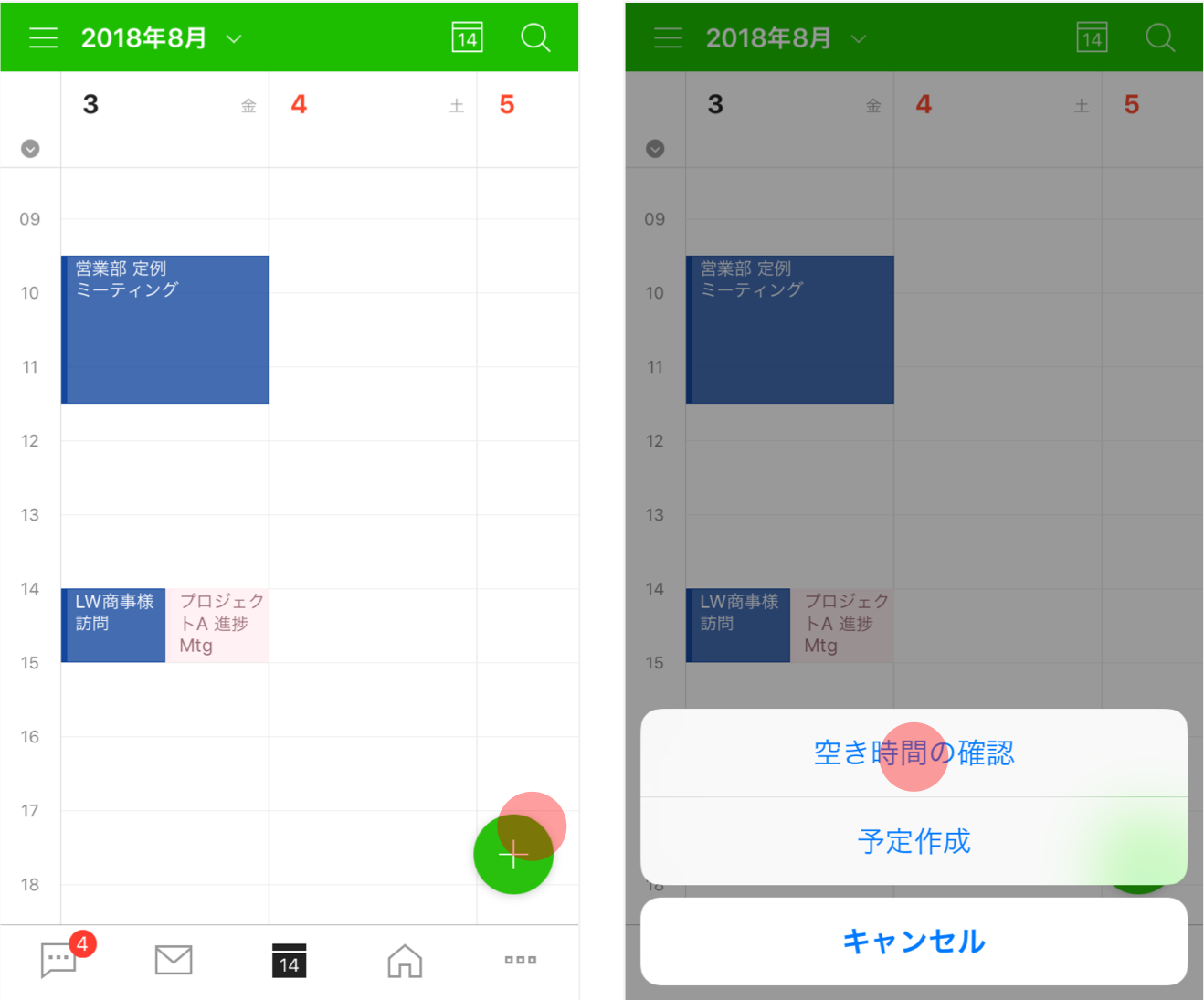
モバイル版アプリの「空き時間の確認」機能を使うとメンバーおよび設備の空き時間を確認しながら、外出先でも移動中でも簡単に予定を作成できます。 1. 「空き時間の確認」をはじめる モバイル版アプリのカレンダーで[+]をタップして「空き時間の確認」を選択します。 2. 招待したいメンバーと設備を選択する はじめに招待したいメンバーを入力する画面が表示されます。予定に招待したいメンバーの氏名やメールアドレスを入力して、参加者を追加してください。 [TIPS] 追加したメンバーの右側に表示されている[必須]をタップすると[必須]と[任意]を切り替えることができます。 次に会議室やプロジェクターなどの共有設備を選択します。候補の設備をまとめて選択しておくと、まとめて空き時間を確認できるので便利です。 [TIPS] いつも使用する設備をお気に入りに登録しておくと便利です。お気に入りに登録するには、設備の右側にある星印をタップするだけです。 3. 空き時間を確認する メンバーと設備を選択したら、空き時間が一覧で表示されます。期間や時間帯、予定の長さを選択して、[候補時間の確認]をタップすると、設定した条件で再検索できます。 -
公開カレンダーを使ってイベントやセミナーなどの予定を全メンバーに公開する
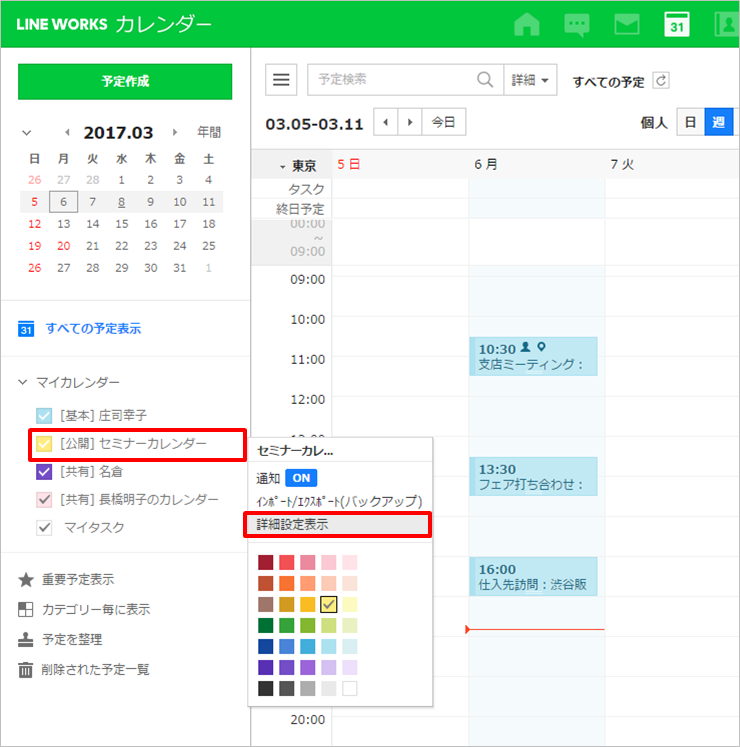
LINE WORKSカレンダーの公開カレンダーを使いイベントやセミナーの予定を全メンバーと共有する 例えば、社内のイベントやセミナーの予定を全スタッフと共有したい場合、ホーム機能を使って掲示板に通知することもできますが、LINE WORKSカレンダーの公開カレンダー機能を使うと便利です。 公開カレンダーは、作成したカレンダーを不特定多数のメンバーと共有するための機能です。 カレンダーを公開すると、社内の同じLINE WORKSユーザーであれば、誰でも自由に公開されたカレンダーの予定を確認することができます。また公開カレンダーを購読することで、カレンダーに登録された予定の更新情報を受け取ることもできます。 イベントやセミナー専用のカレンダーを作って公開すれば、社内のメンバーは誰でも、いつでもイベントやセミナーの予定を確認することができて便利です。 1. カレンダーの公開URLを作成してメンバーと共有します 作成したカレンダーを公開するには、詳細表示画面から公開設定を行います。カレンダーリストから公開するカレンダー名の右側にある矢印マークをクリックして、メニューを表示し、「詳細設定表示」を選択します。表示された詳細表示画面の公開設定で[公開URL作成]をクリックすると、カレンダーに固有の公開用URLが作成されます。 (カレンダーの公開設定画面へは、[環境設定]>[予定設定]>[カレンダーリスト]から公開するカレンダー名のリンクをクリックしても移動できます。) 作成された公開用のURLは、[URLをコピー]ボタンをクリックしてコピーすることができます。コピーした公開カレンダーのURLをトークやホームなどを使ってメンバーに通知しましょう。メンバーは、URLをクリックすることで公開カレンダーに登録された予定を確認できます。 [TIPS] 公開カレンダーのURLを、LINE WORKS ホームの掲示板を使ってメンバーと共有すると便利です。投稿の本文にURLをリンクとして挿入して掲示板に投稿すれば、メンバーは本文内に記載されたリンクをクリック(またはタップ)することで、公開カレンダーにアクセスすることができます。 また、公開カレンダーに登録されている予定で、気になる予定や重要な予定は、予定のタイトルをクリックすると表示される詳細内容で[マイカレンダーに予定を追加]をクリックすることで、自分のカレンダーに登録することができます。 2. 公開カレンダーを「購読」して常に最新の予定を確認する 公開カレンダーを「購読」すると、自分のカレンダーリストから常に公開カレンダーの予定を確認することができるようになります。公開カレンダー左上にある[購読]をクリックすると、カレンダーリストに購読したカレンダーが追加されます。 よく使う公開カレンダーは購読して、カレンダーリストに追加しておけば、自分のカレンダーで公開カレンダーの予定を常に確認できるようになります。尚、公開カレンダーの購読は、購読が許可されている公開カレンダーのみ可能です。 LINE WORKSの公開カレンダー機能を使って、社内イベントやセミナーの開催情報を共有して、日々の業務をより便利に、そしてより効率的な形に変えていきましょう! -
事前通知で徹底したスケジュール管理を実現
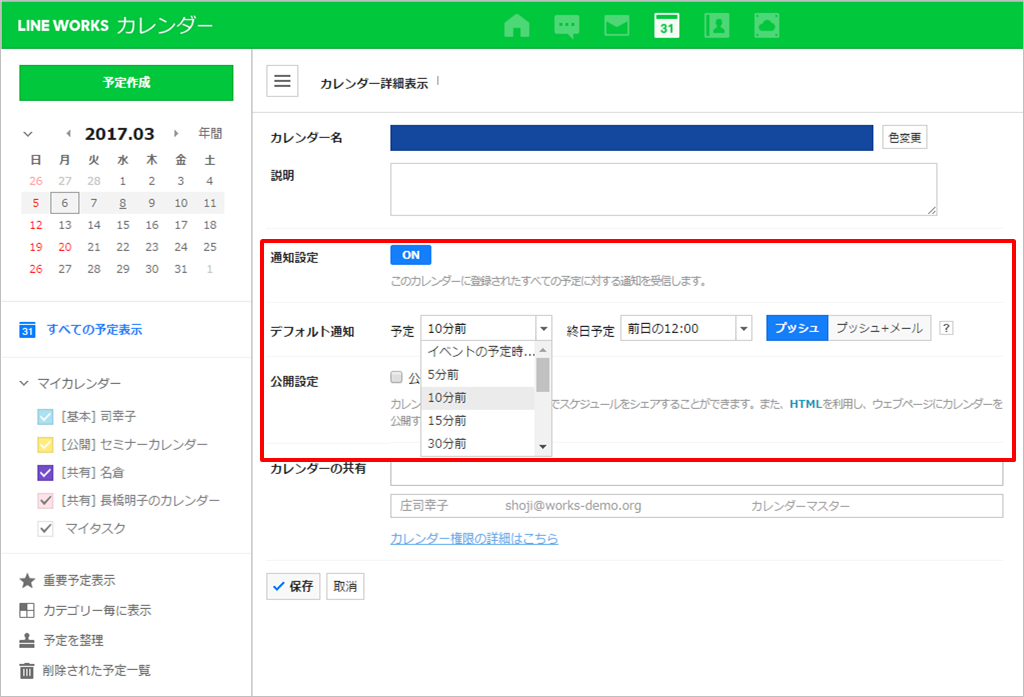
カレンダーに予定を入れたままで、予定があることを忘れていた。日に何度もカレンダーを確認して、午後の予定、明日の予定、来週の予定をチェックしている。このような経験はありませんか? すべてのスケジュールを頭の中に記憶しておき、備えるのは簡単ではありません。 LINE WORKSのカレンダーでは、スケジュールを覚えていなくても事前にきちんと把握できるように、通知機能を備えています。 ある予定について、プッシュとメールの2種類の通知を好きな時間に設定することで、カレンダーを開かなくても、あなたの秘書のように登録された予定を事前に知らせてくれます。 通知の設定方法について詳しく見てみましょう。 1. カレンダーに通知を設定する 新しくカレンダーを作成する時、または既存カレンダーの設定画面を開いて、そのカレンダーで予定を作成する際にデフォルトで設定される通知を設定しておくことができます。 デフォルトの通知設定を行うと、予定の事前通知を都度設定する必要はありません。 あらかじめ設定をしておき、手軽に予定の事前通知を受け取りましょう。 2. 予定作成時に個別に通知を設定する カレンダーに設定されたデフォルトの通知とは別に、特定の予定にのみ個別に通知を設定したいという時もあるでしょう。 LINE WORKSでは基本的にデフォルト通知の設定が適用されますが、予定の新規作成時や修正時に、個別に通知を設定することもできます。 また通知を受け取りたくない場合には、設定された通知を削除することで事前通知を受け取らないようにすることもできます。 予定にpush通知、メール通知を設定すると、以下のように表示されます。 仕事をもっとスマートにしてくれるLINE WORKSカレンダーを使ってみましょう。 有能な秘書のようにあなたのスケジュールを完璧に管理してくれるはずです。 -
カレンダーを使いこなしてスマートワークを実現!
社内の打ち合わせに、顧客訪問、取引先との打ち合わせ・・・ 忙しい日々を送っていると、次の日のスケジュールや移動先を把握するのも大変ですよね。 重要な会議が控えているときは、前もって準備の時間を確保して、資料作成や段取りを練る時間も必要です。 優秀な秘書がいてくれればいいのに、と思う方もいらっしゃるでしょう。 LINE WORKSのカレンダーを活用すると、スマートに予定を管理することができ、今後の予定ややるべきことを忘れずにいることができます。パソコンで登録しておいた予定を、モバイルでいつでもどこでも確認することができ、モバイルから新しい予定を手軽に登録できます。優秀な秘書を探す必要がなくなるかもしれません。 1. 「重要」チェックと「カテゴリー分け」を活用する [重要]および[完了]表示、カテゴリー別の色分け、通知設定を、自分のカレンダーに設定することができます。これは自分のカレンダーにだけ適用され、他の人からは見えません。強調したい予定に対して設定してみましょう。 [ポイント] カレンダー上で重要な予定を強調して表示したり、また重要チェックした予定だけを表示させることもできます。 予定が完了し、これ以上その予定に気にする必要がなくなったら「完了」にチェックしましょう。 [ポイント] プロジェクトごと、取引先ごとなど、予定の種類によってカテゴリを設定することができます。カテゴリの名前や色はカスタマイズすることができ、予定をカテゴリごとに分けて管理することができるので、マルチタスクの管理が容易になります。 2. モバイル版アプリでも予定管理 LINE WORKSがあれば、外出中にもモバイルアプリで手軽に予定の登録・編集が可能です。 [ポイント] とりあえず時間をブロックしておきたい。そんなときは、カレンダー上で、予定を入れたい時間帯をタップして件名を入力し保存するだけで、予定の作成が完了します。 あとからスキマ時間を利用して場所や出席者、説明や繰り返し設定といった詳細を追加できます。 [ポイント] 同僚との予定調整には「空き時間の確認」を活用して、自動で日程調整できます。 招待するメンバーを追加して、希望する時間帯の幅を設定し、[空き時間の確認] をタップすると、メンバー全員が参加可能な時間を自動的におススメしてくれます。必須の出席者のみの空き時間を確認することも可能です。 3. モバイルでいつでも最新の状態をチェック LINE WORKSのカレンダーは、パソコン、タブレット、スマホといったあらゆるデバイスに最適化されています。どこにいても予定を確認することができ、社外でのミーティングや出張時の移動時間でもスマートにスケジュールを管理できます。 予定を編集する際も、モバイルアプリとサーバーは常に同期されているため、変更があったときも最新の状態を確認できます。 [ポイント] 予定のアラームを受信するには、LINE WORKSの[設定>通知設定>カレンダー通知]をオンに設定してください。プッシュ通知またはメールで、設定した時刻にアラームを受け取ることができます。
もっと見る
9
10