トーク
-
通知の最適化
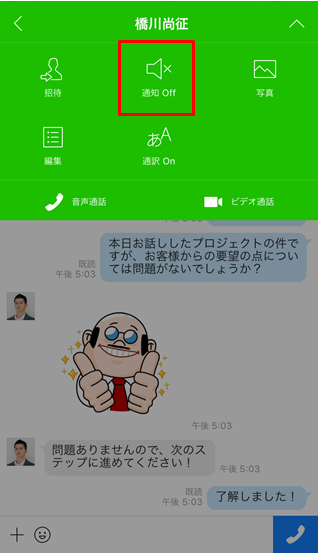
チャットは会話形式でやりとりできる一方で、発言の数だけ通知されてしまいます。重要な情報を見逃したくない、業務時間外は通知を抑えたいという場合もあるでしょう。 LINE WORKSに備わっている通知をコントロールするための設定をご紹介します。 モバイル版アプリの通知設定 モバイル版アプリの[設定] > [通知設定]にモバイル版アプリの通知に関する設定がまとめられています。 主な設定をご紹介します。 おやすみモード おやすみモードを使用すると設定した時間帯は通知されません。 トーク通知 [内容のプレビュー]をオフにすると新着トークがあったことのみが通知され、メッセージの内容が通知に表示されなくなります。 ホーム通知 掲示板ごとに新着通知を受け取るかどうか設定できます。 メール通知 メールは、内容のプレビューをオフにできるほか、どのフォルダのメールを通知するか設定できます。 PC版アプリの通知設定 PC版アプリの通知設定は環境設定からアクセスできます。 ポップアップ通知 ポップアップ通知を行なうかどうかに加え、通知の表示方法を選択できます。 通知サウンド 通知時に通知音を鳴らすかどうか設定できます。 モバイルアプリの通知 パソコン利用時にモバイル版アプリの通知をオフにするかどうか設定できます。 トークの通知設定 トークルームごとに以下の通知設定が行なえます。トークルームの特性に応じて通知を設定してみましょう。 新着トーク:トークルーム内で送信されたすべてのトークを通知します 自分宛のメンション:自分へのメンションが設定されたトークのみ通知します 通知しない:トークルーム内で送信されたどのトークも通知しません。 -
LINE・外部LINE WORKSユーザーとトーク
LINE WORKSは、「外部トーク連携」という機能を使って、LINEユーザーや外部のLINE WORKSユーザーとトークできます。管理された環境でお客様や取引先とトークができれば、業務の効率が上がることに加え、シャドーIT対策も万全です。 準備 有料プランのみ:管理者に外部トーク連携の利用権限を付与してもらう 有料プランの方が外部ユーザーとトークするためには、管理者による利用設定が必要です。フリープランの場合はデフォルトで権限が付与されるため設定は不要です。 ☝️外部のLINE WORKSユーザーとつながる場合は、相手も利用権限が付与されている必要があります。 つながる つながるための情報を確認する 外部トーク連携の利用権限が有効であれば、モバイル版アプリのマイプロフィール内につながるための情報が表示されます。 つながる 表示されているトークIDやQRコード、招待用リンクを活用してLINEユーザーやLINE WORKSユーザーとつながってみましょう! ☝️LINEユーザーの場合は、LINEユーザー側から友だちとして追加してもらう必要があります。 できること・できないこと LINEユーザーとのトークルーム できること トーク(LINE WORKSユーザーはひとつのトークルームに100人まで参加可能) できないこと 音声通話・ビデオ通話 LINE特有の機能(ノート、アルバム、LINE Payなど) LINE WORKS特有の機能(通訳、予定招待など) 外部のLINE WORKSユーザーとのトークルーム できること トーク(ひとつのトークルームに最大500人が参加可能) 音声通話・ビデオ通話 外部ユーザーの管理 追加した外部ユーザーはアドレス帳の[外部ユーザー]で管理します。 外部ユーザー情報の編集 外部ユーザーの情報はアドレス帳内に登録された連絡先から[修正]を押すことで編集できます。 LINEユーザー 編集できる情報 名前 電話番号 メールアドレス その他の追加情報 編集できない情報 ※ 相手が使用している情報が自動で表示 プロフィール写真 ニックネーム 外部LINE WORKSユーザー 編集できる情報 名前 電話番号 メールアドレス 編集できない情報 ※ 相手が使用している情報に自動で表示 プロフィール写真 ニックネーム 自動応答メッセージ トークは気軽に連絡できる手段ですが、勤務時間外にはトークを受け取りたくないこともあるでしょう。外部の人が勤務時間を知らずに送信したトークに対して返信しないと悪い印象を持たれないか心配になります。 そんなときに「自動応答メッセージ」を使うと、特定の時間帯に外部ユーザーからトークを受信した場合に事前に設定しておいた文章が自動返信されるため、勤務時間に関する情報や不在である旨を自動で伝えることができます。 [自動応答メッセージ]の設定方法 マイプロフィール下部から[自動応答メッセージ]にアクセス 自動応答メッセージをオン 自動応答の時間帯とメッセージ内容を入力 -
トークルームの作成
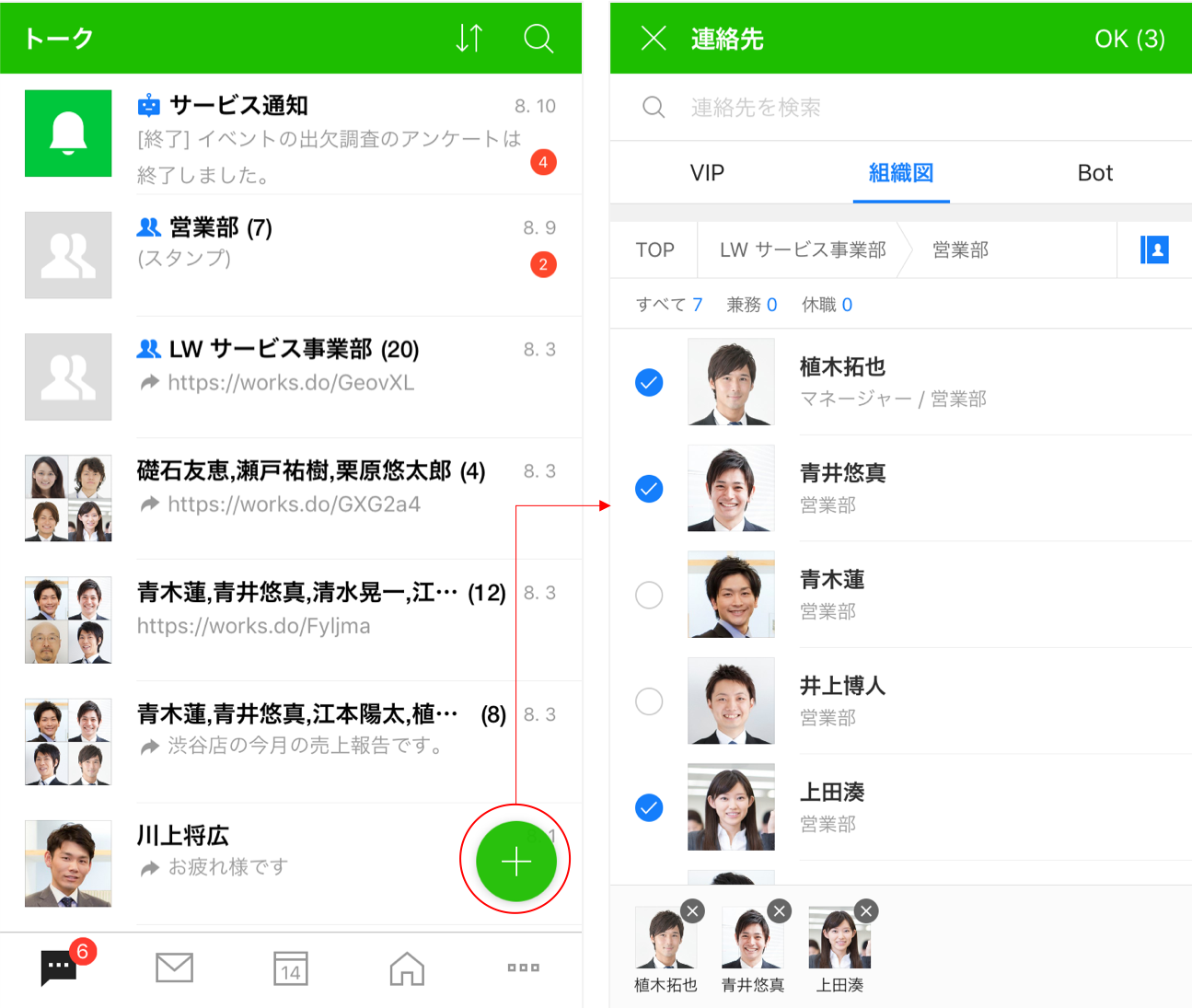
仕事を進める上で誰かと協力して進行する場面は多々あります。同じチームのメンバーだけでなく、他チームのメンバーとコミュニケーションが発生することもありますし、組織全体とコミュニケーションする場面もあるでしょう。 LINE WORKSは簡単な操作ですぐにトークを始めることができるので、会議の調整に時間を取られることもなく、コミュニケーションが効率的になります。 1. トークルームを作成する トークルーム一覧で[+]ボタンをタップして連絡先画面を開き、組織図や検索からメンバーを選択してトークを開始できます。 また、カレンダーやホームといった他のサービス内で表示されているメンバーのプロフィールから連絡先を表示し、すぐにトークを開始することもできます。 2. トークルームにメンバーを招待する すでに作成されているトークルームに新しいメンバーを招待する場合、トークルーム右上のメニューから[招待]を選択します。 ※グループ/チームトークルームにメンバーを追加する場合は、管理者もしくはグループマスターがグループの管理画面からメンバーを追加する必要があります。 -
トークの通訳機能
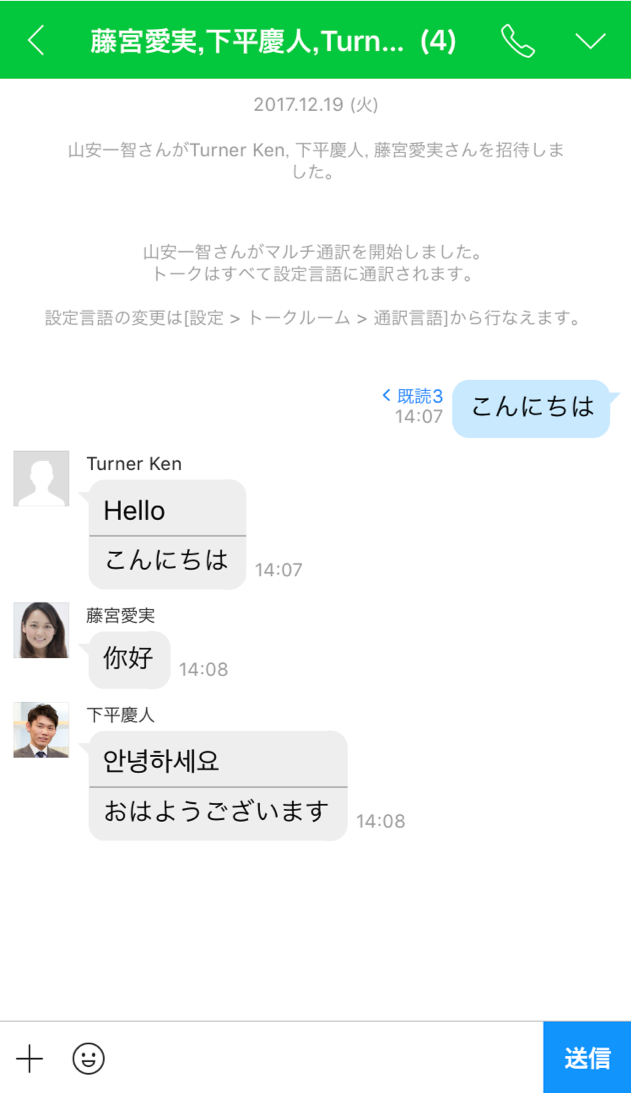
トークルームの通訳機能で、他の言語を使用するメンバーと円滑にコミュニケーションを行うことができます。 LINE WORKSにはトークルーム内で交わされるやりとりを自動で翻訳したうえで表示してくれる通訳機能があります。LINE/外部LINE WORKSユーザーとのトークルームを除き、すべてのトークルームで使用できる機能です。 1. 通訳機能の種別と対象言語 通訳機能には大きく2つの種類があります。 マルチ通訳 対応している複数の言語を、各メンバーが設定している言語に自動的に通訳します。トークルーム内で複数の言語をやり取りする場合に便利な機能です。 通常の通訳(言語指定通訳) 指定した言語間で通訳します。 対応言語(2018年1月時点) 日本語 英語 韓国語 中国語(簡体/繁体) フランス語 日本語 N/A ○ ○ × × 英語 ○ N/A ○ × × 韓国語 ○ ○ N/A ○ ○ 中国語(簡体/繁体) × × ○ N/A × フランス語 × × ○ × N/A 2. 通訳機能を有効にする 通訳機能はトークルームごとに有効にする必要があります。 通訳してほしいトークルーム内のメニューから通訳の設定画面にアクセスし、通訳機能の使用をONにして、言語を設定すると利用できます。 通訳機能を終了したい場合も同じ画面で通訳機能の使用をOFFにします。 Tips マルチ通訳で各メンバーが基本設定として使用する言語は、モバイル版アプリの設定、PC版アプリの環境設定から変更できます。 3. 通訳機能を利用する 通訳機能を有効にすると、指定した言語に応じて翻訳された内容がトークの吹き出し内に表示されます。通訳の利用中に言語を変更することもできますが、新しい言語設定は設定変更後のトークから適用されます。 以下の例では、マルチ通訳が有効になっています。 設定言語が日本語になっているため、英語と韓国語は通訳されますが、中国語は通訳されません。 -
メンションでメンバーを指定してトークを送信
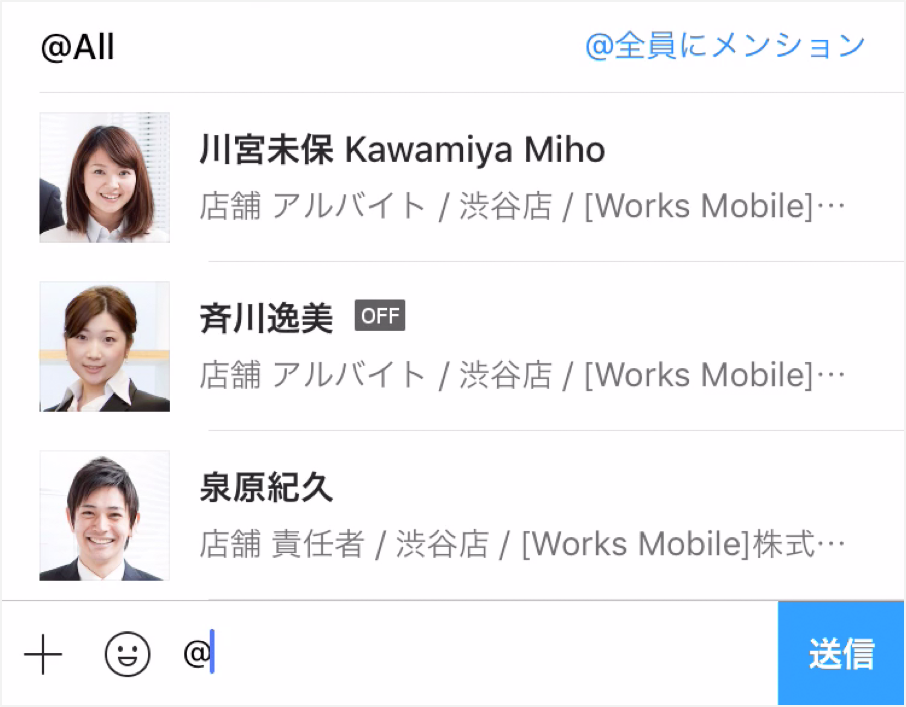
トークルームで大勢のメンバーがやりとりをしてるなかで、特定のメンバーにメッセージを伝えたい場面はありませんか?「メンション」を使えば、特定のメンバーに対して確実にメッセージを伝えることができます。 1. メンションを送る トークの入力画面で@を入力するとトークルーム内のメンバー一覧が表示されます。メンションを送りたいメンバーを押すことでメンションを設定できます。 @に続いてメンバー名を入力すると、入力した文字が名前に含まれるメンバーがサジェストされます。”All”と入力すると、トークルーム内のメンバー全員を指定してトークを送信できます。 2. メンションを受ける メンションされると、「メンションされました」というメッセージとともにトークルーム一覧で強調して表示されます。通知にも同様のメッセージが表示されます。 3. 自分にメンションされたトークだけ通知する 自分にメンションされた場合だけ新着トークを通知するように設定できます。通知設定したいトークルームのメニューを開き、「通知設定」から「自分宛のメンション」を選択します。大人数のトークルームで、自分宛てのトークだけ通知したい場合に便利な機能です。 -
画面共有機能(ベータ版)の使い方
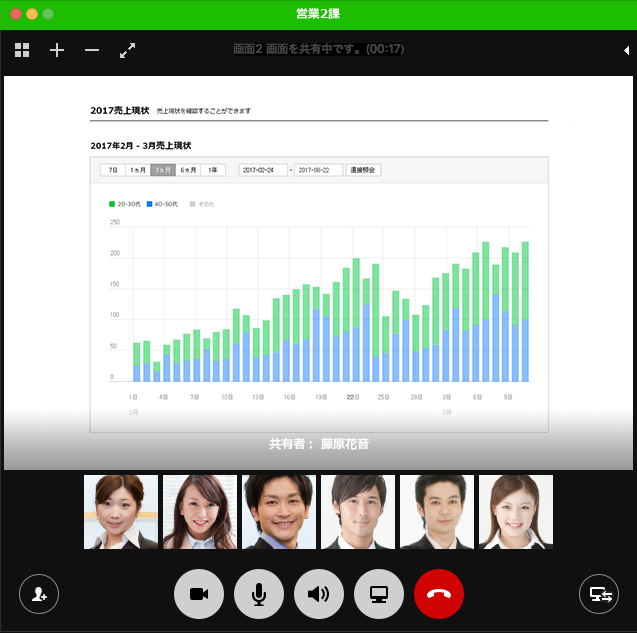
※ 現在、画面共有機能はベータ版としてご提供しており、 動作が不安定な場合がございます。 離れたオフィスで働いている人や出張中のメンバーに話がうまく伝わらず、コミュニケーションに時間や手間がかかって困ったことはありませんか?通話中にお互いに自分のパソコンで資料を見ていても、違うページを見ていたり、違うファイルを開いてしまうと話が通じません。 そんなとき、LINE WORKS の画面共有機能があれば、遠隔地にいるメンバーと同じ画面を見ながら、チャットや音声・ビデオ通話を使いながら、情報を確実に伝えることができます。 ※画面共有機能はPC版アプリでご利用になれます。 画面共有を開始するには、トーク画面の右下にあるアイコンをクリックし共有する画面を選択してください。 1:1での利用の場合、相手が承諾すると画面共有を開始します。 1:Nでの利用の場合、画面共有がすぐに開始されます。トークルーム内に表示される[参加]ボタンを押すと画面共有を確認できます。 画面共有はチャットや音声・ビデオ通話と同時に使用できます。 ビデオ通話と画面共有を併用することで、離れたところにいても顔を見ながら資料と一緒に打合せできます。 なお、画面共有および音声・ビデオ通話の参加人数は最大200人です。 -
音声・ビデオ通話機能(最大200人で利用可能)
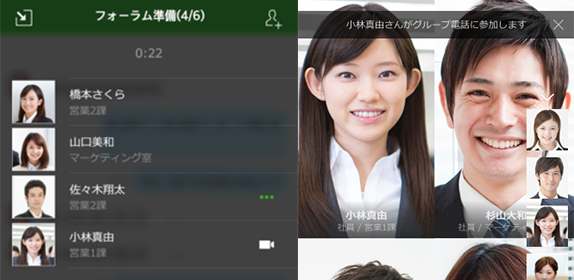
LINE WORKSの音声・ビデオ通話機能は最大200人で利用できます。 LINE WORKSでは、あらゆる状況でのコミュニケーションをサポートするために、トークやメールのほかに無料の音声・ビデオ通話機能を提供しています。最大200人*でスマホでもPCでも利用できるため、いつでもどこでも打合せできます。もちろんスマホで通話しながら、画面を切り替えてトークやメールを確認することも可能です。 ※ PC版のグループ通話機能はベータ版でのご提供となります。 1. 通話方法 電話をかけたい相手のプロフィール画像をタップし、[無料通話]アイコンをタップします。トークルーム画面右下のアイコンやトークルームのメニューから電話を発信することもできます。 [注意] LINE WORKSの音声・ビデオ通話は無料で利用できます。ただし、スマホなどで通話機能を利用する場合、ご契約のキャリア料金プランによっては、データ通信料金が発生することがあります。 2. 通話履歴もトークルームで確認 通話時間や不在着信はトークルームに記録されます。 スマホの場合、受話器アイコンが表示されているメッセージをタップすると、電話をかけてきたメンバーのプロフィール情報が表示されて、トークはもちろん、電話発信やメールの送信、予定への招待ができます。 3. PCの着信設定 通話は、スマホとPCどちらでも受けることができます。 もしPCで通話したくない場合は、PC版アプリ [環境設定] > [トーク/通話] > [通話の着信許可] のチェックを外してください。 4. 通話中に画面を切り替える 通話中にトーク内容を確認するなど、LINE WORKS のほかの画面を見たいときは、通話画面右上のアイコンをタップします。通話画面が最小化されて、ほかの LINE WORKS サービスを操作できます。通話画面に戻るには画面上部の[通話画面に戻る]をタップします。 状況に応じて、トークとあわせて音声・ビデオ通話を活用しましょう。相手の声を聞き、顔を見れば、仕事のコミュニケーションもさらに深まります。 [ヘルプ:通話の利用方法[モバイル版]] [ヘルプ:通話の利用方法[PC版]] 導入相談窓口では利用開始までのセットアップ支援も行います お電話でもご相談可能です。 TEL. 0120-907-570(平日9:00〜12:00、13:00〜18:00) -
トークの取消と削除
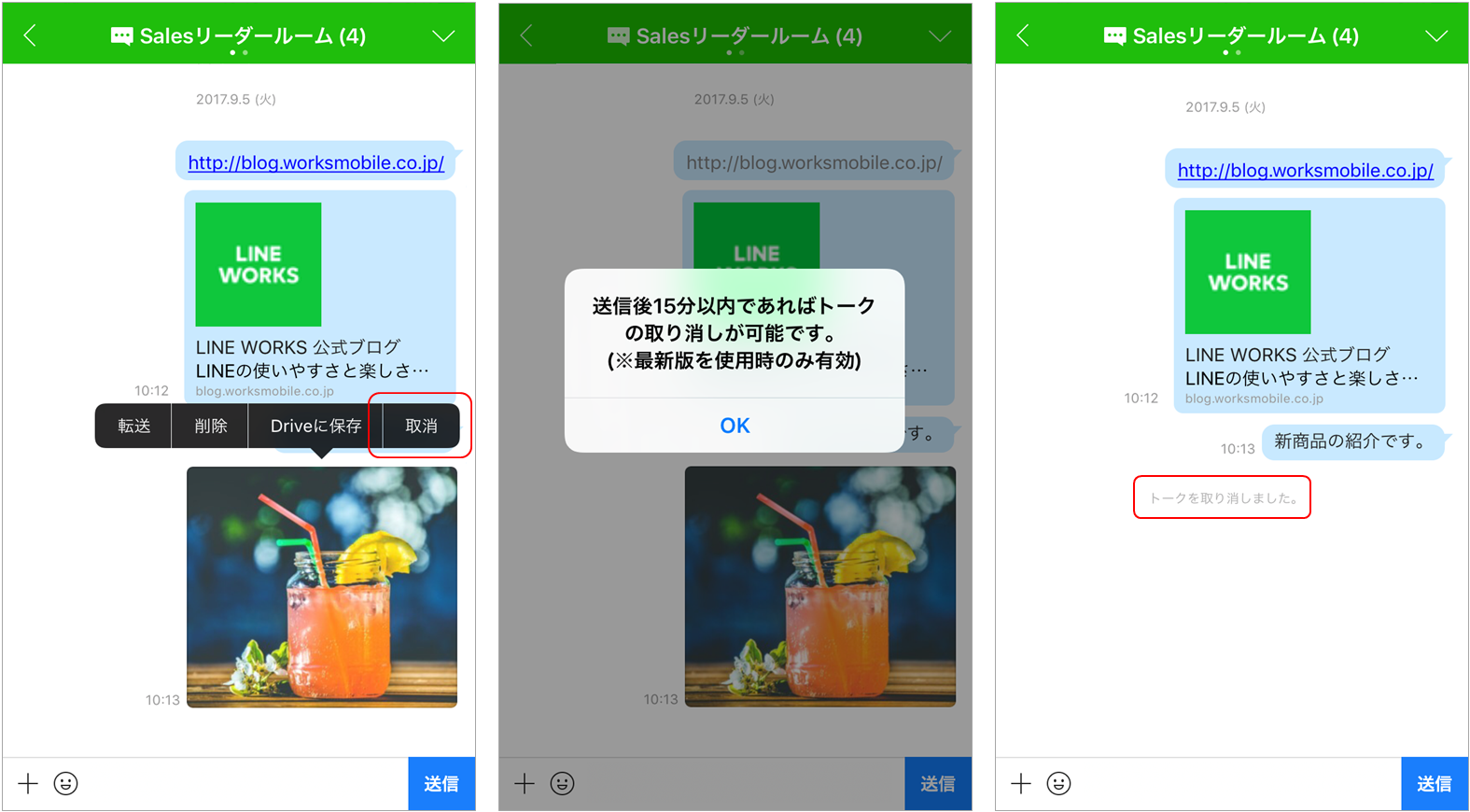
送信したトークを取消したり、特定のトークを削除することができるのをご存知ですか? LINE WORKSではトークのコピーや転送以外にも、送信後に利用できる様々な機能を提供しています。今回は、誤って送信したトークを取り消すための取消機能と、トーク履歴の整理に使える削除機能をご紹介します。 1. 送信取消 トークを送信した後に気づいた誤字脱字を修正したい、内容を追記したい場面ってありますよね。 LINE WORKSには、このような場面に便利な「取消」機能があります。対象となるトークを長押し(PCの場合は右クリック)して、メニューから[取消]を選択するだけです。取消を実行すると相手のトークルームからも対象のトークが取り消されます。 [Tips] 外部のLINE WORKSユーザーまたはLINEユーザーに送ったメッセージは取り消しできません。 管理者画面で機能の利用有無や送信後の有効時間を設定できます。 2. 削除 トークでやり取りした内容を他のメンバーに共有したい場面がありますよね。そんなとき、トーク画面のスクリーンショットを撮影して共有すると簡単に共有できます。ただ、その内容に個人情報や他のメンバーには知らせてはいけない情報が入っていたらどうすべきでしょうか? そんなときにトークの削除機能が有効です。対象となるトークを長押し(PC版アプリの場合は右クリック)して、メニューから[削除]を選択すると実行したデバイスのトーク画面から対象のトークが削除されます。 ※ ブラウザ版トークは削除機能に対応していません。 3. 取消と削除の違い 取消 取消機能はトークルームからトーク自体を消してしまうため、自分の画面だけでなく、トークを送信した相手の画面からもトークが見えなくなります。取消を実行するとトークルーム内に「トークを取り消しました。」という表示が残ります。 削除 削除機能は、自分のトークルームからのみトークが削除され、相手のトークルームからは削除されません。また、削除を実行したデバイス上でのみ反映されます。例えば、モバイル版アプリで削除を実行した場合でも、PC版アプリでは対象のトークを確認できます。取消機能とは異なり、削除機能に制限時間はありません。 4. 取消/削除したトークの復元 取消の場合、トークを復元したり再度確認する方法はありません。 削除の場合、あくまでも削除を実行したデバイス上でのみ反映されるため他のデバイス上からは確認できます。また、削除を実行したデバイスから確認したい場合は、アプリを再インストールすることで復元されます。 -
トークの便利な機能集
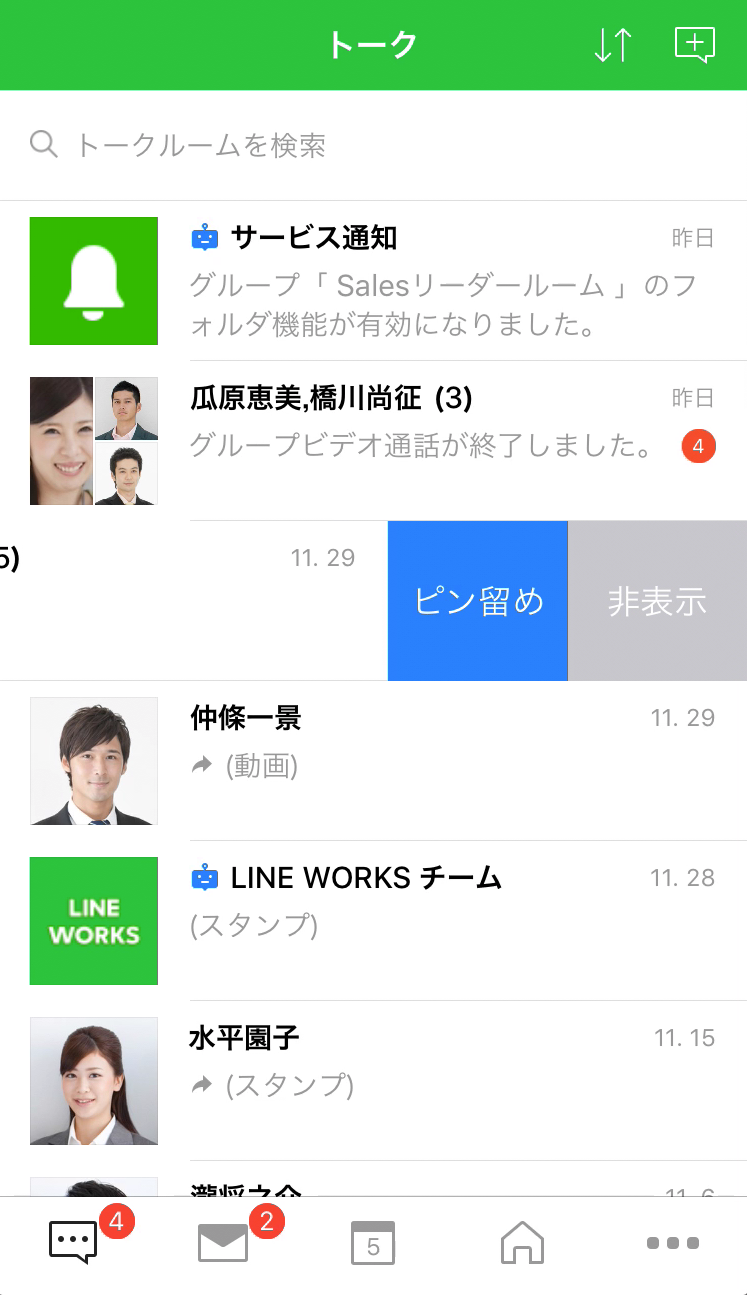
すぐに使えるTipsを活用して、社内コミュニケーションの速度を高めてミスを減らしましょう。 LINE WORKSのトークには、日々の様々なやり取りにまつわる作業や、外出中などに急ぎの対応をしなければならないなど、現場の業務のひと手間を減らすことができる工夫がいくつも実装されています。今回は、トークでそんな「ひと手間」を減らすことのできる便利なTipsを紹介します。 組織のメンバー全員に一斉にトークを送る トークで組織を選択すると、その組織に所属するメンバー全員に対してメッセージを送ることができます。モバイルアプリでは、アドレス帳で対象となるチームを左にスワイプし、メッセージ送信ボタンをクリックするだけで、所属するメンバー一人一人を選択することなく、選択したチームのメンバーがすべて参加するグループトークルームが開きます。複数のチームを選択したり、チームとメンバーを個別に選択してメッセージを送ることも可能です。 メッセージの転送 転送したいメッセージを長押してメニューから「転送」を選択し、転送先のメンバーや組織、またはトークルームを選択してすぐにメッセージを転送することができます。長文メッセージをコピーしてペーストしたり、ファイルを保存してから添付するといった操作がなく、手軽に情報を共有できます。 ※ PC版アプリでは、写真/ファイルの転送のみに可能です。受信した写真/ファイル下部の [転送] ボタンを利用してみてください。 メッセージのコピー LINE WORKSでは、メッセージ全体をワンステップでコピーすることができます。長文のメッセージを編集して転送する際、ドラッグして選択しなくても、メッセージを長押しすることでコピーができます。 トークルームの背景色 トークルームごとに任意の背景色を設定できます。トークルームを見分け、誤送信防止にも役立ちます。トークルームの右上にあるメニューボタンから設定を開き、[背景色]から好きな色を設定してください。 なお、設定した背景色は自分の環境においてのみ有効です。 トークルームのピン留め トークルーム一覧で任意のトークルームを左にスワイプし、[ピン留め]を押すことでトークルームの上位に表示させることができます。 同じチームメンバーや上司、重要なトークルームに設定しましょう。 自分にトーク 自分とのトークルームを作成し、自分に対してトークを送信できます。メモやタスクの管理などに便利な機能です。
もっと見る
9
12