はじめて
-
LINE WORKSへの登録手順
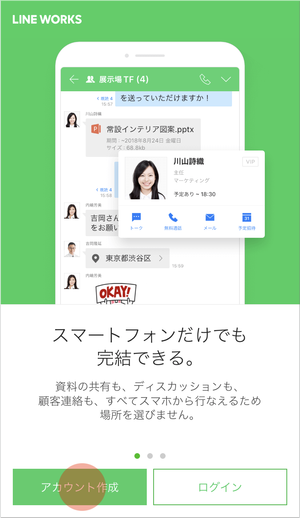
新しくLINE WORKSに登録する際の手順をご案内します。 スマートフォンから登録する場合は、以下のいずれかの方法でスマートフォン・PCのブラウザアプリでこの記事を確認しながら進めてみましょう! 「LINE WORKSへの登録手順」で検索して記事にアクセスする メールで記事のリンクを送信して記事にアクセスする(⚠リンクを押すとメールアプリが起動します) このページのリンクをメールで送信する また、PCからこのまとめ画像を印刷してご活用いただくこともできます。 登録手順 登録画面にアクセスする 📱 スマートフォンから登録する場合 LINE WORKSアプリをダウンロード(iPhone/Android) [アカウント作成]をタップ > [LINE WORKSをはじめる]をタップして登録画面にアクセス 💻 PCから登録する場合 登録画面にアクセス 登録を進める 携帯番号の入力 携帯番号を入力し、[次へ]をタップします。 ☝️メールアドレスで認証する場合は[メールによる認証を行なう]をタップしてメールアドレスを入力しましょう。 認証番号の入力 SMSで受信した認証番号を入力します。 テナント名の設定 LINE WORKS内で利用するテナント名を入力します。 ☝️テナント名の決め方 設定したテナント名は、LINE WORKSのアカウント内で使用されます(例:abc@xxxのxxx部分)。利用する企業や団体名を表す文字列を設定しましょう。もし普段企業や団体で使っているメールアドレスがある場合は、メールアドレスから”.com”や”.co.jp”を除いた文字列を設定すると覚えやすいためオススメです! 例:メールアドレスがabc@worksmobile.comの場合、”worksmobile”をテナント名として設定する ☝️注意事項 半角の英数字、ハイフン(-)が利用できます。 設定したテナント名を後から変更することはできません。 名前の入力 ご自身の名前を入力します。漢字・ひらがな・英数字を利用できます。 アカウントの作成 LINE WORKS内で利用するアカウントを作成します。 ID、パスワードの設定 ログイン時に使用するIDとパスワードを設定します。 ☝️ID設定時のルール 2〜40文字の英字(小文字)、数字、 ドット(.)、ハイフン(-)、アンダーバー(_)を使用することができます。 ドット(.)は、IDの最初と最後や、連続した形(..)では使用できません。 一部のID(admin、naverなど)はLINEやLINE WORKSとのトーク連携時に使用できません。 規約の確認と同意 利用規約とプライバシーポリシーを確認して、[すべて同意]を選択します。 登録完了! おめでとうございます🎉これでLINE WORKSへの登録は完了です! まずは[メンバーを招待]を選択して、身近な人をLINE WORKSに招待してみましょう! -
はじめてのLINE WORKS
こんにちは、LINE WORKSチームです! これからLINE WORKSをはじめる皆さまに向けて、LINE WORKSの基本や活用方法をまとめてお届けします。 はじめる前に 利用登録 スマートフォンならアプリ、PCならブラウザからサクッと利用登録が可能です! スマホでもパソコンでも LINE WORKSはスマホはもちろん、PCでも同じように使うことができます。もちろんひとつのアカウントで複数の端末にログインできるので、現場やオフィス、移動中など状況によって使い分けましょう! 📱 スマートフォンアプリ(すべてのサービスと一部の管理機能) iOS Android 💻 PCブラウザ(すべてのサービスと管理機能) LINE WORKSサービス 管理者機能 💻 PCアプリ(トークのみ) Windows macOS アプリの基本的な使い方 活用ステップ アプリをダウンロードしたらいよいよLINE WORKSの利用がスタートです! 1. メンバーを追加する LINE WORKSでは環境に追加された人のことを「メンバー」と呼びます👨👩👧👦 まずは身近な誰かをLINE WORKSに追加してメンバーを増やしましょう!追加方法は2種類あります。 管理者画面で追加する(メンバー登録) 管理者が管理者画面でメンバーの情報(氏名など)を入力してIDとパスワードを配布する方法 招待してメンバー自身に登録してもらう(メンバー招待) 管理者が招待用リンクを発行し、そのリンクにアクセスしたメンバーが自分で情報(氏名やID、パスワードなど)を入力する方法 2. トークをはじめる LINE WORKSにはいくつかの機能がありますが、何はともあれまずはトークから!以下の記事を参照してトークの基本的な使い方を学びましょう。 トークルームの作成 既読状況の確認 LINE・外部のLINE WORKSユーザーとトーク その他の機能 3. 機能を使い分ける トークだけでは物足りなくなってきましたか?他の機能を使い分ける絶好のタイミングです! ホームで部署や組織全体にお知らせする カレンダーでスケジュールを管理する アンケートで意見を収集する アドレス帳でメンバーを探す グループでメモ・予定・ファイルを共有する 4. 利用範囲を広げる LINE WORKSの使い方を一通り理解したところで、チームから部署、部署から組織全体への利用の拡大を検討してみましょう。 組織管理 LINE WORKSは組織でメンバーを管理することもできます。組織単位でのコミュニケーションがさらに便利に! その他の管理機能 利用拡大にあたり管理や運用の壁が立ちはだかってくるかもしれません。LINE WORKSの有償プランでは数々の管理機能を利用できます。利用ガイドやヘルプセンターを参考にして、管理や運用に関する検討をはじめてみましょう。 困ったときは -
LINEアカウントでログイン
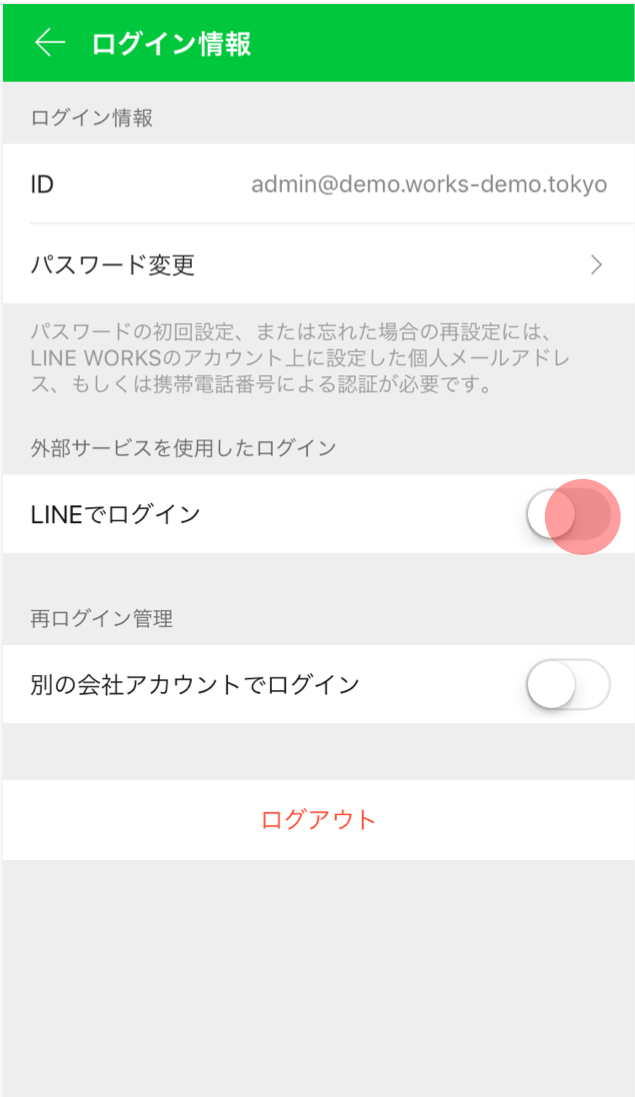
LINE WORKSでは、サービスへのログインの手間を減らす仕組みとして、「LINEでログイン」できる機能があります。 ※LINEログイン機能を利用するには管理者画面 [セキュリティ] > [アカウントセキュリティ]で利用が許可されている必要があります。 LINE WORKSアカウントとLINEアカウントの連携 既存のLINE WORKSアカウントとLINEアカウントを連携する方法は以下の通りです。 モバイル版アプリ:[設定] > [ログイン情報] から「LINEでログイン」の設定を行います。LINEをインストール済みかつ利用中の場合には、認証画面で同意するだけでLINEアカウントとの連携が完了します。 PCブラウザ版:画面右上にある自分の名前にカーソルを合わせると表示されるメニューから「ログイン情報」を選択し、「LINEでログイン」の「設定する」ボタンをクリックします。表示された画面でLINEアカウントのログインを行なうと連携が完了します。 [Tips] LINEでログインは、モバイル版アプリ、PC版アプリ、PCブラウザ、Driveエクスプローラーのすべてのプラットフォームで利用できます。 LINE IDは管理者に公開されません。管理者はLINEでログインを利用中のメンバーを確認できますが、LINE IDを知ることができません。 -
はじめまして、LINE WORKSです!
はじめまして、LINE WORKSです! 私たちは、現場で働くすべての人にとって必要なコミュニケーションを支え、チームのつながりを強め、新しい働きかたを実現したいと考えています。効率的に仕事するためのツールは世の中にたくさんありますが、「誰でも使える、もっと便利なやり方」があれば、仕事仲間との距離が縮まり、コミュニケーションはもっとスムーズになり、仕事はもっとやりやすくなるはず。 LINE WORKSは、仕事だからこそ必要なコミュニケーションを支えていきます。使いやすいから、誰でもすぐに使える。 気持ちが伝わるから、仕事がはかどる。仲間とつながるから、チームになれる。さまざまなツールを使うことで失われがちだった仕事仲間とのつながりを、時代に合った新しいカタチで実現する。 スマートフォン時代のビジネスコミュニケーションツール LINE WORKS が、新しい働きかたを推進していきます。是非、LINE WORKSをあなたの仕事に取り入れてみてください。
もっと見る
4
4