アンケート
-
アンケートのテンプレート作成
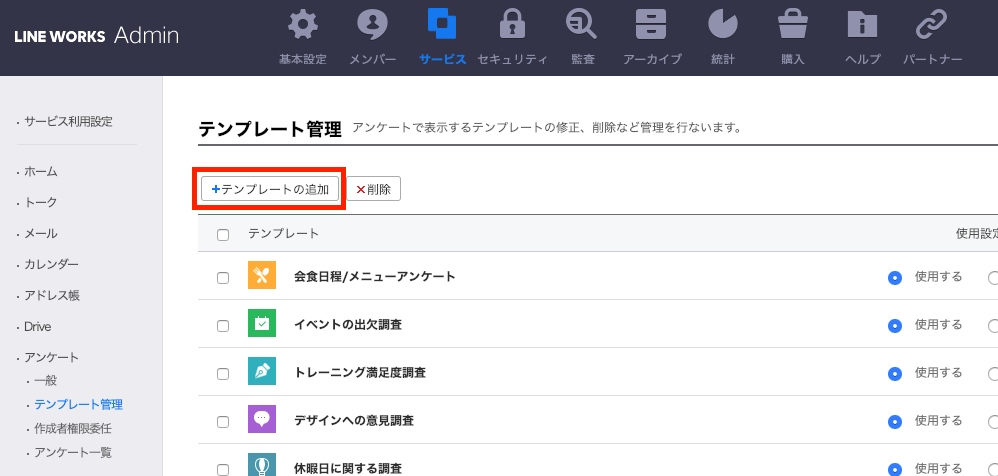
よく使うアンケートをあらかじめテンプレートとして設定しておくことができます。何度も行う調査は、テンプレートとして追加することで作業を効率化してみましょう。 1. テンプレートの作成(管理者画面) テンプレートの作成は管理者画面で行ないます。 [サービス > アンケート > テンプレート管理] メニューから[テンプレートの追加] を押して作成してみましょう。 2. テンプレートの修正・削除 登録されたテンプレートは修正および削除を行なえます。削除した場合は復元できないため、慎重に行なってください。 3. テンプレートの使用可否・並び替え 登録されたテンプレートをメンバーのアンケート画面に表示するかどうかを個別に設定できます。また、表示順を入れ替えて、よく使うテンプレートを上部に配置することも可能です。 -
質問の追加・分岐設定
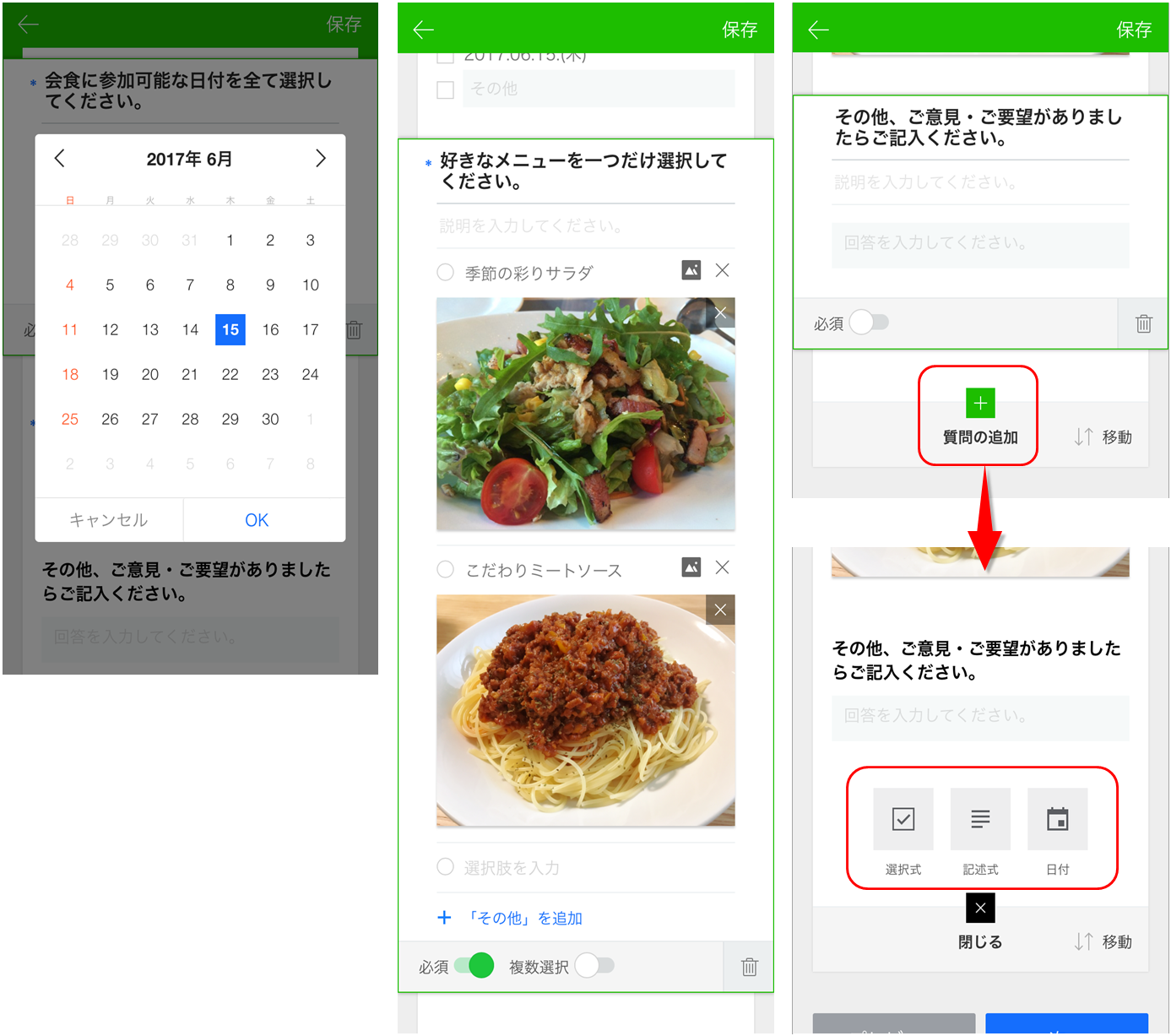
LINEWORKSアンケートでは、目的に合わせて選択式、記述式、日付選択から質問形式を選択できます。また、回答内容によって質問を分岐させる機能もあるため、ニーズに応じてより高度なアンケートの作成も可能です。 1. 質問形式の選択 選択式の質問は、アンケート結果画面で回答が自動集計され、どの項目が一番多く選ばれたのか確認することができます。 記述式は、意見や理由、住所、または連絡先等を記入してもらう際に利用すると便利な形式です。 日付選択は日程調整する場合などに活用できます。 2. 質問の分岐設定 質問分岐とは、選択された回答によって関連する次の質問を表示する機能です。例えば、イベントの参加可否を聞くアンケートでは、欠席者に対してイベントの内容に関する質問に答えてもらう必要がありません。このような場合に分岐設定を行なうことで、欠席と回答したメンバーには追加の質問を表示せず、参加者だけに意見を聞くことができます。 なお、質問分岐は選択式の質問にのみ設定することができます。 [質問分岐の設定方法] 選択式の質問設定画面の右下にある[︙]から[質問分岐]を選択します。 各選択肢と関連付ける質問を選択します。 -
作成したアンケートの送信
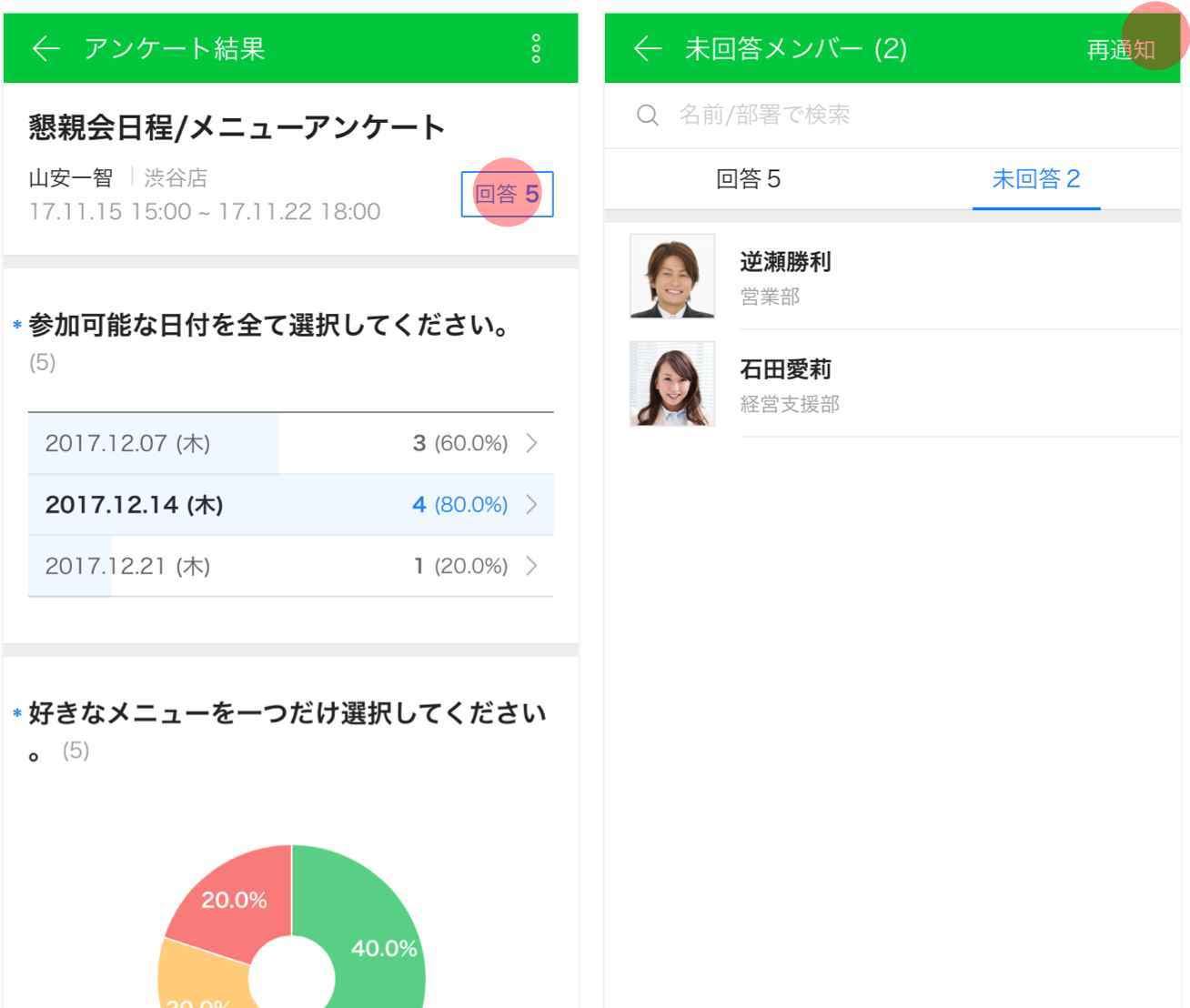
アンケートの作成後は、LINE WORKSの機能を使って回答してほしいメンバーに送信しましょう。 送信してしばらく経ってもまだ回答していないメンバーがいる場合は、未回答者にトークやメールで再通知できます。 1. 作成したアンケートの送信 作成したアンケートは、トークやメールで送信したりホームに投稿することでメンバーに共有できます。 [Tips] [メールで送信]は、アンケート対象が[指定なし]の場合はメール作成画面が開き、案内を送るメンバーを指定する必要があります。アンケート対象が[メンバー指定]の場合には、[メールで送信]を選択するとすぐに対象メンバーに案内メールが送信されます。 [ホームに送信]は、アンケート対象を[指定なし]に設定している場合にのみ利用できます。 [URLコピー]を選択すると、アンケートのURLがクリップボードにコピーされます。 2. 未回答メンバーへの再通知 アンケート対象者を指定したうえで、[記名]でアンケートを実施すると、アンケートの回答状況をリアルタイムで確認できます。 アンケート結果画面右上の[回答 (数字)]を選択すると、回答したメンバーとまだ回答していないメンバーがそれぞれ表示されます。さらに[再通知]を選択することで未回答メンバーに対してトークやメールで再通知できます。 -
アンケートの詳細設定
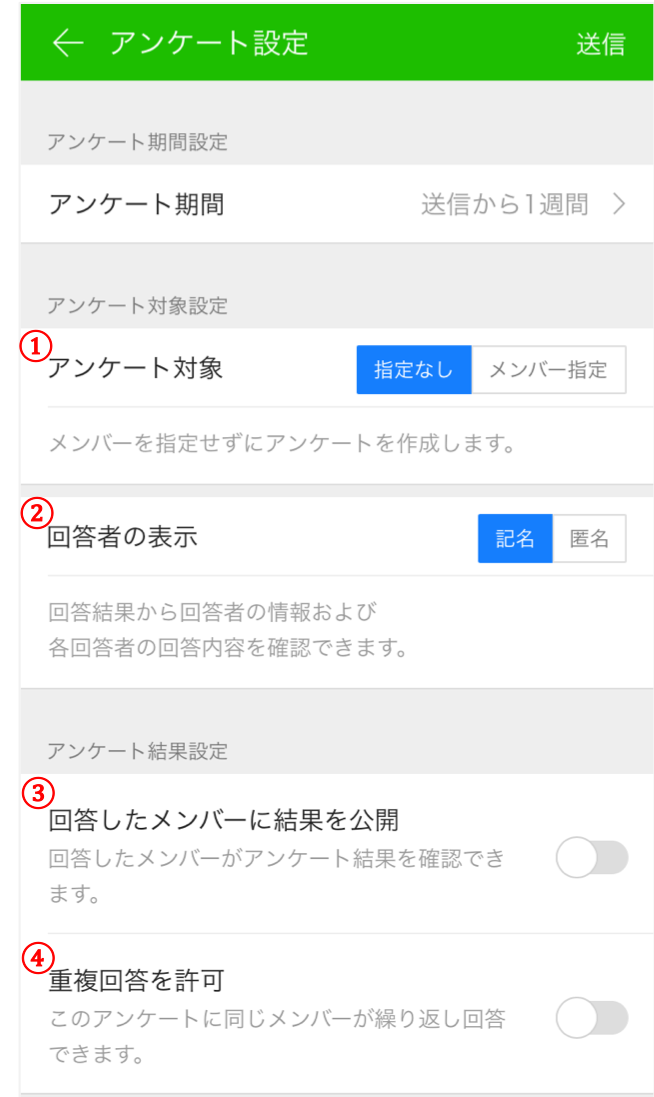
作成したアンケートは、対象メンバーの指定や回答者名の公開といった詳細設定を行ないましょう。 1. アンケート対象 アンケート対象を「指定なし」にすると、社内のメンバーは誰でもアンケートに参加できます。一部のメンバーを対象にアンケートを実施したい場合は「メンバー指定」を選択します。メンバー指定にした場合、アンケート送信後に回答していないメンバーへの再通知機能を利用できます。 2. 回答者の表示 作成者がアンケートの回答者名を確認できるようにするかどうか設定できます。本設定の内容は回答者に対して公開されます。 回答者の表示設定を「記名」にすると、作成者がアンケート結果を確認する際にメンバーの名前と所属組織が表示されるため、誰がどのような回答を提出したのか確認できます。 回答者の表示を「匿名」にすると、アンケート作成者を含めて誰がどう答えたか知ることはできません。より公正な投票や、率直な意見を答えてもらいたいアンケートでは、匿名アンケートが効果的です。 なお、記名アンケートは途中で匿名アンケートに変更することができますが、匿名アンケートを記名アンケートに変更することはできません。 3. アンケート結果の公開 「回答したメンバーに結果を公開」をオンにすると、アンケートの作成者だけでなく回答者もアンケートの結果を確認することができます。 「回答したメンバーに結果を公開」をオフにすると、アンケート結果は作成者のみ閲覧できます。 4. 重複回答の許可 重複回答を許可すると、メンバーはアンケートの回答を提出後にも何度でも回答することができます。アイデアの募集やブレインストーミングのような、多くの意見を必要とするアンケートで活用できる機能です。 -
アンケート対象メンバーの一括追加
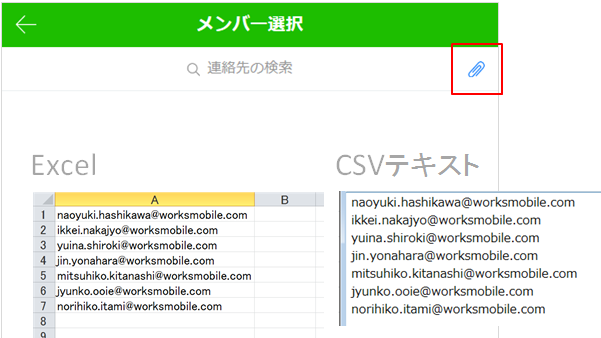
LINE WORKSアンケートでは、アンケート対象メンバーを組織/グループ/メンバー単位で検索して追加することができます。 ただ、例えば人事部による新入社員を対象としたアンケートや、社内イベント・社内トレーニングへの参加者を対象とするアンケートなど、組織の違う複数のメンバーを対象とするアンケートが実施されることもあります。そういった場合、メンバーを個別に検索しながら追加していくのは手間がかかります。 このように、グループのないメンバーを大量に追加する場合は、ファイルからの一括インポート機能を使うと便利です。 ※ 現在はブラウザ版でのみ提供される機能です。 1. 事前準備:アンケート対象者のリストを作成 一括インポート用のファイルは、Excel(.xls, .xlsx)、またはCSV形式で用意する必要があります。 ファイルの1行目(Excelで作業する場合はA列)に対象者のメールアドレスが入力されるようにしてください。 2列目以降に入力されたメールアドレスは反映されませんので、必ず1列目のみに追加してください。 追加できるのでは社内アドレス帳に登録されているメールアドレスのみです。 1度に2,000人まで追加できます。 2. ファイルからメンバーを追加 アンケート作成時、アンケート対象設定で「メンバー指定」を選び、「メンバー選択」を押します。遷移後の画面で検索欄の右側にあるクリップアイコンをクリックし、1.で作成したファイルを選択するとメンバーが追加されます。 -
イベントの参加メンバーを予測して準備を効率化
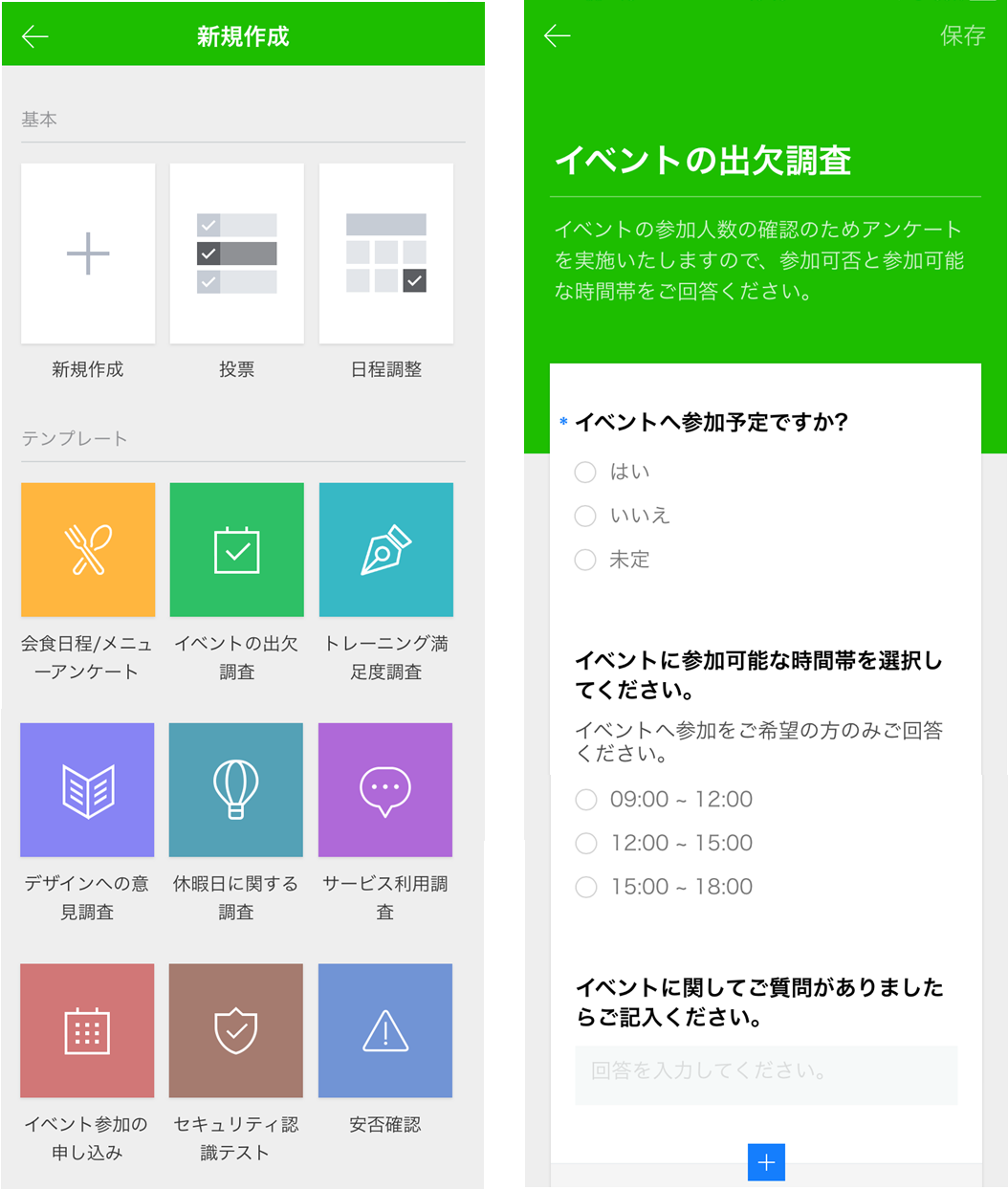
イベント開催前の出欠調査もアンケートテンプレートで解決 1000人の参加者を想定して準備した忘年会イベントで、実際には800人しか参加しなかったら、200人分のロスが発生します。イベントの準備作業と費用を最適化するために、参加人数の把握はとても重要です。 こんなとき、イベント担当者は社員を対象にイベント参加可否のアンケートを行い、結果を見て準備を効率的に進めることができます。 LINE WORKSアンケートの「イベントの出欠調査」テンプレートを使って、参加可能なメンバーの数を確認し、参加メンバーを対象としたイベントをカレンダーに作成するまで、シームレスに準備できます。 こんなときに便利! イベントの参加メンバーを事前に把握する イベントに参加すると回答したメンバーを対象に予定イベント作成または追加アンケートを実施 1. 「イベントの出欠調査」テンプレートを選択 アンケートの新規作成画面で「イベントの出欠調査」テンプレートを選択します。 2. ホームの掲示板にアンケートを投稿してメンバーに共有 アンケート設定画面でアンケート対象を[全メンバー]に設定し、アンケート結果の[各回答にメンバー名を表示]をONに設定します。 [送信]をタップして[ホームに送信]を選択し、掲示板を選択してアンケートを投稿します。 ※[ホームに送信]はアンケート対象が[全メンバー]である場合のみ選択できます。 3. 参加回答したメンバーを出席者にして予定を作成 アンケート終了後、結果画面でイベントへの参加に[はい]と回答したメンバーのリストを確認します。[選択]をタップしてメンバーを選択し、右上の[OK]をタップし[予定招待]を選択すると、選択したメンバーが出席者に指定された状態で予定作成画面が開きます。 4. イベント終了後に参加者に対して満足度調査を実施 イベント終了後は参加メンバーを対象とした満足度調査アンケートを実施できます。[アンケートを実施]をタップすると、選択したメンバーが対象に入ったアンケートの作成画面が開かれます。 -
アンケートの作成
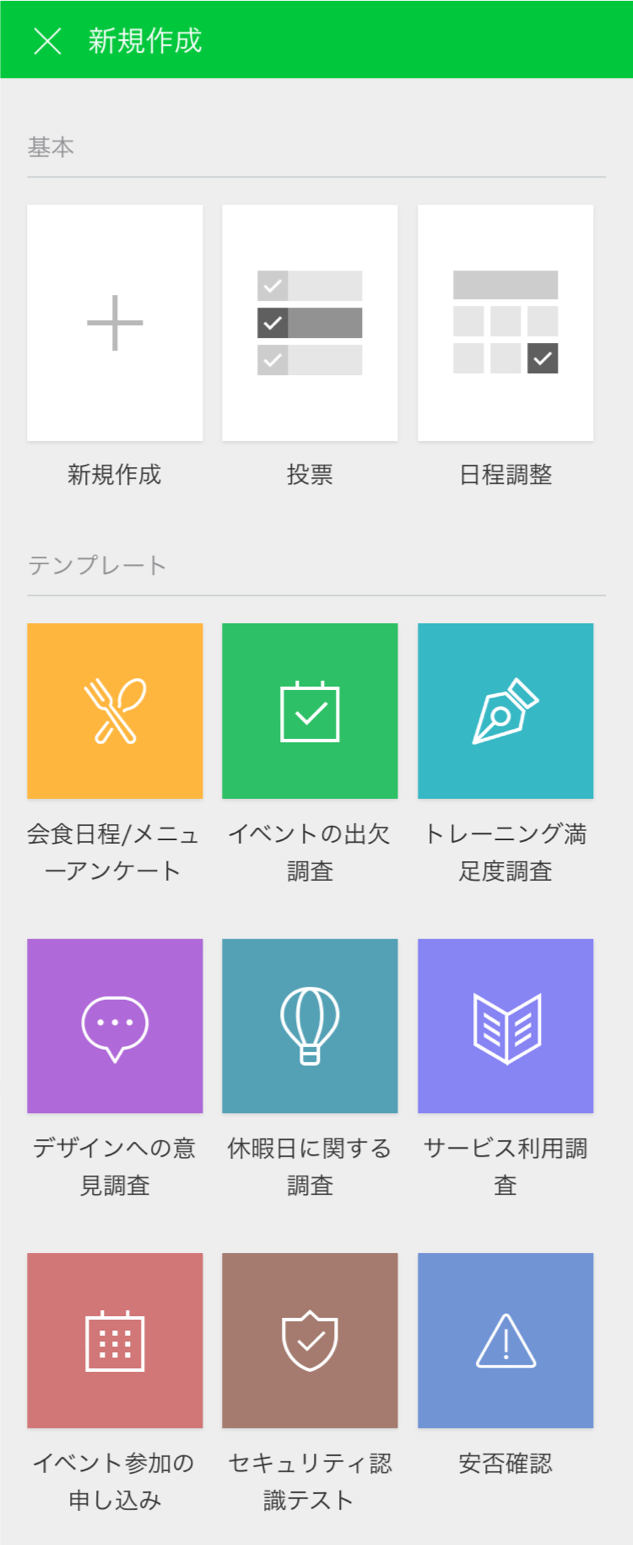
業務効率を上げるために、様々なメンバーと意見を交わし、お互いの考えを共有することは非常に重要です。 さらに、聞いた意見を取りまとめる作業も必要です。通常、多数の人と個別にやり取りせざるを得ないようなことも、LINE WOKRSのアンケート機能なら一か所に集約することができます。 テンプレートを使って多様なアンケートを作成し、対象メンバーを指定してトークでアンケートを送り、アンケート結果の共有もすぐにできます。 1. テンプレートで手軽に作成 LINE WORKSのアンケートでは、業務向けテンプレートからカジュアルなテンプレートまで、社内で活用できる様々なテンプレートをご用意しています。テンプレートには、目的に合わせた説明、質問、回答項目の例文が入力されており、少し編集するだけですぐに使用することができます。 アンケートの作成 テンプレートの選択 [テンプレートの種類] 会食日程/メニューアンケート イベントの出欠調査 トレーニング満足度調査 デザインへの意見調査 休暇日に関する調査 サービス利用調査 イベント参加の申し込み セキュリティ認識テスト 安否確認 2. 集計結果の確認 アンケートの回答結果はリアルタイムで集計されます。質問のタイプにあわせて図やグラフといった形式で表示されるため、ひと目で結果を把握できます。 また、提出されたアンケートの回答はアンケートの作成者だけでなく、他のメンバーにもURLで共有でき、集計データをダウンロードして独自に分析することも可能です。 -
緊急時の安否確認も迅速に、正確に行なえます
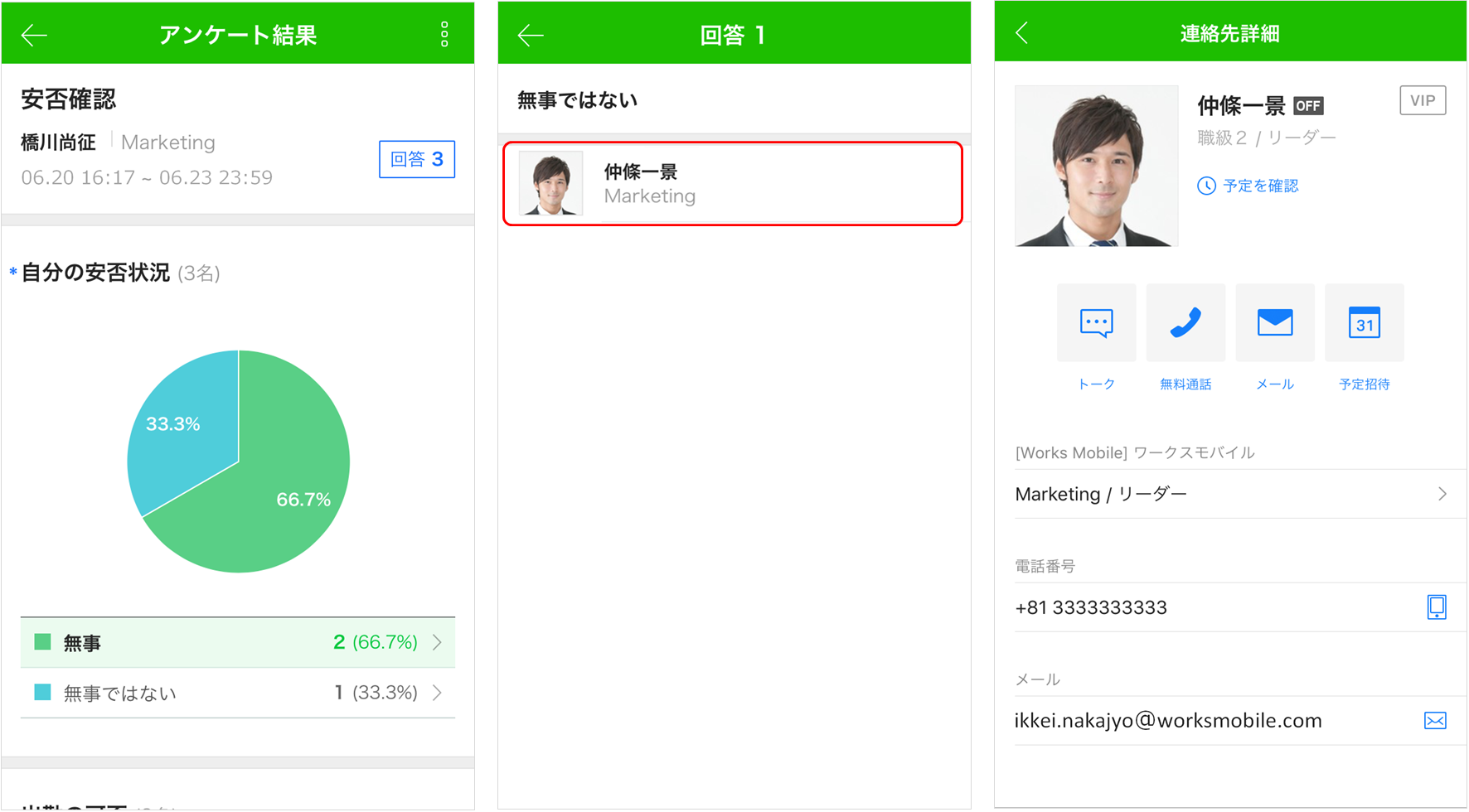
会社や自宅のある地域で事故や災害が発生したとき、安否確認システムがない場合には、社員の安否確認に時間がかかってしまいます。 個別に電話をかけたり、メールの返信を待っていると、状況確認だけで時間が過ぎてしまい、支援が必要な場合にもすぐに対応することができません。BCPが策定されていても、いざというときに適切な対応ができなければ意味がありません。 LINE WORKSアンケートの「安否確認」テンプレートを使用すれば、緊急時にすぐに社員に連絡し、何か問題があれば必要な支援が何か確認できます。特別な安否確認システムがなくても、LINE WORKSを日常業務で使用していれば、緊急時でもスムーズに安否確認できます。 こんなときに便利! 緊急時に社員の安否をすぐ確認したい 安否確認システムがないので緊急時に社員の安否確認に時間がかかる 1. アンケート作成画面で「安否確認」テンプレートを選択 2. 全メンバーを対象にメールやトークでアンケートを送信 設定画面でアンケート対象を[全メンバー]に設定し、画面右上の[送信]で[メールで送信]または[トークで送信]を選択すると、全メンバーにアンケートが送信されます。 3. 結果画面で社員の安否を確認 作成者はアンケート結果をリアルタイムで確認でき、「無事ではない」の回答部分をタップして回答したメンバーの一覧を確認できます。 -
チームでの会食はアンケートで取りまとめ!
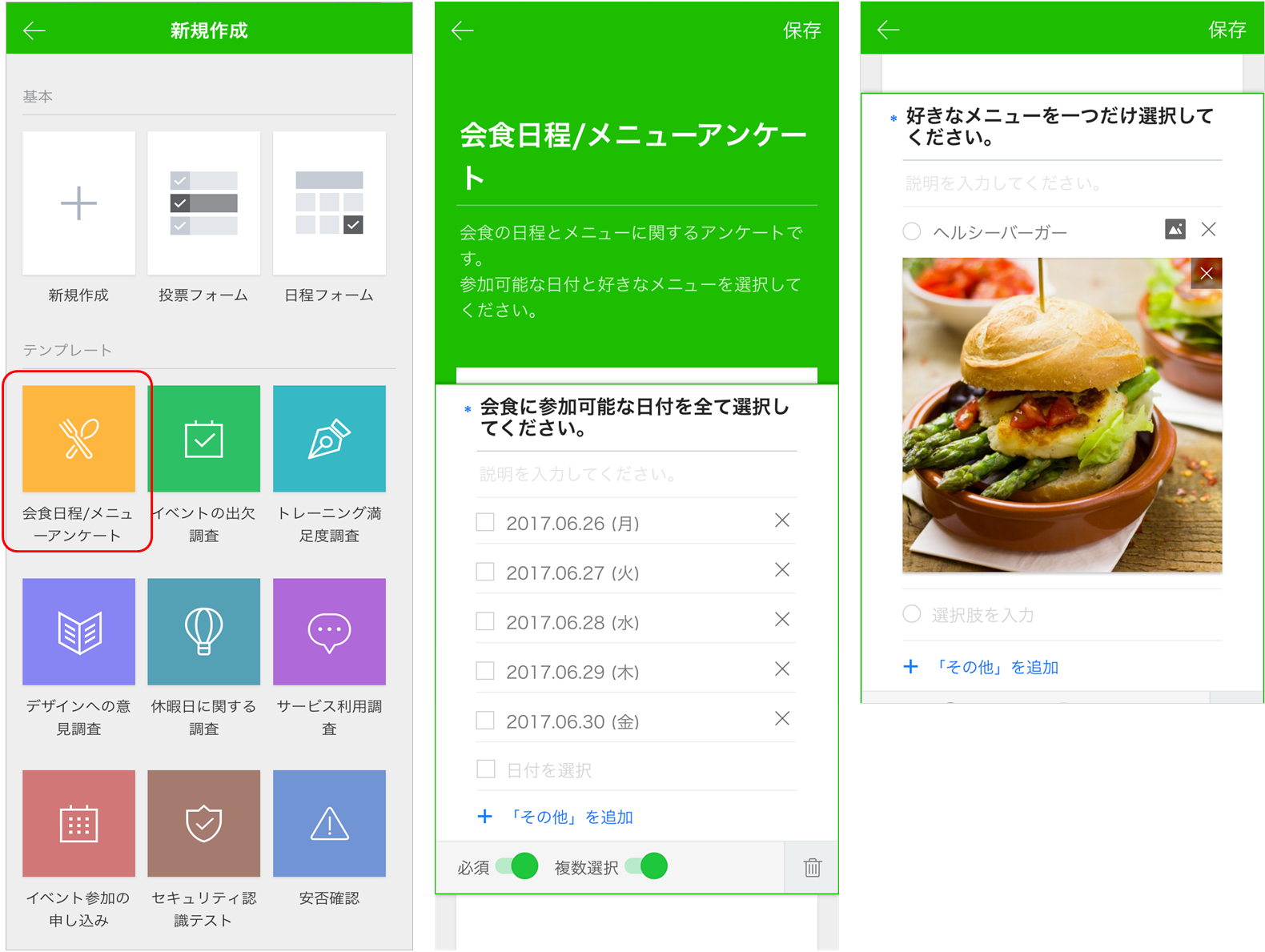
ランチや飲み会など、チームの親睦を深める会食。チームの会食を開催するには、全メンバーの参加可能な日付を集計し、参加メンバーの好き嫌いを考慮してメニューを考えるなど、いくつもの準備作業が必要になります。 LINE WORKSのアンケート機能で提供しているテンプレート「会食日程/メニューアンケート」を使えば、チームメンバーの意見を一度に取りまとめ、簡単に会食の日程やメニューを決めることができます。また、苦手な料理がないか、選択肢にないおすすめ料理やお店はないか、参加できない理由は何か、その他関連する質問など、あらゆる情報をアンケートを使ってまとめてチェックできます。 1. テンプレートを選択 アンケート作成画面で「会食日程/メニューアンケート」テンプレートを選択し、候補日を追加して、メニューやお店を選択肢として追加します。 [ポイント] 会食メニューの選択肢に画像を添付することで、直感的で見栄えの良いアンケートを作成できます。 2. 招待したいメンバーを指定 アンケート設定画面で設定対象を[メンバー指定]に変更し、会食に招待したいメンバーや組織を検索して、アンケート対象に追加します。 3. アンケートの回答を依頼 設定が終わったら、画面右上の[送信]をタップし[トークで送信]を選択することで、トークを使って招待したいメンバーにアンケートの回答を依頼することができます。 4. アンケート結果を共有 メンバーが全員アンケートに回答すると、作成者のサービス通知トークルーム内でアンケート回答の完了が通知されます。 アンケート結果画面右上の[⋮]をタップし、[URLで共有]を選択すると、アンケート結果画面のURLがクリップボードにコピーされます。そのURLを使ってメンバーにアンケート結果を共有することができます。
もっと見る
9
10