メール
-
メールのテンプレート機能
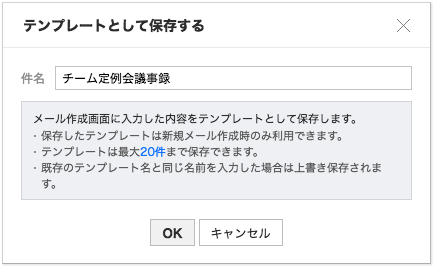
商品の紹介、お知らせ、会議の議事録のように、決まった内容を送る定型メールはどのように作成していますか?ゼロから書き起こすと時間がかかり、再利用するにも過去に送ったメールを探すのは手間がかかります。 そんなとき、よくメールを送る宛先や内容をテンプレートとして保存しておくことで、メールを簡単に作成できます。 テンプレートの登録方法 テンプレート機能は、ブラウザ版LINE WORKS メールのメール新規作成画面で利用できます。 作成画面で内容を入力して[テンプレート]をクリック後、[+入力した内容をテンプレートとして保存する]をクリックしてテンプレートの件名を入力すると登録されます。 メールテンプレート内に保存できる情報 宛先(To、CC、BCC) 件名 一般添付ファイル メール本文 注意事項 テンプレートは新規作成時のみ使用でき、返信および転送メールではご利用になれません。 保存済みのテンプレートと同じ名前で保存すると上書きされます。 テンプレートは最大20個まで保存できます。 共有予定への招待、セキュリティレベルや送信予約が設定されたメールは、テンプレートとして保存できません。 大容量添付ファイルはテンプレートに保存できません。 テンプレートの使用方法 同じくメール新規作成画面で[テンプレート]をクリックすると、登録されたテンプレートの一覧が表示されます。使用するテンプレートをクリックすると、テンプレートに登録された内容が反映されます。 -
メールのショートカットキー
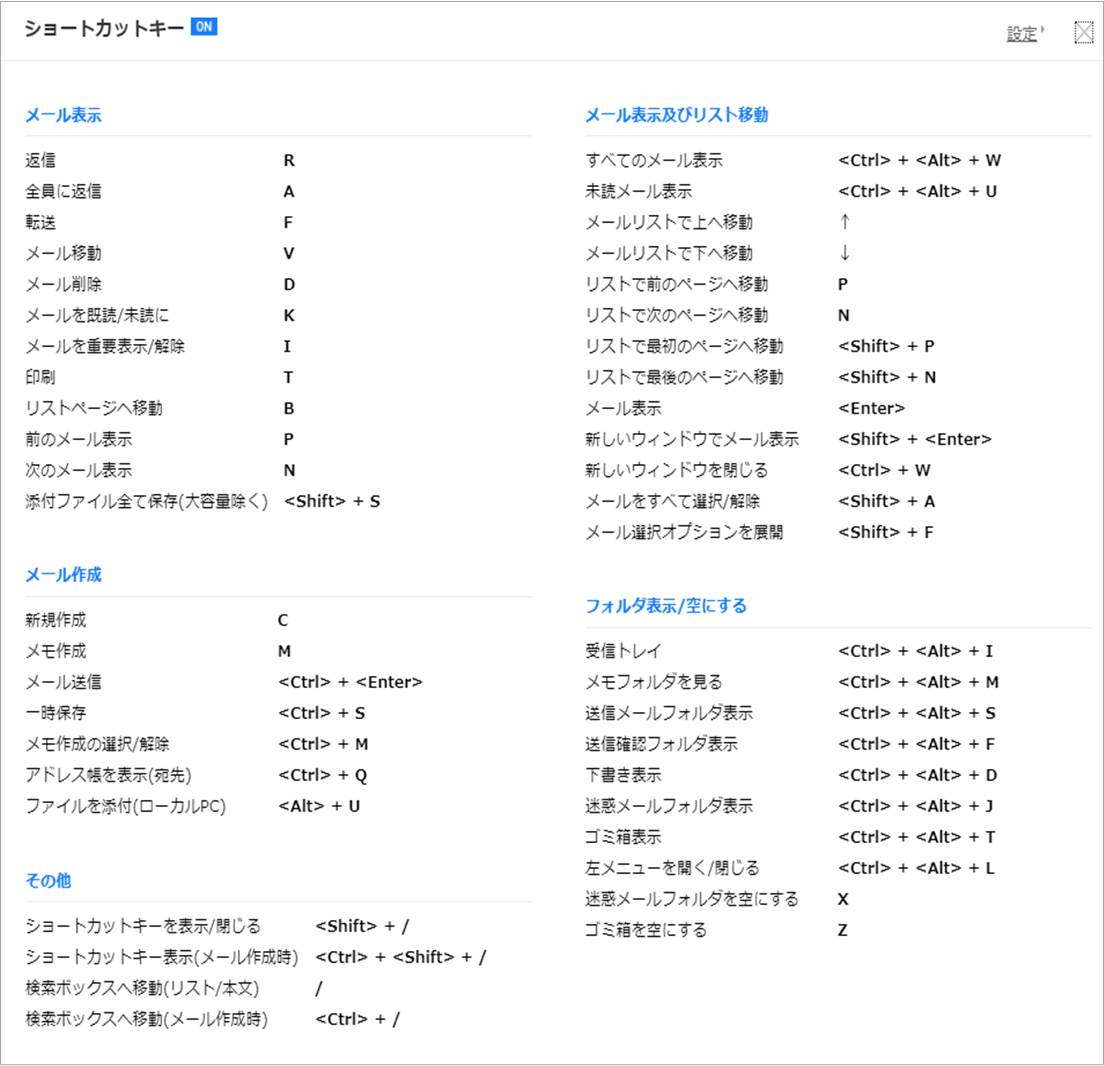
LINE WORKSメールには、ユーザーの利便性を高める様々なショートカットキーがあります。仕事でメールのやり取りが多い場合は、ショートカットキーを活用することで、作業が格段に楽になります。 ショートカットキーの使い方 メールのショートカットキーは、初期状態では無効になっています。ショートカットキーを利用するためには、メールサービスの画面から [環境設定] > [ショートカットキー] > [ショートカットキーの使用] で「使用する」にチェックしたうえで設定を保存し、機能を有効にする必要があります。 頻繁に行う操作のショートカットキーを把握しておくことで、メールの処理が格段に楽になります。 例えば、メールを読んでキーボードの[R](返信)または[A](全員に返信)を押すと返信作成画面が開きます。またメールの作成中に[Ctrl + S]を押して、途中まで作成したメールを下書きに保存することができます。 ショートカットキー一覧 ショートカットキーは環境設定で確認するほかに、メール画面下部にある [ショートカットキー] のリンクを押すかキーボードの[?]を押すことで、下図のようなショートカットの一覧が表示されます。 ショートカットキーのカスタマイズ デフォルトのショートカットキーが使いにくい場合は、自分でカスタマイズすることもできます。ショートカットキーを変更するには、[環境設定] > [ショートカットキー] で変更したいキーを入力して保存してください。 [ポイント] Ctrl/Alt/Shiftを含め最大3つのキーを組み合わせたショートカットキーを登録できます。 ブラウザのショートカットキーと設定が重複すると、意図しない動作が発生する恐れがありますのでご注意ください。 -
外部メールの画像/リンクをブロック
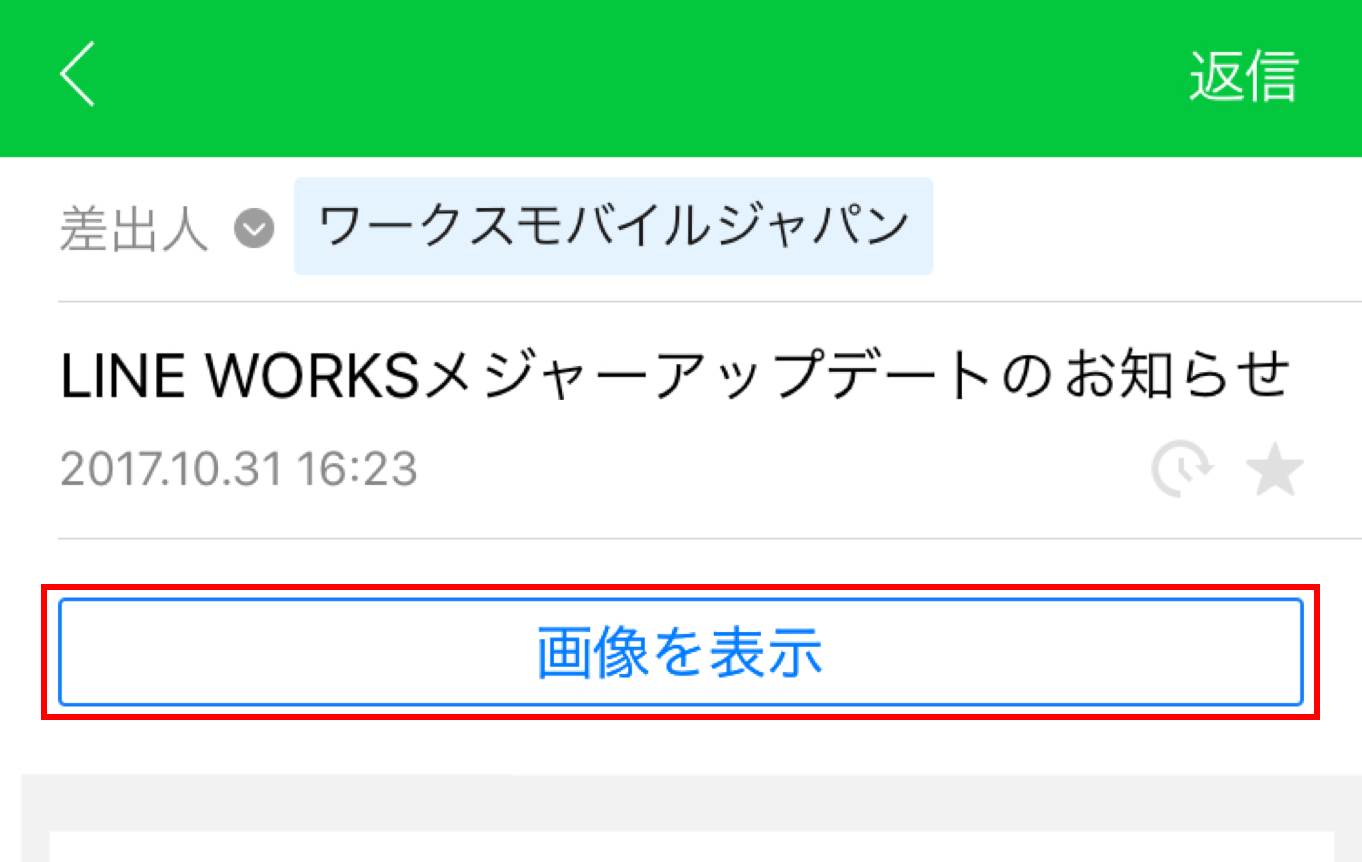
外部メールの画像/リンクブロック機能で、もっと安全にメールを利用してみましょう。 外部メールの画像/リンクブロック機能とは? 「外部メールの画像/リンクブロック」機能は、外部からの受信メールに画像やリンクが含まれている場合、これを自動表示させない機能です。 ブロックする理由は? パソコンやスマートフォンは、メールに挿入された画像を表示するために、画像が保存されたサーバーへの接続を試みます。また、メール本文のリンクをクリックすると、リンク先のページが読み込まれます。この仕組みを利用して悪意を持った送信者が、受信者の個人情報(IPアドレス、位置情報、ブラウザのCookie等)を取得したり、メール経由でマルウェアに感染させることができます。 LINE WORKSメールは、ユーザーが安全にメールを利用できるよう「外部メールの画像/リンクブロック」機能を提供しています。 ブロックされるとどうなる? 外部メールの画像やリンクがブロックされると、以下のようにアラートが表示されます。添付画像のサムネイルや本文に挿入された画像は表示されず、メール本文内のリンクもクリックすることができません。 ブラウザ版 モバイル版アプリ 受信されたメールに問題ないことを確認し、画像/リンクを表示したい場合は、アラート内の[画像/リンク表示]を選択してください。 また同じユーザーからのメールについて画像/リンクを常に表示させたい場合には、ブラウザ版ではアラート内の[○○○(メールアドレス)からのメールは常に信頼する]をクリック、モバイル版アプリでは[この送信元からの画像を常に表示]をタップすることで、メールの画像やリンクが常に表示されるようになります。 ポイント 再度自動ブロックを有効にするには、ブラウザ版メールで差出人をクリックし、メニューから[画像/リンクをブロック]を選択してください (設定はブラウザ版メールでのみ可能です)。 機能の設定方法 外部画像/リンクブロックは、管理者が一括で、または各メンバーが個別に設定できます。 管理者は、[管理者画面] > [サービス] > [メール] > [一般] から、設定を[ブロックの強制適用]または[メンバーが個別設定する]から選択できます。管理者が[ブロックの強制適用]を設定すると、ドメイン全体で外部メールの画像とリンクが自動表示されない設定となり、メンバーは設定を変更できません。 一方、管理者が[メンバーが個別設定する]に設定すると、各メンバーが個別に設定できます。ブラウザ版メールの環境設定から [基本設定] > [表示設定] で設定を変更できます。デフォルトでは、外部メールの画像が表示され、リンクもクリックできる状態になっています。 画像やリンクをすぐに表示せずに安全を確認してから表示させることで、安心してメールを利用しましょう。 -
受信ゲートウェイの設定
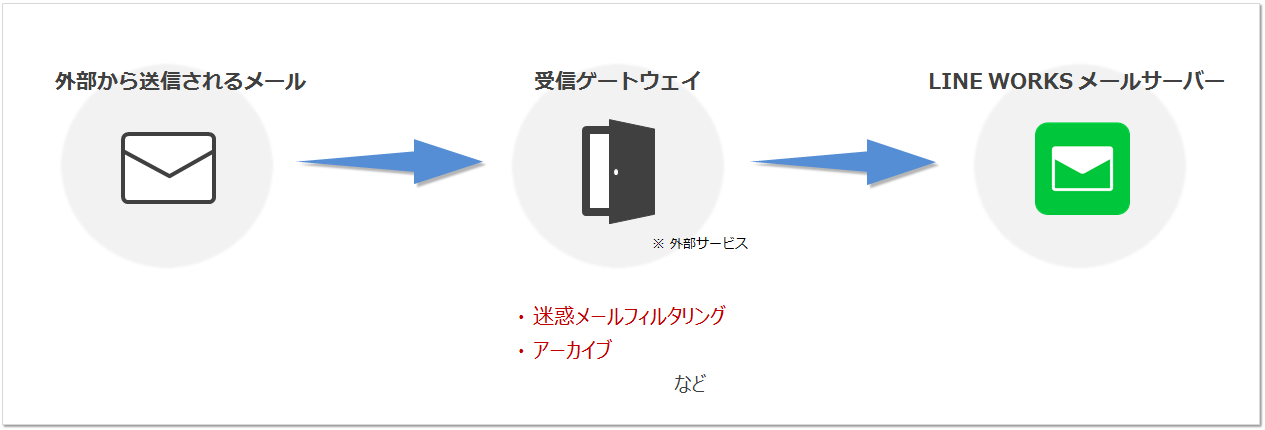
受信ゲートウェイとは、メールがLINE WORKSに到達する前に通過する外部サーバーのことです。 受信ゲートウェイには、迷惑メールのフィルタリング処理をしたり、メールを別のサーバーにアーカイブしてから受信サーバーに転送したりする機能などがあります。 こんなときに便利! 運用中のセキュリティソリューションをLINE WORKSにも適用したい 迷惑メールやウイルスチェックを外部ゲートウェイサーバーとLINE WORKSサーバーの二重で行いたい メールをバックアップしたい 受信ゲートウェイを使用する場合、LINE WORKSサーバーでメールを受信する前に、外部のゲートウェイで先に迷惑メールやウイルスチェックを行ったり、ユーザーが設定したルールによって特定のメールのみ受信されるようにフィルタリングすることができます。 また、外部のメール受信サーバーを複数使用する場合に、ゲートウェイで分岐処理して、それぞれの受信サーバーにメールを転送したり、バックアップが必要な場合にバックアップ用サーバーにもメールを転送できます。 受信ゲートウェイそのものはLINE WORKSでは提供されませんが、すでに運用中の受信ゲートウェイがある場合には下記のような方法でLINE WORKSに設定できます。 1. ドメインのMXレコードの設定 送信サーバーから送信されたメールを受信ゲートウェイで受信するには、ドメインのMXレコードに受信ゲートウェイの情報が設定されている必要があります。MXレコードは、メールの送受信時に受信側のドメインのサーバー情報を教えてくれます。設定はドメインの管理会社やホスティング会社のウェブサイトで行います。 2. 受信ゲートウェイの設定 受信ゲートウェイからLINE WORKSメールサーバーにメールを転送するようゲートウェイサーバーの設定を行います。設定方法はゲートウェイサーバーにより異なります。 [ポイント] 受信ゲートウェイからLINE WORKSメールサーバにメールを転送するには受信ゲートウェイサーバーから下記MXレコードにメールを転送するよう設定してください。 参考:LINE WORKS MXレコード jp1-aspmx1.worksmobile.com jp1-aspmx2.worksmobile.com 3. 管理者画面で受信ゲートウェイ設定 LINE WORKSの管理者画面[サービス]>[メール]>[受信ゲートウェイ]で受信ゲートウェイの使用設定を行います。 ■受信ゲートウェイ 受信ゲートウェイを有効にします。 ■IP/帯域幅を追加 受信ゲートウェイが使用するIP/帯域幅を入力します。受信ゲートウェイからLINE WORKSにメールを転送する過程で使用されるものをすべて登録してください。最大15件まで登録でき、帯域幅はx.x.x.0/20まで入力できます。 ※同一ドメイン内でのメール送受信は受信ゲートウェイを通過しないため、受信ゲートウェイの影響を受けません。 「受信ゲートウェイのIPではないIPからのメールをブロック」は、受信ゲートウェイからのメールのみ受信されます。特定のIP/帯域幅から受信するメールのみを許可する場合はこのオプションにチェックを入れてください。 ※MXレコードの情報がDNSサーバーに反映されていない状態でこのオプションが有効になっている場合、正常なメールも受信拒否されることがあります。「受信ゲートウェイのIPではないIPからのメールをブロック」は、MXレコードの変更後1~2日経過してから有効にしてください。 ■迷惑メールフィルターオプション 迷惑メールの疑いのあるメールを受信ゲートウェイで隔離せず、特定のタグをメールに追加してLINE WORKSメールサーバーに転送することができます。 「正規表現式と一致するメールは迷惑メールとして処理」にチェックを入れると、指定されたタグが含まれたメールを迷惑メールフォルダに移動します。複雑な正規表現式が設定されている場合、メールの受信遅延の原因となることがあるため、正規表現は単純な式を使用することを推奨しています。 「受信ゲートウェイから届くメールはLINE WORKSの迷惑メールフィルタリングから除外」にチェックを入れると、受信ゲートウェイから転送されるメールについて、LINE WORKSのメールサーバーでは迷惑メールフィルタリングを行いません。 ※ただし、[監査]>[モニタリング]>[受信]>[ポリシー管理]で設定されたポリシーは、本設定にチェックしている場合にも適用されます。 迷惑メールやウイルスの二重チェック、メールのバックアップ処理等、よりセキュリティを強化するために、LINE WORKSに受信ゲートウェイを設定してみましょう。 -
メールのリマインダー設定
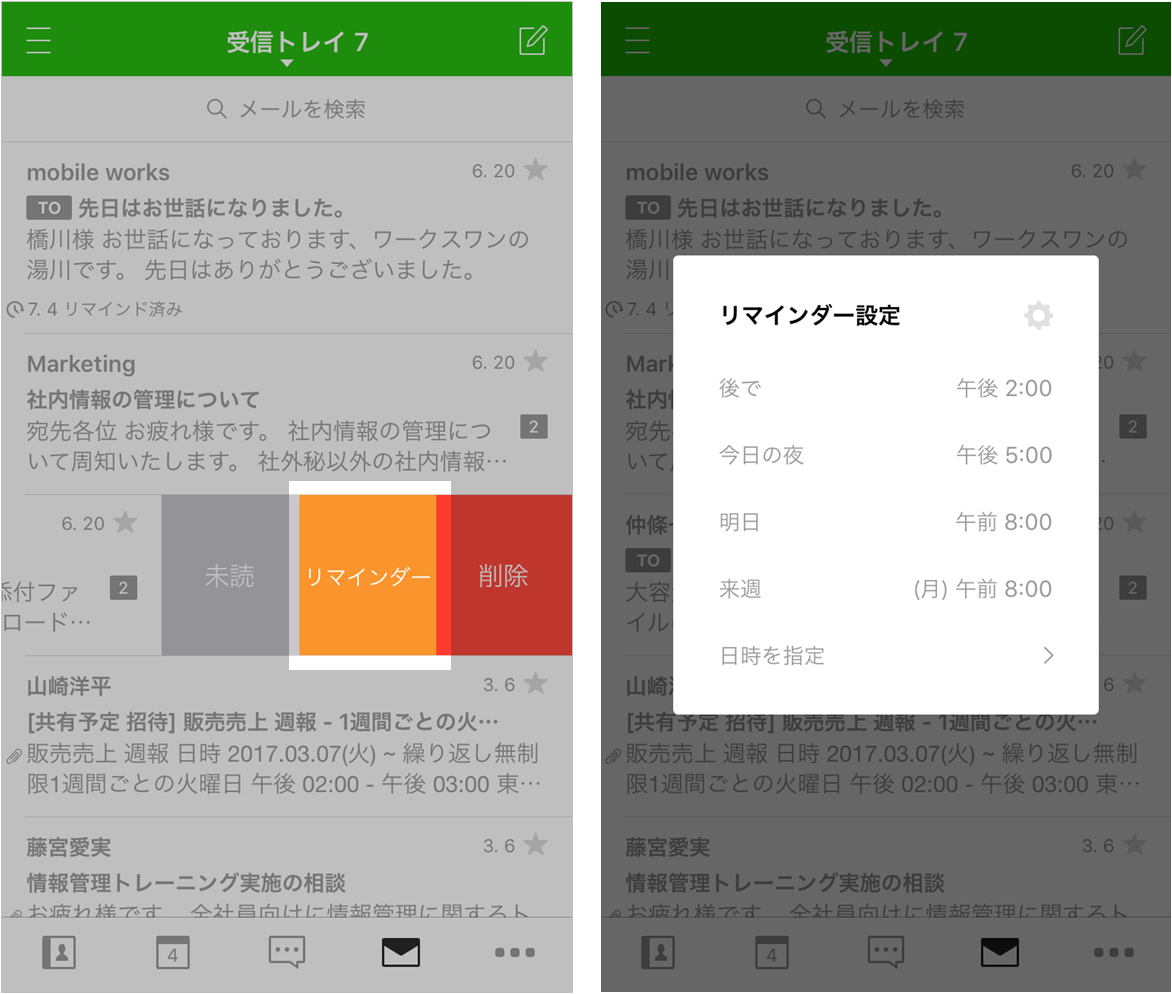
期限の決まっている作業に関するメールや、会議中に受信してすぐに確認できなかったメールも漏れなく確実に処理しなければなりません。LINE WORKSのリマインダー機能を利用すると、これらのメールをよりスマートに管理できます。 重要なメールは、必要なタイミングで再通知されるように設定してみましょう。 リマインダーを設定したメールをまとめて確認したり、指定した時間にプッシュ通知でリマインドすることで、大事なタスクを忘れずに処理できます。 こんなときに便利! 今すぐ処理できないメールを、後で、または必要な期日までに確実に処理する。 毎日大量に送られてくる業務メールのうち、重要なメールを効率的に管理したい。 1. リマインダーの設定と確認 モバイル版アプリでは、メールリストでメールをスワイプするか、本文画面のリマインダーアイコンを選択すると、リマインダーの設定画面が表示されます。 希望する時間を選択してリマインダーを設定すると、リマインダーの情報が表示されます。 [ポイント] リマインダーの時間オプションは、モバイル版アプリの[設定>メール>リマインダーオプション]、またはブラウザ版の[環境設定>新着メール通知/リマインダー>リマインダー設定]で設定できます。 また、リマインダーフィルターを選択すると、リマインド予定のメールやリマインド済みの未読メールをまとめて確認できます。リマインド済みメールは一度読むとリマインダーフィルターに表示されなくなります。 <モバイル版アプリ> リマインダーの設定 設定されているリマインダーの確認 <ブラウザ版> ブラウザ版メールでは、メールリストやメール閲覧画面上部のリマインダーアイコンをクリックして時間を選択し、リマインダーを設定できます。 メールリストでは、リマインダーアイコンにマウスオーバーすると、リマインダーに関する情報を確認できます。 リマインダーの設定 設定されているリマインダーの確認 2. リマインドの受信 リマインダーを設定した時間になるとプッシュ通知が送信され、リマインドされたメールは新着メールのように未読状態でメールリスト上部に表示されます。 -
メーリングリストで外部にメール送信
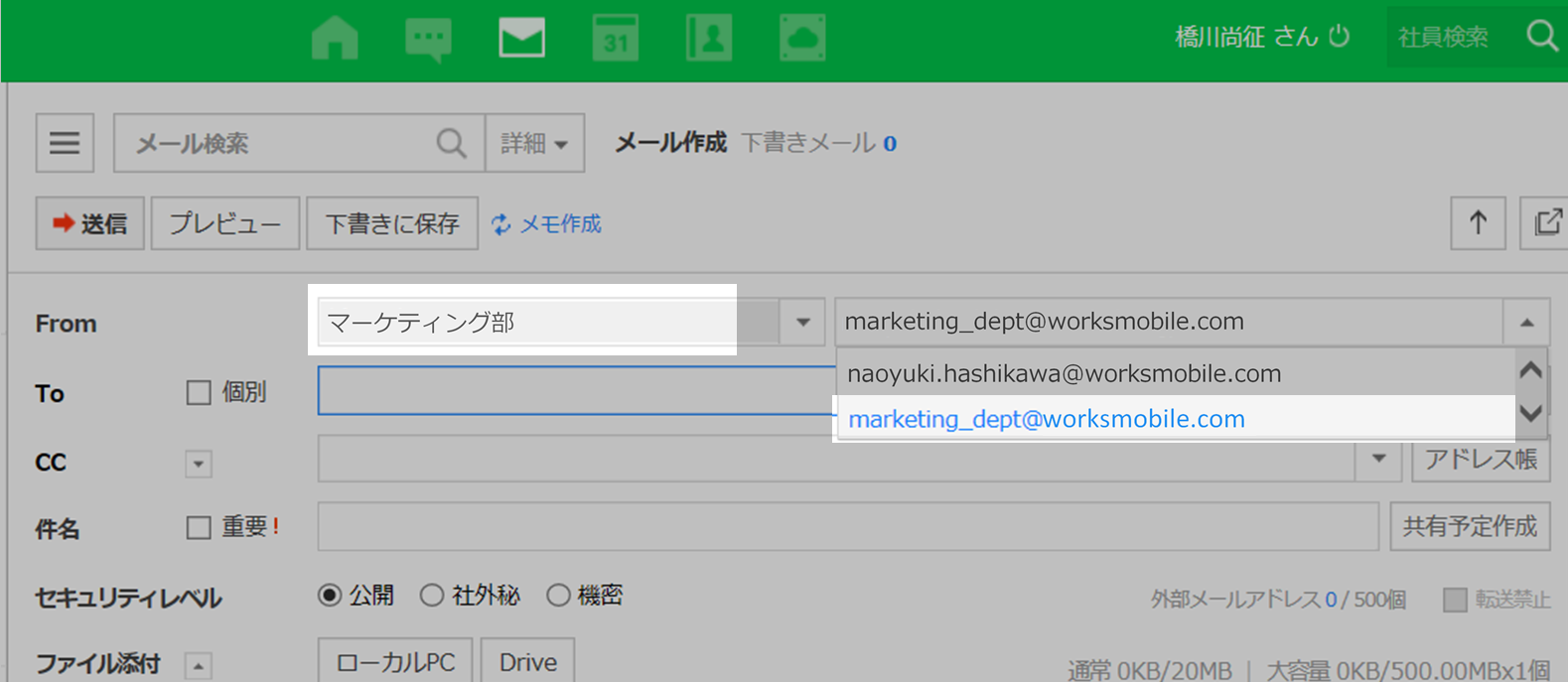
お客様向けのメールマガジン、ニュースレターなどメールの一斉配信に利用する専用メールアドレスをLINE WORKSでは簡単に「メーリングリスト」として作成できます。 メーリングリストとは LINE WORKSのメーリングリストは、会社組織(部署)またはグループのメンバーに一斉配信できるメールアドレスを示します。 管理者が組織またはグループを作成すると、メーリングリストが自動的に生成されます。また、メンバーごとにメーリングリストによるメール送受信の有無を選択できます。 [Tips] グループの場合はグループ作成時に、メーリングリスト機能を有効にする必要があります。 管理者またはグループマスターは[グループ追加]画面の[利用する機能]で、メーリングリストの[有効にする]をオンにしてください。 メーリングリストを使ってメールを送信 メーリングリストでメールを送信するには、管理者またはグループマスターが送信用アドレスとして使用できるように設定されている必要があります。 メーリングリストの送信権限を付与されたメンバーは、メール作成時に[From]のメールアドレスをプルダウンすると、組織またはグループのメーリングリストを選択できます。 このメーリングリストを送信元として、メールを送信することができます。送信者の名前は組織名またはグループ名に自動的に切り替わります。 メーリングリストからメールを送信すると、自動的に送信元に設定されたメーリングリストがBCCに入ります。そのため、メーリングリストに含まれるメンバー全員に同じメールが送信されます。 メーリングリストのメンバーが受信すると、BCCに自分のメールアドレスが含まれています。 メーリングリストによるメール送信の許可 メンバーに対してメーリングリストの送信を許可する場合、組織は管理者、グループは管理者またはグループマスターが該当メンバーを指定して設定します。 [注意] メーリングリストでメールを送信したが、相手から返信を受信できない場合 メーリングリストで送信した相手からメールを受信できないときは、組織またはグループの設定で以下を確認してください。 [外部メールをブロック]がチェックされているか チェックされている場合は、同じ会社ドメインではない外部からのメールを受信できません。つまり、メーリングリストを受信した外部ユーザーから返信できないことになります。 [許可したメンバーからのみ受信]がチェックされているか チェックされている場合、指定したメンバーのみメーリングリスト宛にメールを送信できます。つまり、指定したメンバー以外からのメールを受信できません。 (指定されなかったメンバーがメーリングリスト宛にメールを送信すると「失敗しました」と表示されメールが戻ります。) -
メールの大容量添付と送信済みファイルの回収
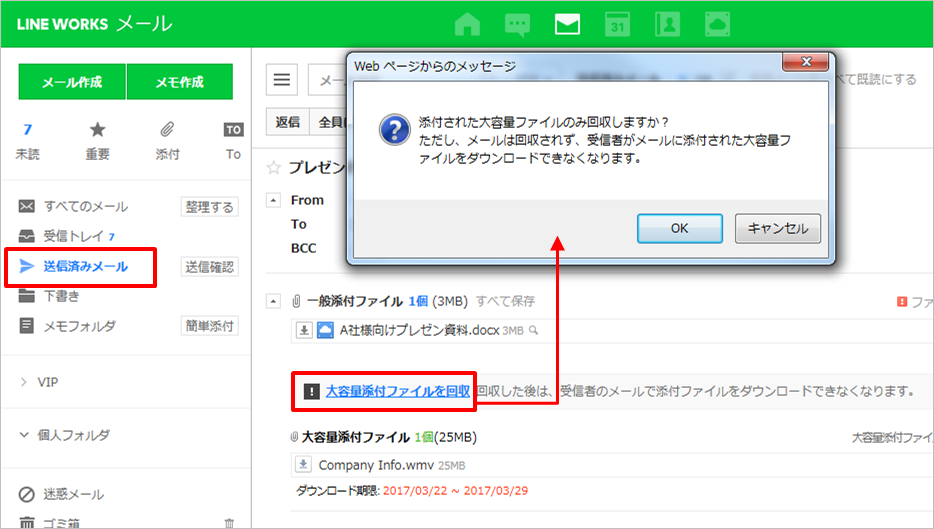
間違った添付ファイルを送信してしまった! LINE WORKSではメール送信後に、受信者が添付ファイルをダウンロードできないようにすることが可能です。 メールを送ろうとしたら、誤ったメールを送信してしまった・・・ということは誰でも経験ありますよね。ビジネスの現場で本来あってはならないことですが、ヒューマンエラーは起こった後の対処が大切です。 LINE WORKSでは、同じドメイン内のメールであれば「送信取消」ができます。 もうひとつ、LINE WORKSの誤送信メール対策として「大容量添付ファイルの回収」機能があります。これを実行すると、メールに添付された大容量ファイルを受信者がダウンロードできなくなり閲覧できません。また、この機能は相手が外部のメールアドレスであっても有効です。 「大容量」と判定されるファイルサイズは、管理者が設定できます。 例えば、あえて「一般添付」の最大ファイルサイズを1MBにすると、それ以上のファイルサイズが「大容量添付」となり、メール送信後、ダウンロード不可にすることが可能です。 会社で添付ファイルを送受信するシーンが多い場合、もしものときの対策として「大容量添付ファイルの回収」機能を覚えておいてください。これで、より安心してメール送信できます。 メールの大容量添付とは LINE WORKSでは、メール添付に「一般添付」と「大容量添付」の2種類あります。 管理者が[一般添付ファイル]で設定した容量以上のファイルをメールに添付する場合、「一般添付」ではなく「大容量添付」として送信します。大容量添付で送信されたファイルは7日間、100回までのダウンロード制限があります。 大容量ファイルを添付 メール作成時に、管理者が設定した「一般添付」の最大容量以上のファイルを添付しようとすると、ファイルの添付形式が[通常]ではなく[大容量]に自動で切り替わります。 1つのファイル容量だけでなく、複数ファイルを添付するときの合計容量が「一般添付」の最大容量以上になる場合も「大容量添付」に切り替わります。なお、「一般添付」の添付ファイルのファイル名の右側に表示される[添付方法]の[切替]ボタンをクリックして、手動で添付形式を[大容量]に変えることもできます。 ヘルプ:ファイルの添付方法 送信した大容量添付ファイルの回収 [送信済みメール]フォルダの中の大容量ファイルを添付したメールを開くと、[大容量添付ファイルを回収]があります。このオプションをクリックすると、受信者は大容量添付ファイルを開封およびダウンロードできなくなります。 管理者設定 大容量ファイル添付の利用設定は管理者画面[サービス>メール>一般]の[ファイル添付]で行なえます。 -
操作ミスで削除したメールもワンクリックで何事もなかったかのように元どおりに!
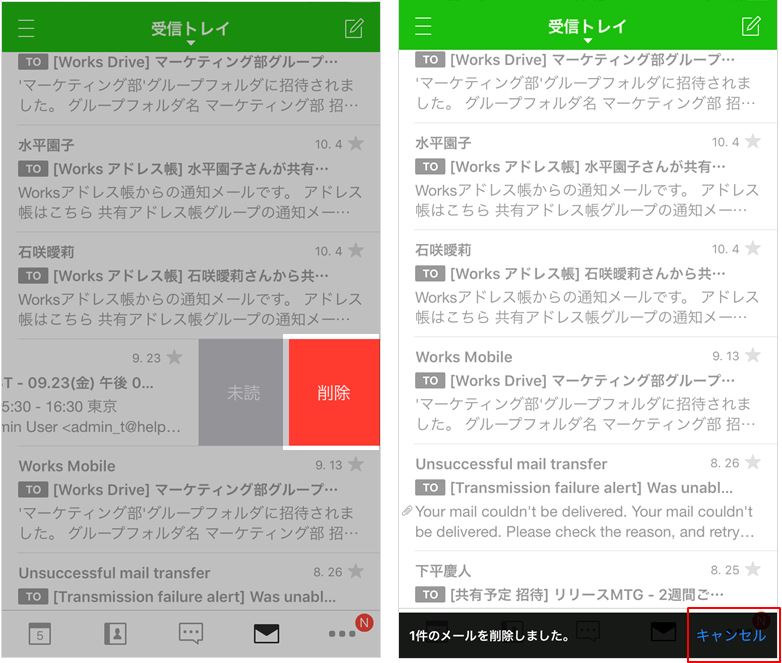
LINE WORKSメールは、メールを誤って削除した場合も、ワンクリックで元に戻すことができるので安心です! メールを使っていると、誤ってメールを削除してしまった!なんてことが発生します。通常は、ゴミ箱を開いて、誤って削除してしまったメールを受信トレイに移動するという操作を行います。しかし、LINE WORKSメールの取消機能を使えば、誤って削除してしまったメールも、あっと言う間に、何事もなかったかのように元に戻すことができます。 1. パソコンでメールを誤って削除した操作を取り消す パソコンのブラウザ版LINE WORKSメールで、メールを一覧から選択して削除した場合やメール本文から削除した場合、またはメールを別のフォルダに移動した場合、画面右上に「メールをゴミ箱に移動しました。」または「フォルダに移動しました」というメッセージが10秒間表示されます。 このメッセージ内に[元に戻す]ボタンが表示されています。 このメッセージが表示されている時に [元に戻す] をクリックすると、削除または移動したメールが元のフォルダに戻されます。 ※ スレッド表示している状態でメールを削除/移動した場合、 [元に戻す] をクリックすると、関連メールはすべて削除または移動したメールがあったフォルダに移動されます。 [TIPS] 以下の場合は、[元に戻す]機能は利用できませんので、注意してください。 画面左のメールフォルダ一覧で右クリックして「空にする」を選択してメールを削除した場合 環境設定のフォルダ管理から [空にする] を選択してメールを削除した場合 完全にメールを削除した場合 メールを [今後も移動] で移動した場合 2. スマホで誤ってメールを削除した操作を取り消す スマホ版アプリでも、間違って削除したメールを簡単に元の場所に戻すことができます。 メール一覧でメールを削除したり、他のメールフォルダに移動すると、画面下部に「N件のメールを削除しました。」「N件のメールを移動しました。」というメッセージと [キャンセル] ボタンが約3秒間表示されます。 メッセージが表示されている間に [キャンセル] を選択すると、削除または移動したメールが元あったフォルダに戻されます。 [TIPS] スマホ版アプリでは、メール一覧で削除/移動した場合は操作のキャンセルができますが、本文を開いて削除/移動した場合は操作をキャンセルできません。 LINE WORKSメールで誤ってメールを削除してしまったときも、この機能を使って焦らずにメールを元に戻しましょう。 -
メールの送信確認機能
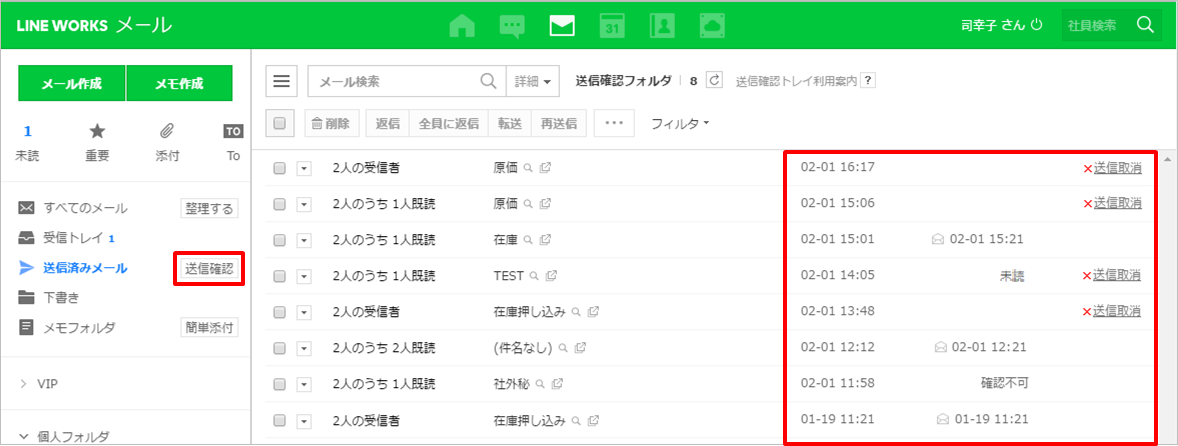
重要なメールを送ったとき、相手が読んだかどうかを確実に知ることができる! チャットでは既読確認が当たり前になりましたが、メールはそうではありません。メールが読まれたかどうか不安な場面は多々あります。 自分が送ったメールを取引先の担当者がもう読んだか知りたいとき 部下に業務の依頼をメールで伝えたとき 一斉メールを送って全員が読んだか心配なとき LINE WORKSの「送信確認」であれば、メールの既読有無と開いた時間を確認できます。送信先が社外であっても有効なのがポイントです。 ブラウザ版 メールの送信後、画面左側の「送信済みメール」の横にある[送信確認]をクリックすると、送信済みメールの一覧が表示され、右側にメールの送信成功/失敗、送信時間、受信者の既読有無、既読時間、そして予約送信したかどうかの情報を確認することができます。 [送信取消]を押すと、送信したメールが相手の受信トレイから削除されます。 [Tips] 送信取消は同じドメインのアドレス宛のメールのみ有効です。 テキストモードで送信されたメール、受信側メールクライアントでメール本文の画像が表示されないように設定されている場合には既読確認ができません。 相手がメールを開くと送信取消はできません。 モバイル版アプリ メール画面のメニューから [送信確認] を選択します。送信確認画面では送信時間と既読有無、既読時間を確認できます。 メールを選択すると、[送信取消]を利用できます。
もっと見る
9
16