管理
-
元サイボウズLiveユーザーのためのLINE WORKS利用ガイド
サイボウズLiveの終了に伴い、代わりのツールとしてLINE WORKSをご検討頂くケースが増えております。 「サイボウズLiveとLINE WORKSってどう違うの?」「何から始めればいいの?」 という方に向けて、LINE WORKSの利用手順をまとめました。是非ご活用ください! 目次 サイボウズLiveとLINE WORKSの機能対比 LINE WORKS基本環境構築 (1) サイボウズLive「メンバー名簿」からLINE WORKSの「社内アドレス帳」を作成する (2) LINE WORKSでグループを作成する グループのデータ移行 (1) サイボウズLive「イベント」→LINE WORKS「メンバー予定表」「グループカレンダー」 (2) サイボウズLive「共有フォルダ」→LINE WORKS「グループフォルダ」「Drive」 (3) サイボウズLive「ToDoリスト」→LINE WORKS「ノート」 (4) サイボウズLive「掲示板」→LINE WORKS「ホーム」 個人のデータ移行 (1) サイボウズLive「マイカレンダー」→LINE WORKS「マイカレンダー」 (2) サイボウズLive「コネクション」→LINE WORKS「マイアドレス帳」 (3) サイボウズLive「マイToDo」→LINE WORKS「タスク」 (4) サイボウズLive「アンケート」→LINE WORKS「アンケート」 (5) サイボウズLive「チャット」→LINE WORKS「トーク」 サイボウズLiveとLINE WORKSの機能対比 サイボウズLiveの各機能をLINE WORKSのどの機能で代替できるのか、という点について表にしました。 このように、サイボウズLiveの機能とほぼ同様の機能をLINE WORKSで提供しております。しかしながら、細かい機能の有無や使い勝手は異なります。 そのため、サイボウズLiveとまったく同じ方法でLINE WORKSを使うよりは、LINE WORKSの特徴を活かして新規で作成し、ご利用いただくことをおすすめします。 本記事では、サイボウズLiveの各機能別に、LINE WORKSに移行後のイメージと合わせて、お役立ち利用ガイドやヘルプセンターの記事をご紹介します。 LINE WORKS基本環境構築 ※アカウント新規作成手順などについては、こちらを参照ください。 (1) サイボウズLive「メンバー名簿」からLINE WORKSの「社内アドレス帳」を作成する 移行後のイメージ 組織 メンバー 手順 ① サイボウズLiveから「メンバー名簿」のデータをエクスポートします。 手順:サイボウズLiveからデータを書き出す手順を教えてください。(サイボウズLive よくあるご質問(FAQ)) ② LINE WORKSで「組織」を作成します。 手順:組織の追加・修正(LINE -
外部トーク連携の利用設定
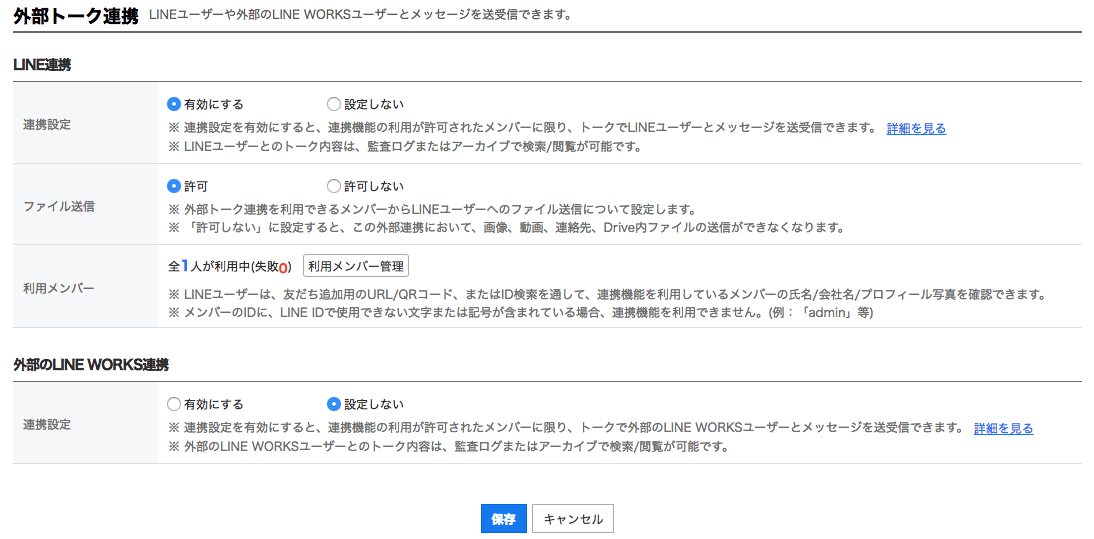
メンバーがLINEユーザーや外部のLINE WORKSユーザーとやりとりするためには、管理者が管理者画面で外部トーク連携を有効にした後、外部トーク連携を利用できるメンバーを登録する必要があります。 外部トーク連携の利用設定 ※フリープランではすべての項目が有効になっているため設定の必要はありません。 外部トーク連携の利用設定を行なうには、パソコンから管理者画面 [サービス] > [外部トーク連携] にアクセスします。 ①連携設定 外部トーク連携を利用する場合は、連携設定で[有効にする]に設定します。LINE連携・外部のLINE WORKS連携ごとに設定を行なう必要があります。 ②利用メンバーの管理 ・利用権限をメンバーごとに管理したい場合 [利用メンバー管理]から各メンバーの利用を設定しましょう。権限が付与されたメンバーには通知が送られ、マイプロフィールより友だち・連絡先追加のための情報を確認できるようになります。 ・利用権限をメンバーに自動的に付与したい場合 [利用メンバーに自動的に追加]にチェックをいれると、あらたにLINE WORKSに追加されたメンバーに対して、LINE連携および外部のLINE WORKS連携権限が自動で付与されます。 ファイル送信制限 社内の情報が外部ユーザーに流出することを防ぐため、外部トーク連携時のファイル送信を制限することができます。 [ファイル送信]を[許可しない]に設定すると、トークルームのメニューで位置情報以外の共有ボタンがすべて無効化され、ファイルを送信できなくなります。また、受信したファイルの転送や他のアプリへの共有機能も制限されます。 [Tips] 社内メンバーとのトークルームに外部ユーザーを招待した場合も制限されます。 送信側の環境の設定が適用されるため、外部ユーザー側でファイル送信が制限されていない場合は外部ユーザーはファイルを送信できます。 トークルーム内のメニューに限らず、「Drive→トーク」「ホーム→トーク」「アンケート→トーク」の共有機能も制限されます。 外部トーク連携のファイル送信設定が[許可]されている場合でも、[セキュリティ] > [モバイルセキュリティ] > [モバイルアプリ機能]でファイルアップロードが[制限]されている場合には、セキュリティ設定が優先されるため、モバイルアプリからファイルを送信できません。 -
組織の追加・修正
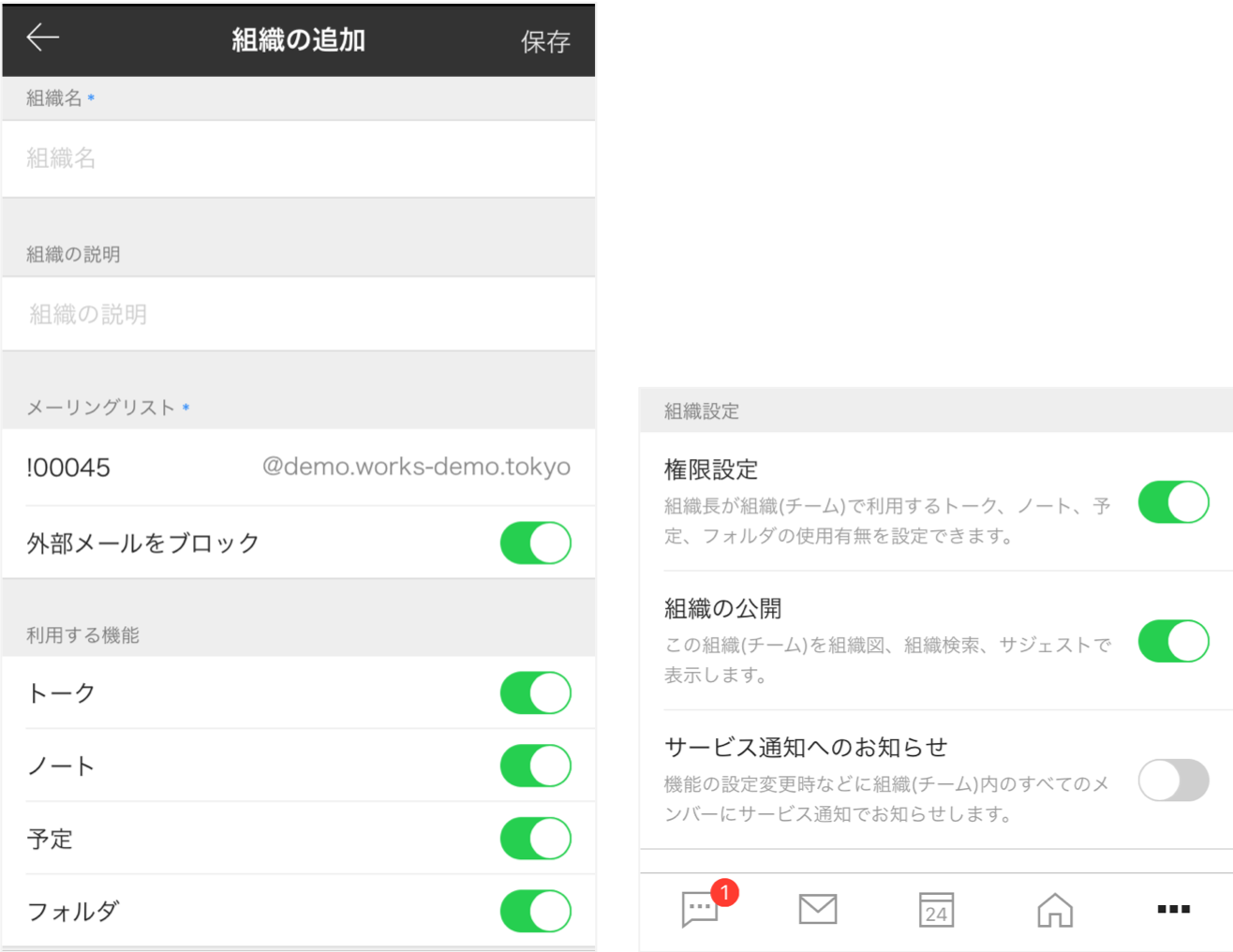
メンバーが増えてきたら、新しい組織を追加して整理しましょう。 モバイル版アプリから組織追加画面にアクセス モバイル版アプリの管理者画面で [組織] を選択します。 組織一覧で [組織を追加] を選択すると、組織追加画面が表示されます。 ブラウザ版から組織追加画面にアクセス ブラウザ版の管理者画面で [組織] を選択します。 組織一覧で [組織を追加] を選択すると、組織追加画面が表示されます。 組織の追加・修正・削除 組織の追加・修正・削除の詳しい手順は下記のガイドを参照してください。 組織を追加する方法はこちら > 組織を修正する方法はこちら > 組織を移動する方法はこちら > 組織を削除する方法はこちら > [組織の公開設定] 社内でも非公開にしたいプロジェクトチームがある場合、「組織の修正」画面の「高度な設定」で「組織公開」を無効にします。非公開にした組織は、組織図やメンバーのプロフィール画面に表示されません。 -
メンバーの追加・修正
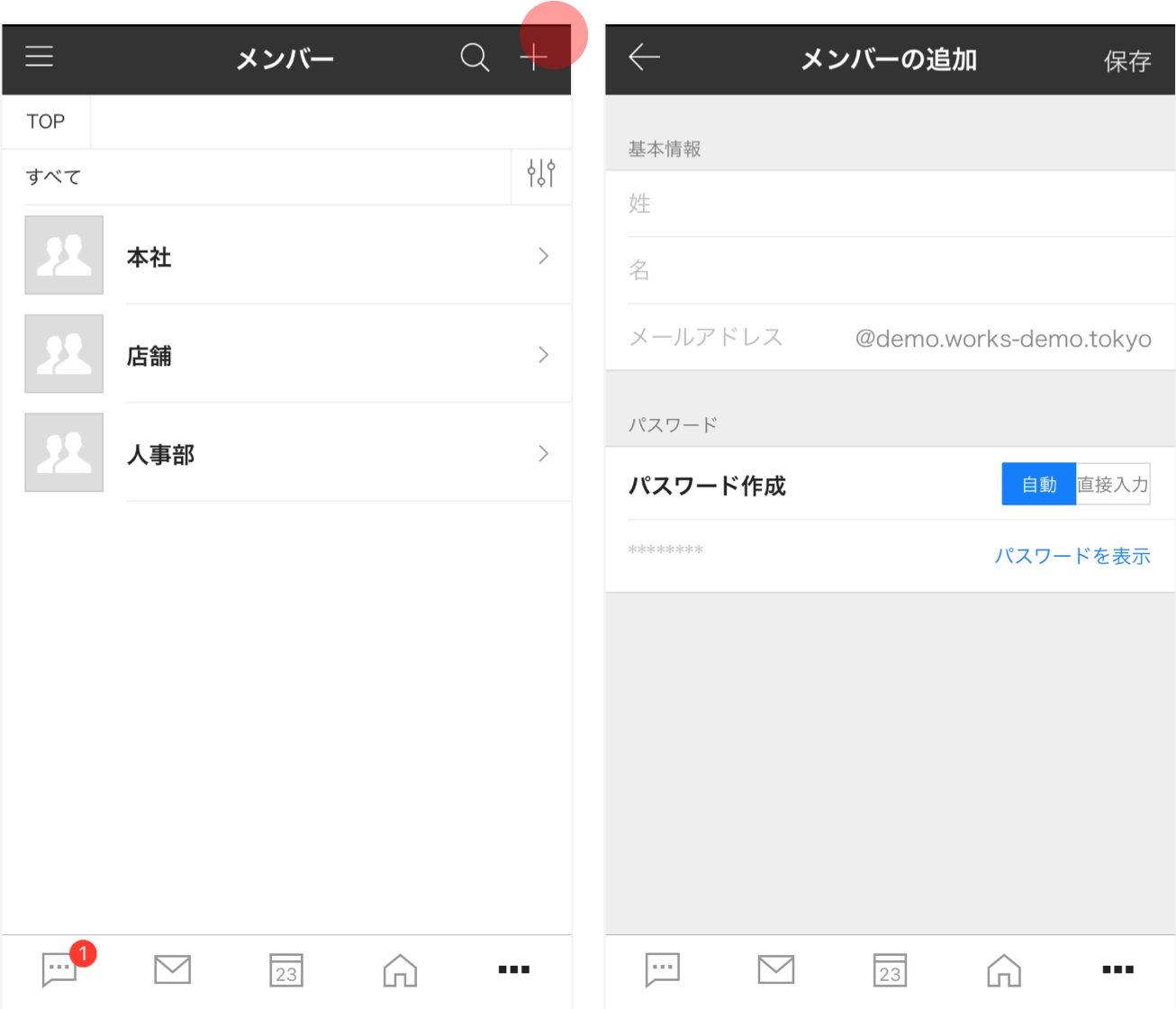
LINE WORKSをより多くのメンバーと使用したいときは、管理者画面からメンバーを追加しましょう。モバイル版アプリもしくはブラウザで追加できます。 モバイル版アプリ モバイル版アプリの管理者画面を開きます。 [+]ボタンを押すとメンバー追加画面が表示されます。 モバイル版アプリのメンバー追加画面には必須項目(姓、名、ID、パスワード)のみ用意されています。より詳しい情報はブラウザ版から登録できます。 パスワード作成方式を選択して[完了]を選択するとメンバーが追加されます。 ブラウザ版 ブラウザ版管理者画面のメニューから[メンバー]を選択するとメンバーリストが表示されます。 上部の [メンバーを個別追加] を選択すると、メンバー追加画面が表示されます。 モバイル版アプリと同じく[姓、名、ID、パスワード]が必須項目です。 [Tips] 薄い青色で表示された姓、名、ID、パスワードは必須入力項目です。 メンバーIDは2文字以上で入力してください。 他のメンバーが使用中のIDは登録できません。 メンバーリストで情報を修正したいメンバーを選択すると、メンバー情報画面が表示されます。画面下部の[修正]ボタンをクリックして情報を編集してください。ただし、IDとパスワードは変更できません。 複数のメンバーを一括追加することもできます。 [パスワードの作成方法] 1. 自動作成 システムが作成した臨時パスワードを使用する方法です。メンバー追加後、対象のメンバーにアカウント情報(ID、臨時パスワード)を共有します。メンバーが管理者から伝えられたIDと臨時パスワードでログインすると、パスワード変更ページが表示されます。メンバーが新しいパスワードを登録するとメンバー登録完了です。 2. 管理者が作成 管理者が作成した臨時パスワードを使用する方法です。メンバー追加後、対象のメンバーにアカウント情報(ID、臨時パスワード)を共有します。メンバーが管理者から伝えられたIDと臨時パスワードでログインすると、パスワード変更ページが表示されます。メンバーが新しいパスワードを登録するとメンバー登録完了です。 3. メンバーが作成 メンバーが招待メール内のリンクから自身でパスワードを設定する方法です。メンバー追加後、対象のメンバーに招待メールが送付されます。メール内のリンクからパスワード登録ページを開き、パスワードを登録するとメンバー登録完了です。 -
サービス利用設定:テンプレートを作成してメンバーごとに利用制限
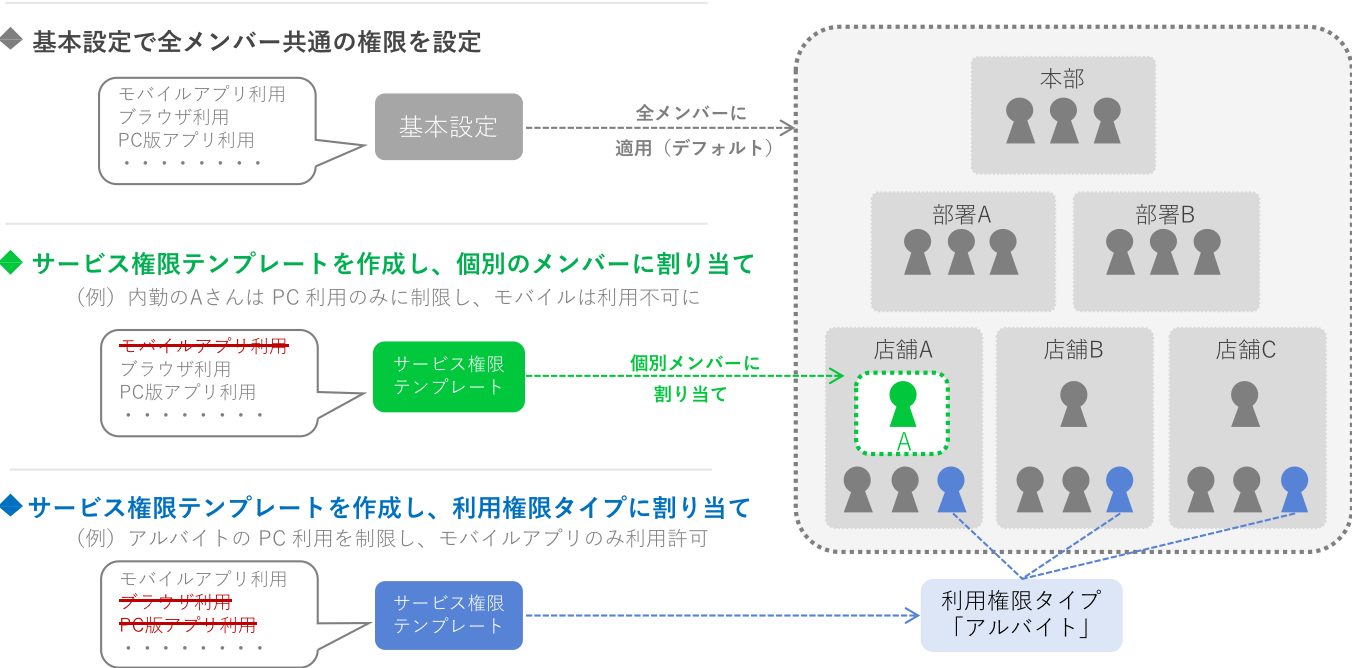
ひとつの組織の中には多様なメンバーがいます。雇用形態や業務、職種はバラバラで、それぞれに合わせた制度や環境を整えることは容易なことではありません。 このような状況に対処すべく、LINE WORKSにはメンバーや利用権限タイプごとにサービスの利用環境を制限する「サービス利用設定」があります。 サービス利用設定では、サービスの利用権限をテンプレートとして保存し、メンバーや利用権限タイプにごとに適用できます。 制御できる項目 モバイルアプリ自体の利用可否 各サービスの利用環境ごとの利用可否 モバイルアプリでのファイルダウンロード可否 サービス利用設定ガイド サービス利用設定を適用・変更・削除する際には対象のメンバーが強制ログアウトされ、再ログインが必要になります。そのような注意事項や設定手順、ユースケースをまとめた「サービス利用設定ガイド」をご用意しておりますので、機能利用の際にご活用ください。 サービス利用設定ガイドをダウンロード -
公式アカウント「LINE WORKS チーム」の受信設定
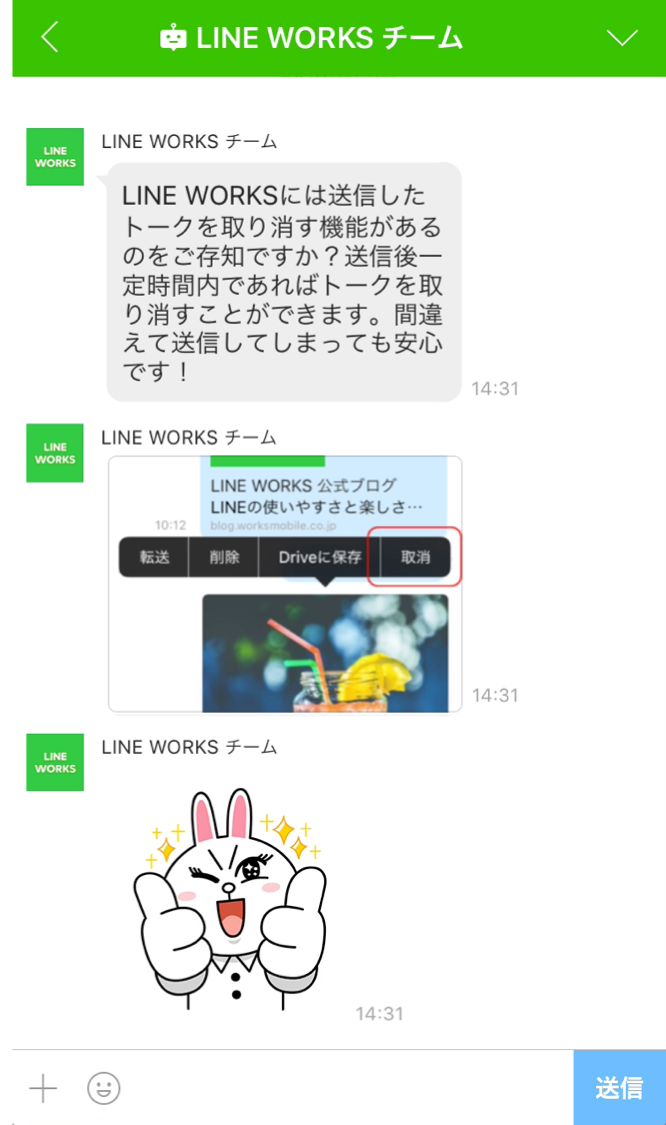
LINE WORKS チーム とは 「LINE WORKS チーム」とは、LINE WORKSを提供するワークスモバイルが運営する公式アカウントです。新しい機能のご紹介、さらに活用していただくための情報、セミナーのご案内などをLINE WORKSユーザーのみなさまにお伝えします。 ※配信イメージ 受信はしたいけど通知は必要ないという場合は、通知設定を活用してみてください。 受信設定 LINE WORKS チームからの受信に関する設定は管理者画面で行えます。 [基本設定] > [会社情報管理] > [LINE WORKS チームからのお知らせ] 受信可否(LINE WORKS チームからのお知らせ) LINE WORKS チームからのお知らせを受け取るかどうかを設定できます。 受信メンバー お知らせを受信するメンバーを「管理者のみ」と「全メンバー(管理者を含む)」の2種類から選択できます。デフォルトでは「管理者のみ」に設定されていますが、「全メンバー(管理者を含む)」へ設定を変更することでユーザーへの配信を許可することもできます。 -
特定のファイル形式の共有を制限
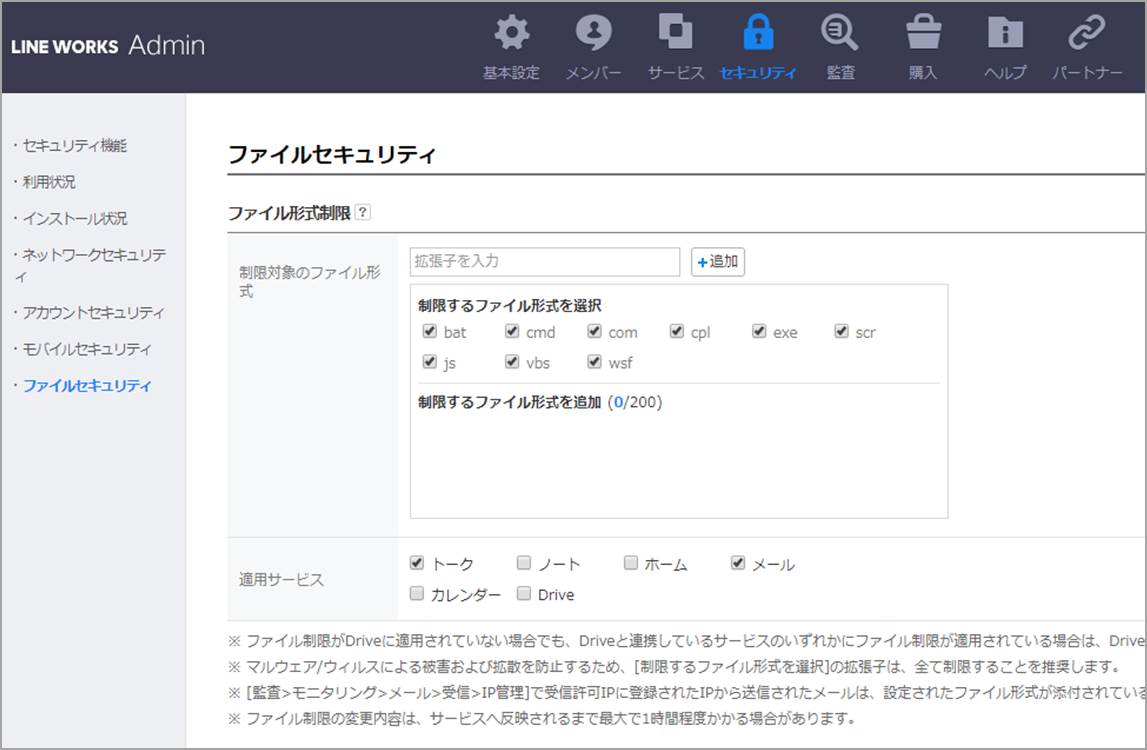
ファイル形式を指定して添付・送信を制限 LINE WORKSでは、トークでの送信やノートやホームへの投稿に添付するといった様々な方法で、メンバーとファイルを共有できます。 しかし、ファイルのやり取りが多くなると、社外秘の情報が含まれた文書が外部に流出したり、マルウェアに感染したファイルが社内に拡散するリスクも高まります。 このようなセキュリティ事故を防止するため、LINE WORKSではファイル形式を指定してファイルの共有を制限(ファイル形式制限)することができます。 ファイル形式制限は、管理者画面の [セキュリティ] > [ファイルセキュリティ] で設定します。 制限対象のファイル形式 LINE WORKSで制限を推奨している9つのファイル形式があり、それ以外にも自社のセキュリティポリシーに合わせて制限するファイル形式を追加できます。 適用サービス LINE WORKSのサービス毎にファイル形式制限の適用有無を選択できます。 多くのウイルスやマルウェアが実行ファイル形式で拡散されます。ウイルスやマルウェアによる被害および拡散を防止するため、デフォルトで追加されているファイル形式はすべて制限することを推奨します。 -
パスワードポリシーの設定
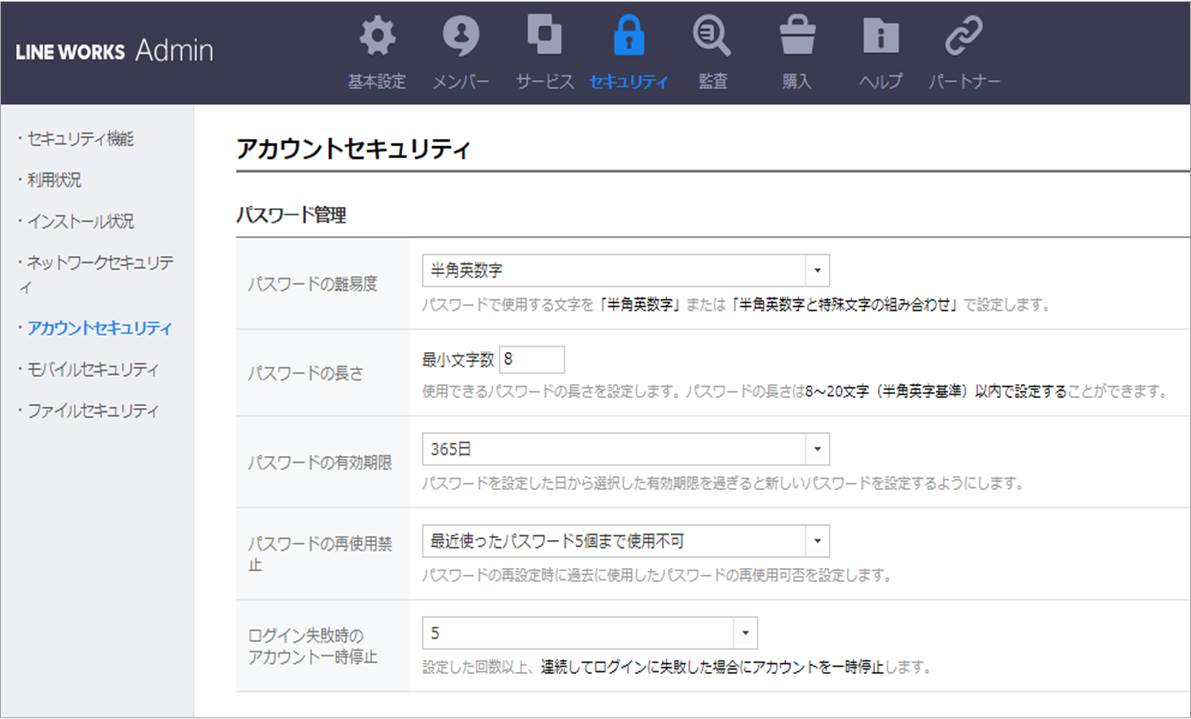
LINE WORKSではサービスを安心して利用するために、メンバーに安全性の高いログインパスワードを設定させたり、管理者がメンバーのログインパスワードを強制的に変更することができます。 パスワードポリシーの設定 ログインパスワードに簡単な文字列を使用することは、セキュリティ上好ましくありません。メンバーに簡単に予測できないパスワードを設定させるためには、管理者画面 [セキュリティ] > [アカウントセキュリティ] > [パスワード管理] で設定を行います。 パスワードに使用する文字の種類や文字数、有効期限、過去に使ったパスワードの使用制限等を設定できます。 管理者によるパスワードの変更 管理者画面 [セキュリティ] > [セキュリティ機能] でメンバーを選択すると [メンバーセキュリティ] 画面が表示されます。 [パスワード変更] タブで、メンバーのパスワードを強制的に変更したり、メンバーがパスワードを変更するよう促すことができます。 1. パスワード強制変更 パスワードの強制変更が実行されると、メンバーはすべてのLINE WORKSサービスからログアウトされ、管理者が変更した新しいパスワードでログインしなければなりません。パスワードが第三者に知られた恐れがある場合等に有効な機能です。 2. パスワードの変更を要請 会社のセキュリティルールで、管理者がメンバーのパスワードを保有できない場合、またはすぐにメンバーにパスワードを伝える方法がない場合は、[パスワードの変更を要請] を使用してください。パスワードの変更を要請するとメンバーはすべてのLINE WORKSサービスからログアウトされ、既存パスワードでログイン後に新しいパスワードを設定します。 [パスコードの変更を要請] はモバイル版の管理画面からも実行できます。モバイル版のアプリの[…(その他)]メニューから管理者画面を開き、[セキュリティ機能] から任意のメンバーを選択すると、[パスコードの変更を要請] を利用できます。 [ポイント] パスワード変更方法の違い パスワード強制変更:新規発行された仮パスワードでログインし、ログイン後にパスワードを変更します。 パスワードの変更を要請:既存パスワードでログインし、ログイン後にパスワードを変更します。 モバイル版アプリのパスコードロック LINE WORKSサービスで共通して使用されるログインパスワードに加えて、モバイル版アプリにパスコードを設定することもできます。モバイル版アプリの設定画面から [パスコードロック] を選択し、パスコードとして任意の値(4桁の数字)を設定してください。 パスコードロックを設定すると、アプリを開くたびにパスコードの入力が求められます。一部の端末で対応している指紋認証機能をONにすることでパスコードの代わりに指紋認証でアプリのロックを解除できます。 -
管理者権限の設定
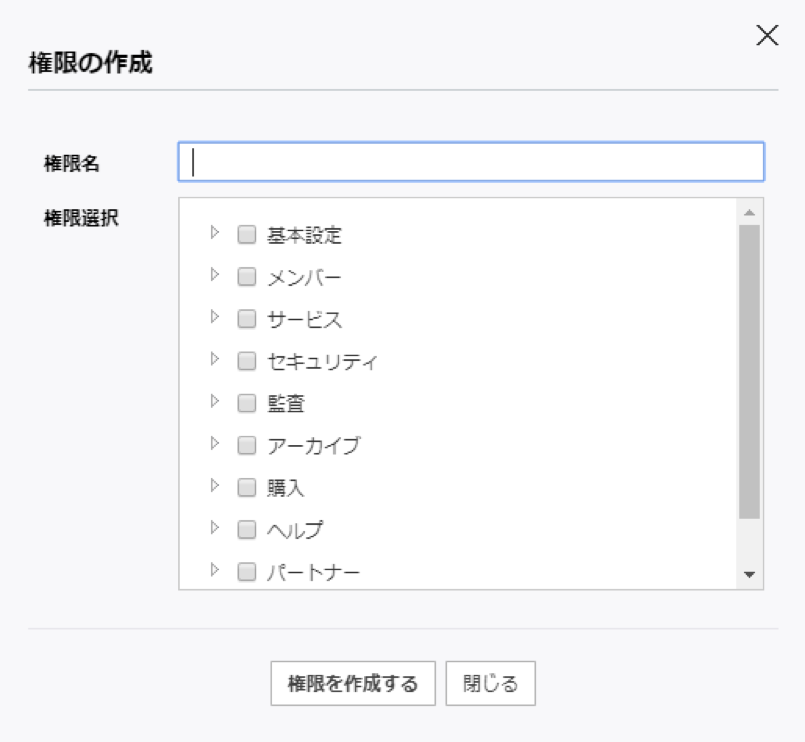
LINE WORKSでは、管理者権限のテンプレートを作成することで管理者の役割によってアクセスする管理者画面のメニューを設定できます。 デフォルトで設定されている管理者権限は、最高管理者、副管理者、IT管理者、人事管理者の4種類です。最高管理者と副管理者は管理者画面のすべてのメニューにアクセスでき、IT管理者はサービスの利用やセキュリティに関する設定、人事管理者は組織やメンバーに関するメニューへのアクセス権が付与されています。 デフォルトで提供される管理者権限でアクセスできるメニュー 最高管理者、副管理者 管理者画面のすべてのメニュー IT管理者 基本設定、サービス、セキュリティ 人事管理者 基本設定、メンバー そして、それぞれの運用フローやポリシーに基き、新たな管理者権限を作成できます。以降で管理者権限を作成、修正、削除する方法をご説明します。 1. 管理者権限の作成 管理者権限の作成は、管理者画面を開き、[メンバー] > [管理者権限] で行います。管理者権限リスト上部の[権限の作成]から新しい管理者権限を追加できます。 権限作成画面で権限名を入力し、その権限を付与されたメンバーがアクセスできる管理者画面内の機能を選択して[権限を作成する]を押すと新しい権限が追加されます。 ※ 契約プランにより、選択可能なメニューが異なることがあります。 2. 権限の管理 (1) 権限の表示 デフォルトで提供される「最高管理者、副管理者、IT管理者、人事管理者」の権限は修正や削除ができません。各権限名の横に並ぶ[権限の表示]を押すと、各権限を付与されたメンバーが利用できるメニューを確認できます。 (2) 権限の付与 管理者権限リストで権限名を押すと、その権限を付与されたメンバーのリストが表示されます。リスト右上の[権限の付与]内にある検索ボックス内にメンバーの名前またはメールアドレスを入力して選択するとメンバーが追加され、[権限を付与する]を押すとメンバーに権限が付与されます。間違って追加してしまった場合は名前の右側にある[x]を押してください。 (3) 権限の修正・削除 後から追加した管理者権限は、修正/削除が可能です。修正したい管理者権限名の右側にある[権限の修正]をクリックすると、権限設定画面が表示されます。権限名やアクセス可能なメニューを編集することができます。同じ画面の[権限の削除]をクリックすると削除されます。 削除すると権限を付与されていたメンバーは管理者画面へのアクセス権がなくなります。一度削除すると同じ内容を復元できないため、削除する際はご注意ください。 こちらから管理者権限を設定してみましょう。
もっと見る
9
23