グループ
-
グループフォルダ:チームメンバーとファイルを共有
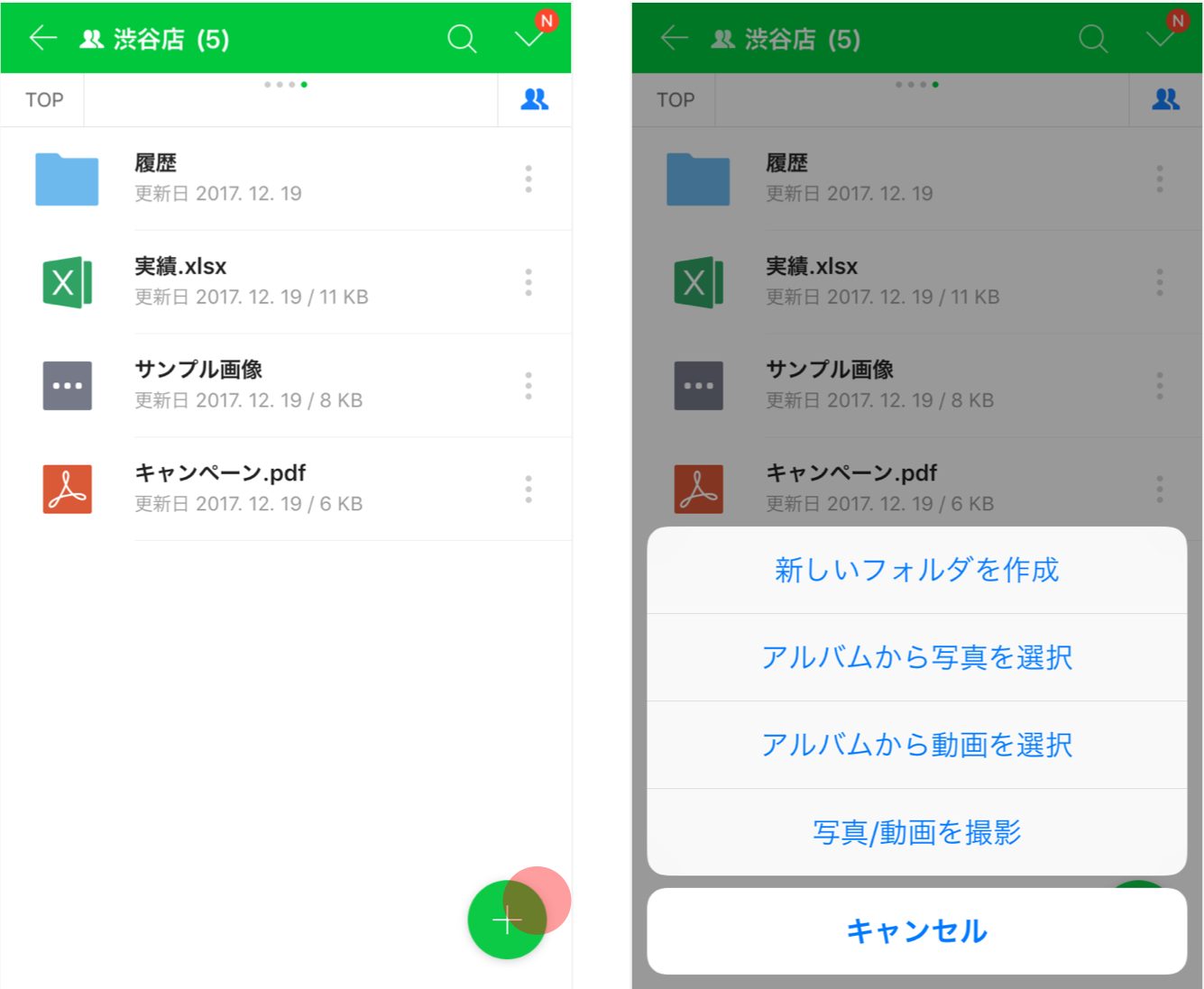
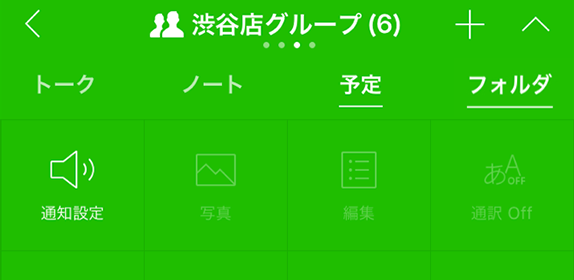
フォルダは、グループのメンバー間でファイルを共有するための機能です。フォルダにアップロードするだけでファイルを関連メンバーに共有できます。 1.フォルダへのアップロード モバイル版アプリでは、チーム/グループトークルーム内でスワイプするか、画面右上のメニューボタンをタップするとフォルダが開きます。 フォルダから[+]ボタンを使ってファイルをアップロードすることができ、ファイルのアップロードを通知することもできるため、アップロード後に特にお知らせを送らなくてもメンバーはリアルタイムで認識できます。 2.リンク共有 リンク共有は、フォルダに保存したファイルそのものを直接送らずにリンクで共有するための機能です。共有するフォルダやファイルの[︙]メニューから[共有] > [リンクの共有]を選択すると、そのフォルダやファイルの共有用リンクが生成されます。リンクをコピーして共有すると、共有されたユーザーはリンクをクリックしてファイルを確認したりダウンロードすることができます。 [リンク共有の設定項目] アクセス権限 誰でもアクセス可能:リンクを知っている全員がアクセス可能 自社社員のみアクセス可能:社内で共有する場合、ログイン状態でアクセス可能なリンク パスワードで認証:設定したパスワードを知っていればアクセス可能なリンク ワンタイムパスワード認証:システムから一時的に発行されるワンタイムパスワードを使ってアクセス可能なリンク 有効期限 有効期限を設定すると直接削除しなくても共有用リンクが自動で削除されます。 編集権限 「編集可能」を有効にすると、リンク共有された人もファイル名を変更したり、ファイルを上書き保存、または削除することができます。 3.フォルダの設定 チームの組織長もしくはグループマスターはチーム/グループフォルダの設定を変更できます。 トーク内ファイルの自動保存 有効にすると、トークルームで送受信された文書や写真などのファイルが、グループフォルダ内に生成される「トークファイル」フォルダに自動保存されます。 リンク共有 有効にすると、メンバーが共有用リンクを作成して、チーム/グループフォルダ内のフォルダやファイルを外部ユーザーと共有することができます。 ファイルアップロードの通知 有効にすると、フォルダやファイルがアップロードされた場合にチーム/グループトークルーム内で通知されます。 -
ノート:チームメンバーとメモを共有
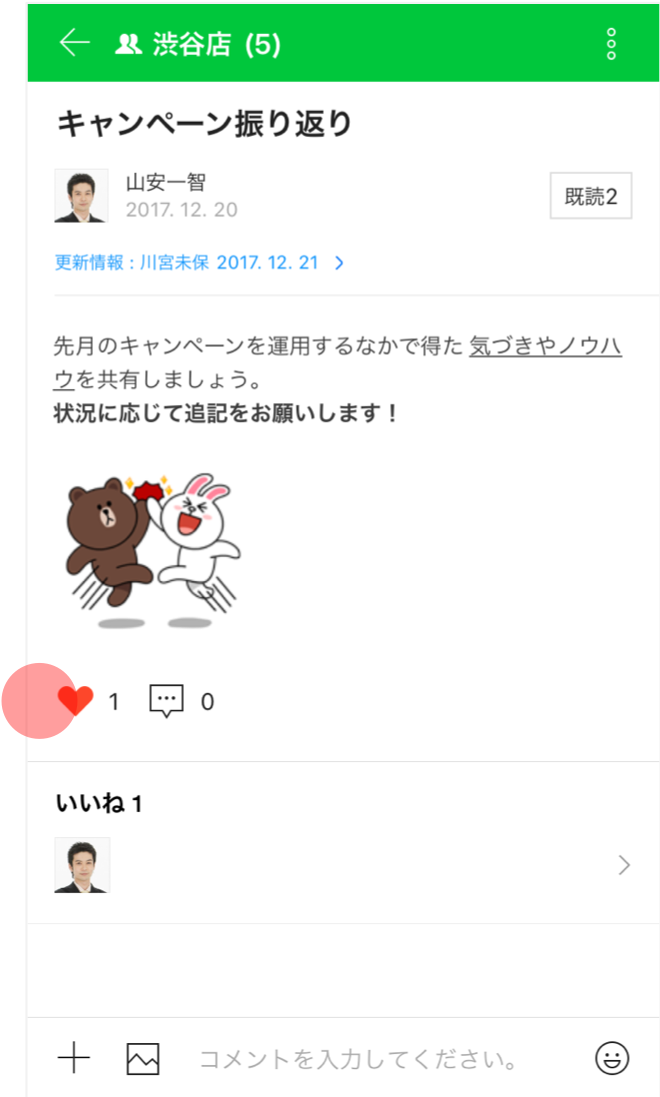
「ノート」はチーム/グループトークルームで利用できる機能です。ノートを投稿すると、そのトークルームに所属するメンバーだけに共有され、クローズドな情報共有や議論に向いています。 また、トーク(チャット)と異なり、時間とともに情報が流れてしまうことがなく、新メンバーにこれまでの経緯を共有したり、継続的に利用する情報を保管しておく場合などに利用すると便利です。 1. ノートを投稿する ノート画面で”+”を押すことでノートの作成画面にアクセスできます。 [ポイント] エディターの機能 テキストの入力 画像の添付 ファイルの添付 スタンプの入力 書式の変更 作成したアンケートの添付 投稿時のオプション機能 ノート投稿時にメニューボタンを押すことで以下のオプションを設定できます。すでに投稿したノートにオプションを設定することもできます。 お知らせに表示 「お知らせに表示」が設定された投稿、トークルーム上部に強調表示されます。 共同編集 共同編集を有効にすると、投稿者以外のトークルームのメンバーによる投稿の編集が許可されます。編集された投稿には、編集日時と編集者が記録され、過去のバージョンに復元することもできます。 2. 投稿へのリアクション それぞれのノートの投稿に「いいね」をつけたり、コメントをすることができます。もちろんコメントでスタンプを使用することもできます。 3.カテゴリーでノートを分類 ノートには、目的や投稿の種類によって分類するためのカテゴリー機能があります。チーム/グループトークルームが作成され、ノートが有効になった時点ではカテゴリーは何も登録されていません。 カテゴリーの登録、編集、削除はチームルームは組織長、グループトークルームはグループマスターが行います。カテゴリーは最大10個まで登録できます。 カテゴリーを作成するには、ノート内の設定アイコンからカテゴリー管理画面を開き、右上の[+]をタップします。 4.投稿の既読確認 ノートもトークと同じように投稿を読んだメンバーと読んでいないメンバーを確認できます。 -
グループカレンダー:チームメンバーと予定を共有
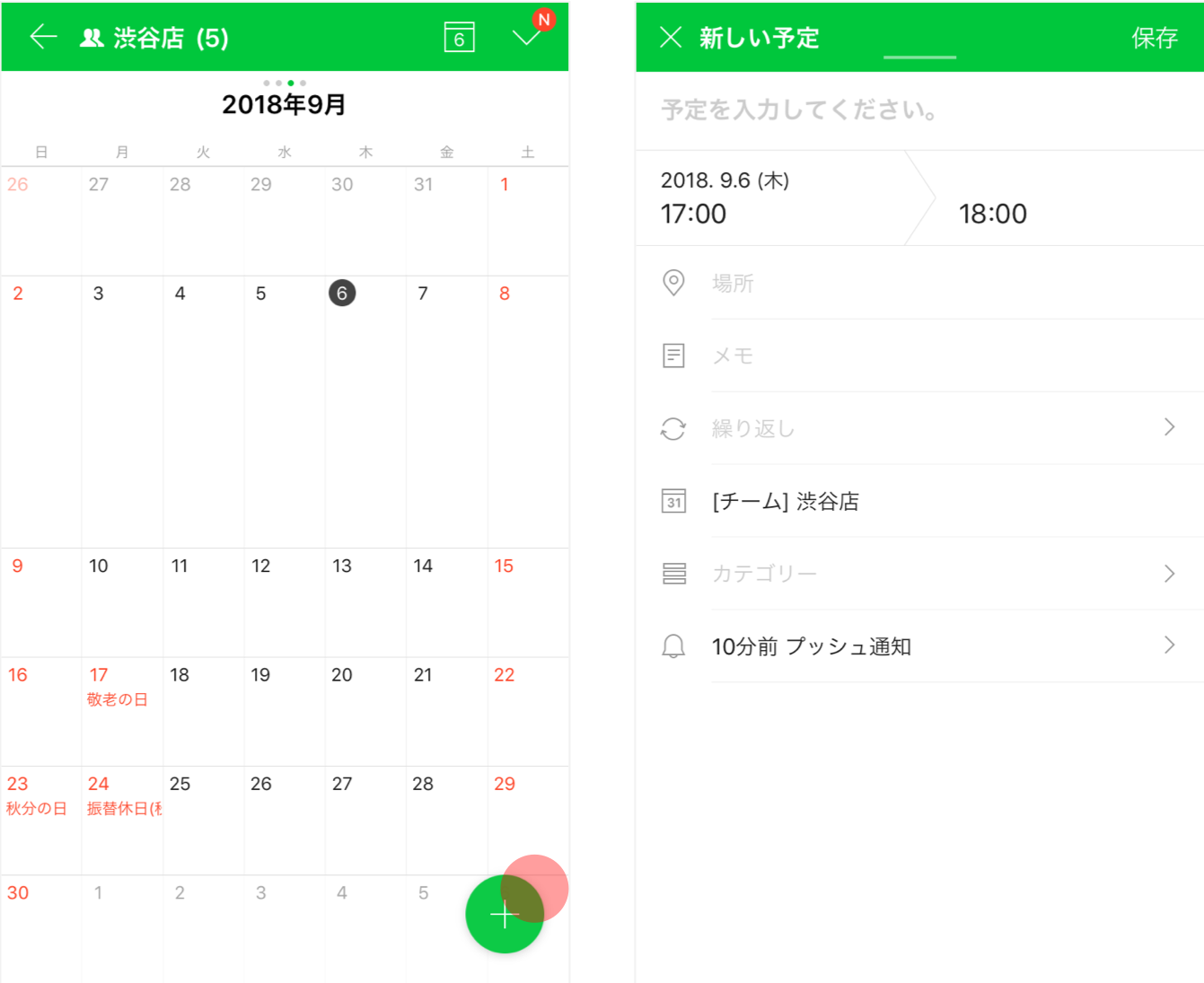
グループカレンダーとはグループメンバーと予定を共有するための機能です。グループメンバーは誰でも予定を登録することができ、他のメンバーによって登録された予定を修正することもできます。 1.予定の登録 カレンダー画面の右下にある[+]ボタンをタップすると、予定作成画面が開きます。予定の登録、修正、削除時にはトークルームに通知されます。 2.予定の登録、修正、情報確認 予定の詳細画面を開くと、下部に誰がいつ登録したかの情報が表示されます。 修正された場合は、最後に更新された日時が表示されます。 3.カレンダー機能からチーム/グループカレンダーを参照 チーム/グループトークルームの予定機能を有効にすると LINE WORKS のカレンダー機能からもチーム/グループカレンダーとして対象のカレンダーを参照できます。 -
グループの作成・管理
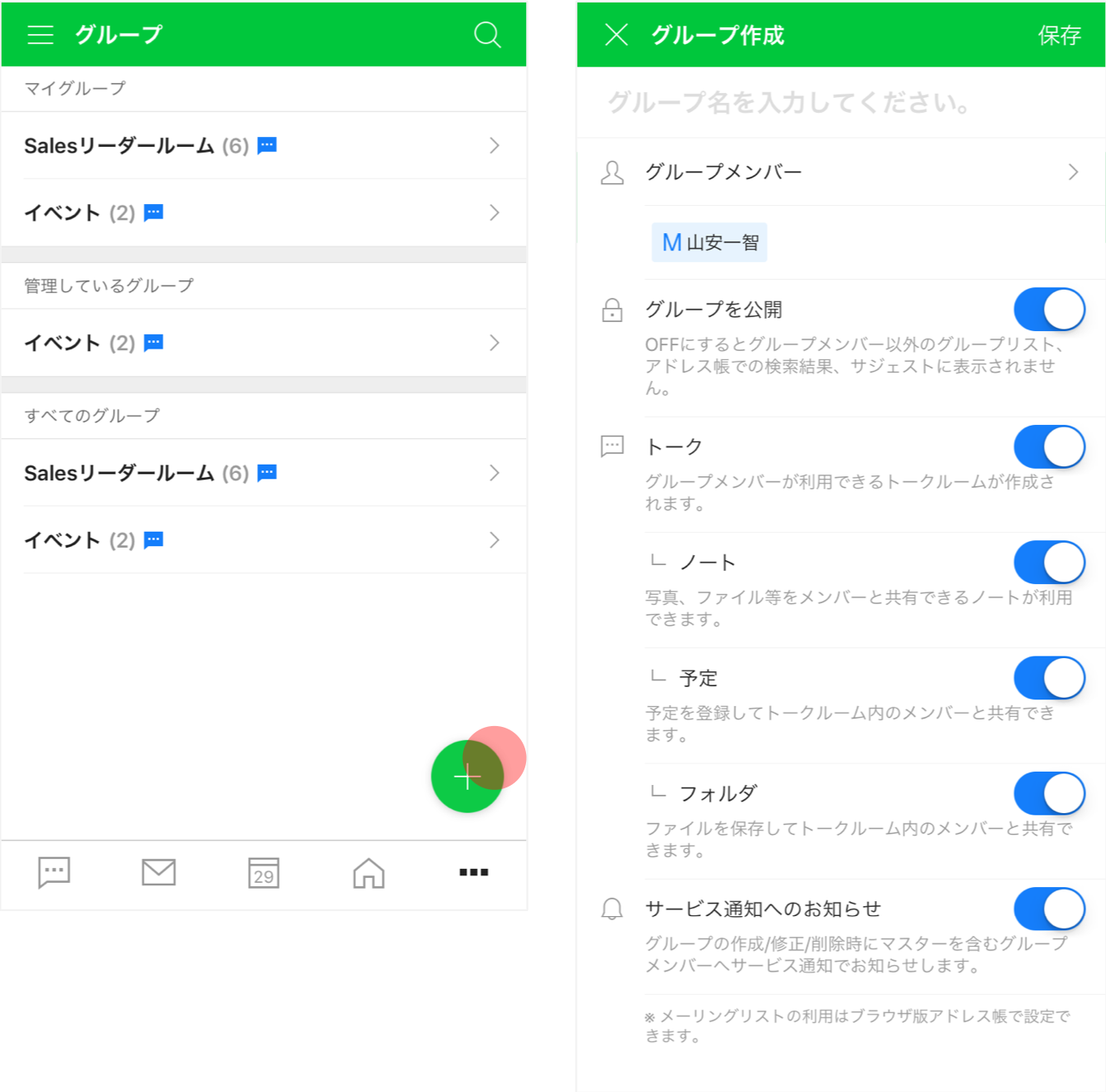
「グループ」を作ると、メンバー間でトークだけでなく予定を共有したり、フォルダにファイルや画像などを置いておくことができます。PCでもスマートフォンでも同じように、フォルダやカレンダー機能を使うことができます。 ビジネスシーンでは、組織を横断するプロジェクトワークに便利な機能です。組織単位で利用できるチームトークルーム以外に、任意のメンバーで「グループ」を作成し、グループトークルームを利用できます。 チーム/グループトークルームで利用できる機能はこちらをご参照ください。 グループを作成する方法 グループの作成方法は大きく2種類あります。 1.アドレス帳から新規にグループを作成する 2.既存の複数人トークルームをグループに昇格させる 1. アドレス帳から新規にグループを作成 アドレス帳の左上のメニューから [グループ] を選択し、 [+]から新規グループを作成します。 必須項目(グループ名、グループマスター、メンバー)を入力し、グループ内で利用する機能や公開設定、サービス通知へのお知らせ設定を行い、グループを作成します。グループの作成が完了するとグループ一覧に追加されます。 既存のグループの情報を修正する場合は、修正したいグループを開き、修正アイコンを選択します。 [Tips] ベーシックプラン、プレミアムプランでは、LINE WORKSのグループを作成すると、グループ専用のメーリングリストが生成されます。メーリングリストの利用設定はブラウザ版から行えます。 2. 複数人トークルームをグループに昇格させる 複数人トークルーム内のメニューから [グループ作成] を選択すると、過去のトーク履歴やメンバーを維持したまま、トークルームをそのままグループに昇格させることができます。 複数人トークルームからグループに昇格させると、トークルームでカレンダーやフォルダなどの機能が使えるようになります。トークだけでなく、予定を共有したり、ファイルや画像などを共有したい場合にはトークルームをグループに昇格させてみましょう。 作成時の設定は、アドレス帳から作成する場合と同様です。 [メンバーによるグループ作成の許可設定] メンバーによるグループ作成は、管理者画面の[サービス] > [アドレス帳] > [グループリスト] でグループの作成に対して「メンバーが自由に作成可」にチェックが入っている場合のみ可能です。メンバーによるグループ作成が許可されている場合のみ、メンバーが自由にグループを作成または修正することができます。 (注:フリープランでは、メンバーによるグループ作成が許可された設定になっています。この設定を変更できるのは、有料プラン(ライト、ベーシック、プレミアム)のみとなります) -
チーム/グループトークルームで利用できる機能
組織単位で利用できるチームトークルーム、グループ単位で利用できるグループトークルームには、通常の1対1や複数人のトークルームにはない、組織やグループ内のコミュニケーションに便利な機能が備わっています。 グループで利用できる機能 トーク トークを有効にすると、グループのメンバーが参加するトークルームが作成されます。グループのメンバーが追加または削除されると、トークルームのメンバーにも自動的に反映されます。 ノート ノートを使ってグループのメンバーと共有したい情報を掲示板形式で投稿することができます。ノートの投稿は、あとからグループに追加されたメンバーも参照できます。投稿に対してコメントをつけたり、ファイルやスタンプを添付することも可能です。 予定 予定とはグループメンバーと予定を共有するための機能です。グループメンバーは誰でも予定を登録することができ、他のメンバーによって登録された予定を修正することもできます。予定の登録、修正、削除時にはトークルームに通知されます。 チーム/グループトークルームの予定機能を有効にすると LINE WORKS カレンダーにもチーム/グループカレンダーとして対象のカレンダーが表示されます。 フォルダ フォルダは、グループのメンバー間でファイルを共有するための機能です。フォルダにアップロードするだけでファイルを関連メンバーに共有できます。 チーム/グループトークルームのフォルダ機能を有効にすると LINE WORKS Driveにもチーム/グループフォルダとして対象のフォルダが表示されます。 [ポイント] トーク内ファイルの自動保存 トークルームの設定から「トーク内ファイルの自動保存」を有効にするとトークで送受信されるファイルが [トークファイル] フォルダに自動で保存され、トークの保存期間の設定に関わらず、削除または機能が無効になるまで保管されます。 ※ベーシック・プレミアムプランでのみ利用できる機能です。 メーリングリスト 組織やグループのメンバー全員が受信できるメールアドレス(メーリングリスト)を作成できます。以下のような送受信設定をご用意しています。 送信用アドレスとして使用:指定したメンバーがグループのメーリングリストを送信用アドレスとして使用できます。 外部メールをブロック:同じドメインからのメールのみ受信し、外部からのメールを受信しません。 許可したメンバーからのみ受信:指定したメンバーからのメールのみ受信します。 [注意] トークを無効にすることはできません。 ノート、予定、フォルダ機能を無効にすると利用していたデータがすべて削除されます。
もっと見る
5
5