Drive
-
メンバーや組織/グループ間でファイルを移行
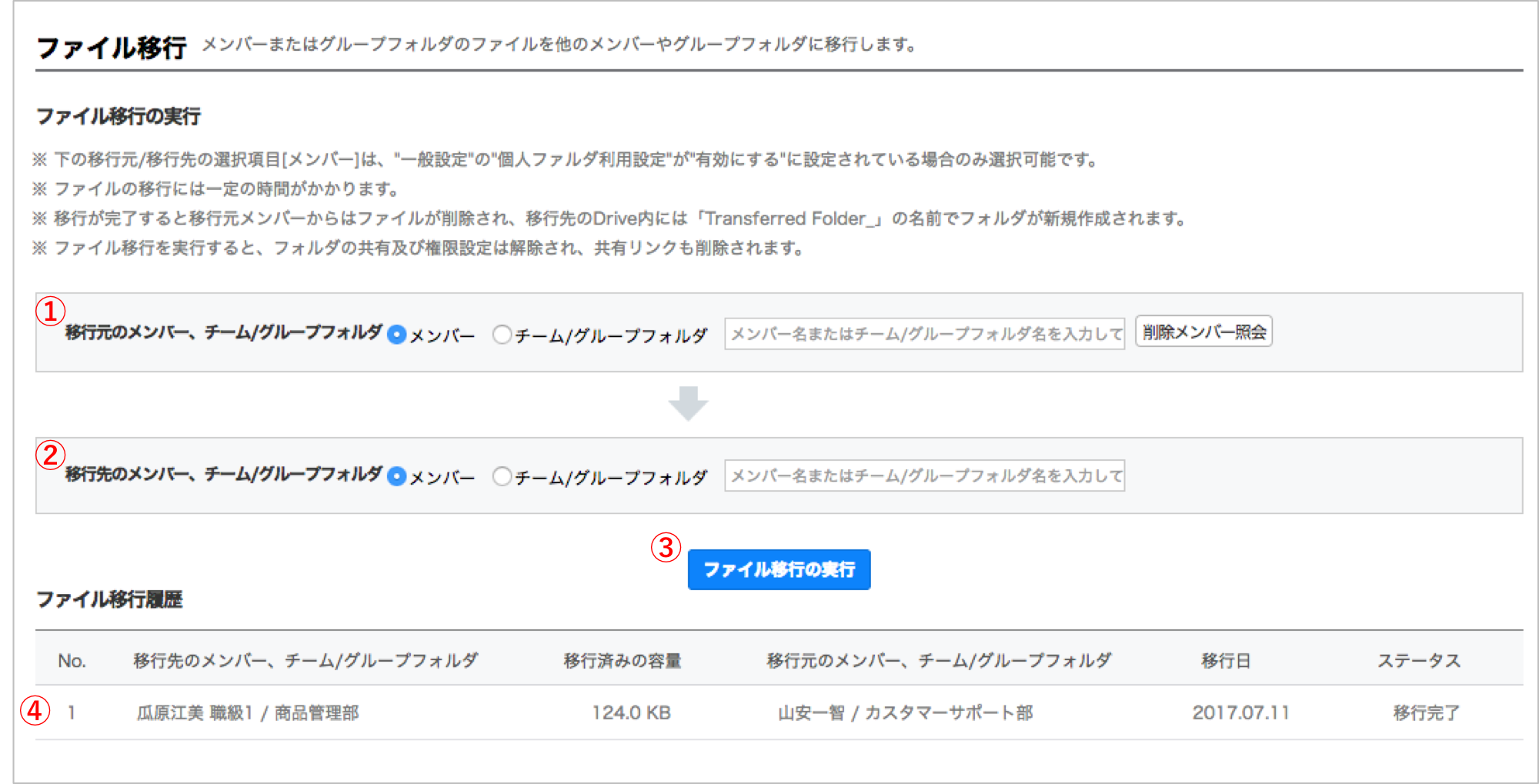
メンバーや組織、グループ間でファイルを移行したいときはありませんか? 自力でファイルをドラッグ&ドロップして移動させたり、ダウンロードとアップロードを繰り返して移行する方もいるかもしれません。それらは手軽な方法ではありますが、万が一誤操作した場合のリスクがあります。 そんなときに便利な機能が「ファイル移行」です。特定のメンバーやチーム/グループフォルダ間でファイルを移行することができます。 ファイル移行機能の使い方 ファイル移行機能は管理者画面 [サービス] > [Drive] > [ファイル移行] で使用できます。 移行の順序 移行したいメンバー、チーム/グループフォルダを指定します。削除したメンバーのファイルを移行したい場合は [削除メンバー照会] から対象のメンバーを探してください。 移行先のメンバー、チーム/グループフォルダを指定します。 [ファイル移行の実行] を押すとファイル移行が開始します。 移行処理の情報はファイル移行履歴に表示されます。ステータスが [移行待機] から [移行完了] に変わるとファイル移行は成功です。 [ポイント] ファイルの移行には一定の時間がかかります。 移行が完了すると移行元メンバーからはファイルが削除され、移行先のDrive内には「Transferred Folder_」の名前でフォルダが新規作成されます。 ファイル移行を実行すると、フォルダの共有及び権限設定は解除され、共有リンクも削除されます。 -
ファイルのバージョン履歴機能
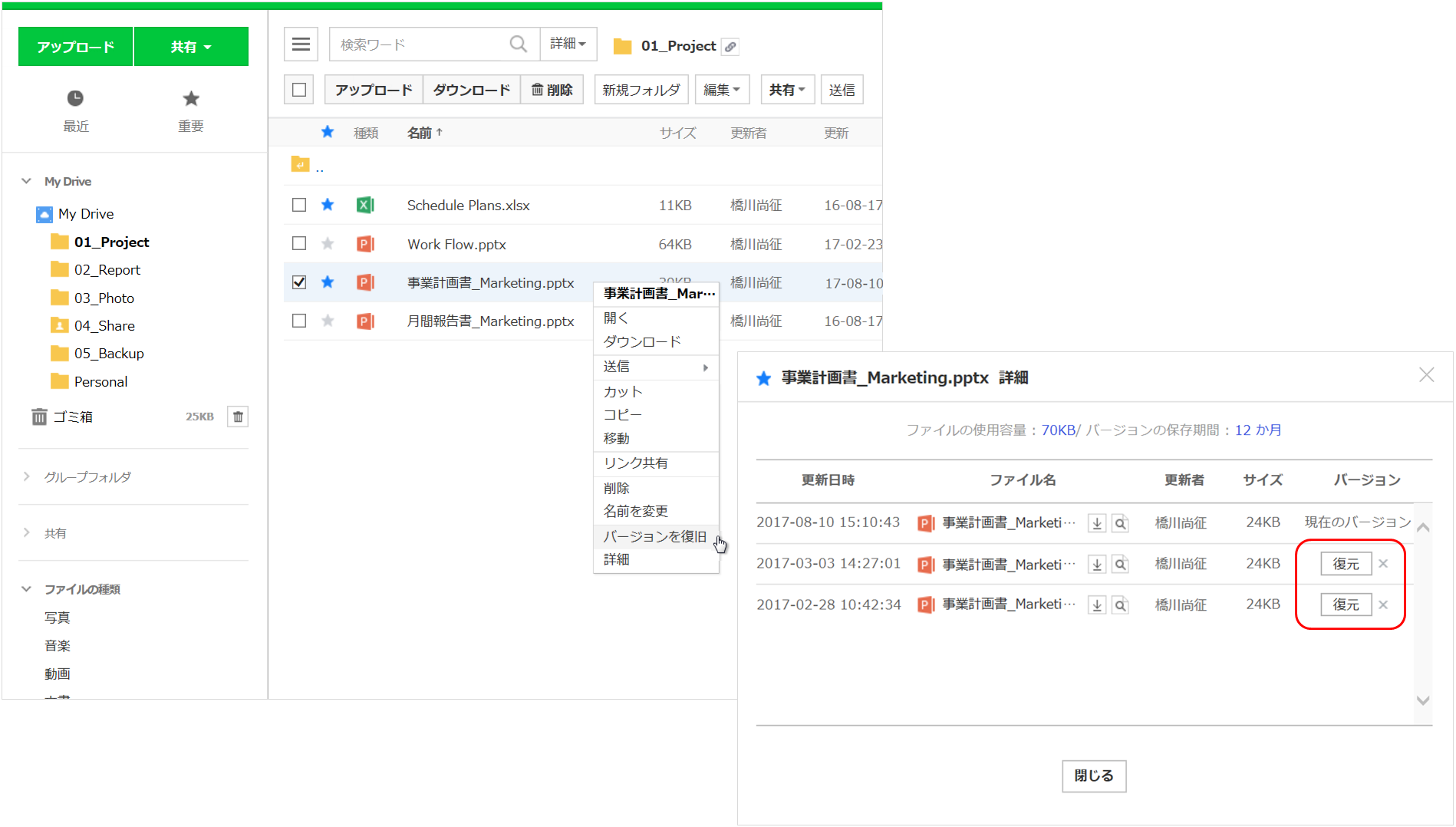
これまでご提供していた「バージョン復元機能」が「バージョン履歴機能」としてアップグレードし、より便利にファイルを管理することができるようになりました。まずはブラウザ版LINE WORKSでご提供します。 参考記事:うっかり消してしまった文書を一秒で復元する方法 こんなときに便利! 更新したファイルを前のバージョンに戻したい。 期間を気にせずファイルのバージョンを変更したい。 他のメンバーがファイルを編集して、自分が編集した内容が消えてしまった。 バージョン履歴 ファイルを誤って保存してしまったときに、編集前のバージョンに戻すことができます。 Driveで対象のファイルを右クリックし、[バージョン履歴]を選択すると、過去に保存されたファイルのバージョンが表示されます。 目的のバージョンの右端にある[復元]ボタンをクリックすることで、ファイルがそのバージョンに復元されます。 ファイルバージョンを容易に確認 バージョン履歴機能では、いつ誰がファイルを更新したのか確認できます。変更したメンバーを確認した上で、ファイルを過去のバージョンに戻すこともできます。更新されたファイルのバージョン管理がより便利になります。 [ポイント] ファイルバージョンが多すぎて確認が大変なときは「プレビュー」機能を活用してみましょう。 プレビュー機能を使うと、ファイルをローカルにダウンロードせずにブラウザ上で確認できます。 バージョン履歴の保存期間 これまで1か月だった過去のファイルバージョンの保存期間が、1か月から最長無期限まで選択できるようになりました。これからは期間の心配なく、ファイルをアップデートして管理できます。 また、移動したり名前が変更されたファイルのバージョン履歴も保存されるようになるのに加え、ゴミ箱に移動したファイルの復元時にはバージョン履歴も復元されます。 [注意] バージョン履歴は、文書ファイルまたは画像ファイルで利用できます。 バージョン履歴の保存期間は管理者画面 [サービス] > [Drive] > [一般] > [バージョン履歴管理] で設定します。 バージョン履歴のファイルは、Driveの容量を使用します。 バージョン履歴機能を使えば、重要な資料の取扱いも安心ですね。 -
Driveに保存されているOfficeファイルを直接開いて編集・保存する
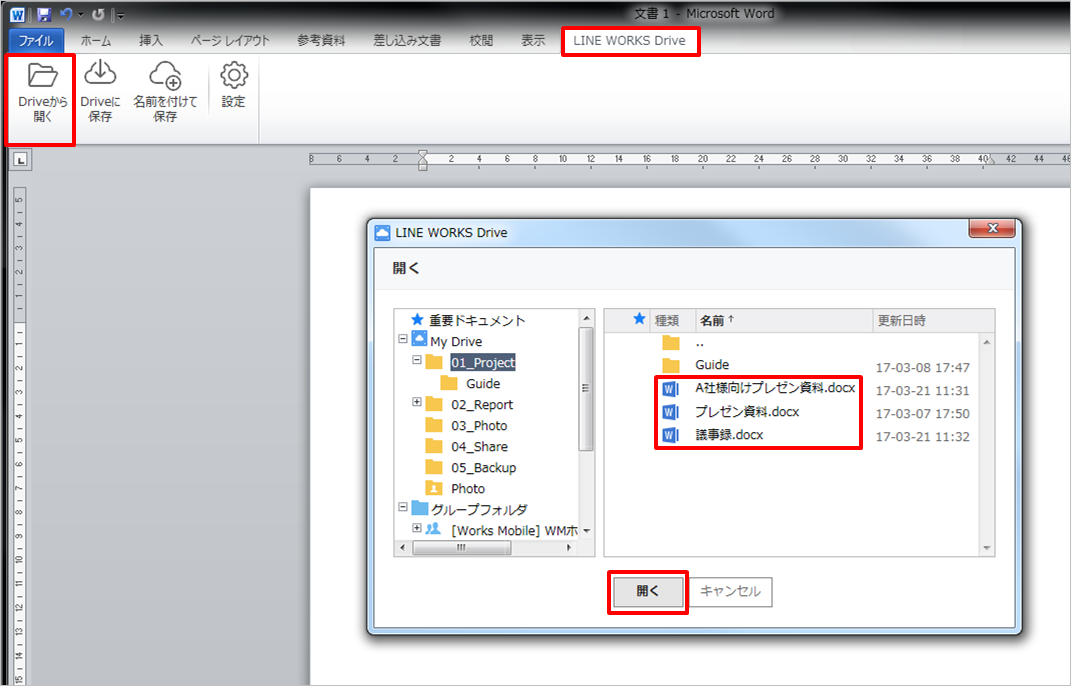
[注意] Drive上でOfficeファイルを直接編集・保存する機能は、Windowsのみ対応しています。Macおよびモバイルには対応しておりません。 こんな悩みを解決! DriveにアップロードしたOfficeファイルを、Word/Excel/PowerPointから直接開いて編集したい 編集したOfficeファイルを保存した後、もう一度Driveにアップロードするのが面倒 通常、Driveに保存されたファイルを編集・更新するには、一度ローカルPCにダウンロードし、編集後、再度Driveにアップロードします。 しかし、大量のファイルを編集・更新する必要があると、最新ファイルをDriveにアップデートする操作を繰り返すのはとても大変ですよね。 また、Drive上のWord/Excel/PowerPointファイルを複数ユーザーで共有している場合、アップロードのタイミングが重なると、間違って片方のユーザーの編集内容が反映されなかった…なんてことが発生するかもしれません。 そんなことが起こらないように、LINE WORKSでは「Officeプラグイン」機能によって、Driveに保存されたWord/Excel/PowerPointファイルを直接開いて編集し、そのままDriveに保存することができます。 Officeプラグインは、Driveに保存されたOfficeファイルをMicrosoft Officeで簡単に操作できるツールです。 Word/Excel/PowerPointを起動すると、LINE WORKS Driveオプションが追加されて、まるでローカルにあるファイルを編集する感覚でDriveのOfficeファイルを編集して保存できます。 これでDriveからのダウンロード/アップロードの手間がなくなり、作業の時短につながります! [ポイント] Officeプラグイン機能は、「Driveエクスプローラー」をインストールすると利用できます。 ヘルプ:Driveエクスプローラーのインストールと同期設定(Windows) ヘルプ:Driveエクスプローラーのインストールと同期設定(Mac) 参考:フォルダをクラウドと同期して、いつでもどこでも最新版のファイルを管理しましょう 1. DriveにあるOfficeファイルを開く Driveエクスプローラーをインストールすると、Word/Excel/PowerPoint上部のリボンに[LINE WORKS Drive]タブが表示されます。このタブで[Driveから開く]をクリックすると、[LINE WORKS Drive]の[開く]画面が表示され、Driveに保存されているOfficeファイルを選択して開くことができます。 [ポイント] [Driveから開く]をクリックするときLINE WORKSにログインしていない場合、ログイン画面が表示されます。LINE WORKSにログイン後、[LINE WORKS Drive]の[開く]画面が表示されます。 「Officeプラグイン」を利用するにはLINE WORKSにログインする必要があります。一度ログインすると、次回Microsoft Officeから[LINE WORKS Drive]でDriveから開く/保存を実行すると、前回ログインしたユーザーIDのDriveの内容が表示されます。 [Driveから開く]を実行したMicrosoft Officeで作成したOfficeファイルのみが選択できます。(例:Wordで[LINE WORKS Drive]>[Driveから開く]を実行すると、docxおよびdocファイルのみ表示されます) Microsoft Officeの[ファイル]メニューでも[LINE WORKS Drive]オプションが追加されて操作できます。 2. 編集したOfficeファイルを直接Driveに保存する Driveから開いたOfficeファイルを編集した後に、[Driveに保存]をクリックすると、[アップロード中]画面が表示されてDrive上のファイルが上書き保存されます。 別のファイルとして保存したい場合は[名前を付けて保存]をクリックしてファイル名を入力してください。 Driveでは、上書き保存したファイルは更新されて、名前を付けて保存したファイルが新しく作成されます。 3. 自動ログインでOfficeプラグインをより便利に 通常、PCを起動するたびにMicrosoft Officeで[LINE WORKS Drive]の操作を行うと、 LINE WORKSへのログインが必要になります。 自動ログイン機能を設定しておくと、PCを起動するたびにLINE WORKSへのログインすることなく、Microsoft OfficeでいつでもDriveに保存されているファイルを開いて編集し、Driveに保存することができます。 自動ログインの設定は、[LINE WORKS Drive]>[設定]をクリックし、[自動ログイン]にチェックを入れてください。 [注意] 1台のPCを複数の人が使用する共用PCの場合には注意が必要です。 Microsoft Officeを起動した際に、最初にログインしたユーザーIDのDriveの内容が表示されます。別のユーザーIDのDriveを利用する場合は[設定]画面で[ログアウト]をクリックし、改めてLINE WORKSにログインしてください。 Officeプラグインを活用することで、文書作業が便利になり、業務の効率もアップします。 -
フォルダをクラウドと同期して、いつでもどこでも最新版のファイルを管理しましょう
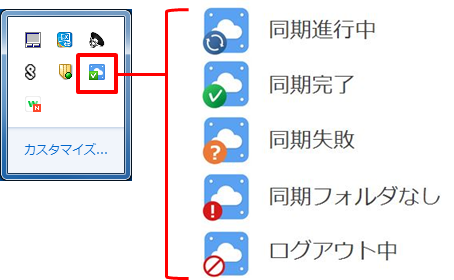
PCのファイルをリアルタイムでLINE WORKSのDriveと自動同期できる「Driveエクスプローラー」の機能を紹介します。 「Driveエクスプローラー」は、ブラウザのDrive画面を開かなくてもPCのWorks Driveフォルダでクラウド上のデータを手軽に管理できるツールです。同期設定をしておくことで、PCで編集したファイルがすぐにクラウドに保存されるため、都度アップロードの作業を行う必要がありません。最新版のデータをブラウザやモバイルアプリで簡単に確認することができます。 こんなときに便利! PCで編集したファイルや、PCに保管しているファイルを外から確認したい 同僚とDriveで共有しているファイルを編集する際に、ブラウザでダウンロードして作業してから再度アップロードするのは面倒だ。 1. 同期の方法 「Driveエクスプローラー」をインストールして、同期設定のポップアップ画面で同期するフォルダとローカルPCの保存場所を設定します。自分のLINE WORKS Driveのファイル/フォルダはすべて同期することができ、特定のフォルダのみを選択して同期することもできます。 また、自分のDriveのファイルだけでなく、共有されたフォルダも同期することができるので、頻繁に開いたり編集するファイルがあれば、同期機能を活用してみましょう。 同期するフォルダや共有フォルダの保存先を変更するには、「同期フォルダの選択」(Mac版では「Macフォルダの選択」)で [変更] をクリックして、好きなフォルダに変更できます。 [ヘルプ:Driveエクスプローラーのインストールと同期設定(Windows)] [ヘルプ:Driveエクスプローラーのインストールと同期設定(Mac)] [ポイント] 同期の進行状態はアイコンで確認できます。 2. 同期したフォルダの確認 [Windowsの場合] 同期設定されたファイルは、システムトレイのアイコンでメニューを開いて[Drive 同期化フォルダを開く]を選択するか、エクスプローラーの「お気に入り」下位にある「Works Drive」フォルダを選択すると確認できます。 同期フォルダ内のファイルは更新されるとすぐにクラウドにアップロードされ、また同期フォルダにファイルを追加した場合もすぐにアップロードされます。Works Driveを手軽なバックアップ方法として利用できます。 [ポイント] 会社フォルダおよびグループフォルダは、エクスプローラーの「コンピューター」に生成される「LINE WORKS Drive(グループ)(W:)」で確認できます。 [Macの場合] Mac側の同期フォルダを確認する場合は、Macの画面右上のメニューバーにあるDriveエクスプローラーのアイコンをクリック >[Drive同期化フォルダを開く]をクリックします。 Mac側の同期フォルダ 3. 「自動ログアウト」「重複ログイン制限」 Drive エクスプローラーでは、フォルダ/ファイルを保護するためのセキュリティ機能が提供されています。 「自動ログアウト設定」は、10分以上マウスまたはキーボード操作がない場合にDrive エクスプローラーを自動でログアウトし、離席中に誰かがPCを操作してデータが流出することを防ぐための機能です。 また、Drive エクスプローラーは最大で3台のPCに同じアカウントでログインできますが、「重複ログインを制限する」と、設定したPC以外でのDrive エクスプローラーから自動ログアウトされます。1台のPCでのみ作業して、他のPCからのアクセスを禁止したい場合は重複ログイン制限機能をご利用ください。 「Driveエクスプローラー」を活用すれば、いつでもどこでも資料の管理が簡単に! 業務を効率的に進めてみてください。 -
うっかり消してしまった文書を一秒で復元する方法
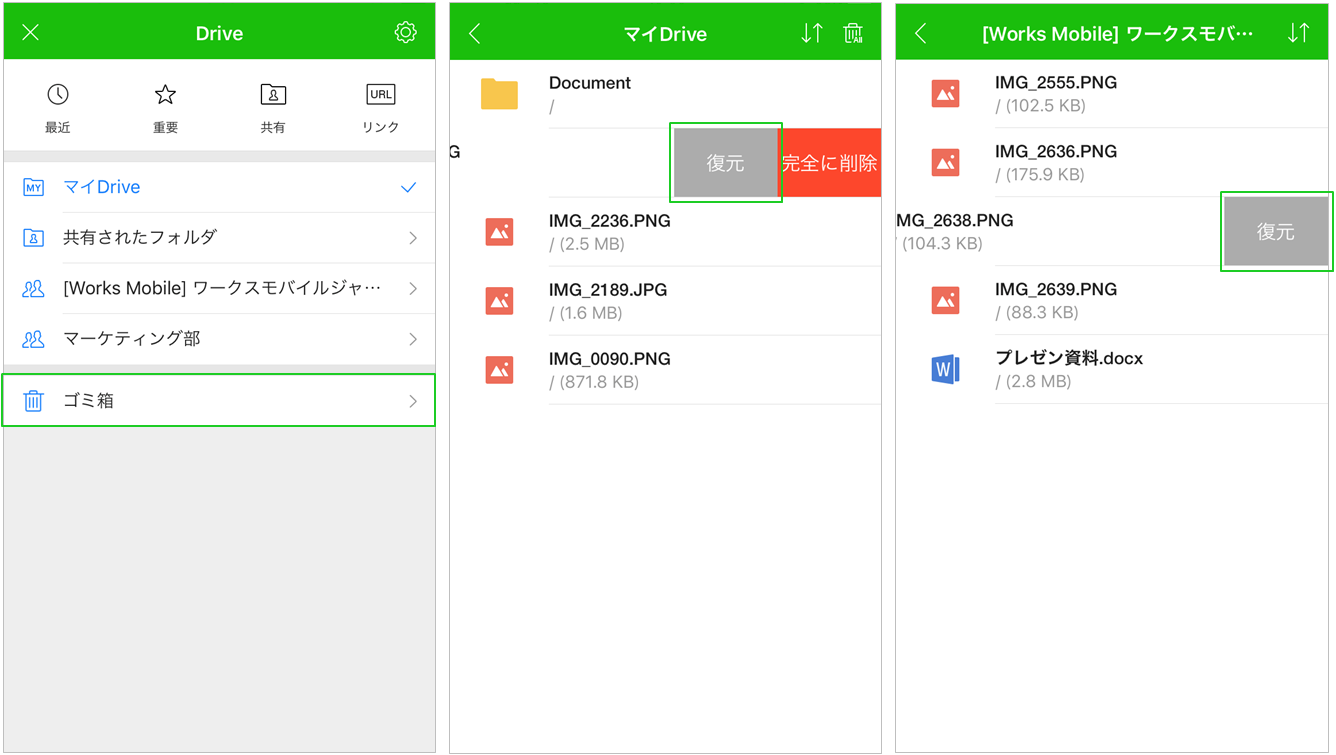
うっかりミスによりファイルを削除・上書きしてしまい、青ざめた経験はありませんか? あるいは自分のミスでなくても、メンバー同士でファイルを共有して使っている中で、知らないうちに同僚にファイルを消されてしまって困ってしまったという経験をお持ちの方もいるかもしれません。 そんなときにも、LINE WORKSの Driveをお使いであれば、あせってもう一度ファイルを作り直す必要はありません!「ファイル復元機能」が解決します。 こんなときに便利! フォルダを整理していたら、誤って必要な文書を削除してしまい、もう一度作り直す羽目 になった。 他のメンバーと共有している資料が、いつの間にか削除されてしまったらしく見つからな い。 あるファイルを元に別の資料を作っていたら、うっかり上書きしてしまい、元のファイル がなくなってしまった。 1. 削除されたファイルを復元する方法 Driveでは、一度ファイルを「削除」すると、「ゴミ箱」にファイルが入ります。完全削除されていなければ、ファイルやフォルダを選択して [復元] すると、元の場所に復元されます。 [ポイント] 共有フォルダからファイルが削除された場合、共有フォルダの所有者であればゴミ箱で削除されたファイルを確認することができます。 完全に削除されていなければ、フォルダの所有者に依頼すればファイルを復元することができます。 いったん「ゴミ箱」に入ったファイルを完全削除するには、ゴミ箱から再度「削除」します。また、一定期間経過後に自動削除する設定も可能です。「環境設定」で自動削除されるまでの期間を設定することができます。 2. ファイルのバージョンに戻す方法 共有中のファイルをアップデートした後に、同僚が手違いでその部分を削除してしまったときなどに、[バージョン復旧] 機能でファイルを以前のバージョンに戻すことができます。 ファイルを選択して [バージョン復旧] をクリックすると、過去に保存されたバージョンのファイルを確認することができます。また、戻したいバージョンを選択して [復旧する] をクリックすると、ファイルが選択したバージョンに上書きされます。 [ポイント] 最近1か月間のバージョン情報が保管されており、ファイルのバージョンが多くて確認が難しいときは「プレビュー」機能を活用してみましょう。ファイルをダウンロードせずに中身を確認することができます。 「ファイル復元」と「バージョン復旧」機能で、うっかりミスも安心。 ファイルはDriveに保存して、安心して業務を行いましょう。 -
「フォルダ共有」を使って社内のメンバーに複数の資料をまとめて共有する
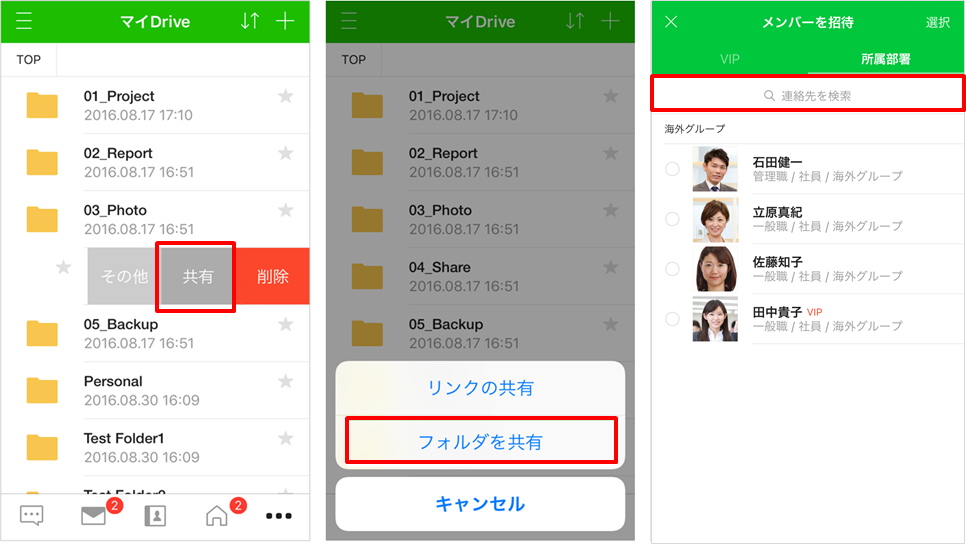
プロジェクトの引き継ぎ資料や社内教育用の資料など、大量の資料を社内のメンバーと共有しなければならない場合があります。しかし、大量の資料をメールに添付して送るのは大変です。 このような場合は、LINE WORKS Driveの「フォルダ共有」を使えば、簡単に、そして安全に大量の資料をまとめて社内のメンバーと共有できます。 1. フォルダを共有する フォルダを共有する前に、よく共有するファイルや長期間にわたって共有するファイルは、目的ごとにDriveにフォルダを作って、その中にまとめておくと便利です。 フォルダそのものをメンバーに共有することで、フォルダ内に保管されているすべてのファイルが該当メンバーに共有されます。フォルダ内のファイルを常に最新に保っておけば、更新の都度、メンバーに通知しなくても、フォルダを共有されているメンバーはフォルダにアクセスさえすれば、常に最新のファイルを確認することができます。 [TIPS] フォルダを共有するメンバーを指定する際、個人以外にもメーリングリストや組織名を指定して招待することもできます。 2. 編集権限を設定する フォルダを共有したメンバーは、メンバーごとに権限を編集できます。共有したメンバーは、デフォルトではファイルのアップロード/ダウンロードおよびフォルダ追加/削除が可能な編集権限が付与されています。 重要なファイルが含まれたフォルダは、共有メンバーの権限を閲覧権限に設定することで、フォルダ内のファイルを修正、削除することができなくなり、ファイルのダウンロードのみ可能になります。 3. 共有されたフォルダを確認する 自分が共有したフォルダだけでなく、メンバーから共有されたフォルダを一覧で確認することができます。 共有フォルダのメニューから、共有しているフォルダと共有されたフォルダの表示を切り替えることで、フォルダの管理も簡単に行えます。 [TIPS] フォルダを共有すると、共有したメンバーに該当フォルダの情報がメールとアプリで通知されます。フォルダを共有されたメンバーは[共有フォルダへ]からフォルダの内容を確認できます。 社内メンバーとの資料の共有をより効率的に、そして安全に行うためにも、LINE WORKS Driveの「フォルダ共有」を、是非、活用してみてください! -
共有したファイルやフォルダのリンクを管理し、Driveでの共有をより安全に
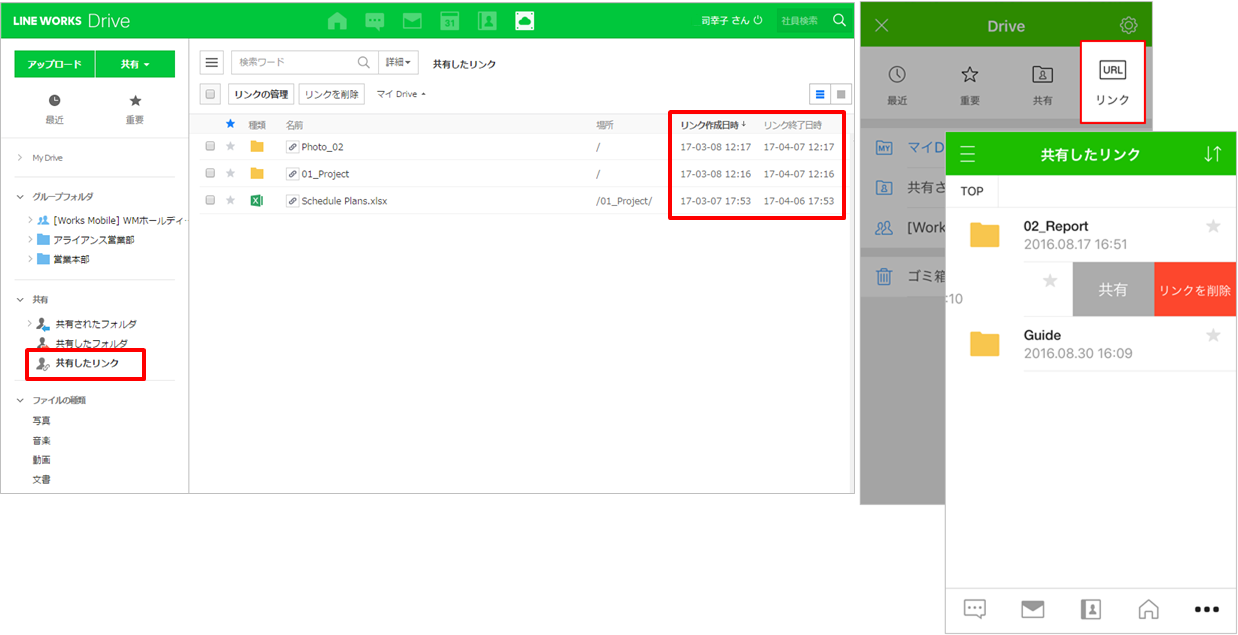
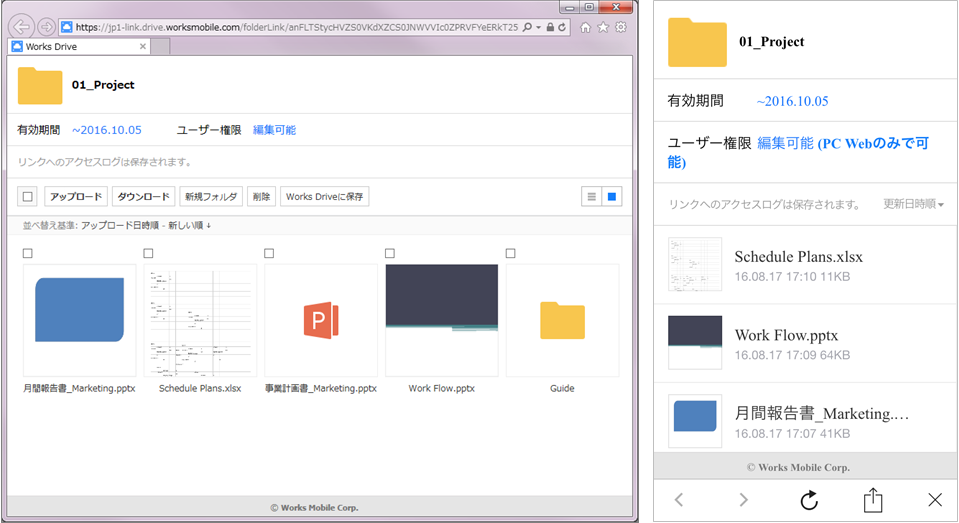
リンク共有したファイルやフォルダのリンクを管理(確認/変更/削除)することで、Driveでの共有をより安全に行うことができます こんなときに便利! 外部の人と資料をリンクで共有したけど、共有した資料が多すぎて、探すのが大変。 プロジェクトが終了したので、これまでに共有した資料へのリンクをまとめて削除した い。 Driveを使って資料などをリンクで共有するケースが増えてくると、共有したリンクを管理することがセキュリティ対策の観点からも重要になります。 Driveでは、社内や外部の人に資料を共有するために作成したリンクは「共有したリンク」から確認、管理できます。「共有したリンク」で、リンク一覧を確認したり、共有したリンクの設定を変更したり、これ以上共有する必要がなくなった資料に対するリンクを削除することも簡単にできます。 1. 共有したファイルやフォルダを確認する 「共有したリンク」は、ブラウザ版の場合はDriveの画面左にある「共有したリンク」メニューより、モバイル版の場合はDriveにある「リンク」アイコンより利用できます。 「共有したリンク」では、リンク共有したファイルやフォルダをまとめて一覧で確認できます。また、リンクを「リンク作成日時」順に並べ替えて最近共有した資料を確認したり、「リンク終了日時」で有効期限が近づいている資料を確認することもできます。 2. リンクに有効期限を設定してセキュリティを強化 「共有したリンク」一覧に表示されているリンクの設定を変更することも可能です。例えば、期間が決まっているプロジェクトにおいて資料をリンク共有した場合、リンクの設定より該当リンクに有効期限を設定することでより安全に資料を共有できます。有効期限の設定は「リンクの管理」より行います。 ブラウザ版の場合は「共有したリンク」一覧のリンク上で右クリックし(または、リンクを選択した上で、一覧上部にある「リンクの管理」ボタンをクリック)、モバイル版の場合はリンクを左にスワイプすることで、「リンクの管理」メニューを表示することができます。「リンクの管理」では、有効期限の設定以外にもアクセス権限の設定もできますので、これら機能を併用することでさらにセキュリティを強化することができます。 なお、リンクに有効期限を設定した場合、有効期限が終了すると、リンクが自動で削除され、「共有したリンク」一覧にも表示されなくなります。 3. 共有の必要がなくなったリンクを削除する リンク共有は資料を共有する手段として、とても便利ですが、共有する必要なくなったリンクは不必要にアクセスされないように、セキュリティ対策として削除することをおすすめします。前述の通り、リンクの有効期限を設定した場合は、設定した期間が過ぎればリンクは自動的に削除されます。ただし、有効期限が残っていても、これ以上共有する必要がなければ、個別にリンクを削除することもできます。 リンクの削除は、ブラウザ版の場合はリンクを削除したいファイルまたはフォルダ上で右クリックし表示されるメニューから「リンクの管理」>「リンクを削除」を選択して行います(または、「共有したリンク」一覧でリンクをまとめて選択した上で、一覧上部にある「リンクを削除」ボタンをクリックしても可能)。 モバイル版の場合は、リンクを削除したいファイルまたはフォルダを長押しし、該当ファイル・フォルダを選択した上で、画面下の削除ボタンをタップして行います(「共有したリンク」一覧からも同様に削除できます)。 共有した資料が多く、削除したいリンクが多い場合は、「共有したリンク」一覧からファイルまたはフォルダをまとめて選択して削除することもできます。 なお、ファイルの削除とは異なり、リンクは削除すると復元することはできません。リンクを削除すると、リンクを共有されたメンバーは削除されたリンクにアクセスできなくなりますので、注意してください。 共有したリンクの一覧表示、有効期限の設定、共有したリンクの削除、これら機能を使ってリンクを適切に管理することで、もっと便利でより安全な資料共有を実現できます。 -
セキュリティを強化して安全に社外と資料を共有する「セキュアリンク」
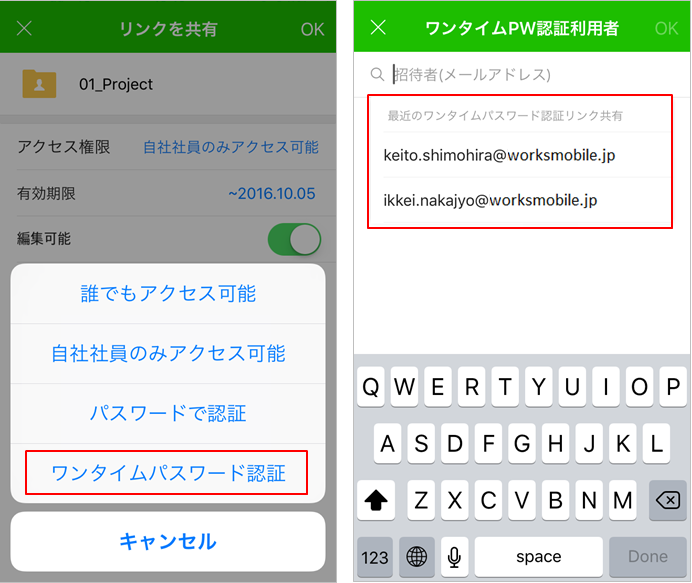
社外とのファイルの共有をセキュアに行うには、どうすればよいでしょうか? こんなときに便利! 外部と資料共有する際に、指定した人だけにダウンロードさせたい。 ファイルダウンロード用のパスワードのセキュリティを強化したい。 外部の人と資料を共有する際に、「リンク共有」よりさらに安全に共有する方法が「セキュアリンク共有」です。 参考記事:社内・社外とのファイル共有を「リンク共有」で安全・手軽に行う方法 Driveでファイルやフォルダを共有する際に、リンクの共有方法を「セキュアリンク共有」に設定して共有相手のメールアドレスを指定すると、そのメールアドレスにファイルをダウンロードするリンク(URL)が送られます。 ダウンロード用のリンクを共有された人は、まずリンクをクリックして、メールを受信した自身のメールアドレスを入力し、ワンタイムパスワードを発行します。メールアドレスに送られてくるワンタイムパスワード(OTP)を入力すると、ファイルをダウンロードすることができます。 ワンタイムパスワード認証を使えば、セキュアなURLとワンタイムパスワードという2段階の認証により資料をより安全に共有することができます。 また、最初に認証したブラウザだけが資料を確認できるよう制限をかけて、さらにセキュリティを強化することもできます。資料のセキュリティレベルと共有する対象によってオプションを使い分けてみましょう。 1. 特定メンバーに対してワンタイムパスワード認証で共有する LINE WORKSを利用していない、社外の取引先や顧客にファイルを送るときも、メールアドレスがあればワンタイムパスワード認証で共有することができます。また、有効期限などを設定することもできます。 [ポイント] 過去にセキュアリンク共有を行ったことのあるメールアドレスは、直接入力しなくてもリストから選択できます。 「セキュアリンク」でリンクを作成した場合、メールアドレスを入力すると相手に直接案内メールが送信されるため、リンク情報を別途メールで知らせる必要はありません。 ヘルプ:フォルダ・ファイルのリンク共有方法 2. オプション設定でセキュリティをさらに強化する 資料を共有する人を指定して、ファイルのダウンロードの度にワンタイムパスワードで認証する「ワンタイムパスワード認証」を使ってリンクを共有する際に、さらにセキュリティを強化できます。 様々な場所や端末からアクセスさせることが心配な機密性の高い資料であれば、[セキュリティ強化] オプションを使ってみましょう。 [ポイント] オプションを[使用する]に設定すると、最初に共有リンクにアクセスしてパスワード認証したブラウザからのみ資料にアクセスできるようになります。 例えば、パソコンのChromeでワンタイムパスワード認証を行った人は、スマホのSafariからリンクにアクセスできません。 これからは安心して、外部の人ともファイルやフォルダを共有しましょう! -
社内・社外とのファイル共有を「リンク共有」で安全・手軽に行う方法
ビジネス文書のファイルやデータ共有方法について、このような課題をお持ちではありませんか? 営業や研修で外出中の社員にメールで資料を送っている。 チームで共有している文書がアップデートされるたび、メールでやり取りするのが面倒だ。 LINE WORKSで繋がっていない外部の人ともプロジェクト資料を1か所で管理したい。 そのお悩み、「リンク共有」が解決します! Driveに保存されたファイルは、ダウンロードしてメールに添付して送らなくても、リンク(URL)で手軽に共有できます。 リンクはログインなしでアクセスできるよう設定可能なため、LINE WORKSで繋がっていない外部の人ともリンクによる資料の共有が可能です。またファイルだけでなくフォルダもリンク共有できるため、プロジェクト関連資料を1つのフォルダで管理できます。 1. LINE WORKSがなくてもアクセスできるリンクを作成する 社内のメンバーも社外の人も、リンクを知っている人は誰でもアクセスできるリンクを作成します。リンク作成時にアクセス権限を[リンクを知っている全員がアクセス可能] に設定します。 2. 作成したリンクを共有する リンクを作成したら、リンクをコピーして、共有したい相手にメールやメッセンジャーなどで送ります。 モバイルアプリLINE WORKSではリンク作成時にリンクがクリップボードに自動的にコピーされるため、すぐにトークで共有できます。 [ポイント] 外出中もLINE WORKSでリンクを作成できます。また、LINE WORKSには[メールにリンクを送信する]、[トークにリンクを送信する]メニューがあります。リンク共有する際に活用してみましょう。 アクセス権限が「リンクを知っている全員がアクセス可能」に設定されたリンクは、アクセスする際にログインする必要がなく、リンクを知っている人は誰でもファイルやフォルダを確認することができます。 3. リンクにパスワードを設定する リンク共有を使えば資料を簡単に共有できますが、より安全性を考慮する場合には、アクセスできるユーザーを制限するためのパスワードを設定できます。 リンクが分かってもパスワードがなければ資料にアクセスできないため、より安全に資料を共有できます。 [ポイント] [リンクを知っている全員がアクセス可能]から[パスワード認証]にアクセス権限を変更しても、元のURLは維持されます。変更後、リンクを共有していた人に追加でパスワードだけを知らせればリンクにアクセスできます。 資料の安全な保管はもちろん、一緒に働くメンバーと手軽に共有できる LINE WORKSの便利な機能を体験してみてください。
もっと見る
9
12