バックアップ
-
受信ゲートウェイの設定
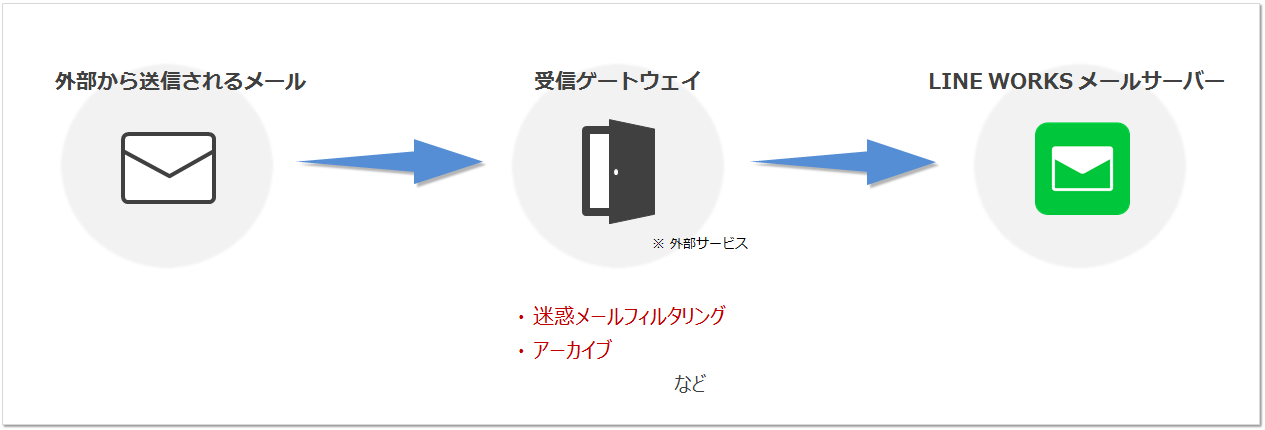
受信ゲートウェイとは、メールがLINE WORKSに到達する前に通過する外部サーバーのことです。 受信ゲートウェイには、迷惑メールのフィルタリング処理をしたり、メールを別のサーバーにアーカイブしてから受信サーバーに転送したりする機能などがあります。 こんなときに便利! 運用中のセキュリティソリューションをLINE WORKSにも適用したい 迷惑メールやウイルスチェックを外部ゲートウェイサーバーとLINE WORKSサーバーの二重で行いたい メールをバックアップしたい 受信ゲートウェイを使用する場合、LINE WORKSサーバーでメールを受信する前に、外部のゲートウェイで先に迷惑メールやウイルスチェックを行ったり、ユーザーが設定したルールによって特定のメールのみ受信されるようにフィルタリングすることができます。 また、外部のメール受信サーバーを複数使用する場合に、ゲートウェイで分岐処理して、それぞれの受信サーバーにメールを転送したり、バックアップが必要な場合にバックアップ用サーバーにもメールを転送できます。 受信ゲートウェイそのものはLINE WORKSでは提供されませんが、すでに運用中の受信ゲートウェイがある場合には下記のような方法でLINE WORKSに設定できます。 1. ドメインのMXレコードの設定 送信サーバーから送信されたメールを受信ゲートウェイで受信するには、ドメインのMXレコードに受信ゲートウェイの情報が設定されている必要があります。MXレコードは、メールの送受信時に受信側のドメインのサーバー情報を教えてくれます。設定はドメインの管理会社やホスティング会社のウェブサイトで行います。 2. 受信ゲートウェイの設定 受信ゲートウェイからLINE WORKSメールサーバーにメールを転送するようゲートウェイサーバーの設定を行います。設定方法はゲートウェイサーバーにより異なります。 [ポイント] 受信ゲートウェイからLINE WORKSメールサーバにメールを転送するには受信ゲートウェイサーバーから下記MXレコードにメールを転送するよう設定してください。 参考:LINE WORKS MXレコード jp1-aspmx1.worksmobile.com jp1-aspmx2.worksmobile.com 3. 管理者画面で受信ゲートウェイ設定 LINE WORKSの管理者画面[サービス]>[メール]>[受信ゲートウェイ]で受信ゲートウェイの使用設定を行います。 ■受信ゲートウェイ 受信ゲートウェイを有効にします。 ■IP/帯域幅を追加 受信ゲートウェイが使用するIP/帯域幅を入力します。受信ゲートウェイからLINE WORKSにメールを転送する過程で使用されるものをすべて登録してください。最大15件まで登録でき、帯域幅はx.x.x.0/20まで入力できます。 ※同一ドメイン内でのメール送受信は受信ゲートウェイを通過しないため、受信ゲートウェイの影響を受けません。 「受信ゲートウェイのIPではないIPからのメールをブロック」は、受信ゲートウェイからのメールのみ受信されます。特定のIP/帯域幅から受信するメールのみを許可する場合はこのオプションにチェックを入れてください。 ※MXレコードの情報がDNSサーバーに反映されていない状態でこのオプションが有効になっている場合、正常なメールも受信拒否されることがあります。「受信ゲートウェイのIPではないIPからのメールをブロック」は、MXレコードの変更後1~2日経過してから有効にしてください。 ■迷惑メールフィルターオプション 迷惑メールの疑いのあるメールを受信ゲートウェイで隔離せず、特定のタグをメールに追加してLINE WORKSメールサーバーに転送することができます。 「正規表現式と一致するメールは迷惑メールとして処理」にチェックを入れると、指定されたタグが含まれたメールを迷惑メールフォルダに移動します。複雑な正規表現式が設定されている場合、メールの受信遅延の原因となることがあるため、正規表現は単純な式を使用することを推奨しています。 「受信ゲートウェイから届くメールはLINE WORKSの迷惑メールフィルタリングから除外」にチェックを入れると、受信ゲートウェイから転送されるメールについて、LINE WORKSのメールサーバーでは迷惑メールフィルタリングを行いません。 ※ただし、[監査]>[モニタリング]>[受信]>[ポリシー管理]で設定されたポリシーは、本設定にチェックしている場合にも適用されます。 迷惑メールやウイルスの二重チェック、メールのバックアップ処理等、よりセキュリティを強化するために、LINE WORKSに受信ゲートウェイを設定してみましょう。 -
フォルダをクラウドと同期して、いつでもどこでも最新版のファイルを管理しましょう
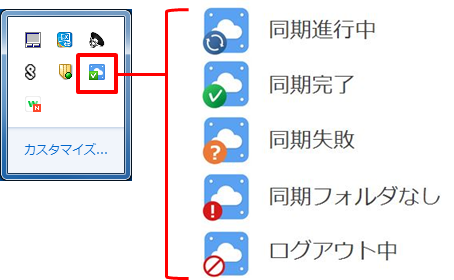
PCのファイルをリアルタイムでLINE WORKSのDriveと自動同期できる「Driveエクスプローラー」の機能を紹介します。 「Driveエクスプローラー」は、ブラウザのDrive画面を開かなくてもPCのWorks Driveフォルダでクラウド上のデータを手軽に管理できるツールです。同期設定をしておくことで、PCで編集したファイルがすぐにクラウドに保存されるため、都度アップロードの作業を行う必要がありません。最新版のデータをブラウザやモバイルアプリで簡単に確認することができます。 こんなときに便利! PCで編集したファイルや、PCに保管しているファイルを外から確認したい 同僚とDriveで共有しているファイルを編集する際に、ブラウザでダウンロードして作業してから再度アップロードするのは面倒だ。 1. 同期の方法 「Driveエクスプローラー」をインストールして、同期設定のポップアップ画面で同期するフォルダとローカルPCの保存場所を設定します。自分のLINE WORKS Driveのファイル/フォルダはすべて同期することができ、特定のフォルダのみを選択して同期することもできます。 また、自分のDriveのファイルだけでなく、共有されたフォルダも同期することができるので、頻繁に開いたり編集するファイルがあれば、同期機能を活用してみましょう。 同期するフォルダや共有フォルダの保存先を変更するには、「同期フォルダの選択」(Mac版では「Macフォルダの選択」)で [変更] をクリックして、好きなフォルダに変更できます。 [ヘルプ:Driveエクスプローラーのインストールと同期設定(Windows)] [ヘルプ:Driveエクスプローラーのインストールと同期設定(Mac)] [ポイント] 同期の進行状態はアイコンで確認できます。 2. 同期したフォルダの確認 [Windowsの場合] 同期設定されたファイルは、システムトレイのアイコンでメニューを開いて[Drive 同期化フォルダを開く]を選択するか、エクスプローラーの「お気に入り」下位にある「Works Drive」フォルダを選択すると確認できます。 同期フォルダ内のファイルは更新されるとすぐにクラウドにアップロードされ、また同期フォルダにファイルを追加した場合もすぐにアップロードされます。Works Driveを手軽なバックアップ方法として利用できます。 [ポイント] 会社フォルダおよびグループフォルダは、エクスプローラーの「コンピューター」に生成される「LINE WORKS Drive(グループ)(W:)」で確認できます。 [Macの場合] Mac側の同期フォルダを確認する場合は、Macの画面右上のメニューバーにあるDriveエクスプローラーのアイコンをクリック >[Drive同期化フォルダを開く]をクリックします。 Mac側の同期フォルダ 3. 「自動ログアウト」「重複ログイン制限」 Drive エクスプローラーでは、フォルダ/ファイルを保護するためのセキュリティ機能が提供されています。 「自動ログアウト設定」は、10分以上マウスまたはキーボード操作がない場合にDrive エクスプローラーを自動でログアウトし、離席中に誰かがPCを操作してデータが流出することを防ぐための機能です。 また、Drive エクスプローラーは最大で3台のPCに同じアカウントでログインできますが、「重複ログインを制限する」と、設定したPC以外でのDrive エクスプローラーから自動ログアウトされます。1台のPCでのみ作業して、他のPCからのアクセスを禁止したい場合は重複ログイン制限機能をご利用ください。 「Driveエクスプローラー」を活用すれば、いつでもどこでも資料の管理が簡単に! 業務を効率的に進めてみてください。
もっと見る
2
2