ファイル
-
ファイルのバージョン履歴機能
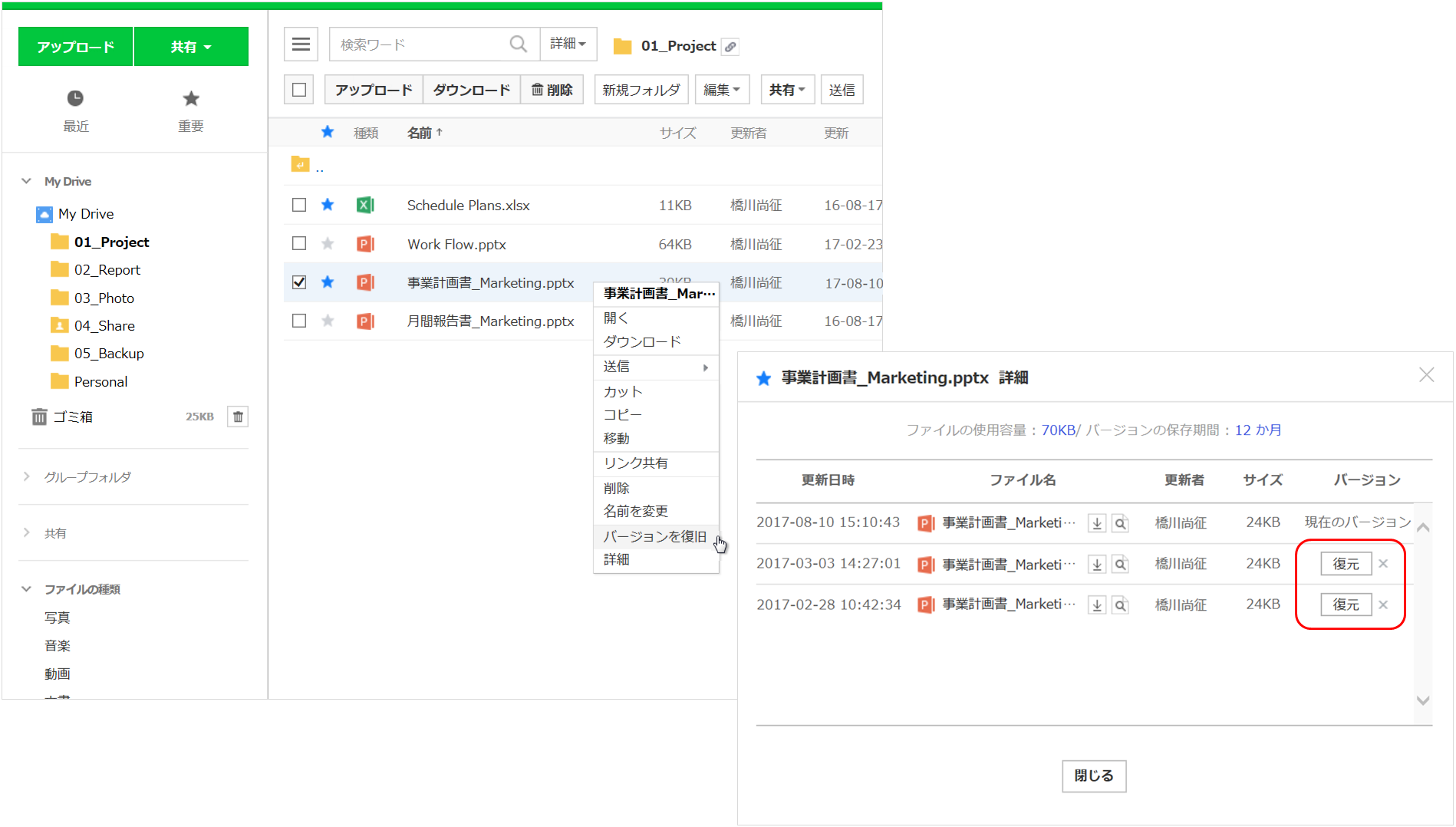
これまでご提供していた「バージョン復元機能」が「バージョン履歴機能」としてアップグレードし、より便利にファイルを管理することができるようになりました。まずはブラウザ版LINE WORKSでご提供します。 参考記事:うっかり消してしまった文書を一秒で復元する方法 こんなときに便利! 更新したファイルを前のバージョンに戻したい。 期間を気にせずファイルのバージョンを変更したい。 他のメンバーがファイルを編集して、自分が編集した内容が消えてしまった。 バージョン履歴 ファイルを誤って保存してしまったときに、編集前のバージョンに戻すことができます。 Driveで対象のファイルを右クリックし、[バージョン履歴]を選択すると、過去に保存されたファイルのバージョンが表示されます。 目的のバージョンの右端にある[復元]ボタンをクリックすることで、ファイルがそのバージョンに復元されます。 ファイルバージョンを容易に確認 バージョン履歴機能では、いつ誰がファイルを更新したのか確認できます。変更したメンバーを確認した上で、ファイルを過去のバージョンに戻すこともできます。更新されたファイルのバージョン管理がより便利になります。 [ポイント] ファイルバージョンが多すぎて確認が大変なときは「プレビュー」機能を活用してみましょう。 プレビュー機能を使うと、ファイルをローカルにダウンロードせずにブラウザ上で確認できます。 バージョン履歴の保存期間 これまで1か月だった過去のファイルバージョンの保存期間が、1か月から最長無期限まで選択できるようになりました。これからは期間の心配なく、ファイルをアップデートして管理できます。 また、移動したり名前が変更されたファイルのバージョン履歴も保存されるようになるのに加え、ゴミ箱に移動したファイルの復元時にはバージョン履歴も復元されます。 [注意] バージョン履歴は、文書ファイルまたは画像ファイルで利用できます。 バージョン履歴の保存期間は管理者画面 [サービス] > [Drive] > [一般] > [バージョン履歴管理] で設定します。 バージョン履歴のファイルは、Driveの容量を使用します。 バージョン履歴機能を使えば、重要な資料の取扱いも安心ですね。 -
フォルダをクラウドと同期して、いつでもどこでも最新版のファイルを管理しましょう
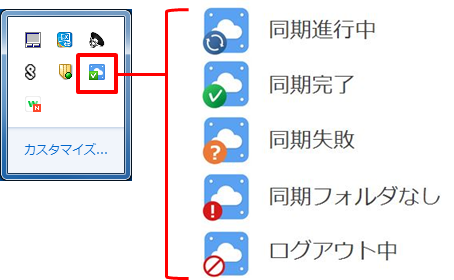
PCのファイルをリアルタイムでLINE WORKSのDriveと自動同期できる「Driveエクスプローラー」の機能を紹介します。 「Driveエクスプローラー」は、ブラウザのDrive画面を開かなくてもPCのWorks Driveフォルダでクラウド上のデータを手軽に管理できるツールです。同期設定をしておくことで、PCで編集したファイルがすぐにクラウドに保存されるため、都度アップロードの作業を行う必要がありません。最新版のデータをブラウザやモバイルアプリで簡単に確認することができます。 こんなときに便利! PCで編集したファイルや、PCに保管しているファイルを外から確認したい 同僚とDriveで共有しているファイルを編集する際に、ブラウザでダウンロードして作業してから再度アップロードするのは面倒だ。 1. 同期の方法 「Driveエクスプローラー」をインストールして、同期設定のポップアップ画面で同期するフォルダとローカルPCの保存場所を設定します。自分のLINE WORKS Driveのファイル/フォルダはすべて同期することができ、特定のフォルダのみを選択して同期することもできます。 また、自分のDriveのファイルだけでなく、共有されたフォルダも同期することができるので、頻繁に開いたり編集するファイルがあれば、同期機能を活用してみましょう。 同期するフォルダや共有フォルダの保存先を変更するには、「同期フォルダの選択」(Mac版では「Macフォルダの選択」)で [変更] をクリックして、好きなフォルダに変更できます。 [ヘルプ:Driveエクスプローラーのインストールと同期設定(Windows)] [ヘルプ:Driveエクスプローラーのインストールと同期設定(Mac)] [ポイント] 同期の進行状態はアイコンで確認できます。 2. 同期したフォルダの確認 [Windowsの場合] 同期設定されたファイルは、システムトレイのアイコンでメニューを開いて[Drive 同期化フォルダを開く]を選択するか、エクスプローラーの「お気に入り」下位にある「Works Drive」フォルダを選択すると確認できます。 同期フォルダ内のファイルは更新されるとすぐにクラウドにアップロードされ、また同期フォルダにファイルを追加した場合もすぐにアップロードされます。Works Driveを手軽なバックアップ方法として利用できます。 [ポイント] 会社フォルダおよびグループフォルダは、エクスプローラーの「コンピューター」に生成される「LINE WORKS Drive(グループ)(W:)」で確認できます。 [Macの場合] Mac側の同期フォルダを確認する場合は、Macの画面右上のメニューバーにあるDriveエクスプローラーのアイコンをクリック >[Drive同期化フォルダを開く]をクリックします。 Mac側の同期フォルダ 3. 「自動ログアウト」「重複ログイン制限」 Drive エクスプローラーでは、フォルダ/ファイルを保護するためのセキュリティ機能が提供されています。 「自動ログアウト設定」は、10分以上マウスまたはキーボード操作がない場合にDrive エクスプローラーを自動でログアウトし、離席中に誰かがPCを操作してデータが流出することを防ぐための機能です。 また、Drive エクスプローラーは最大で3台のPCに同じアカウントでログインできますが、「重複ログインを制限する」と、設定したPC以外でのDrive エクスプローラーから自動ログアウトされます。1台のPCでのみ作業して、他のPCからのアクセスを禁止したい場合は重複ログイン制限機能をご利用ください。 「Driveエクスプローラー」を活用すれば、いつでもどこでも資料の管理が簡単に! 業務を効率的に進めてみてください。 -
スマホへのファイルの保存を制限してセキュリティを強化する
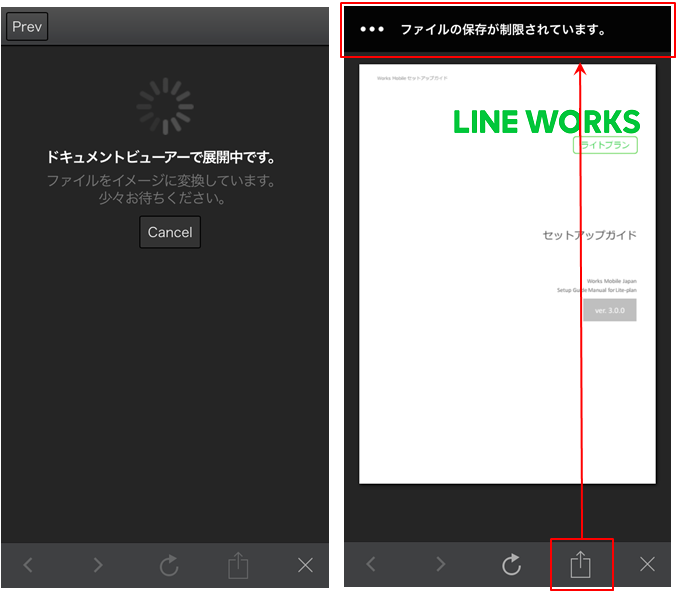
スマホ利用時のファル保存を制限してセキュリティリスクに備える! スマホを業務で活用することができれば、会社の外でも、移動中でも、隙間時間にコミュニケーションが取れます。重要なメールやファイルをすぐに確認できるので、生産性を大きく向上させることができます。 しかし、情報システム部門やセキュリティ部門の立場では、会社の情報が社外でやり取りされる際のセキュリティリスクが大きな悩みです。 社内のデスクトップパソコンだけで文書や重要な情報をやり取りする場合は、パソコンの紛失の危険性も少なく、管理された社内ネットワークを通じてセキュリティ状況をモニタリングすることもできます。 これに対して、スマホを使ったモバイル環境では、スマホの紛失や盗難に加えて、私用メッセンジャーで機密文書を誤って社外のスタッフに送ってしまう危険性もあります。 LINE WORKSでは、スマホでも安心して使えるように、モバイル環境での情報セキュリティ対策機能を提供しています。 ファイルダウンロード制限機能を設定する LINE WORKSが提供するさまざまなセキュリティ機能のうち、モバイル端末のファイルダウンロード制限機能では、LINE WORKS上でやり取りしたファイルをユーザーがスマホに保存することを制限します。 この機能は、管理者画面の [セキュリティ]>[モバイルセキュリティ] で設定します。この機能を有効にすると、スマホ用のLINE WORKSのアプリ上でやり取りした写真や文書ファイルは閲覧のみ可能となり、ファイルを端末に保存できなくなります。 また、[例外管理]から、特定の部署や個人をファイルダウンロード制限の例外として設定することもできます。 例えば、ファイルのやり取りが頻繁に行われ、急ぎで編集が必要なこともあるデザイン部門は例外的にファイルの保存を許可し、重要な情報を扱う会計部門はファイルの保存を制限するといった設定が可能です。 ファイルダウンロード制限機能を有効にすると、下図のように閲覧は可能ですが、スマホにファイルを保存できなくなります。 なお、スマホ用のアプリでは、ビューアで以下のファイルを閲覧することができます。 ドキュメント 画像 MS Office形式(doc、docs、xls、xlsx、ppt、 pptx)、Adobe Acrobat形式(pdf)、テキスト形式(txt) gif、jpg、jpeg、png、bmp等 ファイルダウンロード制限機能を活用して、スマホの紛失やシャドーITの対策を行いつつ、スマホを活用して、さらなる生産性向上を実現しましょう!
もっと見る
3
3