共有したファイルやフォルダのリンクを管理し、Driveでの共有をより安全に
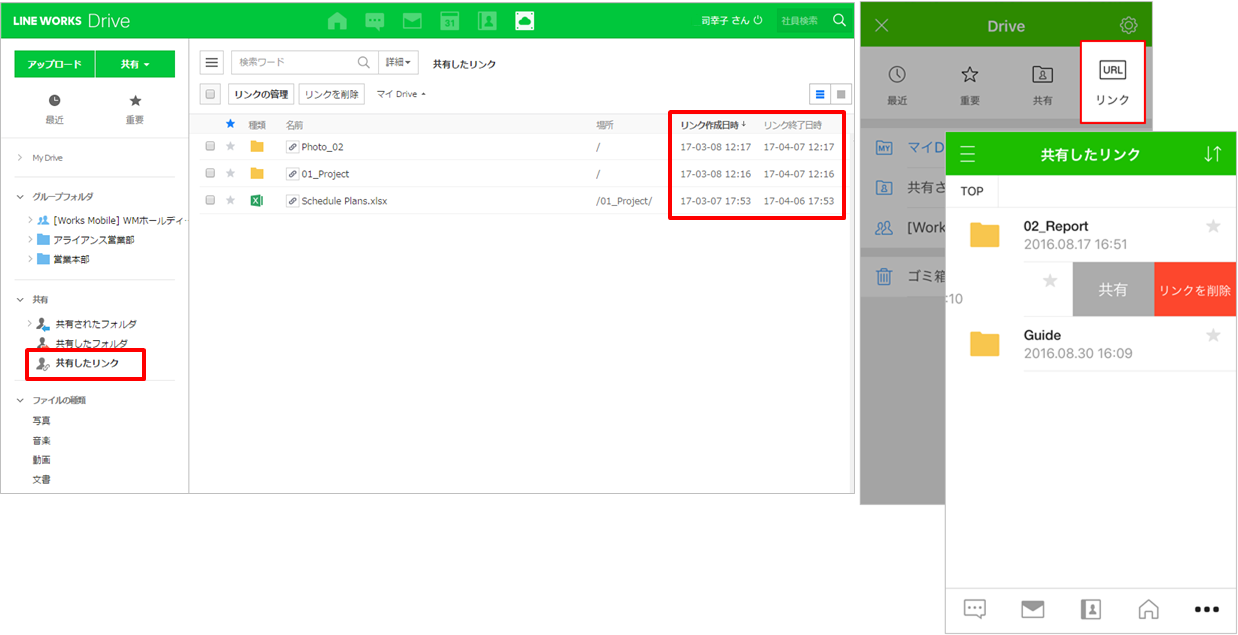
リンク共有したファイルやフォルダのリンクを管理(確認/変更/削除)することで、Driveでの共有をより安全に行うことができます こんなときに便利! 外部の人と資料をリンクで共有したけど、共有した資料が多すぎて、探すのが大変。 プロジェクトが終了したので、これまでに共有した資料へのリンクをまとめて削除した い。 Driveを使って資料などをリンクで共有するケースが増えてくると、共有したリンクを管理することがセキュリティ対策の観点からも重要になります。 Driveでは、社内や外部の人に資料を共有するために作成したリンクは「共有したリンク」から確認、管理できます。「共有したリンク」で、リンク一覧を確認したり、共有したリンクの設定を変更したり、これ以上共有する必要がなくなった資料に対するリンクを削除することも簡単にできます。 1. 共有したファイルやフォルダを確認する 「共有したリンク」は、ブラウザ版の場合はDriveの画面左にある「共有したリンク」メニューより、モバイル版の場合はDriveにある「リンク」アイコンより利用できます。 「共有したリンク」では、リンク共有したファイルやフォルダをまとめて一覧で確認できます。また、リンクを「リンク作成日時」順に並べ替えて最近共有した資料を確認したり、「リンク終了日時」で有効期限が近づいている資料を確認することもできます。 2. リンクに有効期限を設定してセキュリティを強化 「共有したリンク」一覧に表示されているリンクの設定を変更することも可能です。例えば、期間が決まっているプロジェクトにおいて資料をリンク共有した場合、リンクの設定より該当リンクに有効期限を設定することでより安全に資料を共有できます。有効期限の設定は「リンクの管理」より行います。 ブラウザ版の場合は「共有したリンク」一覧のリンク上で右クリックし(または、リンクを選択した上で、一覧上部にある「リンクの管理」ボタンをクリック)、モバイル版の場合はリンクを左にスワイプすることで、「リンクの管理」メニューを表示することができます。「リンクの管理」では、有効期限の設定以外にもアクセス権限の設定もできますので、これら機能を併用することでさらにセキュリティを強化することができます。 なお、リンクに有効期限を設定した場合、有効期限が終了すると、リンクが自動で削除され、「共有したリンク」一覧にも表示されなくなります。 3. 共有の必要がなくなったリンクを削除する リンク共有は資料を共有する手段として、とても便利ですが、共有する必要なくなったリンクは不必要にアクセスされないように、セキュリティ対策として削除することをおすすめします。前述の通り、リンクの有効期限を設定した場合は、設定した期間が過ぎればリンクは自動的に削除されます。ただし、有効期限が残っていても、これ以上共有する必要がなければ、個別にリンクを削除することもできます。 リンクの削除は、ブラウザ版の場合はリンクを削除したいファイルまたはフォルダ上で右クリックし表示されるメニューから「リンクの管理」>「リンクを削除」を選択して行います(または、「共有したリンク」一覧でリンクをまとめて選択した上で、一覧上部にある「リンクを削除」ボタンをクリックしても可能)。 モバイル版の場合は、リンクを削除したいファイルまたはフォルダを長押しし、該当ファイル・フォルダを選択した上で、画面下の削除ボタンをタップして行います(「共有したリンク」一覧からも同様に削除できます)。 共有した資料が多く、削除したいリンクが多い場合は、「共有したリンク」一覧からファイルまたはフォルダをまとめて選択して削除することもできます。 なお、ファイルの削除とは異なり、リンクは削除すると復元することはできません。リンクを削除すると、リンクを共有されたメンバーは削除されたリンクにアクセスできなくなりますので、注意してください。 共有したリンクの一覧表示、有効期限の設定、共有したリンクの削除、これら機能を使ってリンクを適切に管理することで、もっと便利でより安全な資料共有を実現できます。
2016.09.08