管理
-
元サイボウズLiveユーザーのためのLINE WORKS利用ガイド
サイボウズLiveの終了に伴い、代わりのツールとしてLINE WORKSをご検討頂くケースが増えております。 「サイボウズLiveとLINE WORKSってどう違うの?」「何から始めればいいの?」 という方に向けて、LINE WORKSの利用手順をまとめました。是非ご活用ください! 目次 サイボウズLiveとLINE WORKSの機能対比 LINE WORKS基本環境構築 (1) サイボウズLive「メンバー名簿」からLINE WORKSの「社内アドレス帳」を作成する (2) LINE WORKSでグループを作成する グループのデータ移行 (1) サイボウズLive「イベント」→LINE WORKS「メンバー予定表」「グループカレンダー」 (2) サイボウズLive「共有フォルダ」→LINE WORKS「グループフォルダ」「Drive」 (3) サイボウズLive「ToDoリスト」→LINE WORKS「ノート」 (4) サイボウズLive「掲示板」→LINE WORKS「ホーム」 個人のデータ移行 (1) サイボウズLive「マイカレンダー」→LINE WORKS「マイカレンダー」 (2) サイボウズLive「コネクション」→LINE WORKS「マイアドレス帳」 (3) サイボウズLive「マイToDo」→LINE WORKS「タスク」 (4) サイボウズLive「アンケート」→LINE WORKS「アンケート」 (5) サイボウズLive「チャット」→LINE WORKS「トーク」 サイボウズLiveとLINE WORKSの機能対比 サイボウズLiveの各機能をLINE WORKSのどの機能で代替できるのか、という点について表にしました。 このように、サイボウズLiveの機能とほぼ同様の機能をLINE WORKSで提供しております。しかしながら、細かい機能の有無や使い勝手は異なります。 そのため、サイボウズLiveとまったく同じ方法でLINE WORKSを使うよりは、LINE WORKSの特徴を活かして新規で作成し、ご利用いただくことをおすすめします。 本記事では、サイボウズLiveの各機能別に、LINE WORKSに移行後のイメージと合わせて、お役立ち利用ガイドやヘルプセンターの記事をご紹介します。 LINE WORKS基本環境構築 ※アカウント新規作成手順などについては、こちらを参照ください。 (1) サイボウズLive「メンバー名簿」からLINE WORKSの「社内アドレス帳」を作成する 移行後のイメージ 組織 メンバー 手順 ① サイボウズLiveから「メンバー名簿」のデータをエクスポートします。 手順:サイボウズLiveからデータを書き出す手順を教えてください。(サイボウズLive よくあるご質問(FAQ)) ② LINE WORKSで「組織」を作成します。 手順:組織の追加・修正(LINE -
カスタムURLの設定
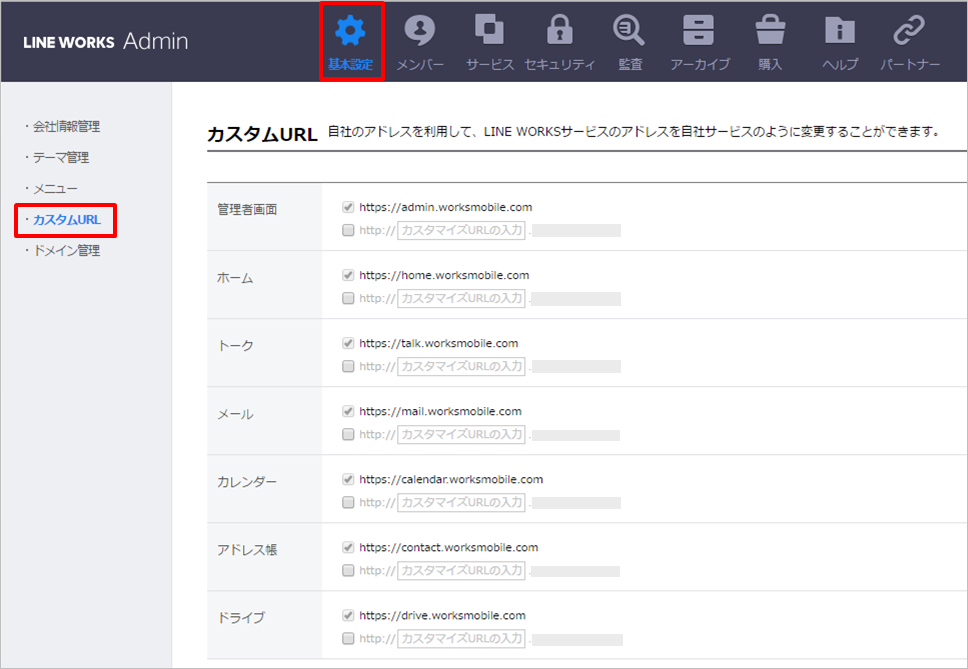
WebブラウザからLINE WORKSにログインするURLを、ご使用の会社ドメインに設定して利用することができます。メンバーは自社ドメインのURLでLINE WORKSにログインできるので、安心してアクセスできます。 LINE WORKSにログインするURLを、自社ドメインに設定するには、管理者画面の[基本設定]>[カスタムURL]で任意のURLを登録し、かつ、ホスティングサービスなどのDNSの管理メニューで、ホスト名(ドメイン名)とCNAMEレコードを登録する必要があります。 [注意] LINE WORKSをカスタムURLに設定する際には、DNSのCNAMEレコードに「hosts.worksmobile.com」を設定する必要があります。 詳細については、管理者画面の[基本設定]>[カスタムURL]ページの[CNAME設定ガイド]へのリンクを参照してください。 [注意] カスタムURLの設定は、LINE WORKSのベーシック/プレミアムプランでご利用できる機能です。 カスタムURLの設定 管理者画面の[基本設定]>[カスタムURL]で、LINE WORKSの各サービスのURLに対して保有する自社ドメインに変更します。 この自社ドメインは、管理者画面の[基本設定]>[会社情報管理]で確認できます。 デフォルトで設定されているLINE WORKS ブラウザ版サービスのURLは、以下の通りです。 管理者画面 https://admin.worksmobile.com ホーム https://home.worksmobile.com トーク https://talk.worksmobile.com メール https://mail.worksmobile.com カレンダー https://calendar.worksmobile.com アドレス帳 https://contact.worksmobile.com Drive https://drive.worksmobile.com LINE WORKSの管理者画面で、サービス単位で使用するURLを入力してください。 カスタムURLを使用するサービスにチェックを入れて、[カスタマイズURLの入力]ボックスに URLに使用する英数字を入力します。 入力後、ページ下の [保存]ボタンをクリックします。 例) トーク:http://talk.custom.com ※カスタムURLには半角英数字のみ最大20文字まで入力できます。 ※「custom.com」には、自社ドメインが表示されます。 (管理者画面の[基本設定]>[会社情報管理]で[会社情報]の[ドメイン情報]です。) CNAMEレコードの設定 次に、ホスティングサービスなどのDNSの管理メニューで、ホスト名(ドメイン名)とCNAMEレコードを入力します。 ホスト名:管理者画面[基本設定]の[カスタムURL]設定ページで入力したURL 例)talk.custom.com CNAMEレコード:「hosts.worksmobile.com」を入力 [ポイント] ホスト名とCNAMEレコードの設定は、ドメイン管理のホスティングサービス、ドメイン管理サイト等の管理メニューで行います。手順は、[カスタムURL]ページ下の[CNAME設定ガイド]をクリックして参照してください。 CNAMEレコードの設定を完了すると、一定時間を経過すると(最大72時間)、設定したURLで LINE WORKSの各サービスのページにアクセスできるようになります。 よく利用するLINE WORKSサービスのURLをお気に入り等に登録して、LINE WORKSへログインしてみましょう。 参考:ヘルプ「カスタムURL設定方法」 -
共有アドレス帳への連絡先追加
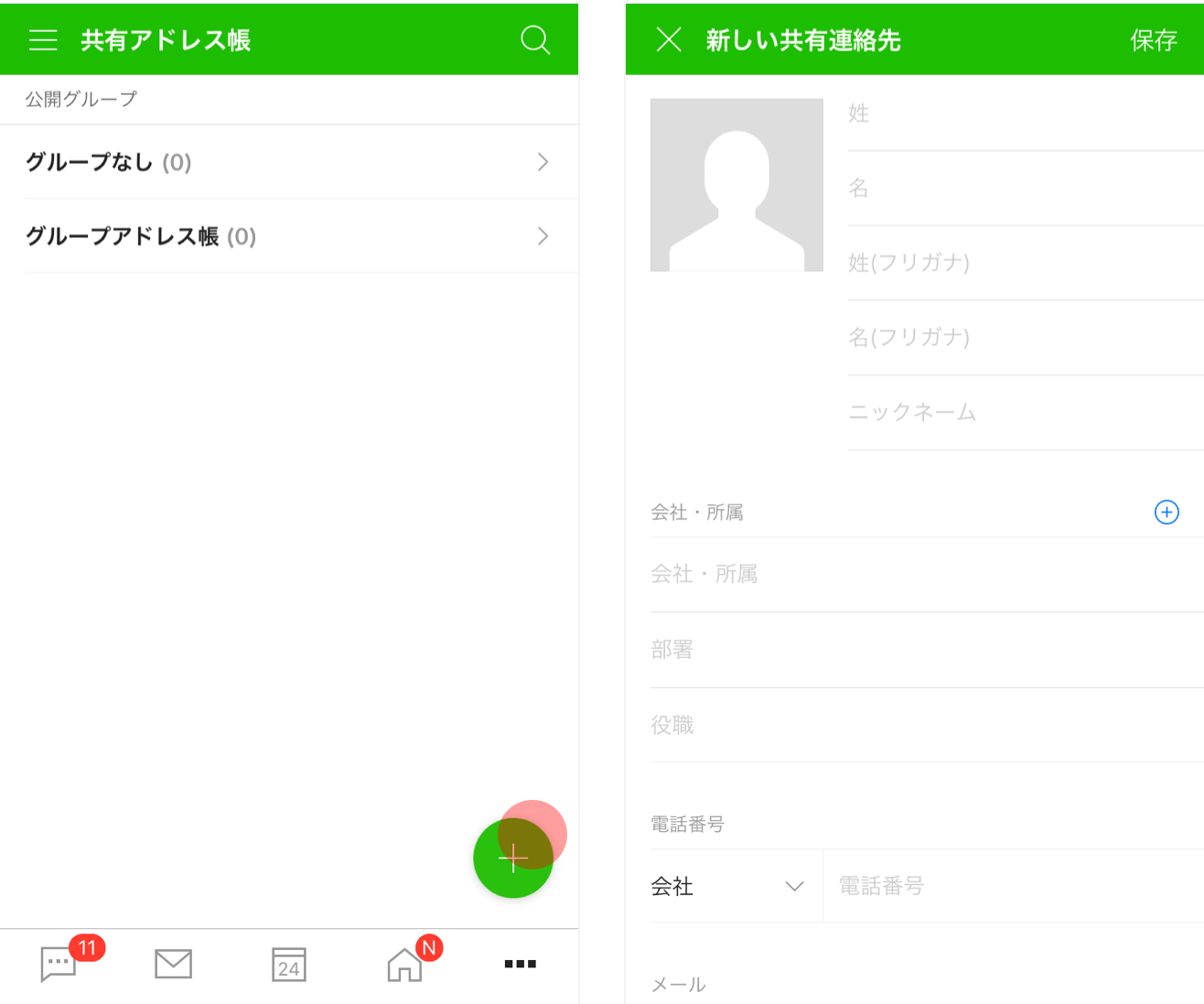
共有アドレス帳は外部の連絡先をメンバー全員で管理・共有するための機能です。 共有アドレス帳に連絡先を追加する 外部の連絡先を共有アドレス帳に追加するには共有アドレス帳にアクセスして[+]を選択します。電話番号やメールアドレスのほか、会社情報やプロフィール写真、メモなどを登録できます。 共有アドレス帳にグループを追加する 共有アドレス帳は、ブラウザ版管理者画面の[メンバー>共有アドレス帳管理]でより細かく管理できます。 共有アドレス帳のグループを作成すると共有アドレス帳内でさらに連絡先を分類できます。グループには、社内のメンバー全体で共有する「公開グループ」と特定のメンバーと共有する「セキュアグループ」の2種類があります。 共有アドレス帳の操作履歴を確認する ブラウザ版共有アドレス帳で右クリックすると[グループ履歴]機能にアクセスできます。 グループ履歴では、直近30日以内の編集履歴(追加・修正・削除)や、直近60日以内の削除履歴が表示され、間違って削除された連絡先を復元できます。 -
共有したファイルやフォルダのリンクを管理し、Driveでの共有をより安全に
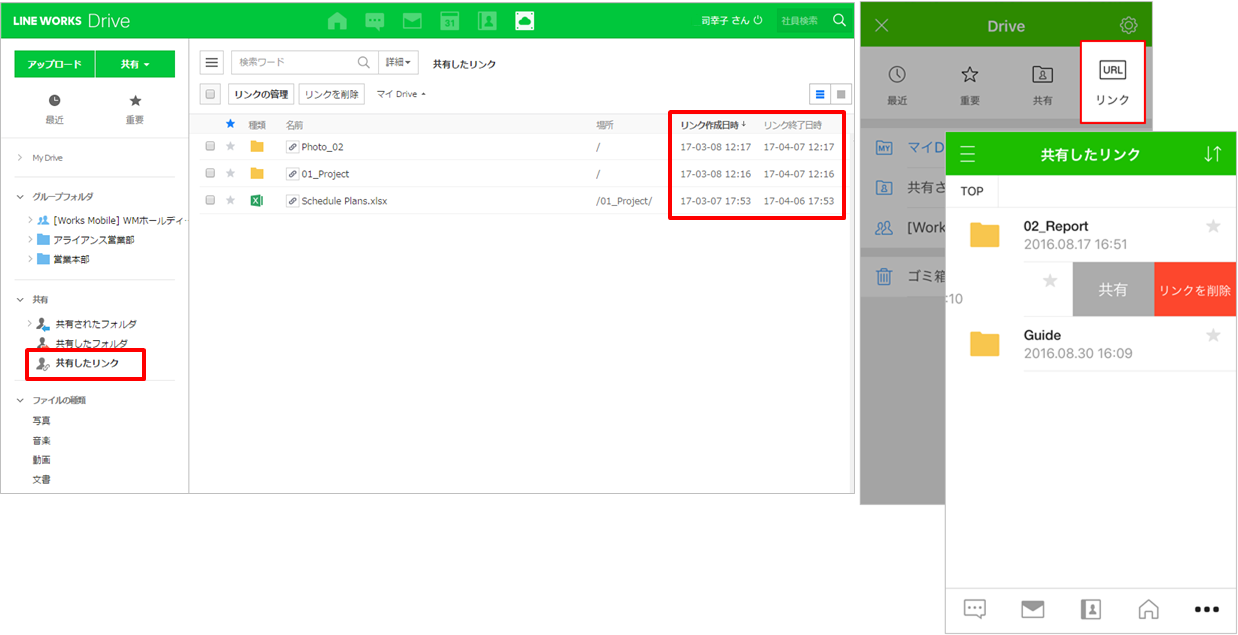
リンク共有したファイルやフォルダのリンクを管理(確認/変更/削除)することで、Driveでの共有をより安全に行うことができます こんなときに便利! 外部の人と資料をリンクで共有したけど、共有した資料が多すぎて、探すのが大変。 プロジェクトが終了したので、これまでに共有した資料へのリンクをまとめて削除した い。 Driveを使って資料などをリンクで共有するケースが増えてくると、共有したリンクを管理することがセキュリティ対策の観点からも重要になります。 Driveでは、社内や外部の人に資料を共有するために作成したリンクは「共有したリンク」から確認、管理できます。「共有したリンク」で、リンク一覧を確認したり、共有したリンクの設定を変更したり、これ以上共有する必要がなくなった資料に対するリンクを削除することも簡単にできます。 1. 共有したファイルやフォルダを確認する 「共有したリンク」は、ブラウザ版の場合はDriveの画面左にある「共有したリンク」メニューより、モバイル版の場合はDriveにある「リンク」アイコンより利用できます。 「共有したリンク」では、リンク共有したファイルやフォルダをまとめて一覧で確認できます。また、リンクを「リンク作成日時」順に並べ替えて最近共有した資料を確認したり、「リンク終了日時」で有効期限が近づいている資料を確認することもできます。 2. リンクに有効期限を設定してセキュリティを強化 「共有したリンク」一覧に表示されているリンクの設定を変更することも可能です。例えば、期間が決まっているプロジェクトにおいて資料をリンク共有した場合、リンクの設定より該当リンクに有効期限を設定することでより安全に資料を共有できます。有効期限の設定は「リンクの管理」より行います。 ブラウザ版の場合は「共有したリンク」一覧のリンク上で右クリックし(または、リンクを選択した上で、一覧上部にある「リンクの管理」ボタンをクリック)、モバイル版の場合はリンクを左にスワイプすることで、「リンクの管理」メニューを表示することができます。「リンクの管理」では、有効期限の設定以外にもアクセス権限の設定もできますので、これら機能を併用することでさらにセキュリティを強化することができます。 なお、リンクに有効期限を設定した場合、有効期限が終了すると、リンクが自動で削除され、「共有したリンク」一覧にも表示されなくなります。 3. 共有の必要がなくなったリンクを削除する リンク共有は資料を共有する手段として、とても便利ですが、共有する必要なくなったリンクは不必要にアクセスされないように、セキュリティ対策として削除することをおすすめします。前述の通り、リンクの有効期限を設定した場合は、設定した期間が過ぎればリンクは自動的に削除されます。ただし、有効期限が残っていても、これ以上共有する必要がなければ、個別にリンクを削除することもできます。 リンクの削除は、ブラウザ版の場合はリンクを削除したいファイルまたはフォルダ上で右クリックし表示されるメニューから「リンクの管理」>「リンクを削除」を選択して行います(または、「共有したリンク」一覧でリンクをまとめて選択した上で、一覧上部にある「リンクを削除」ボタンをクリックしても可能)。 モバイル版の場合は、リンクを削除したいファイルまたはフォルダを長押しし、該当ファイル・フォルダを選択した上で、画面下の削除ボタンをタップして行います(「共有したリンク」一覧からも同様に削除できます)。 共有した資料が多く、削除したいリンクが多い場合は、「共有したリンク」一覧からファイルまたはフォルダをまとめて選択して削除することもできます。 なお、ファイルの削除とは異なり、リンクは削除すると復元することはできません。リンクを削除すると、リンクを共有されたメンバーは削除されたリンクにアクセスできなくなりますので、注意してください。 共有したリンクの一覧表示、有効期限の設定、共有したリンクの削除、これら機能を使ってリンクを適切に管理することで、もっと便利でより安全な資料共有を実現できます。
もっと見る
4
4