マイカレンダー、共有カレンダー、会社カレンダーの違い
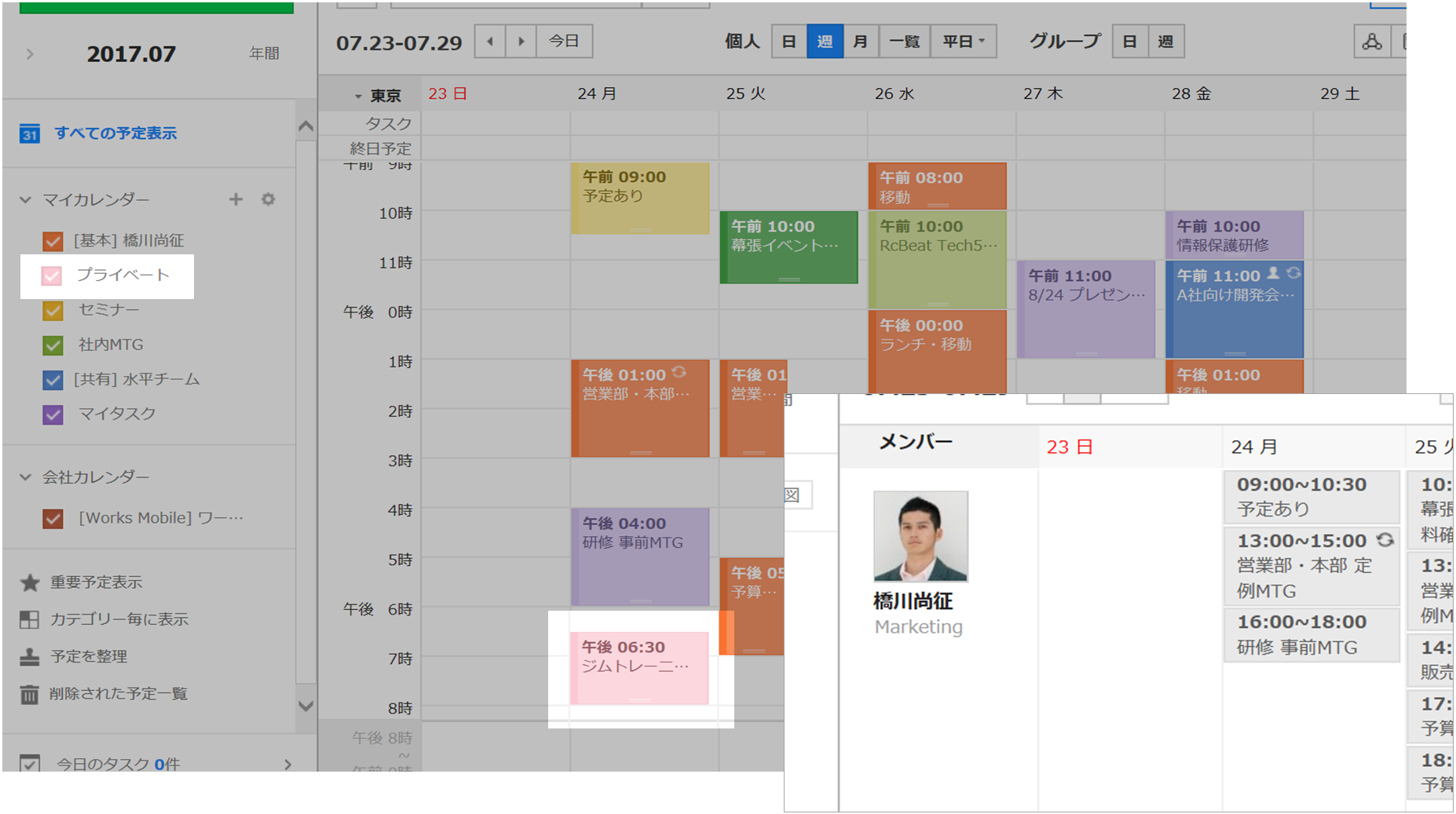
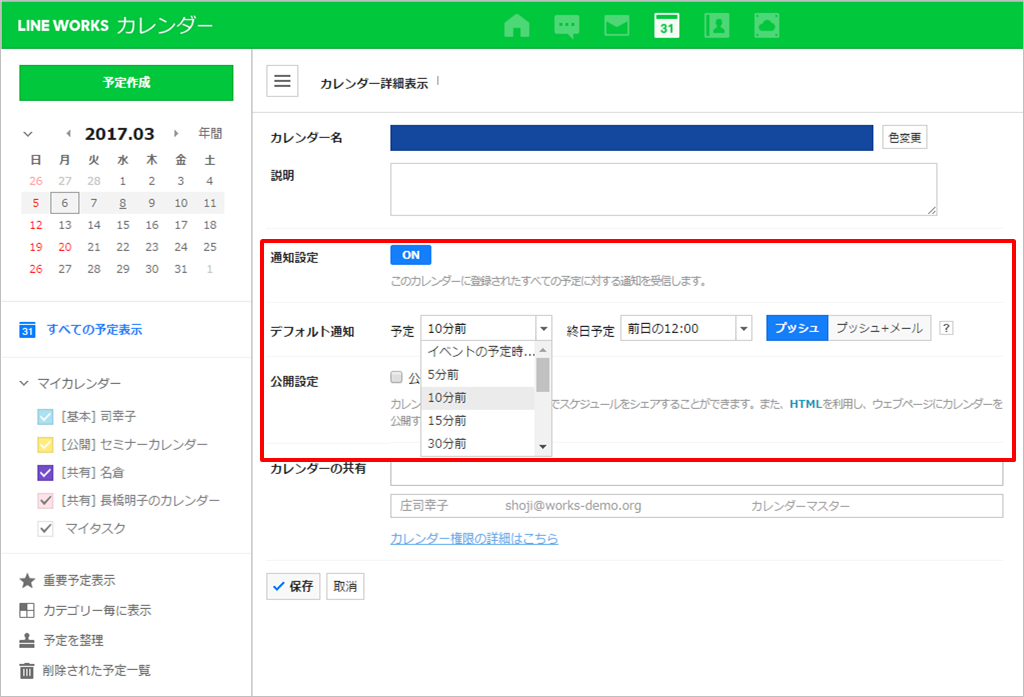
LINE WORKSのカレンダーにはいくつかのタイプがあります。今回は、「マイカレンダー、共有カレンダー、会社カレンダー」それぞれの違いについて説明します。各カレンダーを適切に使い分け、スマートなスケジュール管理を実現しましょう! マイカレンダー/共有カレンダーの作成方法 マイカレンダータブの右側にある[+]をクリックするとカレンダー作成画面が開きます。[カレンダーの共有]部分にメンバーを入力すると、共有カレンダーが作成されます。なお、カレンダーの作成はブラウザ版でのみ可能です。 マイカレンダーと共有カレンダーの詳細は、以下で説明します。 マイカレンダー LINE WORKSの利用開始直後にブラウザ版カレンダーを開くと、「[基本](自分の名前)」というマイカレンダーが登録されています。 このカレンダーは自分が使う基本カレンダーで、他のメンバーから招待された予定もこのカレンダーに登録されます。また空き時間の確認やグループカレンダーで他のメンバーが照会した際には、このカレンダーに登録されている予定が表示されます。マイカレンダーを削除することはできません。 個人的な予定は別のカレンダーに登録しましょう。基本カレンダーに登録される予定は、空き時間の確認やグループカレンダーで照会されるため、他のメンバーも閲覧できます。そのため、個人的な予定は別のカレンダーを作成することで、自分だけの予定を他のメンバーに見られずに管理できます。 共有カレンダー 共有カレンダーは指定したメンバーと一緒に予定を管理するためのカレンダーです。 チームメンバーの休暇や勤務シフトの管理などに役立ちます。 共有カレンダーは作成時に予定を共有したいメンバーを指定し、各メンバーごとに予定の編集権限を設定できます。権限については、[ヘルプセンター>カレンダーの権限詳細]をご参照ください。 会社カレンダー 会社カレンダーはマイカレンダータブの下部に表示されるカレンダーで、社内のメンバー全員が参照できるカレンダーです。このカレンダーはドメインに1つだけ生成されるカレンダーで、削除することはできません。 会社カレンダーの予定の登録/修正/削除は、管理者画面で行います([サービス>カレンダーサービス>会社カレンダー管理])。 会社カレンダーには、会社の創立記念日、休業日、全社イベントといった会社全体の予定を登録しましょう。 LINE WORKSカレンダーでスケジュール管理はばっちり!様々なタイプのカレンダーを適切に使い分けて、よりスマートに仕事を進めましょう。
2017.08.14