カスタムURLの設定
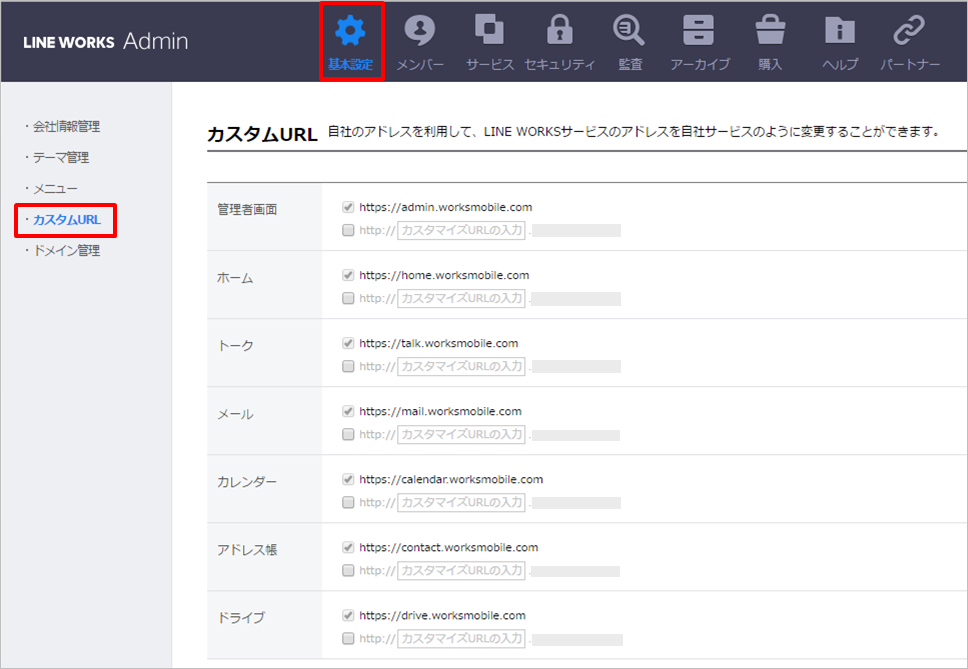
WebブラウザからLINE WORKSにログインするURLを、ご使用の会社ドメインに設定して利用することができます。メンバーは自社ドメインのURLでLINE WORKSにログインできるので、安心してアクセスできます。 LINE WORKSにログインするURLを、自社ドメインに設定するには、管理者画面の[基本設定]>[カスタムURL]で任意のURLを登録し、かつ、ホスティングサービスなどのDNSの管理メニューで、ホスト名(ドメイン名)とCNAMEレコードを登録する必要があります。 [注意] LINE WORKSをカスタムURLに設定する際には、DNSのCNAMEレコードに「hosts.worksmobile.com」を設定する必要があります。 詳細については、管理者画面の[基本設定]>[カスタムURL]ページの[CNAME設定ガイド]へのリンクを参照してください。 [注意] カスタムURLの設定は、LINE WORKSのベーシック/プレミアムプランでご利用できる機能です。 カスタムURLの設定 管理者画面の[基本設定]>[カスタムURL]で、LINE WORKSの各サービスのURLに対して保有する自社ドメインに変更します。 この自社ドメインは、管理者画面の[基本設定]>[会社情報管理]で確認できます。 デフォルトで設定されているLINE WORKS ブラウザ版サービスのURLは、以下の通りです。 管理者画面 https://admin.worksmobile.com ホーム https://home.worksmobile.com トーク https://talk.worksmobile.com メール https://mail.worksmobile.com カレンダー https://calendar.worksmobile.com アドレス帳 https://contact.worksmobile.com Drive https://drive.worksmobile.com LINE WORKSの管理者画面で、サービス単位で使用するURLを入力してください。 カスタムURLを使用するサービスにチェックを入れて、[カスタマイズURLの入力]ボックスに URLに使用する英数字を入力します。 入力後、ページ下の [保存]ボタンをクリックします。 例) トーク:http://talk.custom.com ※カスタムURLには半角英数字のみ最大20文字まで入力できます。 ※「custom.com」には、自社ドメインが表示されます。 (管理者画面の[基本設定]>[会社情報管理]で[会社情報]の[ドメイン情報]です。) CNAMEレコードの設定 次に、ホスティングサービスなどのDNSの管理メニューで、ホスト名(ドメイン名)とCNAMEレコードを入力します。 ホスト名:管理者画面[基本設定]の[カスタムURL]設定ページで入力したURL 例)talk.custom.com CNAMEレコード:「hosts.worksmobile.com」を入力 [ポイント] ホスト名とCNAMEレコードの設定は、ドメイン管理のホスティングサービス、ドメイン管理サイト等の管理メニューで行います。手順は、[カスタムURL]ページ下の[CNAME設定ガイド]をクリックして参照してください。 CNAMEレコードの設定を完了すると、一定時間を経過すると(最大72時間)、設定したURLで LINE WORKSの各サービスのページにアクセスできるようになります。 よく利用するLINE WORKSサービスのURLをお気に入り等に登録して、LINE WORKSへログインしてみましょう。 参考:ヘルプ「カスタムURL設定方法」
2017.03.16