重要なアイデアや会議の内容は「メモ」に保管
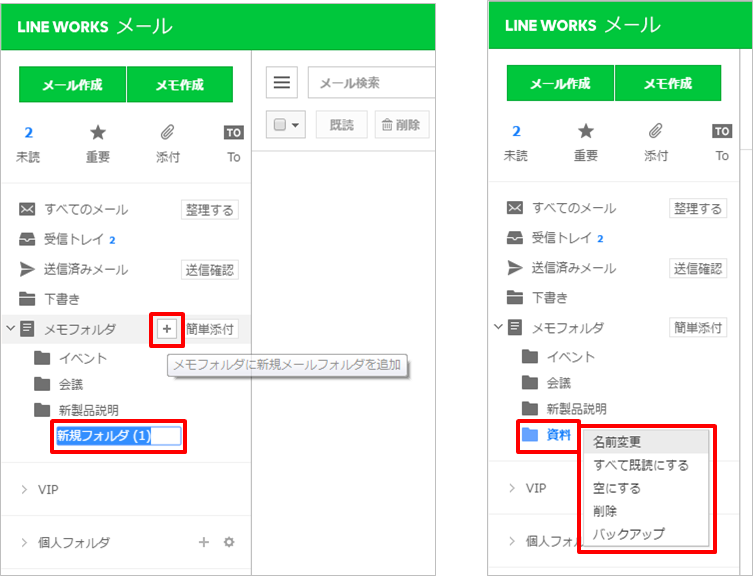
メモアプリは不要!メールの「メモ」機能を備忘録として使うことができます。 良いアイデアを思い付いたときや、ミーティングの議事録、また重要なファイルの保存に、LINE WORKSメールのメモ機能を活用してみましょう。保存したメモは、会社のパソコンやスマホでメールのメニューからいつでも確認・修正し最新の状態に保つことができます。 また、作成したメモを簡単にメールで送れるのも、一般的なメモアプリケーションにはないLINE WORKSならではの特長です。議事録をメモで作成して、会議に参加者やチームのメンバーに議論した内容をすぐに共有できます。新他にメールを作成する必要がないので、時間も節約され、作成したメモを失くす心配はありません。 メモ機能の活用シーン 自分のタスクや会議の内容を記録するとき 重要なメールの作成時や作業中のファイルの保存 途中まで作成したメールの続きを移動中に編集 (1) メモに記録してメールで共有する LINE WORKSメールは、メモ作成とメール作成を簡単に切り替えることができます。 会議中の記録はメモに整理しておき、後からメールに切り替えてメンバーと共有しましょう。また受信したメールをメモに保存してコメントを追加したり、内容をアップデートするといった管理も可能です。 メモ作成画面 (2) 目的ごとにサブフォルダを作成してメモを管理する 「備忘録/アイデア/議事録」等、メモフォルダの下位にサブフォルダを作ることで、メモも効果的に管理することができます。 (3) ワンクリックでファイルをメモに保存する 途中まで作成したドキュメントファイルをメモに添付して保存しておけば、中断した作業を再開する際にファイルを探す手間が省けます。 ファイルの[簡単添付]機能を使えば、メモにファイルを保存する際に件名や本文の入力は不要です。作成画面を開かなくても、メール画面からすぐにファイルを添付したメモを作成できます(ファイル名がメモの件名になります)。 メモの使用時の注意点 サブフォルダ作成および[簡単添付]機能はPC Webでのみ可能です。 メモを新規作成または修正時には[既読]状態で保存されます。 通常のメールは[未読]状態で受信し、メールを開いたり既読処理したときに[既読]状態に変更されますが、メモは自分が直接作成した内容なので、保存・修正時に[既読]状態で保存されます。 なお、保存されたメモを[未読]処理すると未読としてカウントされ、未読フィルタを選択時に未読メールと一緒に表示されます。 手軽に作成でき、移動中にアップデートしたり簡単に共有できるメモ機能を使って、仕事をスマートにしましょう。
2016.09.25