外部サービスのメールをLINE WORKSにインポートする
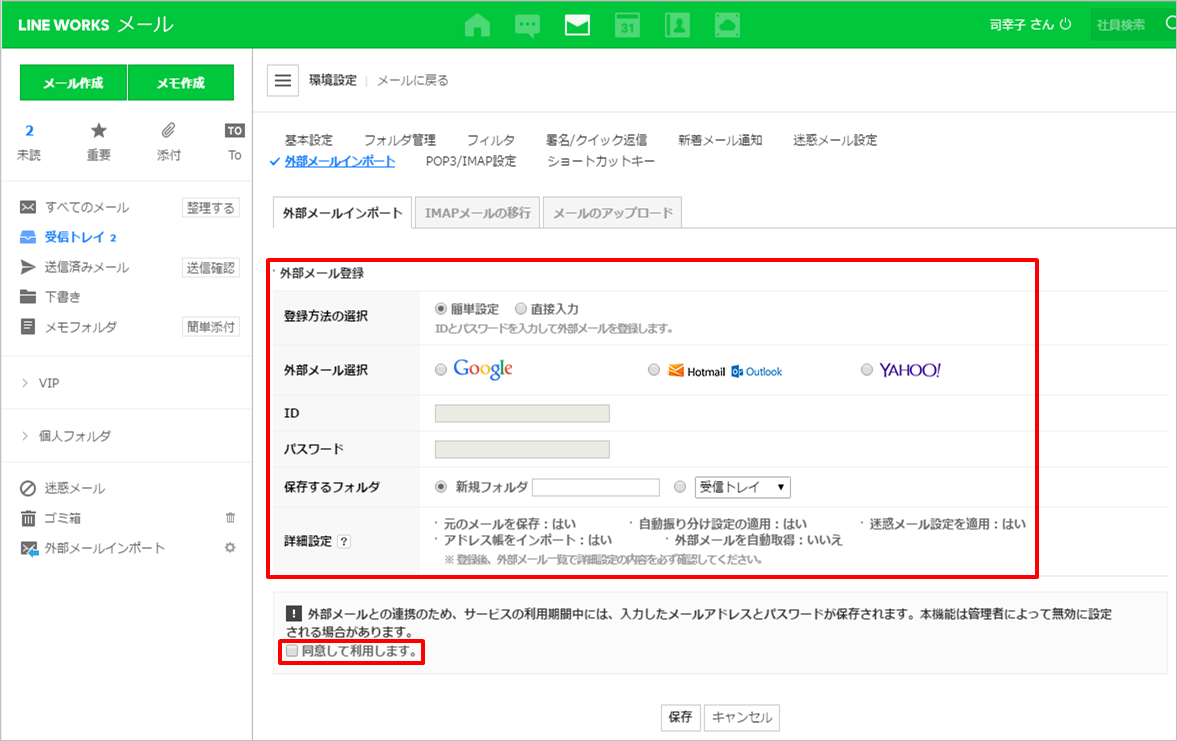
メールサービスの移行や、複数メールサービスの一元管理に効く「外部メールインポート」機能を使いこなしましょう。 自社でメールサーバーを運用している場合や、Gmailなど他のメールサービスを利用しているなど、複数のサービスで異なるメールアドレスを利用している場合に便利な機能として「外部メールインポート」があります。 「外部メールインポート」機能を使うと、複数のメールサービスをLINE WORKSで一元管理することができます。社外向けのメールアドレスと、社内用のメールアドレスが違う場合などにも便利です。業務のヒストリーが複数のメールアドレスに分かれて保管されている場合も、各メールサービスを切り替えて確認する必要がなく、LINE WORKSですべてのメールを確認することができます。 また、これまで他のメールサービスを使っていて、LINE WORKSにメールを移行する際なども、外部メールインポートを一度設定すると、簡単にこれまでのメールを取り込むことができます。 外部メールをインポートする方法は以下で説明します。 1. 外部メールサービスを設定する Web版のLINE WORKSにログインし、メール画面左下の[環境設定]>[外部メールインポート]>[外部メール登録]に移動します。 「簡単入力」または「直接入力」を選択し、インポートする外部メールサービスのアカウント情報とパスワードを入力します。 外部サービスから取得したメールを保存するフォルダを選択し、「詳細設定」の内容を確認して注意事項を読んで同意にチェックを入れ[保存]をクリックします。 ※外部サービスだけでなく、LINE WORKSの別アカウントからメールをインポートすることもできます。 Web版メールの環境設定画面 [注意] 「外部メールインポート」を利用するためには、インポートしようとするメールサービスが「POP3」または「IMAP」に対応しており、外部サービスからのメール受信が許可されている必要があります。また、管理者により外部メールインポート機能の利用設定が必要です。Gmailなどではセキュリティの設定変更が必要な場合もあります。 詳しくは以下のヘルプページをご覧ください。 [ヘルプ] 外部メールをインポートする 2. 外部メールのインポート メール情報の登録が完了すると、下部の[外部メール一覧]で追加されたアカウントを確認することができます。 一番下にある[外部メールインポート]をクリックすると、インポートしたメールが保存されているフォルダを確認できます。 メール画面左部メニューの[外部メールインポート]からも設定画面に移動できます。 [ポイント] 「簡単入力」はユーザーにもっとも選択されるオプションですが、詳細設定が設定された状態でメールアカウント情報を登録します。 詳細設定の内容を変更する場合は「直接入力」を選択してください。 外部メールインポートの設定には、以下の各オプションを指定できます。 (1) 元のメールを保存(デフォルト:はい) – メールインポート時に外部メールサービスからメールを削除するかどうか選択します。 – [はい]を選択すると元のメールは維持し削除されません。 (2) 自動振り分け設定の適用(デフォルト:はい) – インポートしたメールにユーザーが設定した自動振り分けのルールを適用するかどうかを設定します。 – [はい]を選択すると自動振り分けルールに応じてメールを処理します。 (3) 迷惑メール設定を適用(デフォルト:はい) – メールインポート時に、迷惑メールフィルタで設定したルールを適用して処理するかどうかを設定します。 – [はい]を選択すると迷惑メールルールに応じてメールを処理します。なお、受信拒否されたメールは設定に関係なくインポートされません。 (4) アドレス帳をインポート(デフォルト:いいえ) – メールインポート時に外部サービスのアドレス帳に登録された連絡先もインポートするかどうか設定します。 – [はい]を選択すると外部サービスの連絡先をLINE WORKSにインポートします。既に登録されているアドレスは取り込みません。 (5) 外部メールを自動で取得(デフォルト:いいえ) – 外部メールを自動でインポートするかどうかを設定します。アドレス帳はインポートしません。 – [はい]を選択すると10分間隔で外部メールをインポートします。
2016.10.05