メール
-
受信ゲートウェイの設定
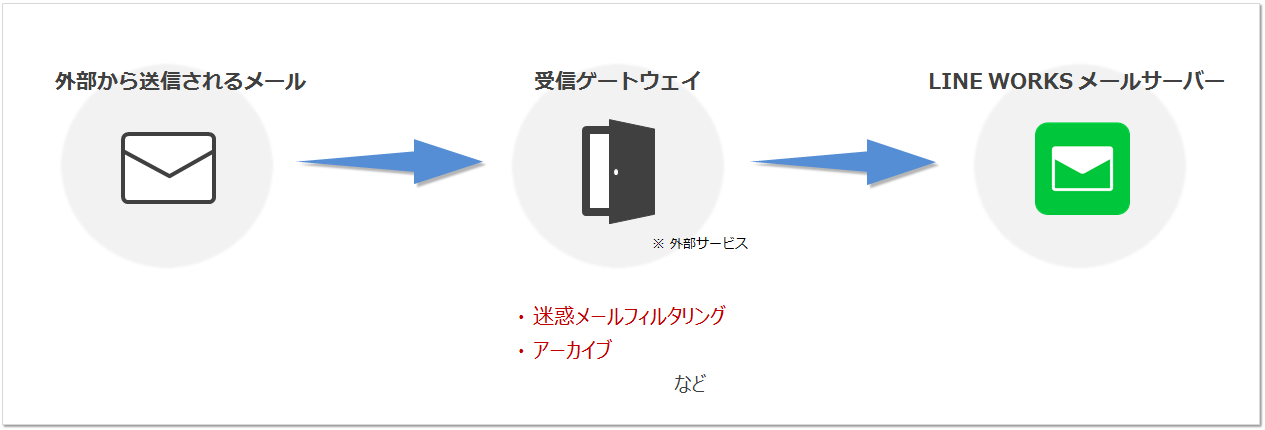
受信ゲートウェイとは、メールがLINE WORKSに到達する前に通過する外部サーバーのことです。 受信ゲートウェイには、迷惑メールのフィルタリング処理をしたり、メールを別のサーバーにアーカイブしてから受信サーバーに転送したりする機能などがあります。 こんなときに便利! 運用中のセキュリティソリューションをLINE WORKSにも適用したい 迷惑メールやウイルスチェックを外部ゲートウェイサーバーとLINE WORKSサーバーの二重で行いたい メールをバックアップしたい 受信ゲートウェイを使用する場合、LINE WORKSサーバーでメールを受信する前に、外部のゲートウェイで先に迷惑メールやウイルスチェックを行ったり、ユーザーが設定したルールによって特定のメールのみ受信されるようにフィルタリングすることができます。 また、外部のメール受信サーバーを複数使用する場合に、ゲートウェイで分岐処理して、それぞれの受信サーバーにメールを転送したり、バックアップが必要な場合にバックアップ用サーバーにもメールを転送できます。 受信ゲートウェイそのものはLINE WORKSでは提供されませんが、すでに運用中の受信ゲートウェイがある場合には下記のような方法でLINE WORKSに設定できます。 1. ドメインのMXレコードの設定 送信サーバーから送信されたメールを受信ゲートウェイで受信するには、ドメインのMXレコードに受信ゲートウェイの情報が設定されている必要があります。MXレコードは、メールの送受信時に受信側のドメインのサーバー情報を教えてくれます。設定はドメインの管理会社やホスティング会社のウェブサイトで行います。 2. 受信ゲートウェイの設定 受信ゲートウェイからLINE WORKSメールサーバーにメールを転送するようゲートウェイサーバーの設定を行います。設定方法はゲートウェイサーバーにより異なります。 [ポイント] 受信ゲートウェイからLINE WORKSメールサーバにメールを転送するには受信ゲートウェイサーバーから下記MXレコードにメールを転送するよう設定してください。 参考:LINE WORKS MXレコード jp1-aspmx1.worksmobile.com jp1-aspmx2.worksmobile.com 3. 管理者画面で受信ゲートウェイ設定 LINE WORKSの管理者画面[サービス]>[メール]>[受信ゲートウェイ]で受信ゲートウェイの使用設定を行います。 ■受信ゲートウェイ 受信ゲートウェイを有効にします。 ■IP/帯域幅を追加 受信ゲートウェイが使用するIP/帯域幅を入力します。受信ゲートウェイからLINE WORKSにメールを転送する過程で使用されるものをすべて登録してください。最大15件まで登録でき、帯域幅はx.x.x.0/20まで入力できます。 ※同一ドメイン内でのメール送受信は受信ゲートウェイを通過しないため、受信ゲートウェイの影響を受けません。 「受信ゲートウェイのIPではないIPからのメールをブロック」は、受信ゲートウェイからのメールのみ受信されます。特定のIP/帯域幅から受信するメールのみを許可する場合はこのオプションにチェックを入れてください。 ※MXレコードの情報がDNSサーバーに反映されていない状態でこのオプションが有効になっている場合、正常なメールも受信拒否されることがあります。「受信ゲートウェイのIPではないIPからのメールをブロック」は、MXレコードの変更後1~2日経過してから有効にしてください。 ■迷惑メールフィルターオプション 迷惑メールの疑いのあるメールを受信ゲートウェイで隔離せず、特定のタグをメールに追加してLINE WORKSメールサーバーに転送することができます。 「正規表現式と一致するメールは迷惑メールとして処理」にチェックを入れると、指定されたタグが含まれたメールを迷惑メールフォルダに移動します。複雑な正規表現式が設定されている場合、メールの受信遅延の原因となることがあるため、正規表現は単純な式を使用することを推奨しています。 「受信ゲートウェイから届くメールはLINE WORKSの迷惑メールフィルタリングから除外」にチェックを入れると、受信ゲートウェイから転送されるメールについて、LINE WORKSのメールサーバーでは迷惑メールフィルタリングを行いません。 ※ただし、[監査]>[モニタリング]>[受信]>[ポリシー管理]で設定されたポリシーは、本設定にチェックしている場合にも適用されます。 迷惑メールやウイルスの二重チェック、メールのバックアップ処理等、よりセキュリティを強化するために、LINE WORKSに受信ゲートウェイを設定してみましょう。 -
メールのリマインダー設定
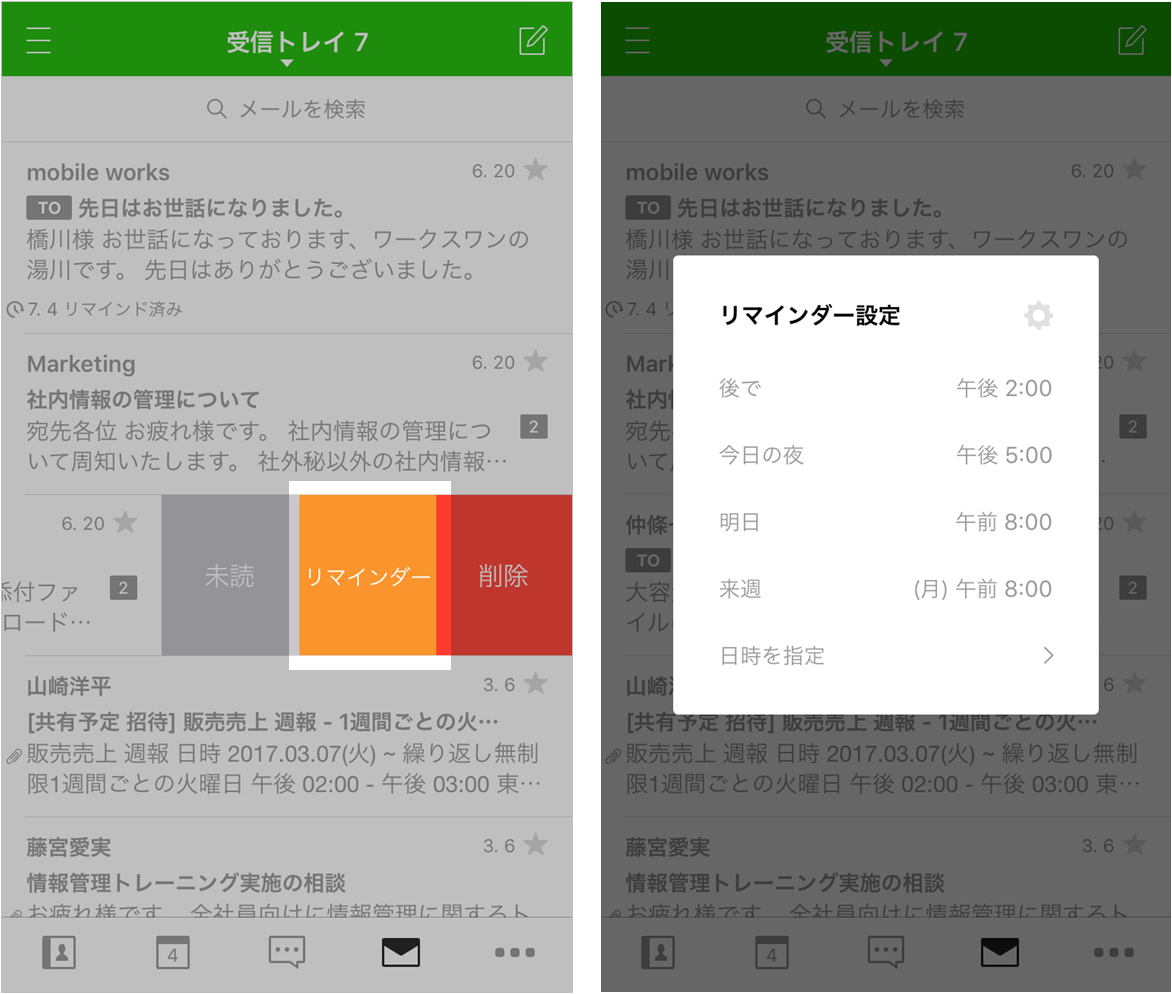
期限の決まっている作業に関するメールや、会議中に受信してすぐに確認できなかったメールも漏れなく確実に処理しなければなりません。LINE WORKSのリマインダー機能を利用すると、これらのメールをよりスマートに管理できます。 重要なメールは、必要なタイミングで再通知されるように設定してみましょう。 リマインダーを設定したメールをまとめて確認したり、指定した時間にプッシュ通知でリマインドすることで、大事なタスクを忘れずに処理できます。 こんなときに便利! 今すぐ処理できないメールを、後で、または必要な期日までに確実に処理する。 毎日大量に送られてくる業務メールのうち、重要なメールを効率的に管理したい。 1. リマインダーの設定と確認 モバイル版アプリでは、メールリストでメールをスワイプするか、本文画面のリマインダーアイコンを選択すると、リマインダーの設定画面が表示されます。 希望する時間を選択してリマインダーを設定すると、リマインダーの情報が表示されます。 [ポイント] リマインダーの時間オプションは、モバイル版アプリの[設定>メール>リマインダーオプション]、またはブラウザ版の[環境設定>新着メール通知/リマインダー>リマインダー設定]で設定できます。 また、リマインダーフィルターを選択すると、リマインド予定のメールやリマインド済みの未読メールをまとめて確認できます。リマインド済みメールは一度読むとリマインダーフィルターに表示されなくなります。 <モバイル版アプリ> リマインダーの設定 設定されているリマインダーの確認 <ブラウザ版> ブラウザ版メールでは、メールリストやメール閲覧画面上部のリマインダーアイコンをクリックして時間を選択し、リマインダーを設定できます。 メールリストでは、リマインダーアイコンにマウスオーバーすると、リマインダーに関する情報を確認できます。 リマインダーの設定 設定されているリマインダーの確認 2. リマインドの受信 リマインダーを設定した時間になるとプッシュ通知が送信され、リマインドされたメールは新着メールのように未読状態でメールリスト上部に表示されます。 -
操作ミスで削除したメールもワンクリックで何事もなかったかのように元どおりに!
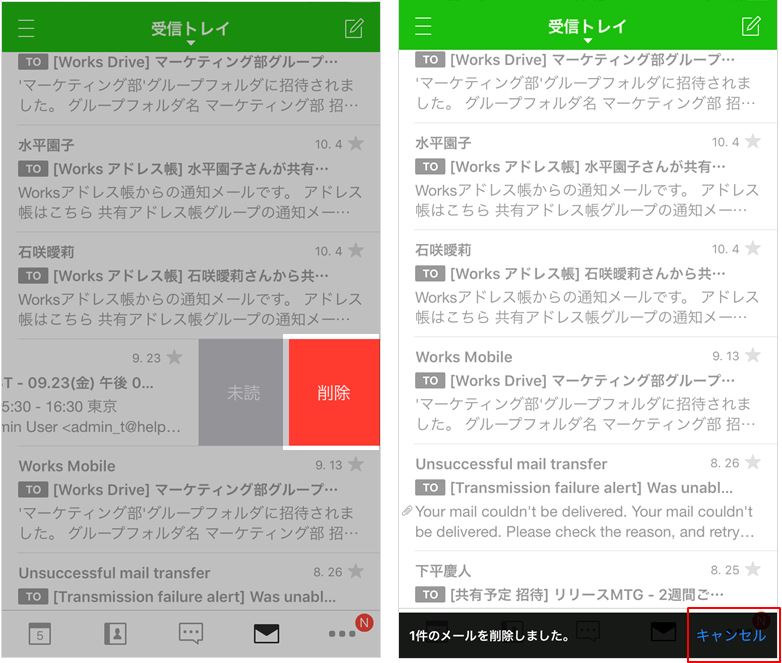
LINE WORKSメールは、メールを誤って削除した場合も、ワンクリックで元に戻すことができるので安心です! メールを使っていると、誤ってメールを削除してしまった!なんてことが発生します。通常は、ゴミ箱を開いて、誤って削除してしまったメールを受信トレイに移動するという操作を行います。しかし、LINE WORKSメールの取消機能を使えば、誤って削除してしまったメールも、あっと言う間に、何事もなかったかのように元に戻すことができます。 1. パソコンでメールを誤って削除した操作を取り消す パソコンのブラウザ版LINE WORKSメールで、メールを一覧から選択して削除した場合やメール本文から削除した場合、またはメールを別のフォルダに移動した場合、画面右上に「メールをゴミ箱に移動しました。」または「フォルダに移動しました」というメッセージが10秒間表示されます。 このメッセージ内に[元に戻す]ボタンが表示されています。 このメッセージが表示されている時に [元に戻す] をクリックすると、削除または移動したメールが元のフォルダに戻されます。 ※ スレッド表示している状態でメールを削除/移動した場合、 [元に戻す] をクリックすると、関連メールはすべて削除または移動したメールがあったフォルダに移動されます。 [TIPS] 以下の場合は、[元に戻す]機能は利用できませんので、注意してください。 画面左のメールフォルダ一覧で右クリックして「空にする」を選択してメールを削除した場合 環境設定のフォルダ管理から [空にする] を選択してメールを削除した場合 完全にメールを削除した場合 メールを [今後も移動] で移動した場合 2. スマホで誤ってメールを削除した操作を取り消す スマホ版アプリでも、間違って削除したメールを簡単に元の場所に戻すことができます。 メール一覧でメールを削除したり、他のメールフォルダに移動すると、画面下部に「N件のメールを削除しました。」「N件のメールを移動しました。」というメッセージと [キャンセル] ボタンが約3秒間表示されます。 メッセージが表示されている間に [キャンセル] を選択すると、削除または移動したメールが元あったフォルダに戻されます。 [TIPS] スマホ版アプリでは、メール一覧で削除/移動した場合は操作のキャンセルができますが、本文を開いて削除/移動した場合は操作をキャンセルできません。 LINE WORKSメールで誤ってメールを削除してしまったときも、この機能を使って焦らずにメールを元に戻しましょう。 -
重要な情報もセキュリティレベル機能を利用してメールで安全にやり取りする
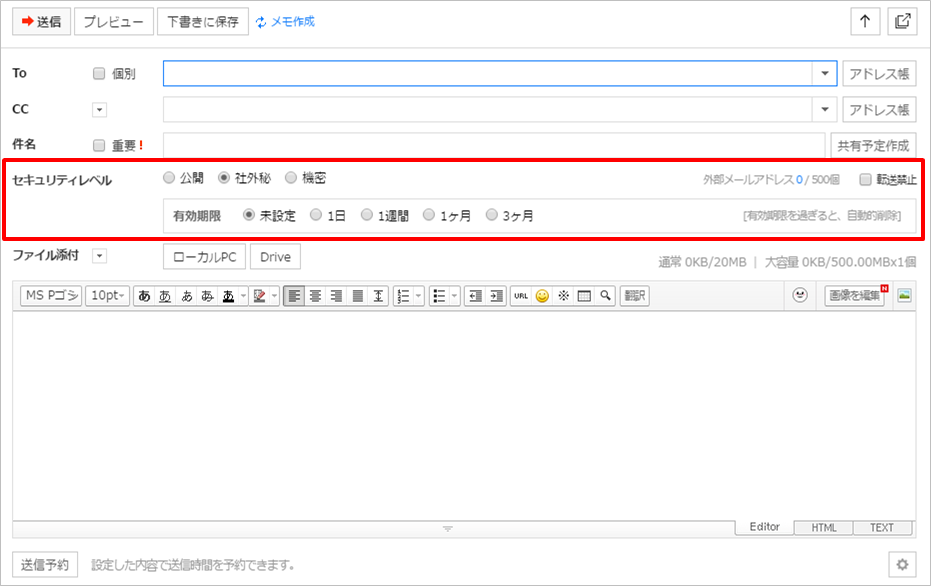
LINE WORKSメールのセキュリティレベル設定を使いこなして、重要な情報を安全にメールでやり取りします。 「機密情報が外部に漏れないか心配。。。」 「一部の社員のみに公開にしている文書。メールでやり取りして大丈夫かな?」 このような社内の情報セキュリティに関する問題で悩んだことがありませんか?重要な情報をメールでやり取りするのは、セキュリティ面で不安があります。そんなときは、重要な情報をより安全に扱うためにLINE WORKSメールのセキュリティレベル機能を使いましょう。 LINE WORKSでは、メール作成時にセキュリティレベル(公開/社外秘/機密)を設定することができます。機密性の高いメールは、外部への送信を制限したり、一定期間が過ぎた際に自動的に削除されるように有効期限を設定して送信することもできます。これら設定を有効に活用することで、重要な情報が外部に流出するリスクは、はるかに低くなります。 また、転送禁止設定を使うことで、送信したメールを受信者が別の人に転送できないようにすることも可能です。転送を禁止すれば、社内の限られたメンバーのみに伝えたい情報も、安心してメールで送信することができます。 1. メールのセキュリティレベルを設定する セキュリティレベルの設定は、メール作成画面の件名入力欄の下にあります。セキュリティレベル設定には、公開、社外秘、機密の3つあります。社外秘または機密に設定すると、有効期限を選択する追加オプションが表示されます。 例えば、有効期限を1日に設定してメールを送信すると、受信したメンバーの受信トレイから該当メールが1日後に自動的に削除されます。機密性の高いメールは一定期間経過後に自動的に削除されるように設定すると、情報漏洩のリスクを減らすことができます。 セキュリティレベルが社外秘や機密に設定されたメールは、ToやCCに外部(社外)のメールアドレスが含まれていると下図のようなアラートが表示され、送信がブロックされます。 このため、内部情報が誤って外部に送信される心配がありません。 また、送信したメールを他の人に転送されたくないときは、「転送禁止」にチェックを入れます。転送禁止に設定されたメールは、受信者が転送することはできません。 2. 受信したメールで社外秘・機密メールや転送禁止メールを見分ける 受信したメールが重要なメールなのか、受信した人が一目で分かるようになっていれば、意識して情報の扱いに注意することができます。 社外秘・機密に設定されたメールは、メールの一覧画面で件名の前に「社外秘」または「機密」が表示されます。 また、メールを開くと、セキュリティレベルの設定(社外秘または機密)や転送可否、そしてメールに有効期限が設定されている場合は、受信トレイに保管される期間(自動的に削除されるまでの期間)が件名の前に表示されます。 このため、メールを開く前に、重要なメールであることが分かるため、意識して注意して読むことができます。有効期限が設定された機密メールは、有効期限を過ぎると自動削除されますので、該当メールに対する返信などのアクションが必要な場合は、有効期限内に行うようにしましょう。 [TIPS] 社外秘・機密メールの返信と転送について 機密・社外秘メールにも返信は可能です(有効期限が設定されている場合は、有効期限内であれば返信が可能)。転送禁止が設定されていなければ、社内のメンバーには転送することもできます。 ただし、転送禁止が設定されたメールでは、「転送」をクリックすると下図のようなアラートが表示され、転送はできません。 LINE WORKSメールのセキュリティレベル機能を活用すれば、情報漏洩のリスクを低減するだけでなく、送る側も受け取る側も余計な心配をせずに仕事に集中できるので、業務の効率化も期待できます! -
メールのフィルタ機能を活用して受信したメールを簡単に整理する方法
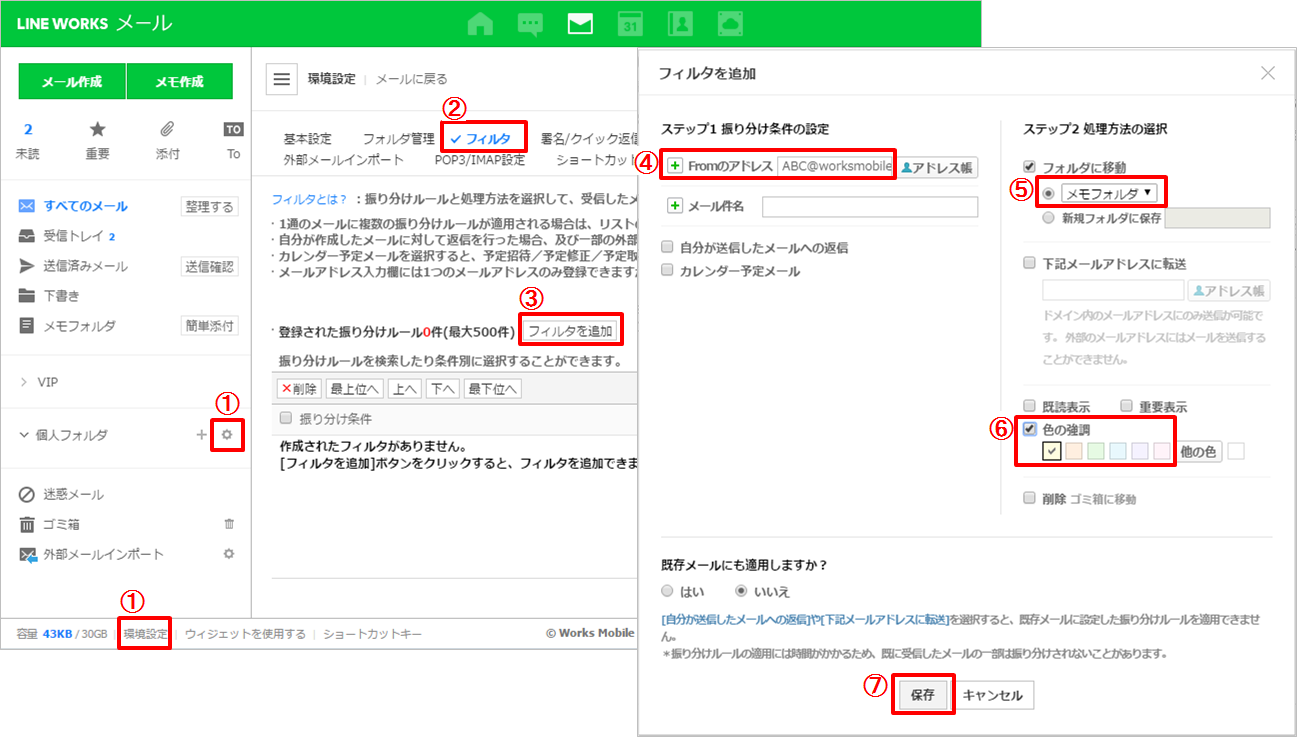
LINE WORKSメールのフィルタ機能を使い、受信したメールを適切なフォルダに自動で振り分けます。 チームメンバーからメールに添付されて送られてきた業務関連ファイル、取引先からの重要なメール、現在進行中のプロジェクト関連メール、不要な広告メール・・・、仕事をしていると、毎日、何十通ものメールが送られてきます。 しかし、これらメールをひとつひとつメールフォルダに整理していると、それだけで膨大な時間がかかってしまいます。とはいえ、メールを整理することは仕事をする上で、非常に重要です。なぜなら、受信したメールがきれいに分類されていれば、メールを見落とすことで発生する業務のミスが減り、目的のメールがすぐに見つかるようになるため、業務効率が上がるからです。 それでは、どうすれば時間をかけずにメールを整理することができるのでしょうか? LINE WORKSメールのフィルタ機能を使えば、時間をかけずに、そして簡単にメールを整理することができるのです。 1. 環境設定でフィルタを設定する LINE WORKSメールのフィルタは、ブラウザ版LINE WORKSの環境設定で設定します。 [環境設定]>[フィルタ]を開いて、[フィルタを追加]をクリックします。 または、[個人フォルダ]を指して[フォルダ管理]アイコンをクリックすると[環境設定]が表示されます。 2. メールの振り分け(フィルタ)条件を設定する [フィルタを追加]をクリックするとメールを振り分けるための条件を設定する画面が表示されます。 左側の[+]をクリックすると、メールの差出人(From)、宛先(To)、CC、メール件名、メール本文等の条件を細かく指定することができます。添付ファイルのあるメール、自分が差出人のメールに対して返信されたメール(自分宛メールに返信)、カレンダーからの通知メール(カレンダー予定メール)もフィルタの条件として設定できます。 [TIPS] フィルタ条件にメールアドレスを入力する際、メールアドレスや氏名の最初の2文字を入力するとサジェスト機能で候補が表示されるため、メールアドレス全体やフルネームを入力しなくてもメンバーを指定できます。 また、入力フィールドの右側にある[アドレス帳]をクリックすれば、組織図からメンバーを探して選択することができます。 3. メールを振り分けるための移動先フォルダを指定する 受信したメールを設定した条件によってフィルタし、指定したフォルダに自動的に移動(振り分け)します。 またメールを振り分けたときの処理として、自動で既読表示、重要表示、ハイライト(色の強調)、削除処理されるように、オプションを選択できます。 ハイライト処理を選択すると、メール一覧で該当するメールに背景色が入るため、一目で見分けがつくようになり便利です。 4. 設定したフィルタを適用するメールを指定する 設定した振り分け(フィルタ)の条件を既存のメールにも適用するのか、フィルタ登録以降の新着メールのみに適用するのかを選択します。 既存のメールにも適用する場合は、[はい]にチェックを入れてフィルタ設定を保存します。設定の保存後に、既存のメールフォルダにあるメールは、フィルタの条件によって指定されたフォルダに振り分けられます。 今まで受信トレイにあったメールは、指定したフォルダに移動されるので、移動先のフォルダを確認してください。 例として、 ABC@worksmobile.comから受信するすべてのメールを振り分けて、受信と同時にメモフォルダに移動する方法を見てみましょう。 また、振り分けた時の処理としてハイライト(色の強調)表示されるように設定します。 ① [個人フォルダ]横の歯車のアイコン(フォルダ管理)をクリックして、[環境設定]に 移動する。または、ページ下の[環境設定]をクリックする。 ② フィルタを選択する。 ③ フィルタを追加をクリックする。 ④ Fromのアドレスに自動振り分けを適用するアドレス ABC@worksmobile.com を 入力する。 ⑤ 移動先のフォルダとしてメモフォルダを選択する。 ⑥ ハイライトする色を選択する。 ⑦ [保存]をクリックして設定を完了する。 すると、ABC@worksmobile.com から受信したメールが自動でメモフォルダに移動され、リストでは背景色がハイライトされて表示されます。 5. フィルタの優先順位を設定する メールを効率的に整理するためには、さまざまな条件のフィルタを複数作成する必要があります。この場合、複数あるフィルタの中でどのフィルタを優先的に適用するのか、各フィルタに対して優先順位をつける必要があります。 メールの[環境設定]>[フィルタ]で登録されたフィルタの一覧が表示されます。一覧の上位にあるフィルタが優先順位が高くなります。一覧では優先順位を変更したり、不要なフィルタを削除したりすることができます。 フィルタの優先順位を変更したい場合は、[最上位へ]/[上へ]/[下へ]/[最下位へ]ボタンで調整します。メールの整理が効率的になるよう、必要に応じて、優先的に適用したいフィルタを上へ移動してください。 LINE WORKSメールのフィルタ機能を活用して、メールの整理を効率的に行いましょう。今まで受信メールの整理に費やしていた時間を削減し、よりスマートな働き方を実現してください。
もっと見る
5
5