社内・社外とのファイル共有を「リンク共有」で安全・手軽に行う方法
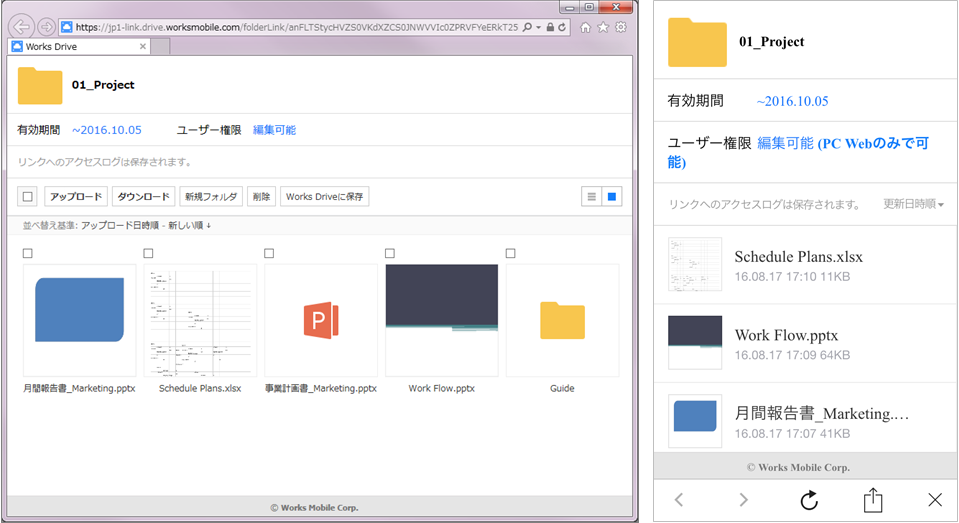
ビジネス文書のファイルやデータ共有方法について、このような課題をお持ちではありませんか? 営業や研修で外出中の社員にメールで資料を送っている。 チームで共有している文書がアップデートされるたび、メールでやり取りするのが面倒だ。 LINE WORKSで繋がっていない外部の人ともプロジェクト資料を1か所で管理したい。 そのお悩み、「リンク共有」が解決します! Driveに保存されたファイルは、ダウンロードしてメールに添付して送らなくても、リンク(URL)で手軽に共有できます。 リンクはログインなしでアクセスできるよう設定可能なため、LINE WORKSで繋がっていない外部の人ともリンクによる資料の共有が可能です。またファイルだけでなくフォルダもリンク共有できるため、プロジェクト関連資料を1つのフォルダで管理できます。 1. LINE WORKSがなくてもアクセスできるリンクを作成する 社内のメンバーも社外の人も、リンクを知っている人は誰でもアクセスできるリンクを作成します。リンク作成時にアクセス権限を[リンクを知っている全員がアクセス可能] に設定します。 2. 作成したリンクを共有する リンクを作成したら、リンクをコピーして、共有したい相手にメールやメッセンジャーなどで送ります。 モバイルアプリLINE WORKSではリンク作成時にリンクがクリップボードに自動的にコピーされるため、すぐにトークで共有できます。 [ポイント] 外出中もLINE WORKSでリンクを作成できます。また、LINE WORKSには[メールにリンクを送信する]、[トークにリンクを送信する]メニューがあります。リンク共有する際に活用してみましょう。 アクセス権限が「リンクを知っている全員がアクセス可能」に設定されたリンクは、アクセスする際にログインする必要がなく、リンクを知っている人は誰でもファイルやフォルダを確認することができます。 3. リンクにパスワードを設定する リンク共有を使えば資料を簡単に共有できますが、より安全性を考慮する場合には、アクセスできるユーザーを制限するためのパスワードを設定できます。 リンクが分かってもパスワードがなければ資料にアクセスできないため、より安全に資料を共有できます。 [ポイント] [リンクを知っている全員がアクセス可能]から[パスワード認証]にアクセス権限を変更しても、元のURLは維持されます。変更後、リンクを共有していた人に追加でパスワードだけを知らせればリンクにアクセスできます。 資料の安全な保管はもちろん、一緒に働くメンバーと手軽に共有できる LINE WORKSの便利な機能を体験してみてください。
2016.09.06