ワークスモバイル
-
チーム/グループトークルームで利用できる機能
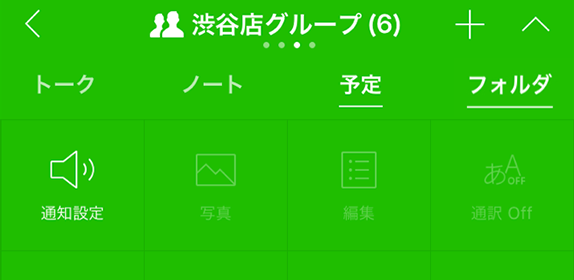
組織単位で利用できるチームトークルーム、グループ単位で利用できるグループトークルームには、通常の1対1や複数人のトークルームにはない、組織やグループ内のコミュニケーションに便利な機能が備わっています。 グループで利用できる機能 トーク トークを有効にすると、グループのメンバーが参加するトークルームが作成されます。グループのメンバーが追加または削除されると、トークルームのメンバーにも自動的に反映されます。 ノート ノートを使ってグループのメンバーと共有したい情報を掲示板形式で投稿することができます。ノートの投稿は、あとからグループに追加されたメンバーも参照できます。投稿に対してコメントをつけたり、ファイルやスタンプを添付することも可能です。 予定 予定とはグループメンバーと予定を共有するための機能です。グループメンバーは誰でも予定を登録することができ、他のメンバーによって登録された予定を修正することもできます。予定の登録、修正、削除時にはトークルームに通知されます。 チーム/グループトークルームの予定機能を有効にすると LINE WORKS カレンダーにもチーム/グループカレンダーとして対象のカレンダーが表示されます。 フォルダ フォルダは、グループのメンバー間でファイルを共有するための機能です。フォルダにアップロードするだけでファイルを関連メンバーに共有できます。 チーム/グループトークルームのフォルダ機能を有効にすると LINE WORKS Driveにもチーム/グループフォルダとして対象のフォルダが表示されます。 [ポイント] トーク内ファイルの自動保存 トークルームの設定から「トーク内ファイルの自動保存」を有効にするとトークで送受信されるファイルが [トークファイル] フォルダに自動で保存され、トークの保存期間の設定に関わらず、削除または機能が無効になるまで保管されます。 ※ベーシック・プレミアムプランでのみ利用できる機能です。 メーリングリスト 組織やグループのメンバー全員が受信できるメールアドレス(メーリングリスト)を作成できます。以下のような送受信設定をご用意しています。 送信用アドレスとして使用:指定したメンバーがグループのメーリングリストを送信用アドレスとして使用できます。 外部メールをブロック:同じドメインからのメールのみ受信し、外部からのメールを受信しません。 許可したメンバーからのみ受信:指定したメンバーからのメールのみ受信します。 [注意] トークを無効にすることはできません。 ノート、予定、フォルダ機能を無効にすると利用していたデータがすべて削除されます。 -
トークのステータス表示を利用してメンバーの状態を確認する
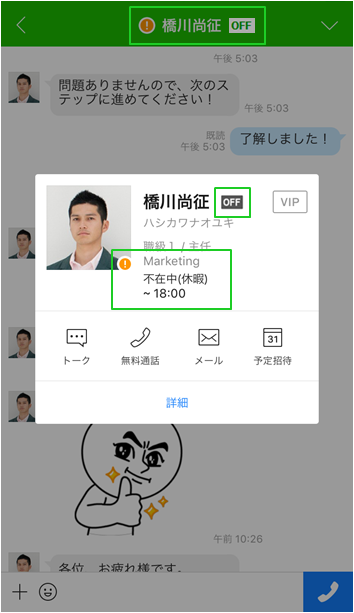
LINE WORKSトークのステータス表示を利用して、メンバーの状態を把握する。 LINE WORKSのトークはリアルタイムなコミュニケーションに適しています。相手の状態に関係なくメッセージを送信しておけば、いつでも、どこでもスマホなどで相手がメッセージを確認できるのがトークのメリットでもあります。ただ、メッセージを送信する際に、相手が今、メッセージを確認できる状態なのか把握したいこともあるかと思います。そんな時は、トークのステータス表示を利用すると、相手の状態が分かります。 1. プロフィールでメンバーのステータスを確認する トークルームでステータスを確認したいメンバーのプロフィールをタップまたはクリックします。 ステータスが設定されている場合は、該当メンバーのプロフィールにステータスがアイコンとともに表示されています。 なお、「取り込み中(-)」、「不在中(!)」、「応答不可(OFF)」、「PC離席中(AWAY)」、「予定あり(カレンダーアイコン)」のアイコン表示は、プロフィールを開かなくてもトークルームのメンバーリストでも確認できます。 2. 「不在中」、「予定あり」のステータスについて メンバーがステータスを不在中に設定している場合は、「!」のアイコンが表示されます。不在中の場合は、不在理由と不在期間を確認することができます。不在理由としては「休暇」、「出張」、「研修」、「病欠」、「休職」、「その他」があります。 LINE WORKSのカレンダーを使っている場合は、カレンダーの予定と連動してステータスが表示されます。カレンダーに予定が登録されていると、ステータスが「予定あり」となり、カレンダーアイコンと予定の時間が表示されます。 3.「 取り込み中」、「OFF」、「AWAY」のステータスについて ステータスを「取り込み中」に設定すると、「取り込み中アイコン(-)」がプロフィール画像の隣に表示されます。メッセージを確認したり、返事をする時間がないときなどには、取り込み中のステータスを設定して、相手に状態をしらせることができます。 「応答不可(OFF)」は、スマホ版のLINE WORKSアプリもPC版のLINE WORKSアプリもまったく利用していない状態(全てのアプリからログアウトしている状態)のときに表示されます。また、「離席中(AWAY)」は、スマホ版のLINE WORKSアプリを使用していない状態で、PC版のLINE WORKSアプリを3分以上操作しなかった場合に表示されます。 4. 自分の状態を相手に知らせる 「取り込み中」と「不在中」の設定については、自分で設定することができます。「取り込み中」の状態を相手に伝えるには、プロフィール画面を開いて「取り込み中に切り替える」を有効にします。これで、他のメンバーが自分のプロフィールを開いたときに取り込み中アイコン「-」が表示されます。 また、出張や休暇などで、不在中を設定する場合は、ブラウザ版LINE WORKSで、画面右上にある自分の名前をクリックして表示されるメニューから「ステータス」を選択します。 「個人情報の設定」画面が表示されますので、左側のメニューの「ステータス」が選択されていることを確認し、「不在設定」を「設定する」にします。「不在理由」と「不在期間」を設定して画面下の「保存」を押すと、不在設定が登録されます(「不在通知のメッセージ」にチェックが入っている場合は、メッセージを入力する必要があります。不在通知メッセージを利用しない場合は、チェックを外します)。 不在中の状態が設定されている場合、プロフィール画像の横に不在中アイコン「!」と詳細内容(不在の理由と期間)が表示されます。 メンバーの状態が分かることで、よりスムーズなコミュニケーションにつながる場合もありますので、トークのステータス表示を上手に活用してみてください。 -
重要な情報もセキュリティレベル機能を利用してメールで安全にやり取りする
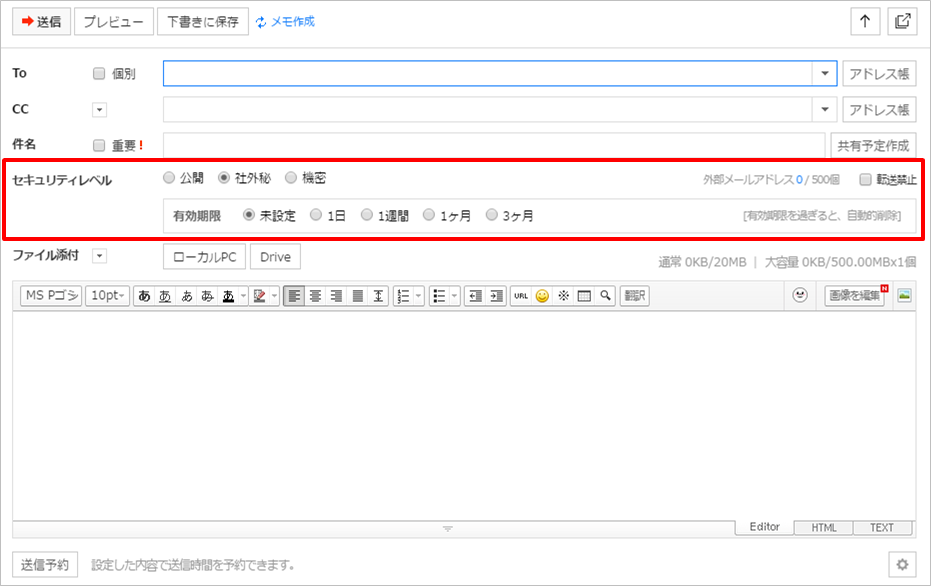
LINE WORKSメールのセキュリティレベル設定を使いこなして、重要な情報を安全にメールでやり取りします。 「機密情報が外部に漏れないか心配。。。」 「一部の社員のみに公開にしている文書。メールでやり取りして大丈夫かな?」 このような社内の情報セキュリティに関する問題で悩んだことがありませんか?重要な情報をメールでやり取りするのは、セキュリティ面で不安があります。そんなときは、重要な情報をより安全に扱うためにLINE WORKSメールのセキュリティレベル機能を使いましょう。 LINE WORKSでは、メール作成時にセキュリティレベル(公開/社外秘/機密)を設定することができます。機密性の高いメールは、外部への送信を制限したり、一定期間が過ぎた際に自動的に削除されるように有効期限を設定して送信することもできます。これら設定を有効に活用することで、重要な情報が外部に流出するリスクは、はるかに低くなります。 また、転送禁止設定を使うことで、送信したメールを受信者が別の人に転送できないようにすることも可能です。転送を禁止すれば、社内の限られたメンバーのみに伝えたい情報も、安心してメールで送信することができます。 1. メールのセキュリティレベルを設定する セキュリティレベルの設定は、メール作成画面の件名入力欄の下にあります。セキュリティレベル設定には、公開、社外秘、機密の3つあります。社外秘または機密に設定すると、有効期限を選択する追加オプションが表示されます。 例えば、有効期限を1日に設定してメールを送信すると、受信したメンバーの受信トレイから該当メールが1日後に自動的に削除されます。機密性の高いメールは一定期間経過後に自動的に削除されるように設定すると、情報漏洩のリスクを減らすことができます。 セキュリティレベルが社外秘や機密に設定されたメールは、ToやCCに外部(社外)のメールアドレスが含まれていると下図のようなアラートが表示され、送信がブロックされます。 このため、内部情報が誤って外部に送信される心配がありません。 また、送信したメールを他の人に転送されたくないときは、「転送禁止」にチェックを入れます。転送禁止に設定されたメールは、受信者が転送することはできません。 2. 受信したメールで社外秘・機密メールや転送禁止メールを見分ける 受信したメールが重要なメールなのか、受信した人が一目で分かるようになっていれば、意識して情報の扱いに注意することができます。 社外秘・機密に設定されたメールは、メールの一覧画面で件名の前に「社外秘」または「機密」が表示されます。 また、メールを開くと、セキュリティレベルの設定(社外秘または機密)や転送可否、そしてメールに有効期限が設定されている場合は、受信トレイに保管される期間(自動的に削除されるまでの期間)が件名の前に表示されます。 このため、メールを開く前に、重要なメールであることが分かるため、意識して注意して読むことができます。有効期限が設定された機密メールは、有効期限を過ぎると自動削除されますので、該当メールに対する返信などのアクションが必要な場合は、有効期限内に行うようにしましょう。 [TIPS] 社外秘・機密メールの返信と転送について 機密・社外秘メールにも返信は可能です(有効期限が設定されている場合は、有効期限内であれば返信が可能)。転送禁止が設定されていなければ、社内のメンバーには転送することもできます。 ただし、転送禁止が設定されたメールでは、「転送」をクリックすると下図のようなアラートが表示され、転送はできません。 LINE WORKSメールのセキュリティレベル機能を活用すれば、情報漏洩のリスクを低減するだけでなく、送る側も受け取る側も余計な心配をせずに仕事に集中できるので、業務の効率化も期待できます! -
公開カレンダーを使ってイベントやセミナーなどの予定を全メンバーに公開する
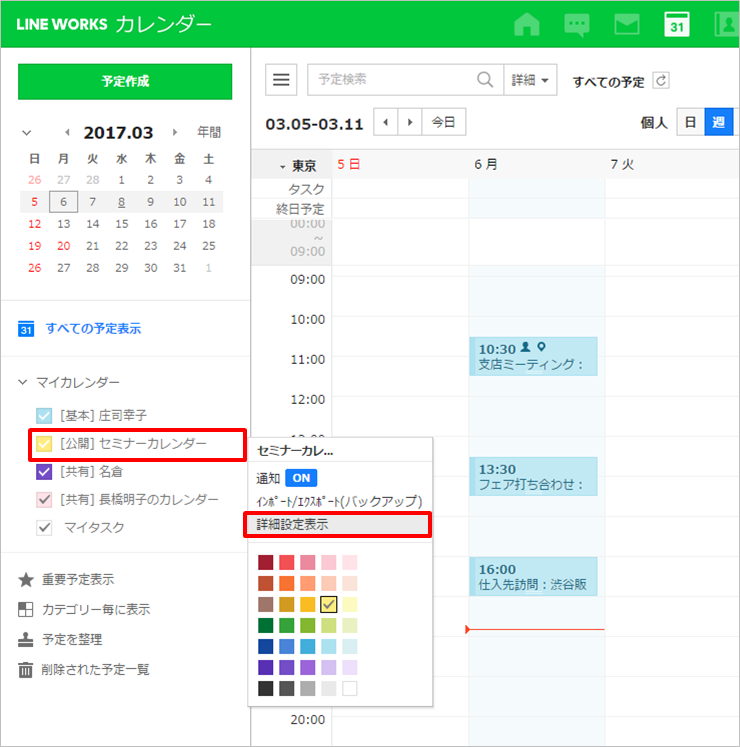
LINE WORKSカレンダーの公開カレンダーを使いイベントやセミナーの予定を全メンバーと共有する 例えば、社内のイベントやセミナーの予定を全スタッフと共有したい場合、ホーム機能を使って掲示板に通知することもできますが、LINE WORKSカレンダーの公開カレンダー機能を使うと便利です。 公開カレンダーは、作成したカレンダーを不特定多数のメンバーと共有するための機能です。 カレンダーを公開すると、社内の同じLINE WORKSユーザーであれば、誰でも自由に公開されたカレンダーの予定を確認することができます。また公開カレンダーを購読することで、カレンダーに登録された予定の更新情報を受け取ることもできます。 イベントやセミナー専用のカレンダーを作って公開すれば、社内のメンバーは誰でも、いつでもイベントやセミナーの予定を確認することができて便利です。 1. カレンダーの公開URLを作成してメンバーと共有します 作成したカレンダーを公開するには、詳細表示画面から公開設定を行います。カレンダーリストから公開するカレンダー名の右側にある矢印マークをクリックして、メニューを表示し、「詳細設定表示」を選択します。表示された詳細表示画面の公開設定で[公開URL作成]をクリックすると、カレンダーに固有の公開用URLが作成されます。 (カレンダーの公開設定画面へは、[環境設定]>[予定設定]>[カレンダーリスト]から公開するカレンダー名のリンクをクリックしても移動できます。) 作成された公開用のURLは、[URLをコピー]ボタンをクリックしてコピーすることができます。コピーした公開カレンダーのURLをトークやホームなどを使ってメンバーに通知しましょう。メンバーは、URLをクリックすることで公開カレンダーに登録された予定を確認できます。 [TIPS] 公開カレンダーのURLを、LINE WORKS ホームの掲示板を使ってメンバーと共有すると便利です。投稿の本文にURLをリンクとして挿入して掲示板に投稿すれば、メンバーは本文内に記載されたリンクをクリック(またはタップ)することで、公開カレンダーにアクセスすることができます。 また、公開カレンダーに登録されている予定で、気になる予定や重要な予定は、予定のタイトルをクリックすると表示される詳細内容で[マイカレンダーに予定を追加]をクリックすることで、自分のカレンダーに登録することができます。 2. 公開カレンダーを「購読」して常に最新の予定を確認する 公開カレンダーを「購読」すると、自分のカレンダーリストから常に公開カレンダーの予定を確認することができるようになります。公開カレンダー左上にある[購読]をクリックすると、カレンダーリストに購読したカレンダーが追加されます。 よく使う公開カレンダーは購読して、カレンダーリストに追加しておけば、自分のカレンダーで公開カレンダーの予定を常に確認できるようになります。尚、公開カレンダーの購読は、購読が許可されている公開カレンダーのみ可能です。 LINE WORKSの公開カレンダー機能を使って、社内イベントやセミナーの開催情報を共有して、日々の業務をより便利に、そしてより効率的な形に変えていきましょう! -
共有アドレス帳への連絡先追加
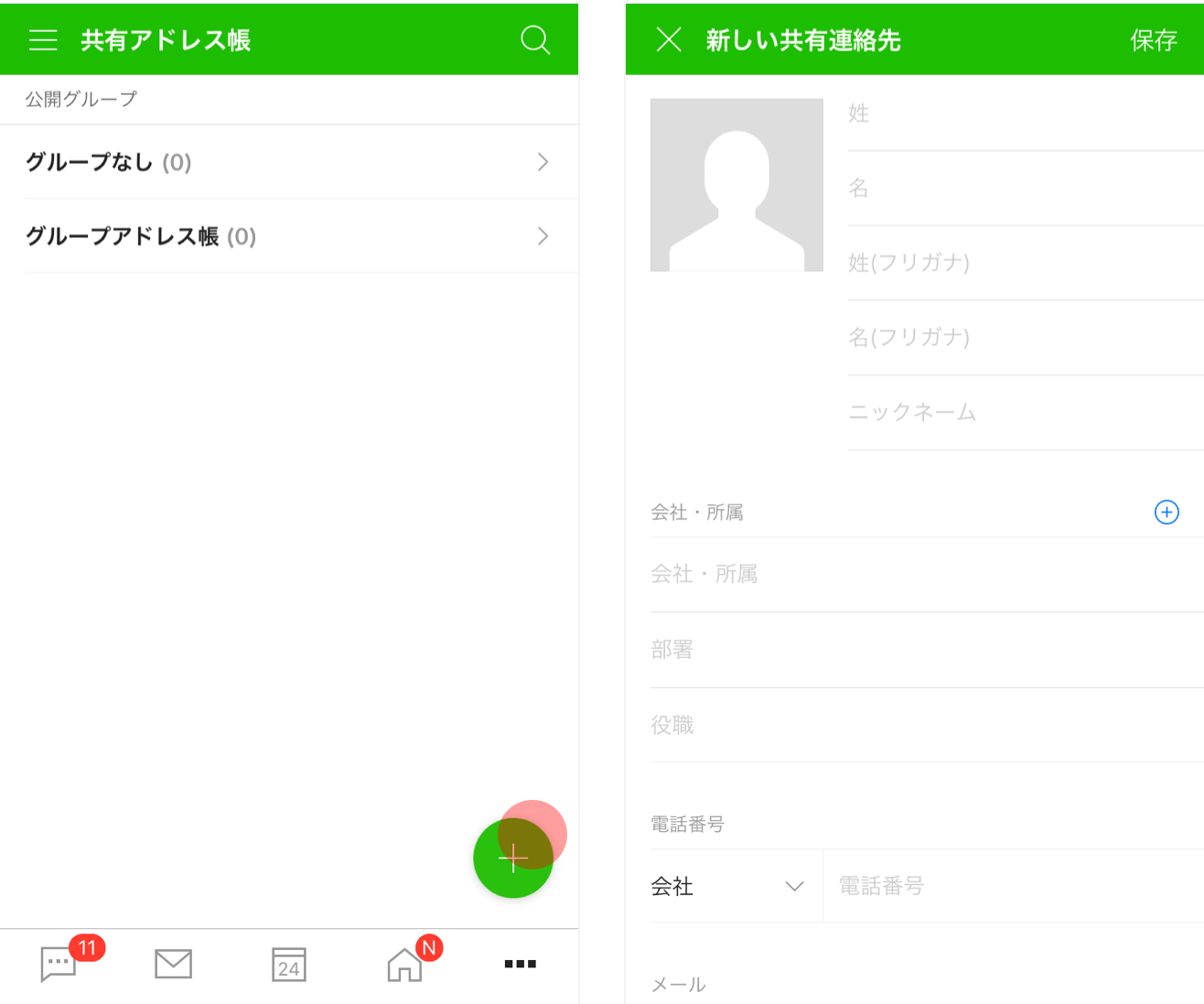
共有アドレス帳は外部の連絡先をメンバー全員で管理・共有するための機能です。 共有アドレス帳に連絡先を追加する 外部の連絡先を共有アドレス帳に追加するには共有アドレス帳にアクセスして[+]を選択します。電話番号やメールアドレスのほか、会社情報やプロフィール写真、メモなどを登録できます。 共有アドレス帳にグループを追加する 共有アドレス帳は、ブラウザ版管理者画面の[メンバー>共有アドレス帳管理]でより細かく管理できます。 共有アドレス帳のグループを作成すると共有アドレス帳内でさらに連絡先を分類できます。グループには、社内のメンバー全体で共有する「公開グループ」と特定のメンバーと共有する「セキュアグループ」の2種類があります。 共有アドレス帳の操作履歴を確認する ブラウザ版共有アドレス帳で右クリックすると[グループ履歴]機能にアクセスできます。 グループ履歴では、直近30日以内の編集履歴(追加・修正・削除)や、直近60日以内の削除履歴が表示され、間違って削除された連絡先を復元できます。
もっと見る
6
6