管理者画面で複数のメンバーを一括で追加する方法
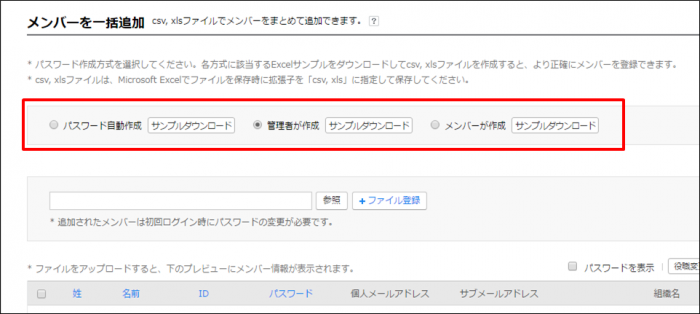
LINE WORKSではメンバーを一人ひとり追加して登録することもできますが、一度に最大で100名のメンバーを一括で登録することができます。 複数のメンバーを追加する場合は、メンバーの「一括追加機能」を使います。 「一括追加機能」を使うことで、ExcelまたはCSVで簡単に複数のメンバーをまとめて追加することができます。 ※今回はご説明しませんが、APIを使ったメンバーの一括追加も可能です。 メンバーの一括追加は[管理者画面]>[メンバー]>[メンバー管理]のメンバーリストの上部にある[メンバーを一括追加]から行います。 メンバーの一括追加は下記の手順で行います。 手順1:メンバーを一括追加するためのサンプルファイルをダウンロードする 手順2:必要項目を入力したメンバー追加用のExcel/CSVファイルを登録する 手順3:メンバーを一括追加する 1. メンバーを一括追加するためのサンプルファイルをダウンロードする [メンバーを一括追加]をクリックして表示される「メンバーを一括追加」画面より、メンバー一括追加用のサンプルファイルをダウンロードします。メンバーの追加は、パスワードの作成方式により下記3つのオプションがあります。 パスワード自動作成 自動で仮パスワードが作成され、メンバーは仮パスワードでログインした後に自分でパスワードを登録する方式 管理者が作成 管理者が仮パスワードを直接作成し、メンバーは仮パスワードでログインした後に自分でパスワードを登録する方式 メンバーが作成 メンバーのメールアドレスに招待メールが送信され、メンバーは招待メールに記載されたページに移動して直接パスワードを設定する方式 ※メールアドレス情報が必要です。 [管理者画面のメンバーを一括追加] パスワードの作成オプションを選択し、選択したオプション横にある[サンプルダウンロード]ボタンをクリックするとサンプルファイルをダウンロードする画面が表示されます。 メンバー一括追加はExcelとCSV形式に対応しています。画面で、Excelまたは CSV形式ファイルのどちらかを選択して[ダウンロード]ボタンをクリックしてご利用ください。 [サンプルダウンロード画面] 2. 必要項目を入力したメンバー追加用のExcel/CSVファイルを登録する サンプルファイルの項目に合わせて追加するメンバーの情報を記入してください。入力必須項目は、選択したパスワードの作成方式オプションごとに異なります。各方式の必須入力項目は下記となります。 パスワードを自動作成:姓、名、ID 管理者が作成: 姓、名、ID、パスワード メンバーが作成: 姓、名、ID、個人メールアドレス [参照]ボタンをクリックして、追加するメンバーの情報を記入したExcelまたは CSVファイルを選択します。 次に、[ファイル登録]をクリックしてファイルをアップロードすると、ファイルの内容がプレビュー画面に表示されます。 プレビュー画面には必須項目は青字で、任意項目は黒字で表示されます。 また、内容に誤りがある項目は、プレビュー画面に赤字で表示されます。主な項目において、下記の場合は入力条件を満たしていないため、プレビュー画面に赤字で表示されます。 姓と名: 未入力の場合。100字以上入力された場合 ID: . / – / _ / ! 以外の特殊文字が入力された場合。使用中のIDが入力された場合 サブメールアドレス: . / – / _ / ! 以外の特殊文字が入力された場合。使用中のIDが入力された場合 個人メールアドレス: 送信不可能なメールアドレスが入力された場合 役職/職級: 管理者画面で登録されていない役職・職級が入力された場合 組織名: 管理者画面で登録されていない組織名が入力された場合。階層が正しくない場合 なお、誤りのある入力項目は、ファイル(ExcelまたはCSV)を訂正して再度登録する必要はありません。プレビュー画面で直接修正することができます。 役職や職級、または組織が間違って入力されている場合は、情報を修正するメンバーにチェックを入れて、プレビュー画面右上の[役職変更]または[組織名/組織図変更]を選択し、正しい役職、または組織を選択してください。その他の項目は直接入力して修正します。入力条件を満たした項目は赤字から黒字に変わります。 3. メンバーを一括追加する メンバーの登録内容に問題がなければ、プレビュー画面でメンバーを選択し(または全メンバーを選択し)、画面下の[メンバー一括追加]ボタンをクリックしてメンバーの追加を完了します。 このとき、入力項目に問題がないメンバーのみ追加され、入力項目に誤りがあるメンバーは追加されません。 追加されなかったメンバーはプレビュー画面に表示されます。これらメンバーについては、プレビュー画面で入力内容を修正して再度、[メンバー一括追加]をクリックすることで追加することができます。
2016.10.11