共有
-
「フォルダ共有」を使って社内のメンバーに複数の資料をまとめて共有する
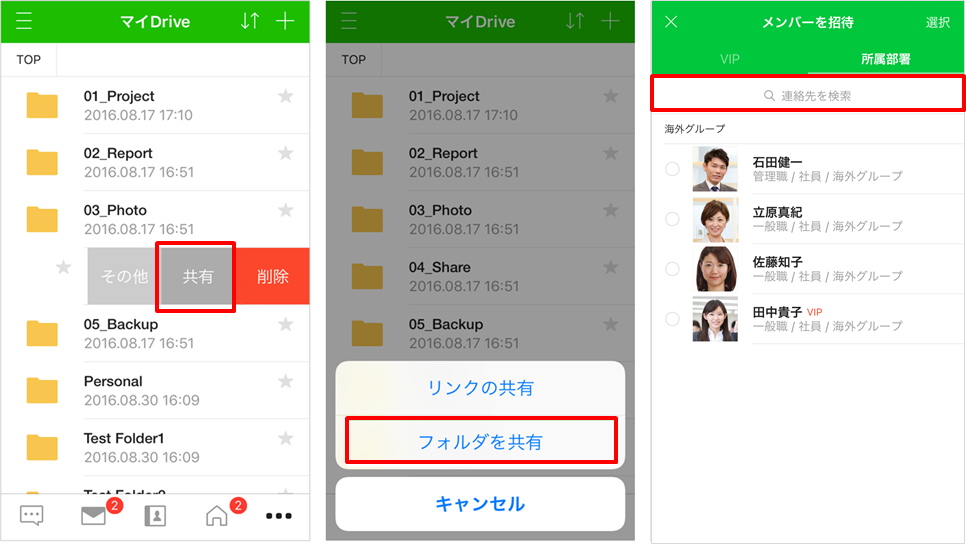
プロジェクトの引き継ぎ資料や社内教育用の資料など、大量の資料を社内のメンバーと共有しなければならない場合があります。しかし、大量の資料をメールに添付して送るのは大変です。 このような場合は、LINE WORKS Driveの「フォルダ共有」を使えば、簡単に、そして安全に大量の資料をまとめて社内のメンバーと共有できます。 1. フォルダを共有する フォルダを共有する前に、よく共有するファイルや長期間にわたって共有するファイルは、目的ごとにDriveにフォルダを作って、その中にまとめておくと便利です。 フォルダそのものをメンバーに共有することで、フォルダ内に保管されているすべてのファイルが該当メンバーに共有されます。フォルダ内のファイルを常に最新に保っておけば、更新の都度、メンバーに通知しなくても、フォルダを共有されているメンバーはフォルダにアクセスさえすれば、常に最新のファイルを確認することができます。 [TIPS] フォルダを共有するメンバーを指定する際、個人以外にもメーリングリストや組織名を指定して招待することもできます。 2. 編集権限を設定する フォルダを共有したメンバーは、メンバーごとに権限を編集できます。共有したメンバーは、デフォルトではファイルのアップロード/ダウンロードおよびフォルダ追加/削除が可能な編集権限が付与されています。 重要なファイルが含まれたフォルダは、共有メンバーの権限を閲覧権限に設定することで、フォルダ内のファイルを修正、削除することができなくなり、ファイルのダウンロードのみ可能になります。 3. 共有されたフォルダを確認する 自分が共有したフォルダだけでなく、メンバーから共有されたフォルダを一覧で確認することができます。 共有フォルダのメニューから、共有しているフォルダと共有されたフォルダの表示を切り替えることで、フォルダの管理も簡単に行えます。 [TIPS] フォルダを共有すると、共有したメンバーに該当フォルダの情報がメールとアプリで通知されます。フォルダを共有されたメンバーは[共有フォルダへ]からフォルダの内容を確認できます。 社内メンバーとの資料の共有をより効率的に、そして安全に行うためにも、LINE WORKS Driveの「フォルダ共有」を、是非、活用してみてください! -
公開カレンダーを使ってイベントやセミナーなどの予定を全メンバーに公開する
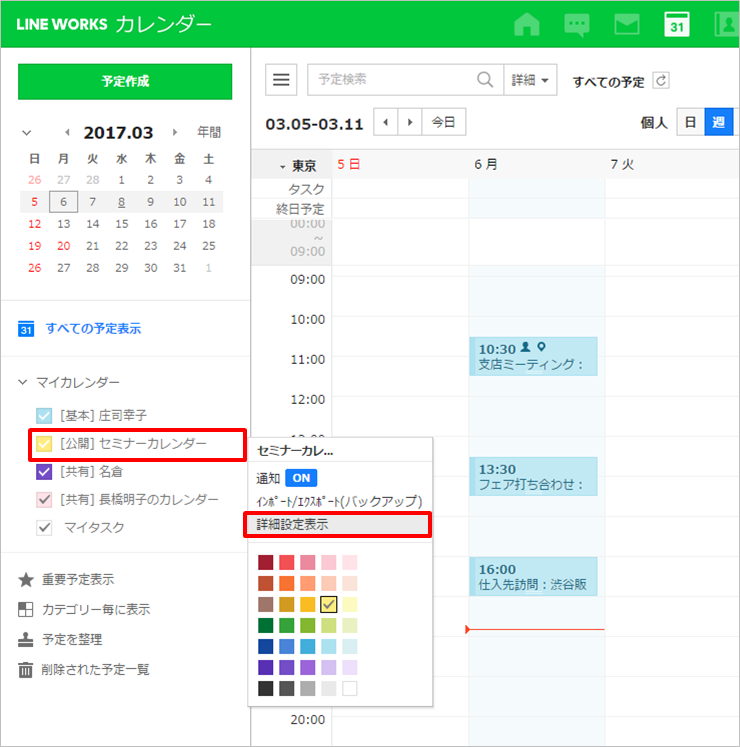
LINE WORKSカレンダーの公開カレンダーを使いイベントやセミナーの予定を全メンバーと共有する 例えば、社内のイベントやセミナーの予定を全スタッフと共有したい場合、ホーム機能を使って掲示板に通知することもできますが、LINE WORKSカレンダーの公開カレンダー機能を使うと便利です。 公開カレンダーは、作成したカレンダーを不特定多数のメンバーと共有するための機能です。 カレンダーを公開すると、社内の同じLINE WORKSユーザーであれば、誰でも自由に公開されたカレンダーの予定を確認することができます。また公開カレンダーを購読することで、カレンダーに登録された予定の更新情報を受け取ることもできます。 イベントやセミナー専用のカレンダーを作って公開すれば、社内のメンバーは誰でも、いつでもイベントやセミナーの予定を確認することができて便利です。 1. カレンダーの公開URLを作成してメンバーと共有します 作成したカレンダーを公開するには、詳細表示画面から公開設定を行います。カレンダーリストから公開するカレンダー名の右側にある矢印マークをクリックして、メニューを表示し、「詳細設定表示」を選択します。表示された詳細表示画面の公開設定で[公開URL作成]をクリックすると、カレンダーに固有の公開用URLが作成されます。 (カレンダーの公開設定画面へは、[環境設定]>[予定設定]>[カレンダーリスト]から公開するカレンダー名のリンクをクリックしても移動できます。) 作成された公開用のURLは、[URLをコピー]ボタンをクリックしてコピーすることができます。コピーした公開カレンダーのURLをトークやホームなどを使ってメンバーに通知しましょう。メンバーは、URLをクリックすることで公開カレンダーに登録された予定を確認できます。 [TIPS] 公開カレンダーのURLを、LINE WORKS ホームの掲示板を使ってメンバーと共有すると便利です。投稿の本文にURLをリンクとして挿入して掲示板に投稿すれば、メンバーは本文内に記載されたリンクをクリック(またはタップ)することで、公開カレンダーにアクセスすることができます。 また、公開カレンダーに登録されている予定で、気になる予定や重要な予定は、予定のタイトルをクリックすると表示される詳細内容で[マイカレンダーに予定を追加]をクリックすることで、自分のカレンダーに登録することができます。 2. 公開カレンダーを「購読」して常に最新の予定を確認する 公開カレンダーを「購読」すると、自分のカレンダーリストから常に公開カレンダーの予定を確認することができるようになります。公開カレンダー左上にある[購読]をクリックすると、カレンダーリストに購読したカレンダーが追加されます。 よく使う公開カレンダーは購読して、カレンダーリストに追加しておけば、自分のカレンダーで公開カレンダーの予定を常に確認できるようになります。尚、公開カレンダーの購読は、購読が許可されている公開カレンダーのみ可能です。 LINE WORKSの公開カレンダー機能を使って、社内イベントやセミナーの開催情報を共有して、日々の業務をより便利に、そしてより効率的な形に変えていきましょう! -
共有アドレス帳への連絡先追加
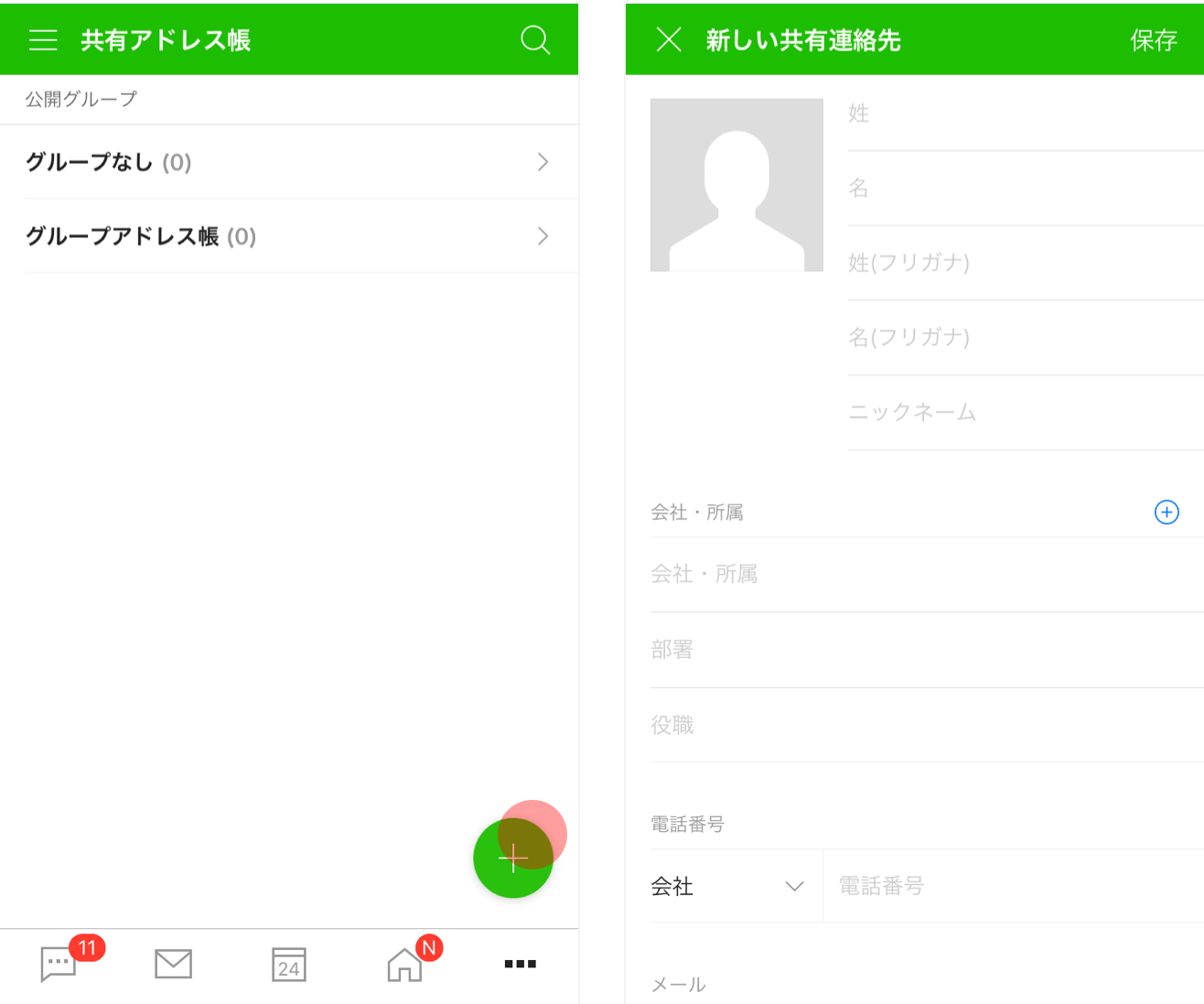
共有アドレス帳は外部の連絡先をメンバー全員で管理・共有するための機能です。 共有アドレス帳に連絡先を追加する 外部の連絡先を共有アドレス帳に追加するには共有アドレス帳にアクセスして[+]を選択します。電話番号やメールアドレスのほか、会社情報やプロフィール写真、メモなどを登録できます。 共有アドレス帳にグループを追加する 共有アドレス帳は、ブラウザ版管理者画面の[メンバー>共有アドレス帳管理]でより細かく管理できます。 共有アドレス帳のグループを作成すると共有アドレス帳内でさらに連絡先を分類できます。グループには、社内のメンバー全体で共有する「公開グループ」と特定のメンバーと共有する「セキュアグループ」の2種類があります。 共有アドレス帳の操作履歴を確認する ブラウザ版共有アドレス帳で右クリックすると[グループ履歴]機能にアクセスできます。 グループ履歴では、直近30日以内の編集履歴(追加・修正・削除)や、直近60日以内の削除履歴が表示され、間違って削除された連絡先を復元できます。 -
共有したファイルやフォルダのリンクを管理し、Driveでの共有をより安全に
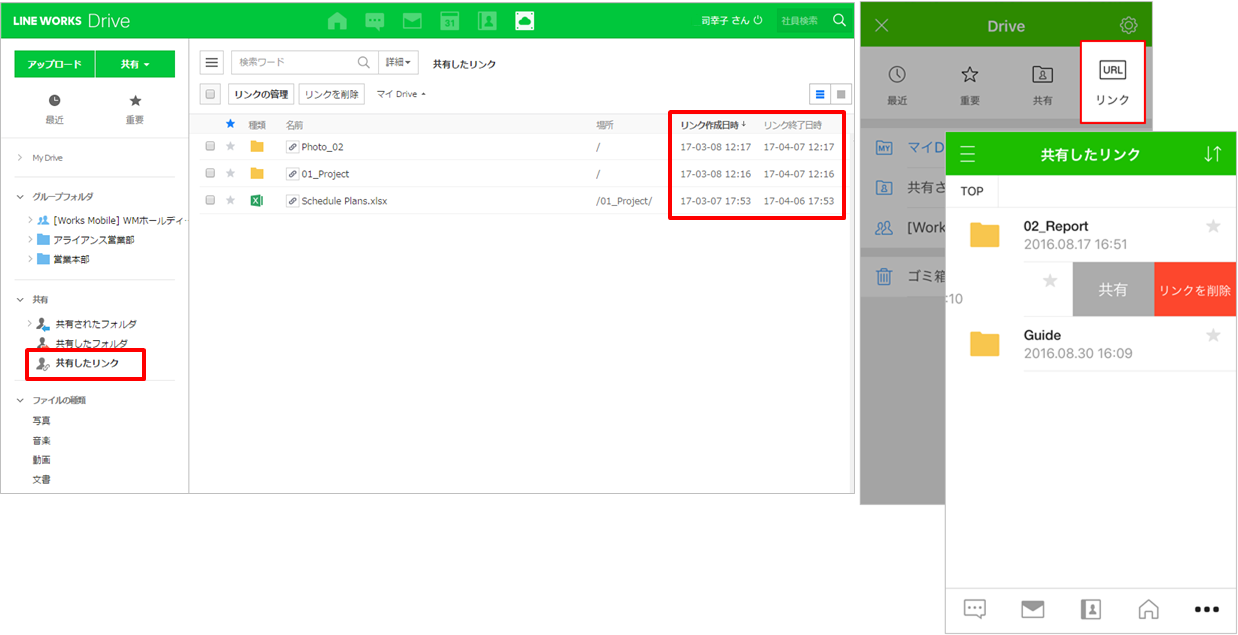
リンク共有したファイルやフォルダのリンクを管理(確認/変更/削除)することで、Driveでの共有をより安全に行うことができます こんなときに便利! 外部の人と資料をリンクで共有したけど、共有した資料が多すぎて、探すのが大変。 プロジェクトが終了したので、これまでに共有した資料へのリンクをまとめて削除した い。 Driveを使って資料などをリンクで共有するケースが増えてくると、共有したリンクを管理することがセキュリティ対策の観点からも重要になります。 Driveでは、社内や外部の人に資料を共有するために作成したリンクは「共有したリンク」から確認、管理できます。「共有したリンク」で、リンク一覧を確認したり、共有したリンクの設定を変更したり、これ以上共有する必要がなくなった資料に対するリンクを削除することも簡単にできます。 1. 共有したファイルやフォルダを確認する 「共有したリンク」は、ブラウザ版の場合はDriveの画面左にある「共有したリンク」メニューより、モバイル版の場合はDriveにある「リンク」アイコンより利用できます。 「共有したリンク」では、リンク共有したファイルやフォルダをまとめて一覧で確認できます。また、リンクを「リンク作成日時」順に並べ替えて最近共有した資料を確認したり、「リンク終了日時」で有効期限が近づいている資料を確認することもできます。 2. リンクに有効期限を設定してセキュリティを強化 「共有したリンク」一覧に表示されているリンクの設定を変更することも可能です。例えば、期間が決まっているプロジェクトにおいて資料をリンク共有した場合、リンクの設定より該当リンクに有効期限を設定することでより安全に資料を共有できます。有効期限の設定は「リンクの管理」より行います。 ブラウザ版の場合は「共有したリンク」一覧のリンク上で右クリックし(または、リンクを選択した上で、一覧上部にある「リンクの管理」ボタンをクリック)、モバイル版の場合はリンクを左にスワイプすることで、「リンクの管理」メニューを表示することができます。「リンクの管理」では、有効期限の設定以外にもアクセス権限の設定もできますので、これら機能を併用することでさらにセキュリティを強化することができます。 なお、リンクに有効期限を設定した場合、有効期限が終了すると、リンクが自動で削除され、「共有したリンク」一覧にも表示されなくなります。 3. 共有の必要がなくなったリンクを削除する リンク共有は資料を共有する手段として、とても便利ですが、共有する必要なくなったリンクは不必要にアクセスされないように、セキュリティ対策として削除することをおすすめします。前述の通り、リンクの有効期限を設定した場合は、設定した期間が過ぎればリンクは自動的に削除されます。ただし、有効期限が残っていても、これ以上共有する必要がなければ、個別にリンクを削除することもできます。 リンクの削除は、ブラウザ版の場合はリンクを削除したいファイルまたはフォルダ上で右クリックし表示されるメニューから「リンクの管理」>「リンクを削除」を選択して行います(または、「共有したリンク」一覧でリンクをまとめて選択した上で、一覧上部にある「リンクを削除」ボタンをクリックしても可能)。 モバイル版の場合は、リンクを削除したいファイルまたはフォルダを長押しし、該当ファイル・フォルダを選択した上で、画面下の削除ボタンをタップして行います(「共有したリンク」一覧からも同様に削除できます)。 共有した資料が多く、削除したいリンクが多い場合は、「共有したリンク」一覧からファイルまたはフォルダをまとめて選択して削除することもできます。 なお、ファイルの削除とは異なり、リンクは削除すると復元することはできません。リンクを削除すると、リンクを共有されたメンバーは削除されたリンクにアクセスできなくなりますので、注意してください。 共有したリンクの一覧表示、有効期限の設定、共有したリンクの削除、これら機能を使ってリンクを適切に管理することで、もっと便利でより安全な資料共有を実現できます。
もっと見る
5
5