カレンダーの便利な使い方あれこれ
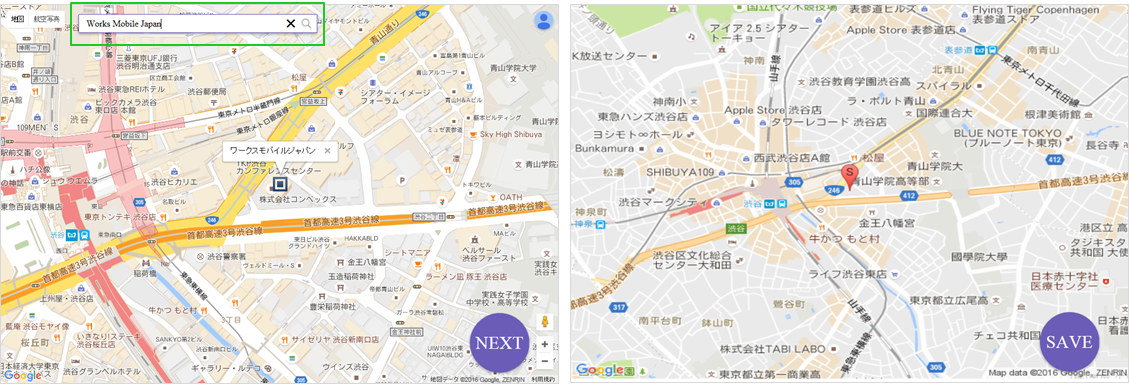
予定の管理をもっとスマートに! 予定に地図やファイルを添付して、カレンダーをもっと便利に活用しましょう。 顧客訪問に社内の担当者を連れて行くことになった。事前の打ち合わせで資料の内容を確認し、メールでファイルを送り、訪問日程を伝えて、待ち合わせ場所のやりとりをして・・・。このような複数回のやりとりを行う面倒な手間を、LINE WORKSでは1回で済ますことができます。 予定に地図を添付して、予定の招待時に待ち合わせ場所をスマートに伝えましょう。 予定にファイルを添付しておくと、別のメールでわざわざファイルを送る手間が省けます。 ある予定に関する情報を1つにまとめておくことで、予定に関するやりとりが減り、予定管理がシンプル&スマートになります。 予定に地図を添付する 外部でのミーティングやセミナー等、予定の場所について説明が必要なときにとても便利な機能です。 百聞は一見にしかずという言葉もありますが、長々と文章で説明するよりも、地図を添付することで簡単に解決できます。予定に地図を添付すると、モバイルから地図アプリを起動して見ることもできるため、初めての場所でも住所さえ入れておけば迷わずたどり着けます。 1. パソコンから地図を添付する 予定の作成・編集画面で場所入力欄横の[地図添付]をクリックすると地図画面が開きます。 場所を検索して[NEXT]>[SAVE]をクリックすると位置情報が挿入されます 保存後は予定の詳細画面または予定をクリックしたときに表示されるポップアップの[地図を見る]を選択すると、地図を確認することができます。 2. スマートフォンから地図を添付する スマートフォンでも予定の作成時に地図を添付することができます。 予定作成画面で[地図を添付]で場所を検索して設定すると、位置情報を挿入することができます。 3. 予定にファイルを添付する 予定作成・編集画面で[画像/文書添付]からファイルを添付します。 LINE WORKSカレンダーは、1つの予定に計15MBまでのファイルを添付することができます。 合計で15MB以下の文書や画像ファイルを添付することができ、数に制限はありません。 会議に必要な資料を別途でメールやDriveで送る必要はなく、カレンダーの予定で共有することができます。 予定にファイルや画像を添付して予定に招待すると、通知メールにも添付されたファイル名が表示されます。 また、予定に添付されたファイルはスマートフォンでも確認できます。 業務をスマートにする機能がパソコンでもスマートフォンでも利用できます。 LINE WORKSのカレンダーを活用して、業務を効率的にするスマートワークを実現して、大事な時間を他の業務に当てましょう!
2016.10.31