掲示板
-
掲示板の表示タイプの種類と設定方法
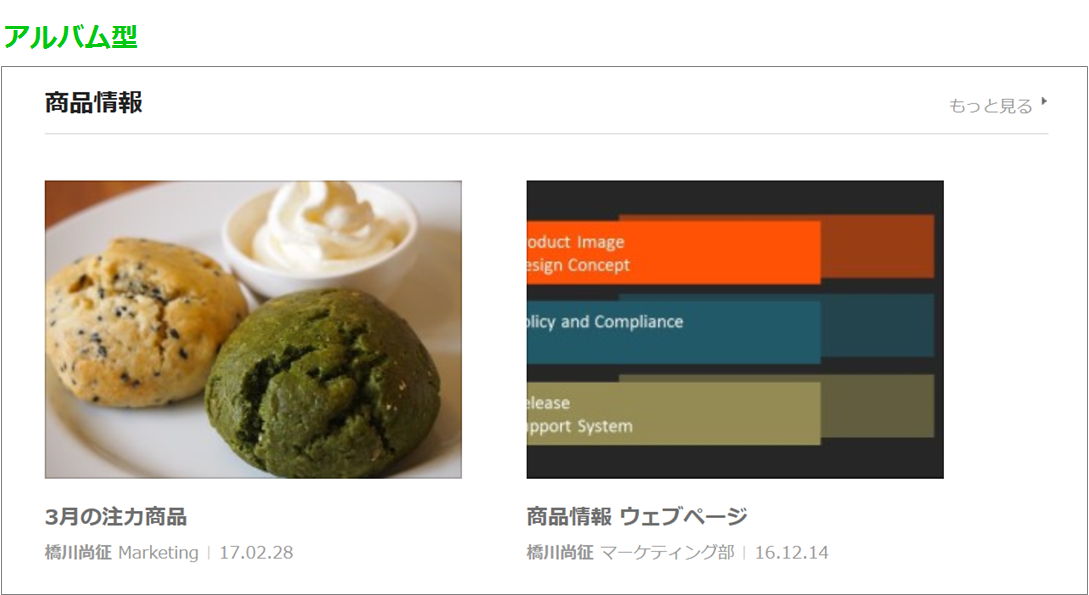
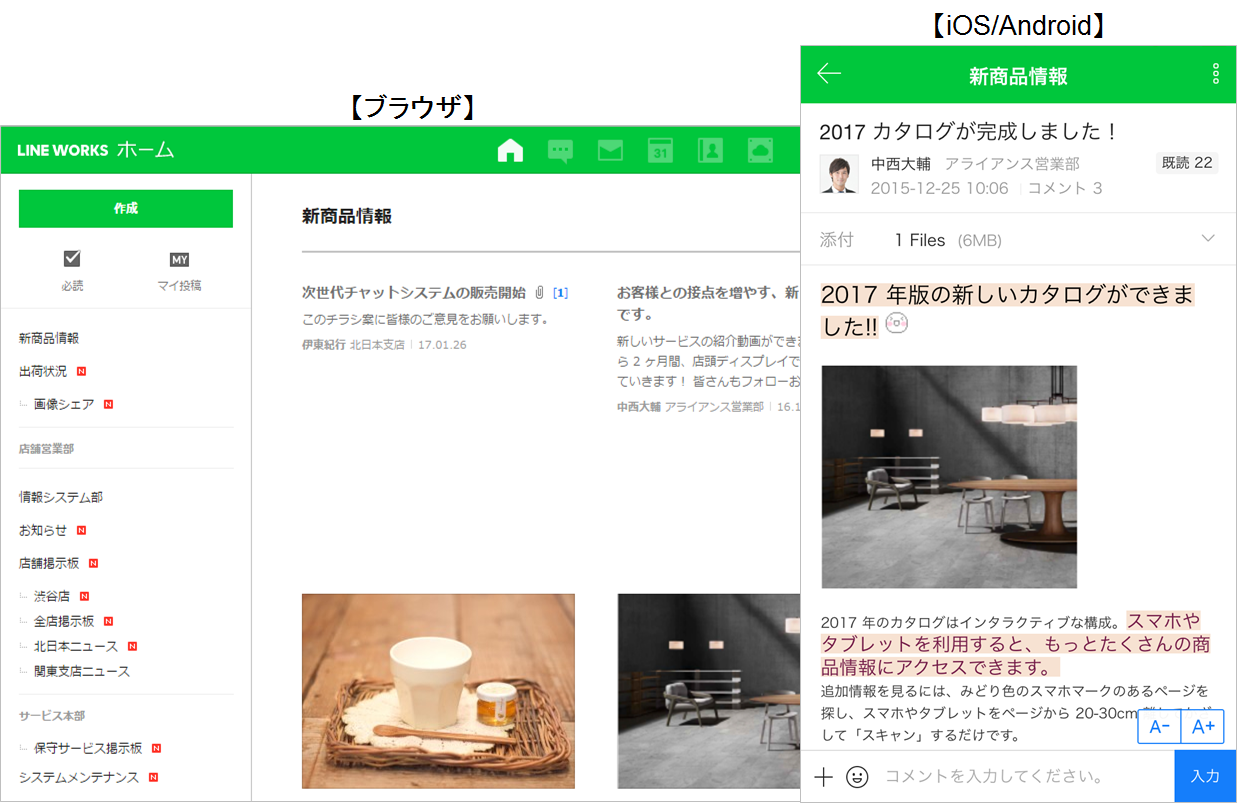
情報の性質に応じて、掲示板の表示タイプをカスタマイズ。 会社内で利用される掲示板には、全社向けのお知らせ、業務日報、情報共有など様々な種類の書き込みが投稿されますが、種類によって表示タイプを設定できたら便利だと思いませんか? 例えば、業務日報などの定常的なお知らせであれば、タイトルを見れば内容を推測できるため、リスト形式で投稿のタイトルを表示できれば十分でしょう。 一方、タイトルだけで内容の推測が難しい投稿は、本文の一部や添付画像が見えると内容の把握が容易になります。 LINE WORKSホームの掲示板は、ユーザーがいち早く情報を把握できるように3種類の表示タイプをご用意しています。本記事では、掲示板の表示タイプと設定方法をご説明します。 1. 掲示板の表示タイプ LINE WORKSホームの掲示板には、以下の表示タイプを設定できます。 掲示板型:タイトルのみ表示 ページ移動を最小にし、1ページによりたくさんの投稿を表示できます。 プレビュー型:タイトルと本文の一部、本文の添付画像を表示 一覧画面で投稿の本文の内容も一部確認できます。 アルバム型:タイトルと添付画像を大きく表示 添付画像が大きく表示されます。 2. 表示タイプの設定方法 掲示板表示タイプは、管理者画面の[サービス]>[ホーム]>[掲示板設定]で掲示板ごとに設定します。 また[サービス]>[ホーム]>[トップページ設定]では、ホームを開いた際のトップページで表示する掲示板とその表示方法を設定できます。トップページには最大4つまで掲示板を表示させることができ、掲示板ごとに表示タイプを設定できます。 皆さんも、利用する掲示板の目的に合わせて、ホームの表示タイプを設定してみてください。 -
掲示板をグループ会社で共有
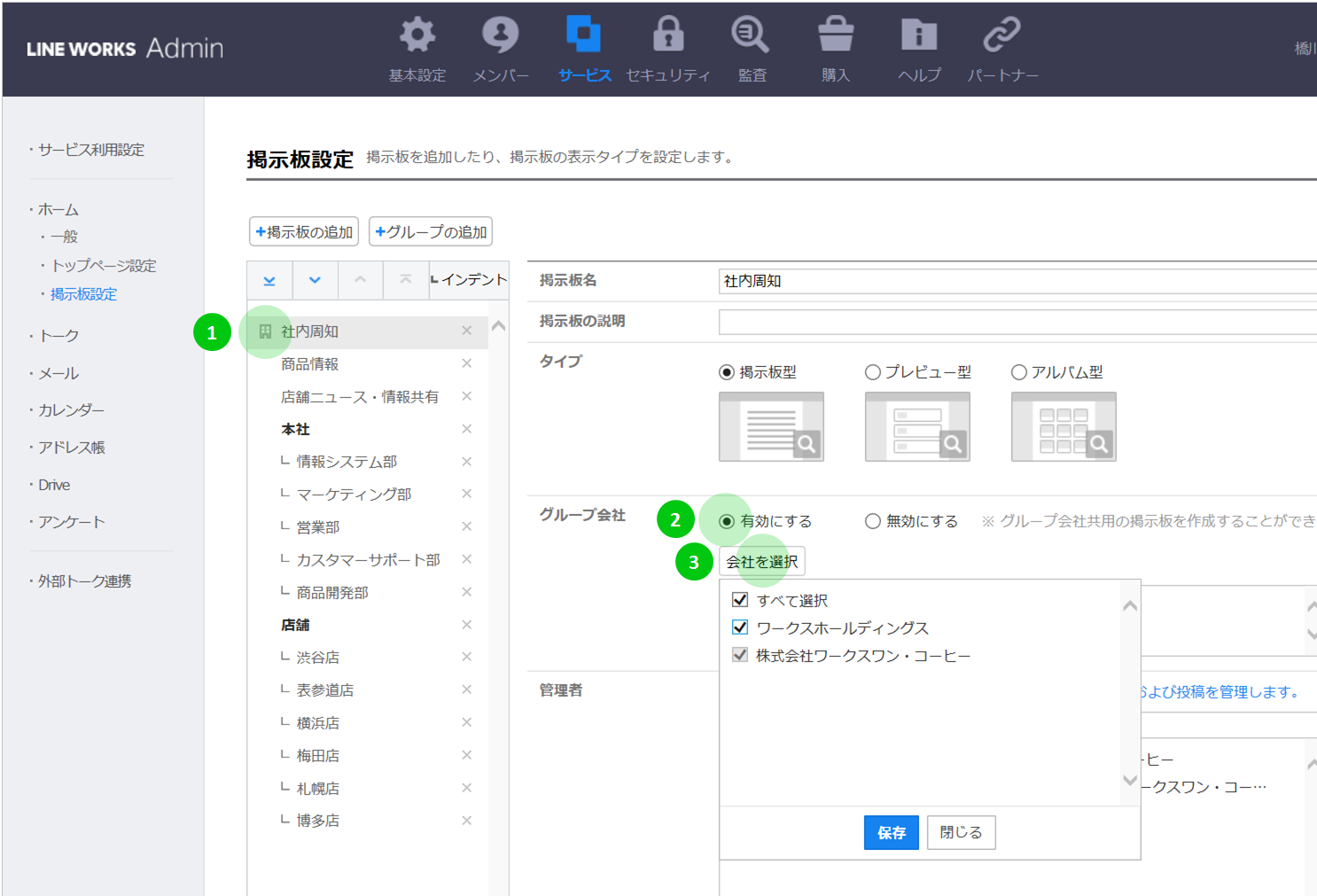
複数のグループ会社がある場合、グループ全体にお知らせが必要なことってありますよね。またグループ会社間で横断的に働く特定部署や特定メンバーが情報共有できる場が必要になることもあります。 こんな時、LINE WORKSホームのグループ会社掲示板機能が有効です。 こんな悩みを解決! グループ会社掲示板はどのように設定しますか? グループ会社掲示板は誰が設定できますか? 既存の掲示板をグループ会社掲示板にできますか? 1. グループ会社掲示板の作成 グループ会社掲示板は、管理者画面の[サービス]>[ホーム]>[掲示板設定]で設定します。 掲示板を選択して、「グループ会社」項目で「有効にする」を選択すると、掲示板を共有させるグループ内の会社を選択できるようになります。 グループ会社掲示板の設定は、ホームの管理画面にアクセスできる管理者だけでなく、各掲示板の管理者権限を持つメンバーも設定できます。 また、既存の掲示板をグループ会社掲示板に変更でき、このとき追加されたメンバーは過去の投稿を閲覧できます。 グループ会社機能を「有効にする」と、管理者画面の掲示板リストで掲示板名の横にアイコンが表示されます。 グループ会社掲示板にするには「グループ会社」を「有効にする」に設定します。 [会社を選択]をクリックすると、グループ内の会社一覧が表示されます。掲示板を共有する会社のチェックボックスにチェックを入れ[保存]ボタンをクリックします。 2.グループ会社掲示板の権限 グループ会社掲示板の権限および管理機能について説明します。 グループ会社掲示板のメンバー権限は通常の掲示板と同じです。公開掲示板に設定された場合、選択された会社の全メンバーが利用できます。メンバー掲示板に設定すると、会社・組織・メンバー単位で投稿/閲覧権限を指定できます。 また、グループ会社掲示板では、利用権限が付与された会社のすべての管理者に対し、管理権限が付与されます。 使用中のグループ会社掲示板の「グループ会社」設定を「無効にする」に設定するか、会社選択のチェックをすべて外すと、通常の掲示板に変更されます。 メンバー掲示板に設定すると、会社・部署・メンバー単位で利用者と権限を設定できます。 会社に対して権限を付与 部署に対して権限を付与 LINE WORKSホームのグループ会社掲示板を活用して、グループ内の業務効率を高めてみましょう。 -
ホームにYouTube動画を投稿して効果的に情報を伝えよう
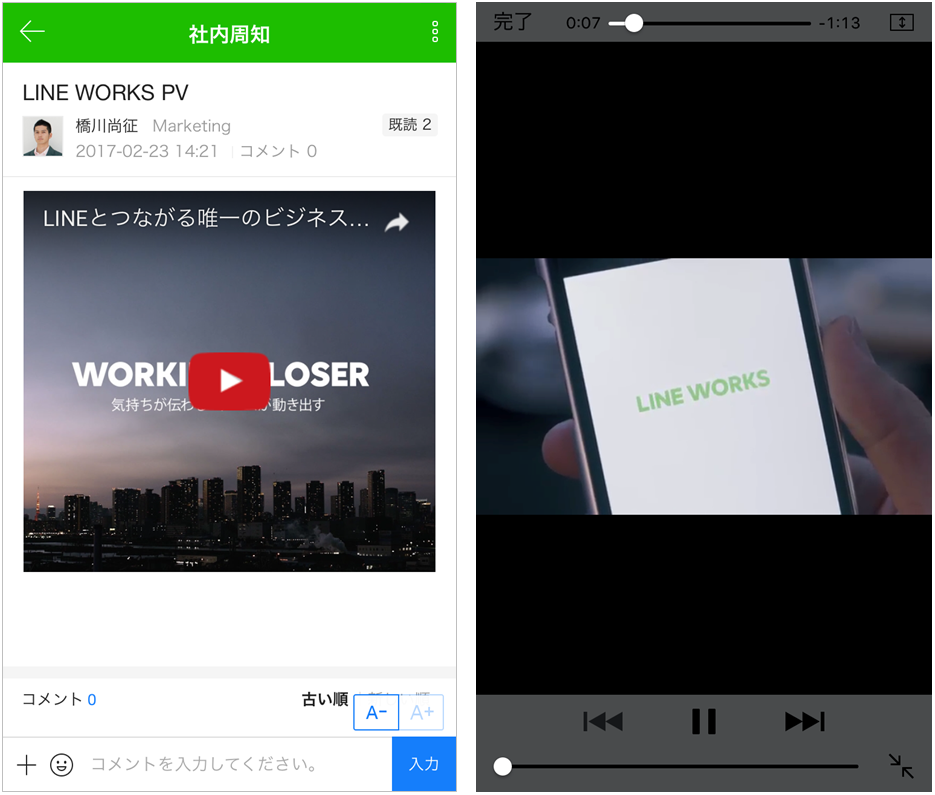
Web上の情報伝達のひとつとして、文章や画像以外に映像を利用する方法があります。 動画コンテンツをメンバーと共有したい場合、WebサイトのURLリンク等から再生しようとすると、動画ファイルをダウンロードしたり、動画再生まで何かと手順が増えたり、うっかり忘れて埋もれてしまった・・・なんてことありませんか? いつでもどこでも、メンバーと共有する動画をすぐに見ることができたら嬉しいですよね。 LINE WORKSホームでは、掲示板内で動画をストリーミング再生し、PC・スマホどちらでも確認することができます。 また、動画自体はYouTube等の動画共有サイトにあるので、LINE WORKホームへのサイズ制限(投稿1件につき設定により10MB〜最大100MB)を気にする必要もありません。 説明の途中に参考映像を挿入できるので、メンバーも自然とスムーズに理解を深めることができるはず! 文章、画像に加え、動画を活用することで内容もわかりやすく短時間で情報が伝わります。文章や画像だけでは伝えきれない表現・雰囲気・音など、さらに説得力のある情報を発信できますので、社内の情報共有の効率をアップさせましょう。 こんな悩みを解決! LINE WORKSにストリーミング動画を投稿して、文章と画像(静止画)だけでは表現できない情報を提供したい モバイルでも掲示板でストリーミング動画を再生できるようにしたい 1. 動画の挿入方法 ホームの掲示板に動画をストリーミング再生するには、投稿する際に「iframeタグ」を挿入します。 YouTube等の動画共有サイトでは、各動画のiframeタグが含まれたコードが提供されています。このコードをコピーして、ホームの投稿作成画面で挿入すると、投稿内に動画を埋め込んでストリーミングで再生させることができます。 ここでは、例としてYouTube動画の設定方法をご紹介します。 (1) 動画共有サービス YouTubeで対象の動画ページを開き、[埋め込みコード]を選択してコードをコピーします。 (2) LINE WORKSホームを開き、投稿作成画面で[HTMLモード]を選択して、動画の埋め込みコードを貼り付けて[投稿]ボタンをクリックします。 (3) 掲示板に投稿すると、ホームで動画をストリーミング再生できます。 [注意] 動画再生のHTMLタグは「iframe」のみ対応しています(embed、objectは非対応)。 LINE WORKSではYouTube動画のみ動作を確認しております。iframeのコードによっては、動作しない場合があります。 投稿した動画ファイルを添付することもできますが、その場合、ストリーミング再生されません。 2. スマホで動画をストリーミング再生 LINE WORKSホームの掲示板に動画のHTMLコードを挿入すると、PCでもスマホでもストリーミングで再生できます。 ただし、モバイル版アプリはHTMLコードの入力に対応していないため、動画が挿入された投稿をモバイル版アプリで修正すると、埋め込まれた動画が削除されます。 LINE WORKSホームに投稿する内容に合わせて、動画コンテンツを効果的に利用しましょう! -
ホームの情報は「サービス通知」と通知設定で、リアルタイムに効率よく確認
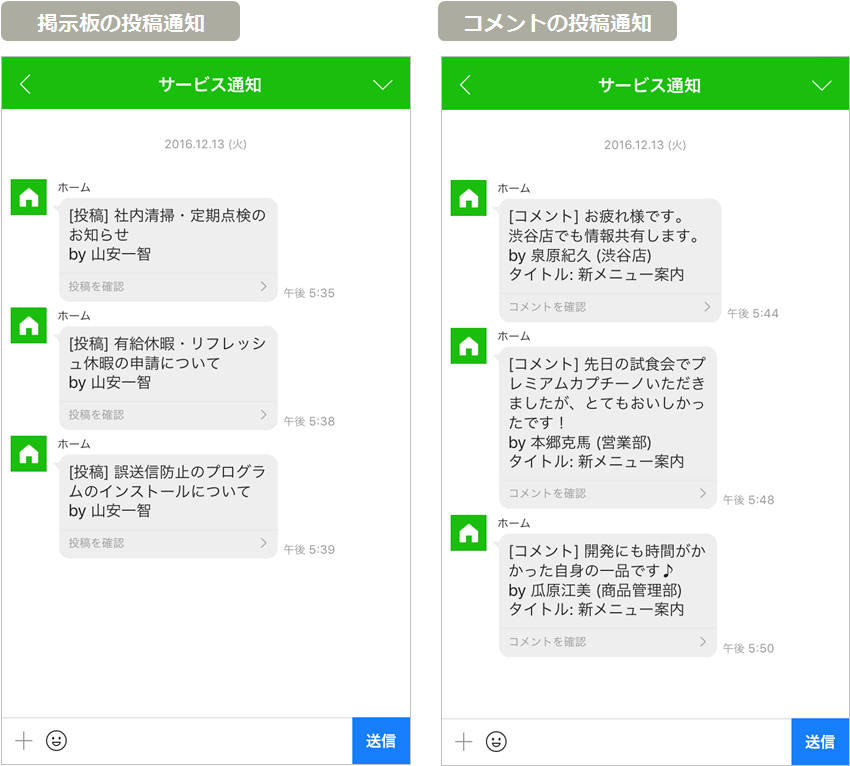
会社のルールや方針に関するような重要なお知らせは、できるだけ早く知る必要があります。また、自分が掲示板に投稿したときに、投稿を見た他のメンバーの反応も気になりますよね。 ホーム(掲示板)には、投稿やコメントが掲載された際にリアルタイムに通知を送信して、メンバーに知らせる機能があります。通知は、「サービス通知」と呼ばれる「通知」を受け取る専用のトークルームに送信されます。通常のトークルーム同様にルーム内で過去のサービス通知の履歴を見ることも可能です。 一方で、通知が多すぎても、通知が気になって業務が妨害されてしまう可能性があります。このような時は、設定で、自分が見たい掲示板だけを選択して通知を受け取るように設定することができます。 1. ホームの新着投稿やコメントを通知する ホームに投稿やコメントが登録されると、「サービス通知」のトークルームにメッセージが送信されます(スマートフォンでは、OS側の設定を有効にすればプッシュ通知も受信できます)。 ホームで通知が行われるケースは以下になります。 通知を設定した掲示板へ新規に投稿した場合 必読設定された状態で投稿した場合 投稿の再通知が行われた場合 自分の投稿にコメントが書き込まれた場合 自分をメンションしたコメントが書き込まれた場合 ホーム関連の通知は、[新着投稿]、 [必読]、 [通知] 、[コメント]に区分され、投稿内容の一部とともにサービス通知のトークルームに表示されます。 ([投稿を確認]、 [コメントを確認] をタップすると、投稿画面に移動します。) 2. 各掲示板とコメントに対して通知を設定する ホームは基本設定では、すべての掲示板について通知を受け取るように設定されています。 しかし、掲示板の数が多く、ホームへの投稿が多い場合には、大量の通知によって重要な情報を見落としてしまう可能性があります。重要な書き込みが登録される掲示板のみ通知を受け取るように設定することで、不要な通知の受信を減らすことができます。 また、自分の投稿へのコメントに対しても通知の受信有無を設定できるため、投稿の内容や状況に応じて、柔軟に通知をオンオフすることができます。 <掲示板ごとに新着通知を設定> <投稿へのコメントの通知を設定> 状況と自分の業務スタイルに合わせ、効率よく業務が行えるように掲示板とコメントに対する通知を設定してみてください。 -
投稿・閲覧権限を設定して用途や目的に合った掲示板を作成しましょう
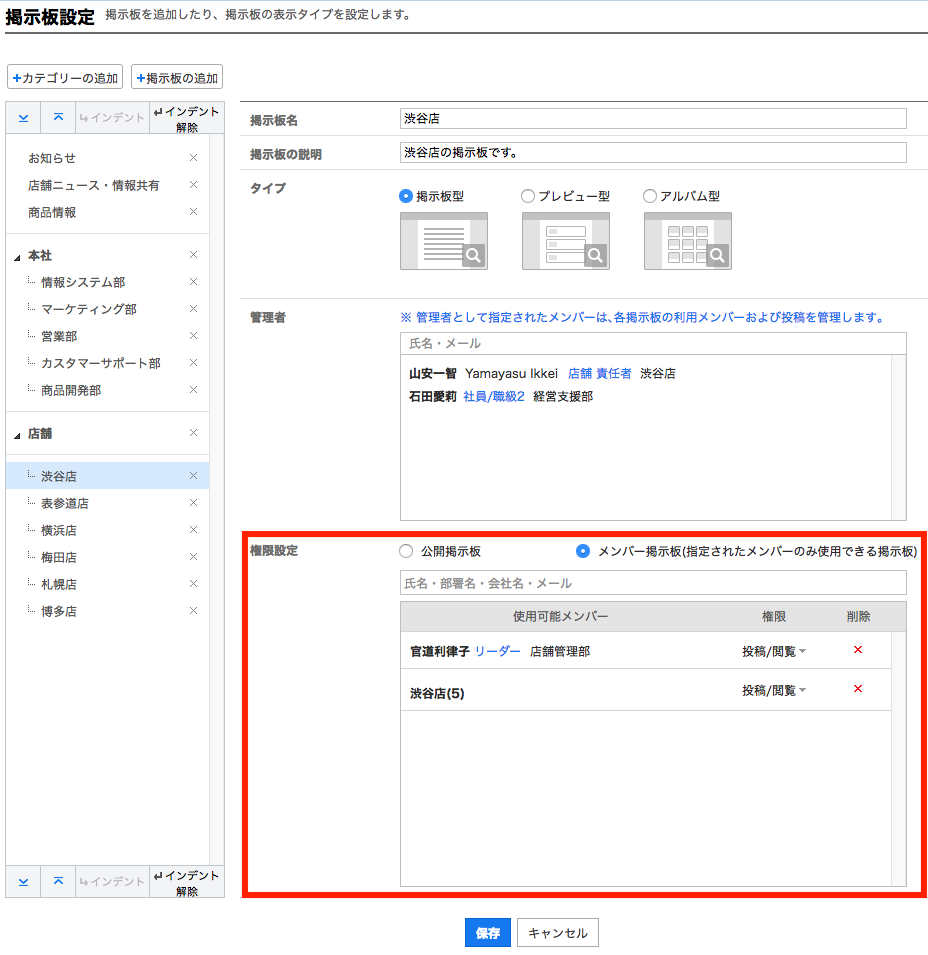
LINE WORKSのホーム(掲示板)では、各掲示板に対して投稿・閲覧権限を設定できます。 権限設定は、単に掲示板を利用するメンバーを限定する以外に、社員数の多い企業や掲示板を多用する企業では、大事な情報が無関係な情報に埋もれて見落とされないように、関連する掲示板を限定することにも活用できます。 1. 投稿・閲覧権限を設定する 掲示板は、管理者画面[サービス>ホーム>掲示板設定]で作成できます。各掲示板の「権限設定」から投稿・閲覧権限を設定します。 [投稿・閲覧権限の設定を使った掲示板のユースケース] [CASE 1] 全社員に[閲覧]権限を設定+一部の部署と社員にのみ[投稿]権限を設定 全社員向けのお知らせや人事ニュース掲示板では、全メンバーに[閲覧]権限を付与し、管理者と人事・総務部門担当者に[投稿]権限を付与する。 [CASE 2] 特定部署に[投稿]権限を設定+一部の社員のみに[閲覧]権限を設定 営業部の業務報告掲示板には、営業部に所属するメンバーは全員が投稿することができるが、必要なときだけ確認したい社長には閲覧のみ可能なように設定する。 2. 説明やカテゴリー/インデントで管理する 説明 掲示板が増えてくると、どの掲示板をどの用途で使うのかを把握するのが難しくなってきます。掲示板が増えても管理しやすいように、「掲示板の説明」欄を利用することをおすすめします。 掲示板の作成時に「掲示板の説明」欄に説明文を入れると、掲示板を開いたときに説明文が表示されるので、掲示板の用途を明確に伝えることができます。例えば、「営業日報を報告する掲示板」や「競合に関する情報を投稿する掲示板」などと説明に入れておくと分かりやすいでしょう。 カテゴリー/インデント 管理者画面で掲示板を管理する上で役に立つのが、カテゴリーとインデントです。掲示板をカテゴリー分類+インデントを設定することで掲示板の整理に便利な機能です。 管理者画面の[掲示板設定]でカテゴリーおよびインデントを簡単に設定できます。一度試してみましょう。 掲示板の投稿・閲覧権限設定を上手に使い、用途や目的に合ったLINE WORKSホームの掲示板を作成して、社内のコミュニケーションをさらに活性化、効率化しましょう! -
ホーム(掲示板)を活用して重要な情報を効率的に共有しましょう
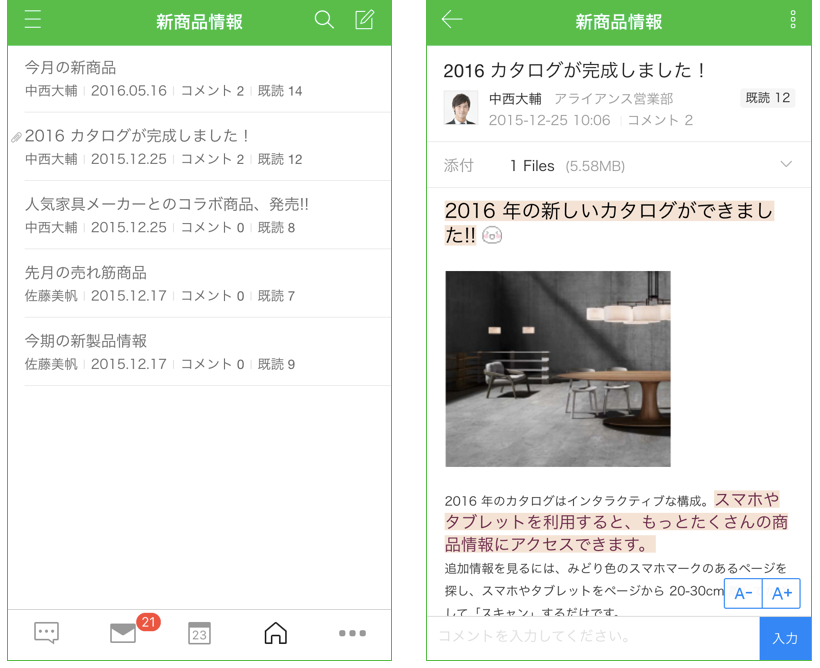
拠点や店舗が各地に点在していても、LINE WORKSのホーム(掲示板)を使えば、離れた場所にいる社員と、迅速に、確実に情報共有できます。 また、各拠点や店舗で一部の社員だけがパソコンを利用している場合や、一台のパソコンを複数の社員で共有している場合もあります。 そんな状況でも、LINE WORKSのホームなら、スマホひとつでいつでもどこでも投稿・確認できます。 1. スマホでいつでもどこでも情報を投稿・確認する オフィスの外でも、スマホを使ってホームに情報を投稿したり、投稿の内容を確認することができます。 また、パソコンと同じように、投稿にファイルを添付したり、投稿を検索することも可能です。 2. プッシュ通知機能と必読機能で重要な情報を確実に共有する スマホを使っていたとしても、社員は常に掲示板を確認しているわけではありません。しかし、重要な情報を見逃すと、業務に支障が出ることもあります。 ホームの通知機能を利用すれば、新しい投稿があるとプッシュ通知が来るので、より確実に情報共有できます。また、通知を受け取る掲示板を選択できますので、効率よく新しい投稿を確認することができます。 さらに、とても重要な投稿には、必読設定をすることで、通知設定に関わらず、投稿時に強制的に通知することもできます。メールでは埋もれがちな広範囲の情報共有ですが、必読設定された投稿は、ホームのメイン画面に必ず表示されるので、確実に読んでもらえます。 スマホと通知機能、そして重要度に応じた必読設定を組み合わせることで、必要な情報を迅速に、効率的に、そして確実に伝達することができます。 ホームとスマホの通知機能を組み合わせることで、これまでにない、新しい社内掲示板のカタチが、すぐに実現できます。 -
ホーム(掲示板)を使って効率よく情報を共有する
新入社員のお知らせや業界・競合のニュースなど、全社員やチーム内で情報を共有することは組織の規模に関わらず、業務を遂行する上で重要です。一人が収集できる情報量は限られていますので、必要と思われる情報はできるだけ迅速に、また確実な方法で他のメンバーと共有する必要があります。 LINE WORKSのホーム(掲示板)を使えば、全社員に共有するための掲示板やチーム内で共有するための掲示板と、メンバーや目的にあわせて情報を簡単に共有することができます。また、スマホからも利用できるので、いつでも、どこでも情報共有が可能です。 1. 全社員向け、チームメンバー向けのお知らせ・情報を簡単に共有 新入社員の紹介、社内イベント、就業規則の変更など、全社員に共有すべき情報は全社員が閲覧可能な掲示板に投稿することができます。 必要に応じて掲示板の公開範囲を全メンバーにするか、メンバーを指定するか設定することもできます。 ホームに投稿する方法はこちら > 2. 全社員やチーム内で常に参照したい資料などを共有 共有する情報は文章だけでなく、資料(ファイル)も含まれます。 重要な資料は全社員向けの掲示板に添付して投稿すれば、社員はいつでも簡単に投稿内に添付されたPDFファイルで内容を確認することができます。 ファイルを添付する方法はこちら > 3. 円滑なコミュニケーションにスタンプを活用 投稿の本文やコメントにスタンプを挿入できます。固くなりがちな会話や一言で済む場合にスタンプを使うことで、業務を円滑に進めることができます。 LINE WORKSのホーム機能は、様々な業種で活用されています。詳しい活用事例は下記を参照してください。 業種別ホーム活用事例はこちら >
もっと見る
7
7