カスタマイズ
-
モバイル版アプリのスプラッシュ画面に自社の社名とロゴを表示する
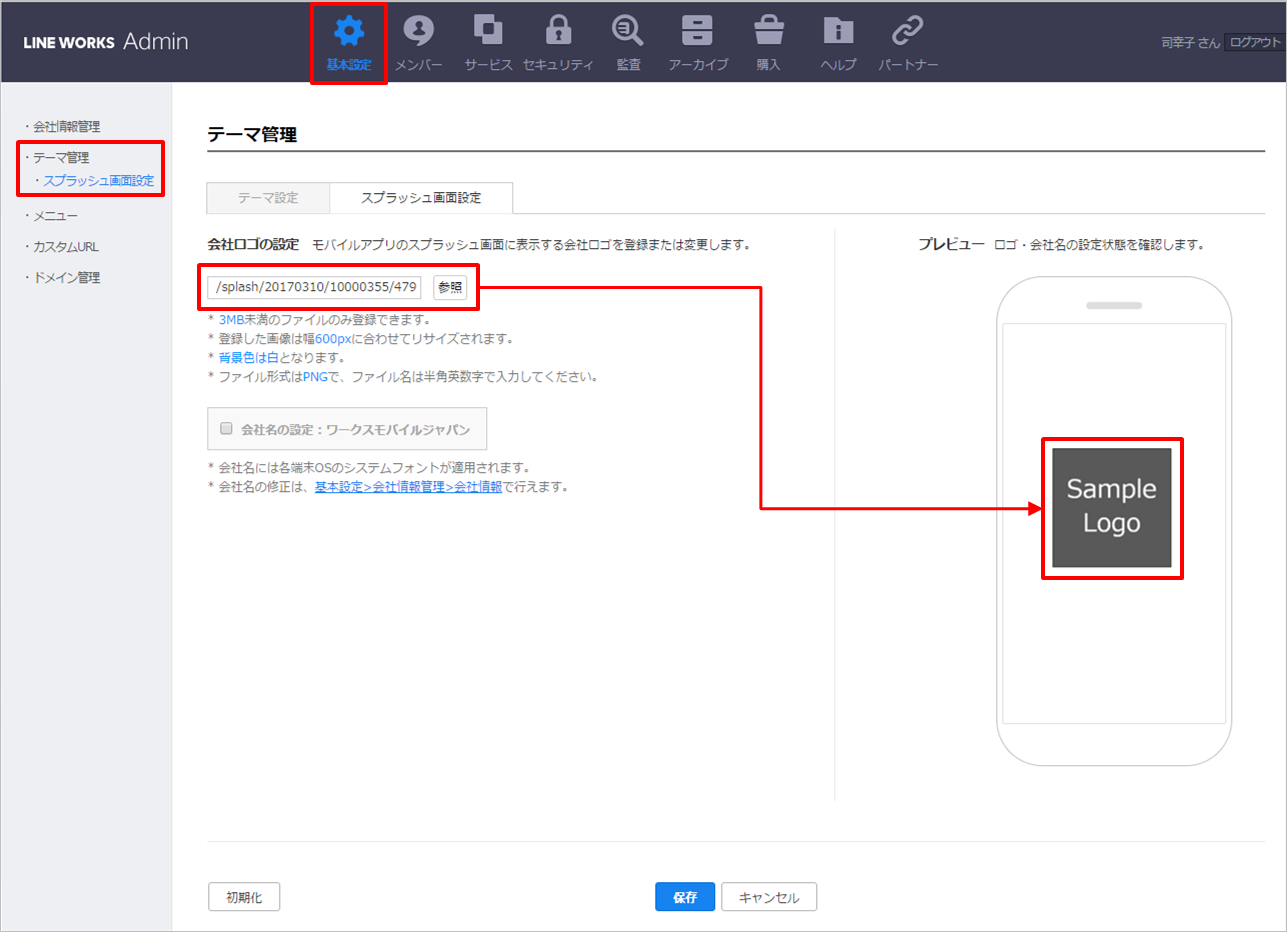
毎日使うLINE WORKSのモバイル版アプリに、自社の社名とロゴを表示すれば、ユーザーが親近感を持ち、LINE WORKSを今まで以上に活用してくれるかもしれません。 LINE WORKSは、誰でもすぐに使える、分かりやすいインタフェースが特徴ですが、アプリをカスタマイズして自社の色を出し、ユーザーにより親しみやすい見た目にすることができます。 例えば、モバイル版LINE WORKSアプリの起動時に表示されるスプラッシュ画面に会社の社名とロゴを設定できます。 ※スプラッシュ画面とは、アプリを起動した直後に表示される企業/サービス名やロゴが表示される画面のことです。 1. モバイル版アプリのスプラッシュ画面に表示される会社ロゴを設定する スプラッシュ画面に表示される会社ロゴの設定は、管理者画面の[基本設定> テーマ管理>スプラッシュ画面設定]にて行います。 スプラッシュ画面設定で会社ロゴの画像を登録し、モバイル版アプリのスプラッシュ画面に表示されるロゴを変更します。 設定したロゴ画像はプレビューで確認することができます。 問題なければ、[保存]ボタンをクリックして設定を完了します。 [スプラッシュ画面設定]で会社のロゴを設定しプレビューで確認 2. モバイル版アプリのスプラッシュ画面に表示される社名を設定する スプラッシュ画面にはロゴだけでなく、社名を表示することもできます。 同じスプラッシュ画面設定にて[会社名の設定]にチェックを入れると、スプラッシュ画面にロゴと一緒に社名も表示されます。 なお、ここで表示される社名は、管理者画面の[基本設定>会社情報管理>企業/団体名]で設定されている社名になります。 スプラッシュ画面に表示される社名を変更したい場合は、[企業/団体名]の内容を修正し、[保存]をクリックして修正内容を保存することで変更できます。 [スプラッシュ画面設定]でロゴと会社名を設定しプレビューで確認 ロゴと社名の設定が完了したら、[保存]ボタンをクリックして内容を保存します。最後に、実際にアプリを起動してスマホの画面上で見た目を確認してみましょう。 是非、モバイル版アプリのスプラッシュ画面設定で会社のアイデンティティを反映させ、ユーザーにとってより親しみやすいLINE WORKSに変更してみてください! -
画面に会社ロゴやコーポレートカラーを設定してカスタマイズしましょう
自社で使うサービスは、たとえクラウドサービスであっても、コーポレート・アイデンティティを反映させたいと考えるIT管理者もいらっしゃるのではないでしょうか。 LINE WORKSには、独自の会社ロゴを設定する機能と、ナビゲーションバーの色を変更できる機能があります。 1. 会社ロゴの登録 管理者画面の[基本設定>テーマ管理]で会社ロゴを登録または変更することができます。 2. カラー選択 ナビゲーションバーに会社のアイデンティティ・カラーを設定してサービスに反映させることができます。 モバイルアプリ、デスクトップアプリでは、ナビゲーションバーの色(メインカラー)の他に、ボタンとアイコンの色(サブカラー)も設定することができます。 また、8種類の選択色以外にも、カラーコードで指定することもできます。 設定を行うと、実際にこのように表示されます。 会社ロゴ登録とカラー設定を使って、自社に合わせたサービス環境を作ってみましょう。
もっと見る
4
4