Drive
-
ファイルのバージョン履歴機能
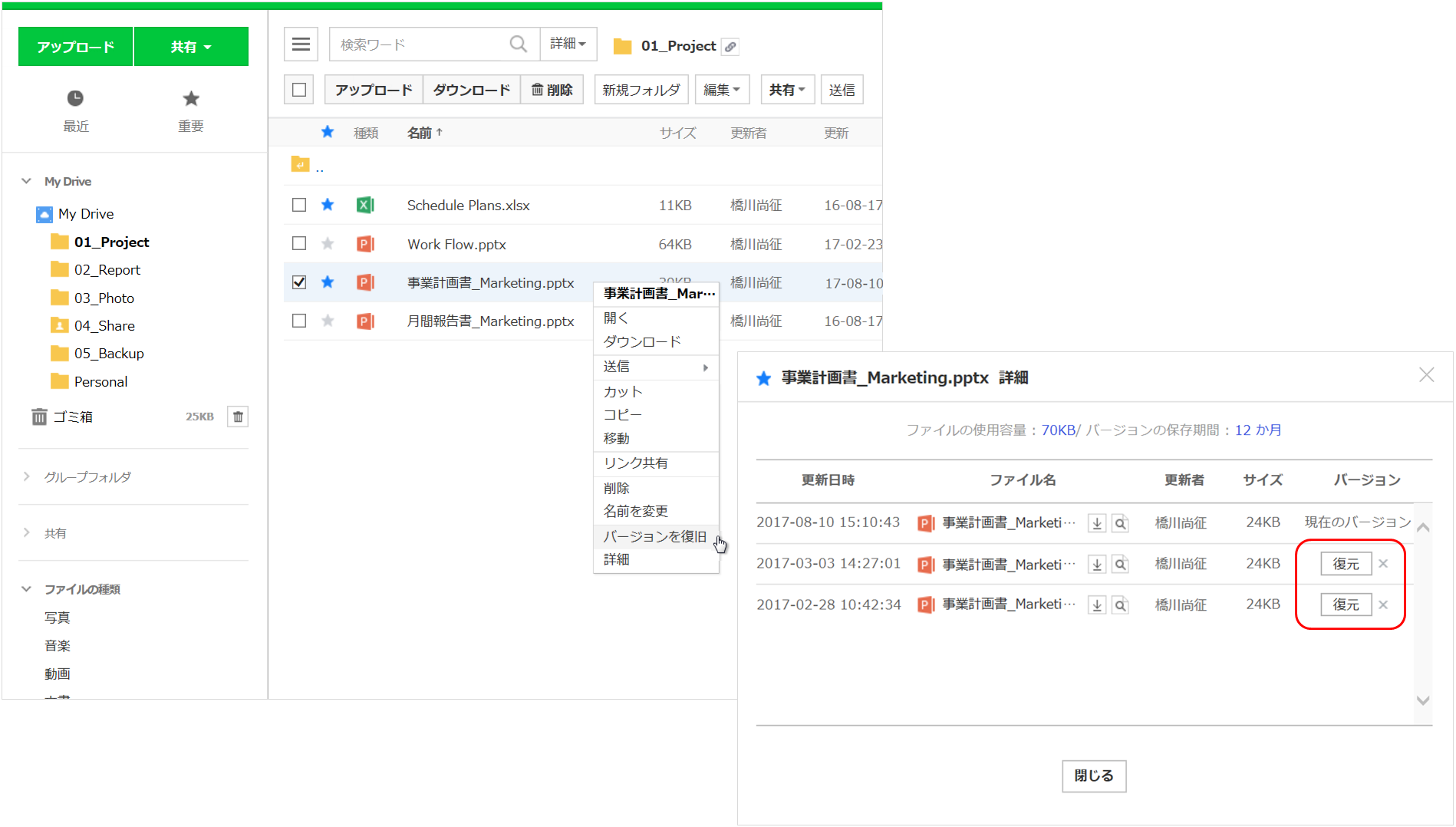
これまでご提供していた「バージョン復元機能」が「バージョン履歴機能」としてアップグレードし、より便利にファイルを管理することができるようになりました。まずはブラウザ版LINE WORKSでご提供します。 参考記事:うっかり消してしまった文書を一秒で復元する方法 こんなときに便利! 更新したファイルを前のバージョンに戻したい。 期間を気にせずファイルのバージョンを変更したい。 他のメンバーがファイルを編集して、自分が編集した内容が消えてしまった。 バージョン履歴 ファイルを誤って保存してしまったときに、編集前のバージョンに戻すことができます。 Driveで対象のファイルを右クリックし、[バージョン履歴]を選択すると、過去に保存されたファイルのバージョンが表示されます。 目的のバージョンの右端にある[復元]ボタンをクリックすることで、ファイルがそのバージョンに復元されます。 ファイルバージョンを容易に確認 バージョン履歴機能では、いつ誰がファイルを更新したのか確認できます。変更したメンバーを確認した上で、ファイルを過去のバージョンに戻すこともできます。更新されたファイルのバージョン管理がより便利になります。 [ポイント] ファイルバージョンが多すぎて確認が大変なときは「プレビュー」機能を活用してみましょう。 プレビュー機能を使うと、ファイルをローカルにダウンロードせずにブラウザ上で確認できます。 バージョン履歴の保存期間 これまで1か月だった過去のファイルバージョンの保存期間が、1か月から最長無期限まで選択できるようになりました。これからは期間の心配なく、ファイルをアップデートして管理できます。 また、移動したり名前が変更されたファイルのバージョン履歴も保存されるようになるのに加え、ゴミ箱に移動したファイルの復元時にはバージョン履歴も復元されます。 [注意] バージョン履歴は、文書ファイルまたは画像ファイルで利用できます。 バージョン履歴の保存期間は管理者画面 [サービス] > [Drive] > [一般] > [バージョン履歴管理] で設定します。 バージョン履歴のファイルは、Driveの容量を使用します。 バージョン履歴機能を使えば、重要な資料の取扱いも安心ですね。 -
「フォルダ共有」を使って社内のメンバーに複数の資料をまとめて共有する
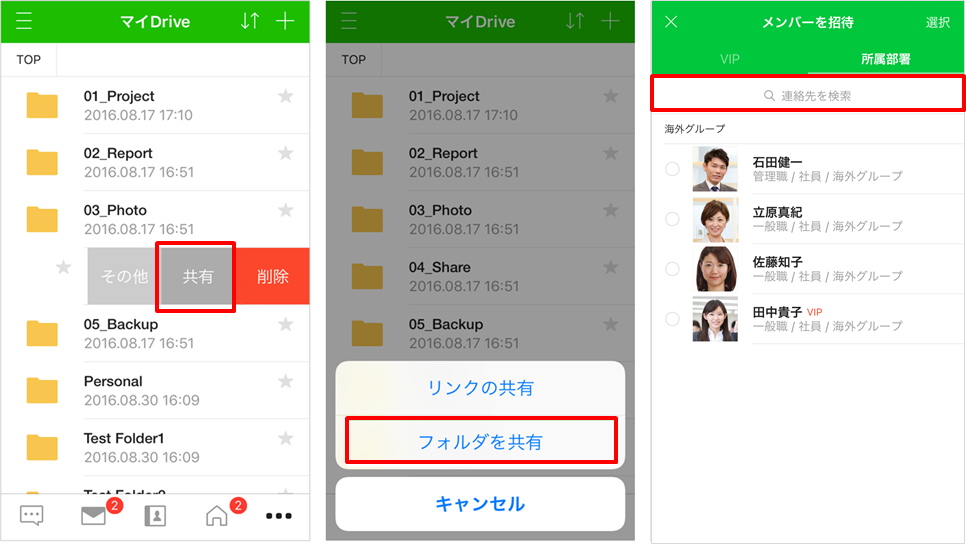
プロジェクトの引き継ぎ資料や社内教育用の資料など、大量の資料を社内のメンバーと共有しなければならない場合があります。しかし、大量の資料をメールに添付して送るのは大変です。 このような場合は、LINE WORKS Driveの「フォルダ共有」を使えば、簡単に、そして安全に大量の資料をまとめて社内のメンバーと共有できます。 1. フォルダを共有する フォルダを共有する前に、よく共有するファイルや長期間にわたって共有するファイルは、目的ごとにDriveにフォルダを作って、その中にまとめておくと便利です。 フォルダそのものをメンバーに共有することで、フォルダ内に保管されているすべてのファイルが該当メンバーに共有されます。フォルダ内のファイルを常に最新に保っておけば、更新の都度、メンバーに通知しなくても、フォルダを共有されているメンバーはフォルダにアクセスさえすれば、常に最新のファイルを確認することができます。 [TIPS] フォルダを共有するメンバーを指定する際、個人以外にもメーリングリストや組織名を指定して招待することもできます。 2. 編集権限を設定する フォルダを共有したメンバーは、メンバーごとに権限を編集できます。共有したメンバーは、デフォルトではファイルのアップロード/ダウンロードおよびフォルダ追加/削除が可能な編集権限が付与されています。 重要なファイルが含まれたフォルダは、共有メンバーの権限を閲覧権限に設定することで、フォルダ内のファイルを修正、削除することができなくなり、ファイルのダウンロードのみ可能になります。 3. 共有されたフォルダを確認する 自分が共有したフォルダだけでなく、メンバーから共有されたフォルダを一覧で確認することができます。 共有フォルダのメニューから、共有しているフォルダと共有されたフォルダの表示を切り替えることで、フォルダの管理も簡単に行えます。 [TIPS] フォルダを共有すると、共有したメンバーに該当フォルダの情報がメールとアプリで通知されます。フォルダを共有されたメンバーは[共有フォルダへ]からフォルダの内容を確認できます。 社内メンバーとの資料の共有をより効率的に、そして安全に行うためにも、LINE WORKS Driveの「フォルダ共有」を、是非、活用してみてください! -
共有したファイルやフォルダのリンクを管理し、Driveでの共有をより安全に
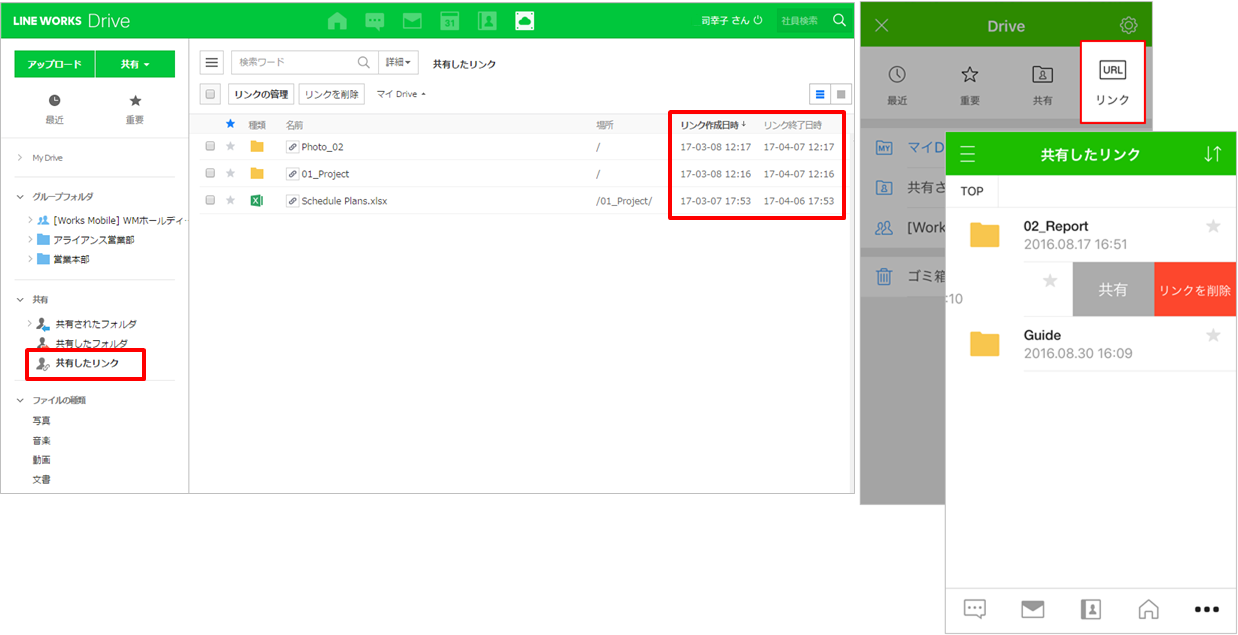
リンク共有したファイルやフォルダのリンクを管理(確認/変更/削除)することで、Driveでの共有をより安全に行うことができます こんなときに便利! 外部の人と資料をリンクで共有したけど、共有した資料が多すぎて、探すのが大変。 プロジェクトが終了したので、これまでに共有した資料へのリンクをまとめて削除した い。 Driveを使って資料などをリンクで共有するケースが増えてくると、共有したリンクを管理することがセキュリティ対策の観点からも重要になります。 Driveでは、社内や外部の人に資料を共有するために作成したリンクは「共有したリンク」から確認、管理できます。「共有したリンク」で、リンク一覧を確認したり、共有したリンクの設定を変更したり、これ以上共有する必要がなくなった資料に対するリンクを削除することも簡単にできます。 1. 共有したファイルやフォルダを確認する 「共有したリンク」は、ブラウザ版の場合はDriveの画面左にある「共有したリンク」メニューより、モバイル版の場合はDriveにある「リンク」アイコンより利用できます。 「共有したリンク」では、リンク共有したファイルやフォルダをまとめて一覧で確認できます。また、リンクを「リンク作成日時」順に並べ替えて最近共有した資料を確認したり、「リンク終了日時」で有効期限が近づいている資料を確認することもできます。 2. リンクに有効期限を設定してセキュリティを強化 「共有したリンク」一覧に表示されているリンクの設定を変更することも可能です。例えば、期間が決まっているプロジェクトにおいて資料をリンク共有した場合、リンクの設定より該当リンクに有効期限を設定することでより安全に資料を共有できます。有効期限の設定は「リンクの管理」より行います。 ブラウザ版の場合は「共有したリンク」一覧のリンク上で右クリックし(または、リンクを選択した上で、一覧上部にある「リンクの管理」ボタンをクリック)、モバイル版の場合はリンクを左にスワイプすることで、「リンクの管理」メニューを表示することができます。「リンクの管理」では、有効期限の設定以外にもアクセス権限の設定もできますので、これら機能を併用することでさらにセキュリティを強化することができます。 なお、リンクに有効期限を設定した場合、有効期限が終了すると、リンクが自動で削除され、「共有したリンク」一覧にも表示されなくなります。 3. 共有の必要がなくなったリンクを削除する リンク共有は資料を共有する手段として、とても便利ですが、共有する必要なくなったリンクは不必要にアクセスされないように、セキュリティ対策として削除することをおすすめします。前述の通り、リンクの有効期限を設定した場合は、設定した期間が過ぎればリンクは自動的に削除されます。ただし、有効期限が残っていても、これ以上共有する必要がなければ、個別にリンクを削除することもできます。 リンクの削除は、ブラウザ版の場合はリンクを削除したいファイルまたはフォルダ上で右クリックし表示されるメニューから「リンクの管理」>「リンクを削除」を選択して行います(または、「共有したリンク」一覧でリンクをまとめて選択した上で、一覧上部にある「リンクを削除」ボタンをクリックしても可能)。 モバイル版の場合は、リンクを削除したいファイルまたはフォルダを長押しし、該当ファイル・フォルダを選択した上で、画面下の削除ボタンをタップして行います(「共有したリンク」一覧からも同様に削除できます)。 共有した資料が多く、削除したいリンクが多い場合は、「共有したリンク」一覧からファイルまたはフォルダをまとめて選択して削除することもできます。 なお、ファイルの削除とは異なり、リンクは削除すると復元することはできません。リンクを削除すると、リンクを共有されたメンバーは削除されたリンクにアクセスできなくなりますので、注意してください。 共有したリンクの一覧表示、有効期限の設定、共有したリンクの削除、これら機能を使ってリンクを適切に管理することで、もっと便利でより安全な資料共有を実現できます。 -
スマホで資料を確認・共有する
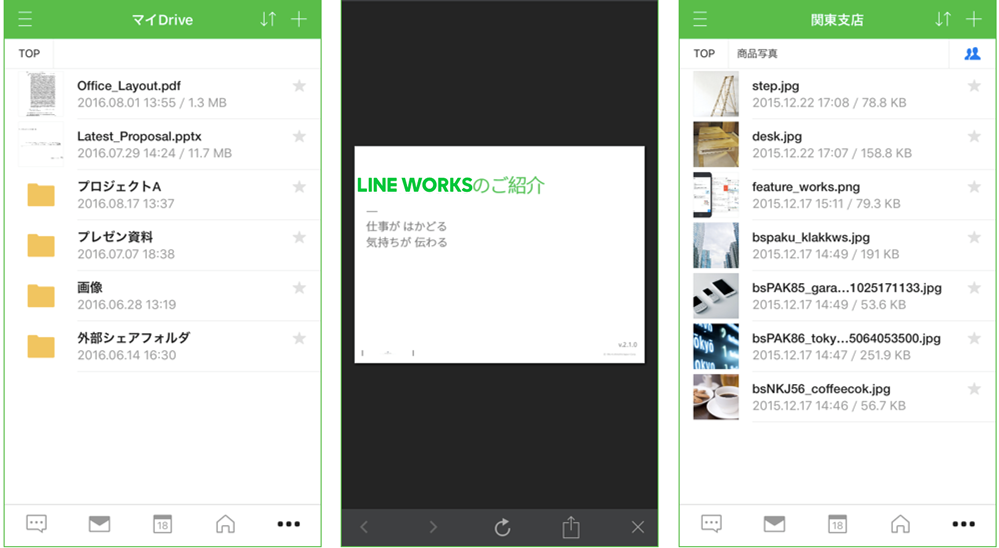
外出が多い営業の方や訪問先で作業を行なう保守担当の方など、外出先でパソコンを開く時間がほとんどない方は、資料の確認や共有フォルダへのファイル保存は、会社に戻ってから行なうことが多いのではないでしょうか? LINE WORKSのDrive機能は、スマホ(iOSおよびAndroid)アプリに組み込まれていますので、いつでも、どこでもスマホから資料を確認・共有できます。 外出先でも移動中でも、スマホからDriveを使って資料の確認・保存 外出先でマニュアルなどの資料をちょっと確認したい時には、LINE WORKSを使い、スマホからDriveに保存されている資料を確認することができます。また、現場で撮影した写真をチームメンバーと共有したい場合も、その場で、スマホからDriveのグループフォルダ(共有フォルダ)に保存できます。 LINE WORKSのDrive機能を使うと、他にもスマホから以下のようなことができます。 Driveに保存されているフォルダやファイルを他のメンバーとリンクで共有する (毎回ファイルを添付する必要はありません。) トークやメールに添付されたファイルをDriveに保存する (大事な資料を受け取ったときに外出中でも、すぐにチームと共有できます。) Driveに保存されているファイルを端末にダウンロードする (大きいファイルは毎回ダウンロードせず会社携帯に保存できます。) LINE WORKSなら、パソコンやUSBメモリーがなくても、スマホでいつでもどこでも資料を確認し、ファイルを共有することができます。 今まで利用できなかったスキマ時間を有効活用する、新しい働き方が簡単に実現できます。 -
Driveの共有フォルダを使って、メンバーとファイルを共有する
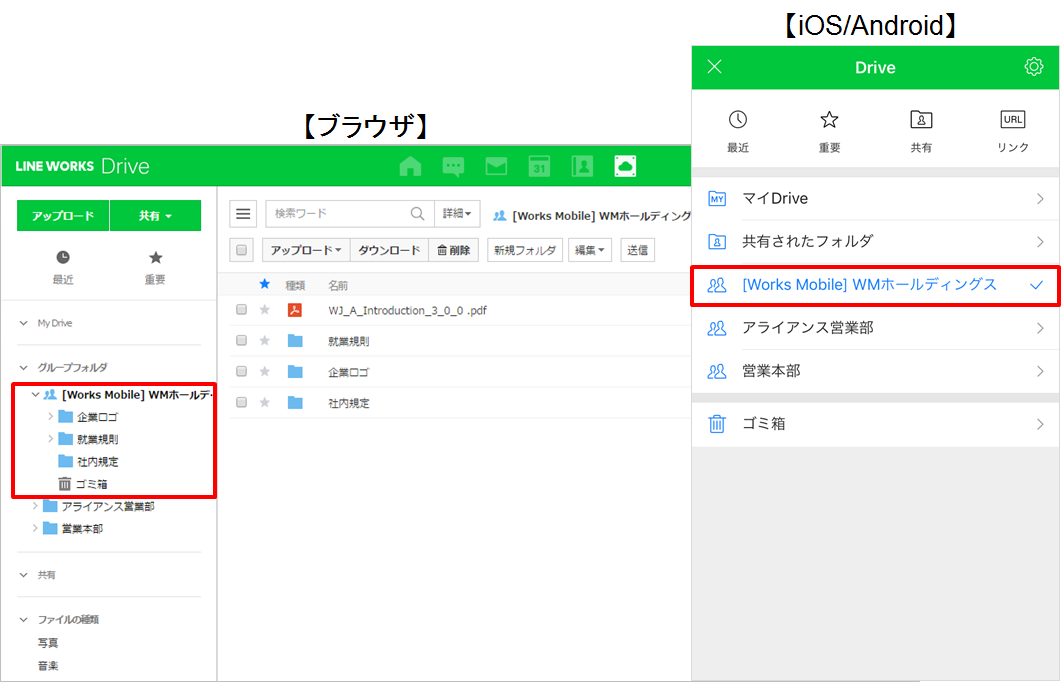
仕事で資料を作成する際、その目的や用途により作成する資料の内容も形式(ワード、パワーポイント等)も異なります。同じように、目的や用途により作成した資料を共有する対象メンバーは異なります。 例えば、社内規定はワードで作成して、全社員に共有し、顧客への提案資料はパワーポイントで作成して、チームメンバーとのみ共有します。 LINE WORKSのDriveでは、全社フォルダとグループフォルダという2つの共有フォルダがあります。共有する資料(ファイル)の目的や用途に応じて、これら共有フォルダを使い分けることができます。 1. 社内規定など、全社員と共有したい資料は「全社フォルダ」で共有 全社フォルダにファイルを保存すれば、個別にメールで送付したり、特別な設定をしなくても、社内の全メンバーとファイルを共有できます。 社内規定や就業規則など、全社員が参照すべき資料は全社フォルダで共有すると便利です。全社フォルダは、すべてのメンバーが自由にフォルダを作成し、ファイルを保存・閲覧することができます。 2. 提案書など、同じチームメンバーと共有したい資料は「グループフォルダ」で共有 自分が所属するグループフォルダにファイルを保存すれば、グループ内のメンバー全員とファイルを共有できます。 更新頻度の高い提案資料や製品紹介資料などは、グループフォルダに保存することで、わざわざ最新資料が添付されているメールを探したりすることなく、メンバーは常に最新の資料にアクセスすることができます。グループフォルダは、該当グループに所属するメンバーのみが自由にフォルダを作成し、ファイルを保存・閲覧することが可能です。 Driveの全社フォルダとグループフォルダをうまく活用することで、全社員やグループメンバーとの情報共有をより効率化・最適化することが可能です。 全社フォルダとグループフォルダは、LINE WORKSアプリを使ってスマホからも利用できます。 -
いつでも安心して仕事ができるようにファイルをDriveで整理・管理する
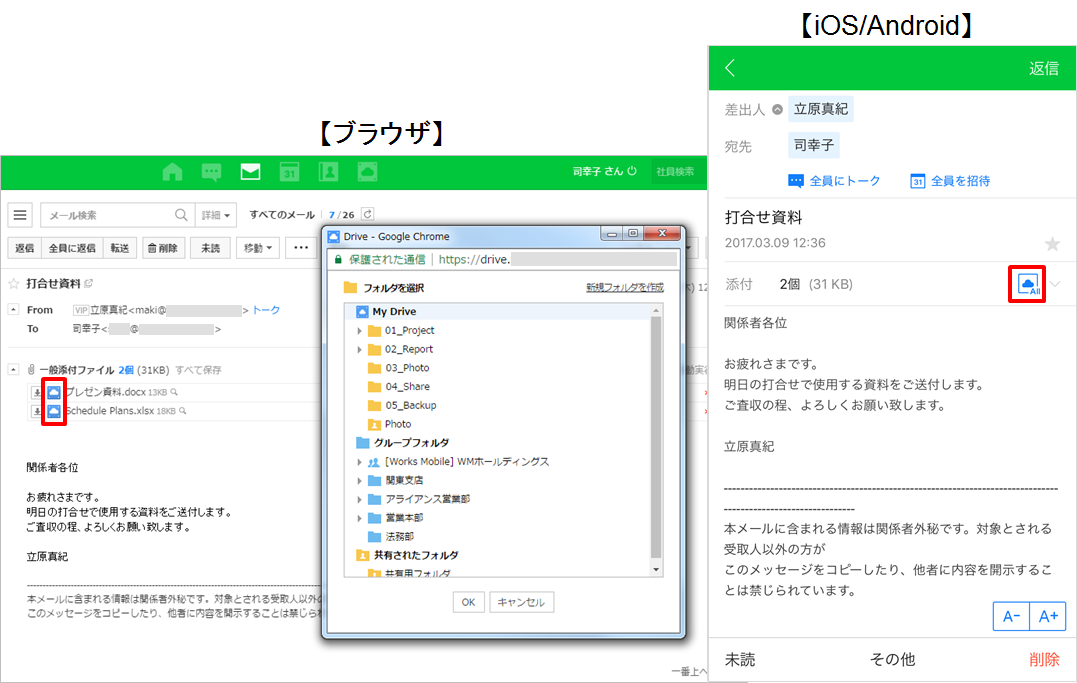
仕事をする上で、社内や社外の人たちとさまざまなファイルをメールでやり取りするケースが多いと思います。しかし、同じファイルを何度も更新してメールでやり取りするうちに、どれが最新のファイルか分からなくなることがあります。 そこで、仕事がしやすいように、プロジェクトや目的別にフォルダを作成して、ファイルを整理することがとても重要になります。 しかし、いくらファイルを適切に整理したとしても、パソコンにファイルを保存している限り、安心とは言えません。パソコンが突然故障したら、ファイルを開くことができず仕事が止まってしまいます。また、盗難時には、機密情報が含まれたファイルが保存されている場合、情報漏洩を気にしなくてはいけません。 それでは、どのような方法で大事なファイルを整理し、管理すればよいのでしょうか? LINE WORKSのDriveはクラウド上(インターネット上)のストレージです。Driveに保存したファイルはすべてクラウド上に保管されています。 このため、パソコンが故障しても別のパソコンやスマホからファイルにアクセスできるのですぐに仕事を再開できます。また、盗難時もパソコンにはファイルは保存されていませんので、情報漏洩を気にする必要もありません。 LINE WORKSのDriveには、個人で使う個人フォルダと全社員で使う全社フォルダ、そして組織単位で使うグループフォルダがあります。 1. ファイルをDrive上に整理する LINE WORKSのDriveは、パソコンと同じように、プロジェクトや目的別にフォルダを作成して、ファイルを整理することができます。 ファイルはクラウド上に保管されていますので、インターネットに接続できる環境であれば、いつでも、そしてパソコンでもスマホでもアクセスが可能です。 2. LINE WORKSのトークやメールで受信したファイルをDriveに保存する LINE WORKSのトークやメールで受信したファイルはDriveに保存できます。 トークやメールに散在しているファイルも簡単にDriveのフォルダでまとめて整理、管理することが可能です。 LINE WORKSのDriveにファイルを保存しておけば、インターネットさえあれば、いつでも安心して仕事ができます。 また、トークやメールで受信したファイルも簡単にDriveに保存できますので、今まで以上に仕事がしやすい働き方を実現できます。
もっと見る
6
6