LINE WORKS
-
LINE・外部LINE WORKSユーザーとトーク
LINE WORKSは、「外部トーク連携」という機能を使って、LINEユーザーや外部のLINE WORKSユーザーとトークできます。管理された環境でお客様や取引先とトークができれば、業務の効率が上がることに加え、シャドーIT対策も万全です。 準備 有料プランのみ:管理者に外部トーク連携の利用権限を付与してもらう 有料プランの方が外部ユーザーとトークするためには、管理者による利用設定が必要です。フリープランの場合はデフォルトで権限が付与されるため設定は不要です。 ☝️外部のLINE WORKSユーザーとつながる場合は、相手も利用権限が付与されている必要があります。 つながる つながるための情報を確認する 外部トーク連携の利用権限が有効であれば、モバイル版アプリのマイプロフィール内につながるための情報が表示されます。 つながる 表示されているトークIDやQRコード、招待用リンクを活用してLINEユーザーやLINE WORKSユーザーとつながってみましょう! ☝️LINEユーザーの場合は、LINEユーザー側から友だちとして追加してもらう必要があります。 できること・できないこと LINEユーザーとのトークルーム できること トーク(LINE WORKSユーザーはひとつのトークルームに100人まで参加可能) できないこと 音声通話・ビデオ通話 LINE特有の機能(ノート、アルバム、LINE Payなど) LINE WORKS特有の機能(通訳、予定招待など) 外部のLINE WORKSユーザーとのトークルーム できること トーク(ひとつのトークルームに最大500人が参加可能) 音声通話・ビデオ通話 外部ユーザーの管理 追加した外部ユーザーはアドレス帳の[外部ユーザー]で管理します。 外部ユーザー情報の編集 外部ユーザーの情報はアドレス帳内に登録された連絡先から[修正]を押すことで編集できます。 LINEユーザー 編集できる情報 名前 電話番号 メールアドレス その他の追加情報 編集できない情報 ※ 相手が使用している情報が自動で表示 プロフィール写真 ニックネーム 外部LINE WORKSユーザー 編集できる情報 名前 電話番号 メールアドレス 編集できない情報 ※ 相手が使用している情報に自動で表示 プロフィール写真 ニックネーム 自動応答メッセージ トークは気軽に連絡できる手段ですが、勤務時間外にはトークを受け取りたくないこともあるでしょう。外部の人が勤務時間を知らずに送信したトークに対して返信しないと悪い印象を持たれないか心配になります。 そんなときに「自動応答メッセージ」を使うと、特定の時間帯に外部ユーザーからトークを受信した場合に事前に設定しておいた文章が自動返信されるため、勤務時間に関する情報や不在である旨を自動で伝えることができます。 [自動応答メッセージ]の設定方法 マイプロフィール下部から[自動応答メッセージ]にアクセス 自動応答メッセージをオン 自動応答の時間帯とメッセージ内容を入力 -
掲示板の表示タイプの種類と設定方法
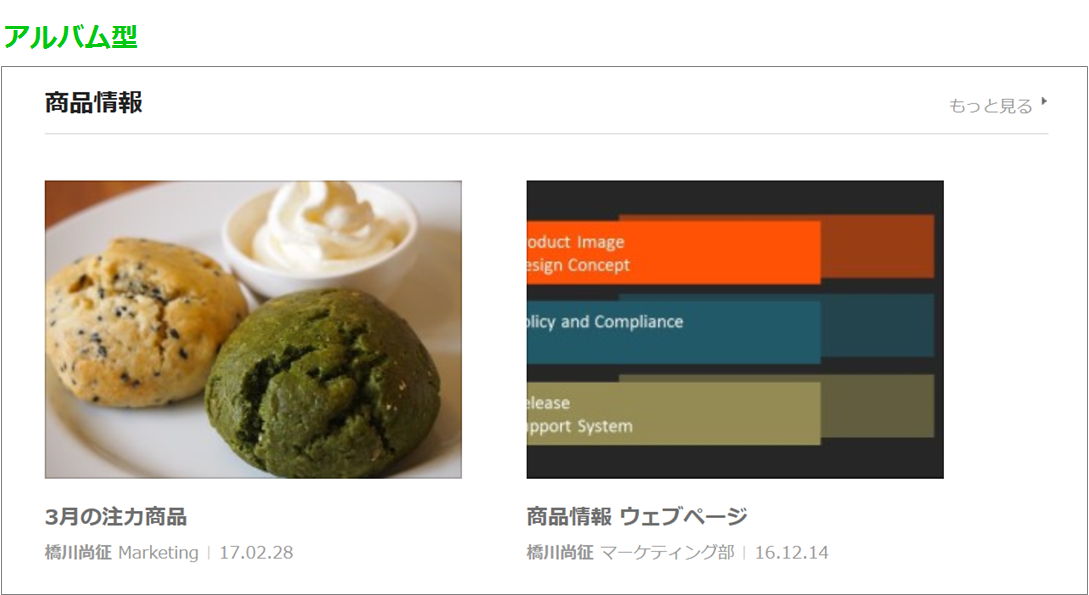
情報の性質に応じて、掲示板の表示タイプをカスタマイズ。 会社内で利用される掲示板には、全社向けのお知らせ、業務日報、情報共有など様々な種類の書き込みが投稿されますが、種類によって表示タイプを設定できたら便利だと思いませんか? 例えば、業務日報などの定常的なお知らせであれば、タイトルを見れば内容を推測できるため、リスト形式で投稿のタイトルを表示できれば十分でしょう。 一方、タイトルだけで内容の推測が難しい投稿は、本文の一部や添付画像が見えると内容の把握が容易になります。 LINE WORKSホームの掲示板は、ユーザーがいち早く情報を把握できるように3種類の表示タイプをご用意しています。本記事では、掲示板の表示タイプと設定方法をご説明します。 1. 掲示板の表示タイプ LINE WORKSホームの掲示板には、以下の表示タイプを設定できます。 掲示板型:タイトルのみ表示 ページ移動を最小にし、1ページによりたくさんの投稿を表示できます。 プレビュー型:タイトルと本文の一部、本文の添付画像を表示 一覧画面で投稿の本文の内容も一部確認できます。 アルバム型:タイトルと添付画像を大きく表示 添付画像が大きく表示されます。 2. 表示タイプの設定方法 掲示板表示タイプは、管理者画面の[サービス]>[ホーム]>[掲示板設定]で掲示板ごとに設定します。 また[サービス]>[ホーム]>[トップページ設定]では、ホームを開いた際のトップページで表示する掲示板とその表示方法を設定できます。トップページには最大4つまで掲示板を表示させることができ、掲示板ごとに表示タイプを設定できます。 皆さんも、利用する掲示板の目的に合わせて、ホームの表示タイプを設定してみてください。 -
トークの取消と削除
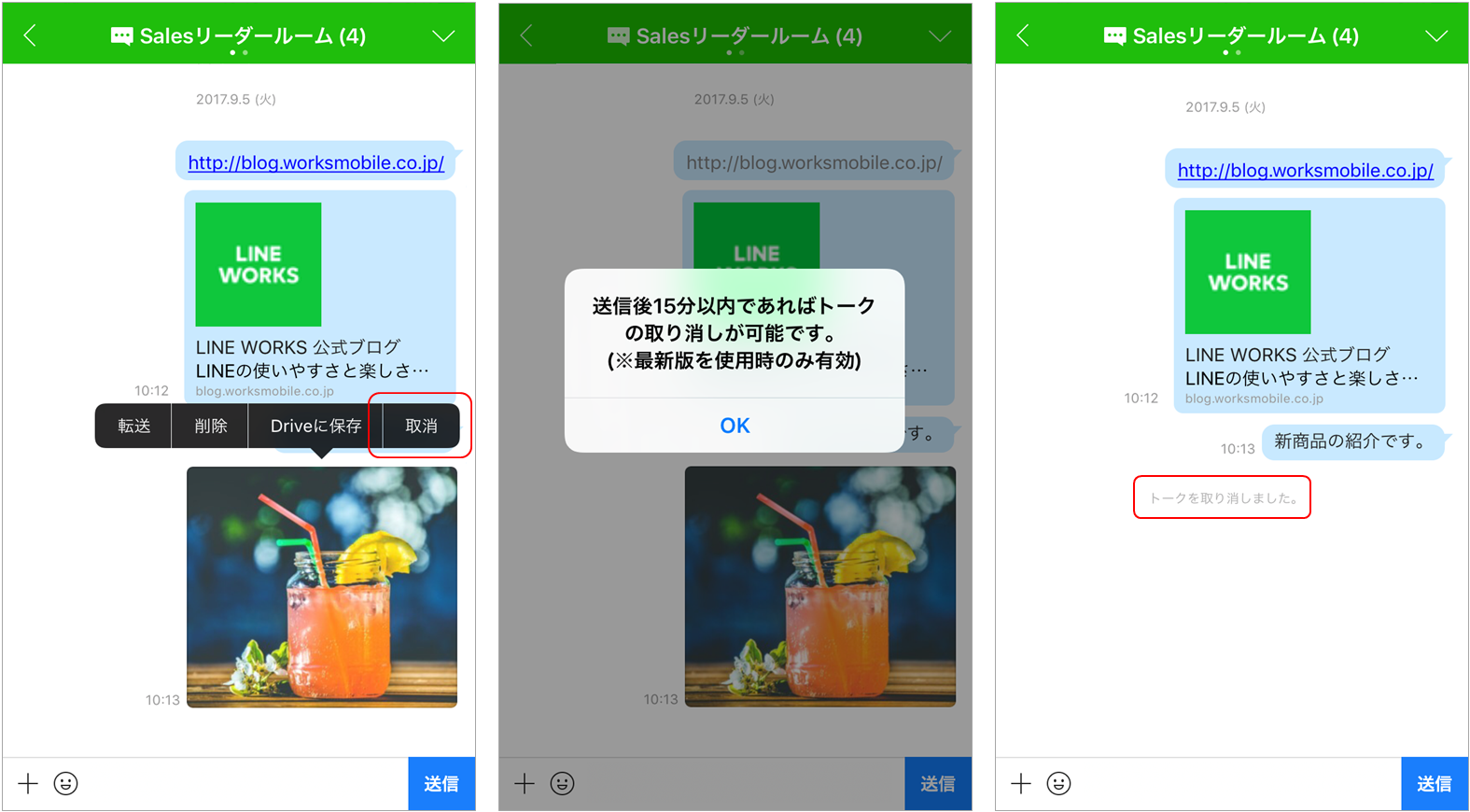
送信したトークを取消したり、特定のトークを削除することができるのをご存知ですか? LINE WORKSではトークのコピーや転送以外にも、送信後に利用できる様々な機能を提供しています。今回は、誤って送信したトークを取り消すための取消機能と、トーク履歴の整理に使える削除機能をご紹介します。 1. 送信取消 トークを送信した後に気づいた誤字脱字を修正したい、内容を追記したい場面ってありますよね。 LINE WORKSには、このような場面に便利な「取消」機能があります。対象となるトークを長押し(PCの場合は右クリック)して、メニューから[取消]を選択するだけです。取消を実行すると相手のトークルームからも対象のトークが取り消されます。 [Tips] 外部のLINE WORKSユーザーまたはLINEユーザーに送ったメッセージは取り消しできません。 管理者画面で機能の利用有無や送信後の有効時間を設定できます。 2. 削除 トークでやり取りした内容を他のメンバーに共有したい場面がありますよね。そんなとき、トーク画面のスクリーンショットを撮影して共有すると簡単に共有できます。ただ、その内容に個人情報や他のメンバーには知らせてはいけない情報が入っていたらどうすべきでしょうか? そんなときにトークの削除機能が有効です。対象となるトークを長押し(PC版アプリの場合は右クリック)して、メニューから[削除]を選択すると実行したデバイスのトーク画面から対象のトークが削除されます。 ※ ブラウザ版トークは削除機能に対応していません。 3. 取消と削除の違い 取消 取消機能はトークルームからトーク自体を消してしまうため、自分の画面だけでなく、トークを送信した相手の画面からもトークが見えなくなります。取消を実行するとトークルーム内に「トークを取り消しました。」という表示が残ります。 削除 削除機能は、自分のトークルームからのみトークが削除され、相手のトークルームからは削除されません。また、削除を実行したデバイス上でのみ反映されます。例えば、モバイル版アプリで削除を実行した場合でも、PC版アプリでは対象のトークを確認できます。取消機能とは異なり、削除機能に制限時間はありません。 4. 取消/削除したトークの復元 取消の場合、トークを復元したり再度確認する方法はありません。 削除の場合、あくまでも削除を実行したデバイス上でのみ反映されるため他のデバイス上からは確認できます。また、削除を実行したデバイスから確認したい場合は、アプリを再インストールすることで復元されます。 -
組織図の閲覧制限
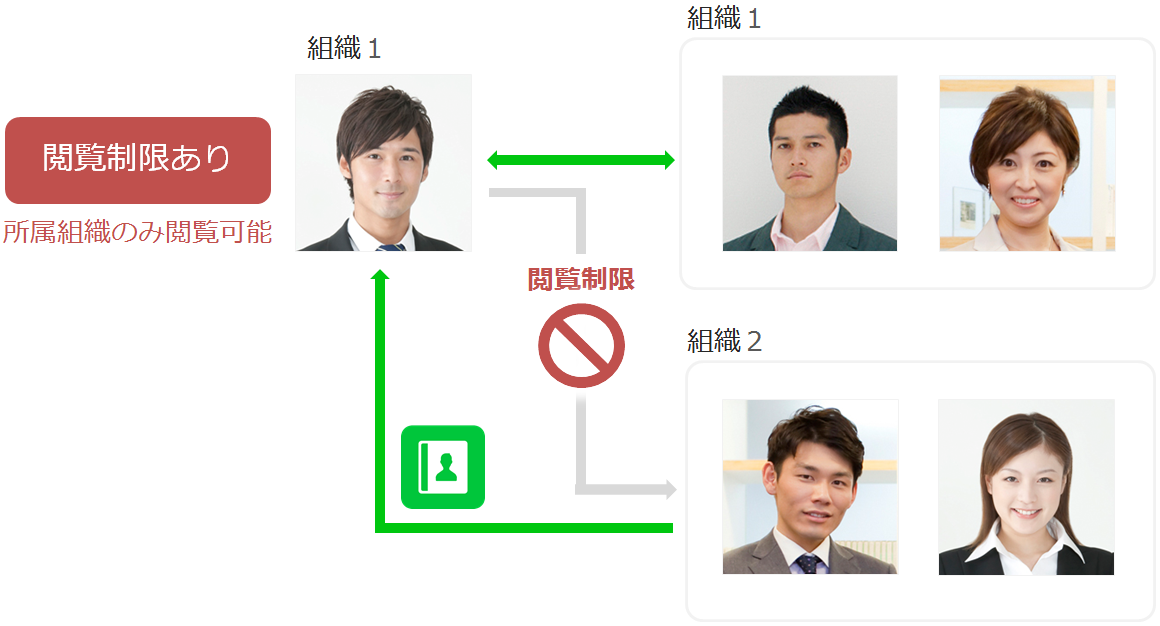
雇用形態や業種に応じて、アドレス帳で閲覧できる組織を制限し、メンバーがコミュニケーションできる範囲を限定 LINE WORKS は、普段関わりが薄かったり、話したことのなかった社内のメンバーの誰とでも簡単に、そして、すぐに連絡を取ることのできるツールですが、メンバーによってはコミュニケーション範囲を制限したい場合もありませんか? 例えば、常駐している外部の会社のスタッフとのコミュニケーションにLINE WORKSを使用したいが、他部署の社員の情報を見られるのはセキュリティポリシー上望ましくない、という場合もあるでしょう。このようなケースでは、LINE WORKSの「組織図の閲覧制限」機能を使うことで、コミュニケーション範囲を限定することができます。 組織図の閲覧制限とは 「組織図の閲覧制限」機能は、メンバー、利用権限タイプ、組織単位でアドレス帳に表示される組織を制限する機能になります。LINE WORKSの全てのサービスにおけるコミュニケーション範囲が、アドレス帳で閲覧できる組織(=その組織に所属するメンバー)に限定されます。 [Tips] 閲覧制限がないメンバーは、閲覧制限があるメンバーに対して自由にコミュニケーションすることができます。 組織図の閲覧制限の設定 組織図の閲覧制限はメンバー・利用権限タイプ・組織に対して設定可能です。詳しくは下記のガイドを参照してください。 組織図の閲覧を制限する方法はこちら > [Tips] 閲覧制限の設定は メンバー > 利用権限タイプ > 組織の順で優先されます。 -
スマホへのファイルの保存を制限してセキュリティを強化する
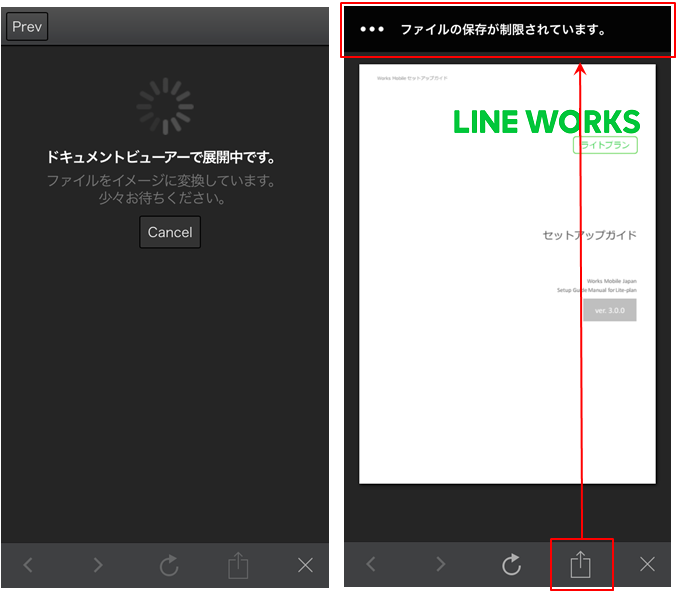
スマホ利用時のファル保存を制限してセキュリティリスクに備える! スマホを業務で活用することができれば、会社の外でも、移動中でも、隙間時間にコミュニケーションが取れます。重要なメールやファイルをすぐに確認できるので、生産性を大きく向上させることができます。 しかし、情報システム部門やセキュリティ部門の立場では、会社の情報が社外でやり取りされる際のセキュリティリスクが大きな悩みです。 社内のデスクトップパソコンだけで文書や重要な情報をやり取りする場合は、パソコンの紛失の危険性も少なく、管理された社内ネットワークを通じてセキュリティ状況をモニタリングすることもできます。 これに対して、スマホを使ったモバイル環境では、スマホの紛失や盗難に加えて、私用メッセンジャーで機密文書を誤って社外のスタッフに送ってしまう危険性もあります。 LINE WORKSでは、スマホでも安心して使えるように、モバイル環境での情報セキュリティ対策機能を提供しています。 ファイルダウンロード制限機能を設定する LINE WORKSが提供するさまざまなセキュリティ機能のうち、モバイル端末のファイルダウンロード制限機能では、LINE WORKS上でやり取りしたファイルをユーザーがスマホに保存することを制限します。 この機能は、管理者画面の [セキュリティ]>[モバイルセキュリティ] で設定します。この機能を有効にすると、スマホ用のLINE WORKSのアプリ上でやり取りした写真や文書ファイルは閲覧のみ可能となり、ファイルを端末に保存できなくなります。 また、[例外管理]から、特定の部署や個人をファイルダウンロード制限の例外として設定することもできます。 例えば、ファイルのやり取りが頻繁に行われ、急ぎで編集が必要なこともあるデザイン部門は例外的にファイルの保存を許可し、重要な情報を扱う会計部門はファイルの保存を制限するといった設定が可能です。 ファイルダウンロード制限機能を有効にすると、下図のように閲覧は可能ですが、スマホにファイルを保存できなくなります。 なお、スマホ用のアプリでは、ビューアで以下のファイルを閲覧することができます。 ドキュメント 画像 MS Office形式(doc、docs、xls、xlsx、ppt、 pptx)、Adobe Acrobat形式(pdf)、テキスト形式(txt) gif、jpg、jpeg、png、bmp等 ファイルダウンロード制限機能を活用して、スマホの紛失やシャドーITの対策を行いつつ、スマホを活用して、さらなる生産性向上を実現しましょう! -
ホーム(掲示板)を活用して重要な情報を効率的に共有しましょう
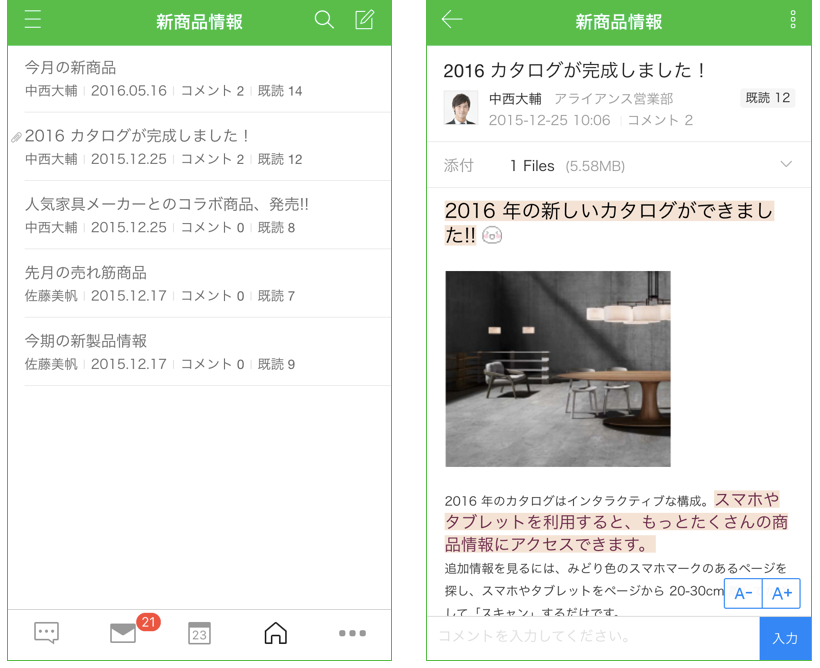
拠点や店舗が各地に点在していても、LINE WORKSのホーム(掲示板)を使えば、離れた場所にいる社員と、迅速に、確実に情報共有できます。 また、各拠点や店舗で一部の社員だけがパソコンを利用している場合や、一台のパソコンを複数の社員で共有している場合もあります。 そんな状況でも、LINE WORKSのホームなら、スマホひとつでいつでもどこでも投稿・確認できます。 1. スマホでいつでもどこでも情報を投稿・確認する オフィスの外でも、スマホを使ってホームに情報を投稿したり、投稿の内容を確認することができます。 また、パソコンと同じように、投稿にファイルを添付したり、投稿を検索することも可能です。 2. プッシュ通知機能と必読機能で重要な情報を確実に共有する スマホを使っていたとしても、社員は常に掲示板を確認しているわけではありません。しかし、重要な情報を見逃すと、業務に支障が出ることもあります。 ホームの通知機能を利用すれば、新しい投稿があるとプッシュ通知が来るので、より確実に情報共有できます。また、通知を受け取る掲示板を選択できますので、効率よく新しい投稿を確認することができます。 さらに、とても重要な投稿には、必読設定をすることで、通知設定に関わらず、投稿時に強制的に通知することもできます。メールでは埋もれがちな広範囲の情報共有ですが、必読設定された投稿は、ホームのメイン画面に必ず表示されるので、確実に読んでもらえます。 スマホと通知機能、そして重要度に応じた必読設定を組み合わせることで、必要な情報を迅速に、効率的に、そして確実に伝達することができます。 ホームとスマホの通知機能を組み合わせることで、これまでにない、新しい社内掲示板のカタチが、すぐに実現できます。
もっと見る
6
6