通知
-
メールのリマインダー設定
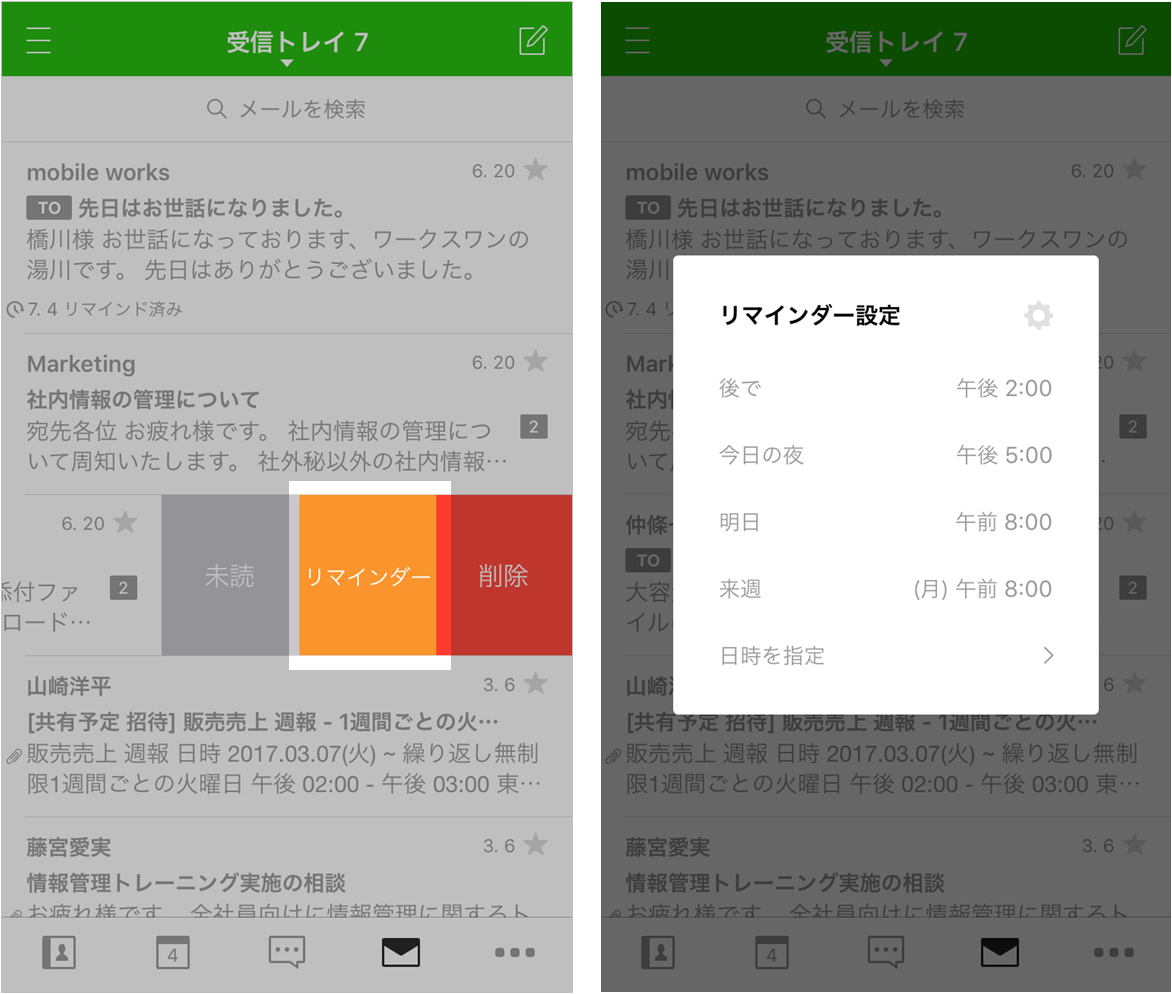
期限の決まっている作業に関するメールや、会議中に受信してすぐに確認できなかったメールも漏れなく確実に処理しなければなりません。LINE WORKSのリマインダー機能を利用すると、これらのメールをよりスマートに管理できます。 重要なメールは、必要なタイミングで再通知されるように設定してみましょう。 リマインダーを設定したメールをまとめて確認したり、指定した時間にプッシュ通知でリマインドすることで、大事なタスクを忘れずに処理できます。 こんなときに便利! 今すぐ処理できないメールを、後で、または必要な期日までに確実に処理する。 毎日大量に送られてくる業務メールのうち、重要なメールを効率的に管理したい。 1. リマインダーの設定と確認 モバイル版アプリでは、メールリストでメールをスワイプするか、本文画面のリマインダーアイコンを選択すると、リマインダーの設定画面が表示されます。 希望する時間を選択してリマインダーを設定すると、リマインダーの情報が表示されます。 [ポイント] リマインダーの時間オプションは、モバイル版アプリの[設定>メール>リマインダーオプション]、またはブラウザ版の[環境設定>新着メール通知/リマインダー>リマインダー設定]で設定できます。 また、リマインダーフィルターを選択すると、リマインド予定のメールやリマインド済みの未読メールをまとめて確認できます。リマインド済みメールは一度読むとリマインダーフィルターに表示されなくなります。 <モバイル版アプリ> リマインダーの設定 設定されているリマインダーの確認 <ブラウザ版> ブラウザ版メールでは、メールリストやメール閲覧画面上部のリマインダーアイコンをクリックして時間を選択し、リマインダーを設定できます。 メールリストでは、リマインダーアイコンにマウスオーバーすると、リマインダーに関する情報を確認できます。 リマインダーの設定 設定されているリマインダーの確認 2. リマインドの受信 リマインダーを設定した時間になるとプッシュ通知が送信され、リマインドされたメールは新着メールのように未読状態でメールリスト上部に表示されます。 -
ホームの情報は「サービス通知」と通知設定で、リアルタイムに効率よく確認
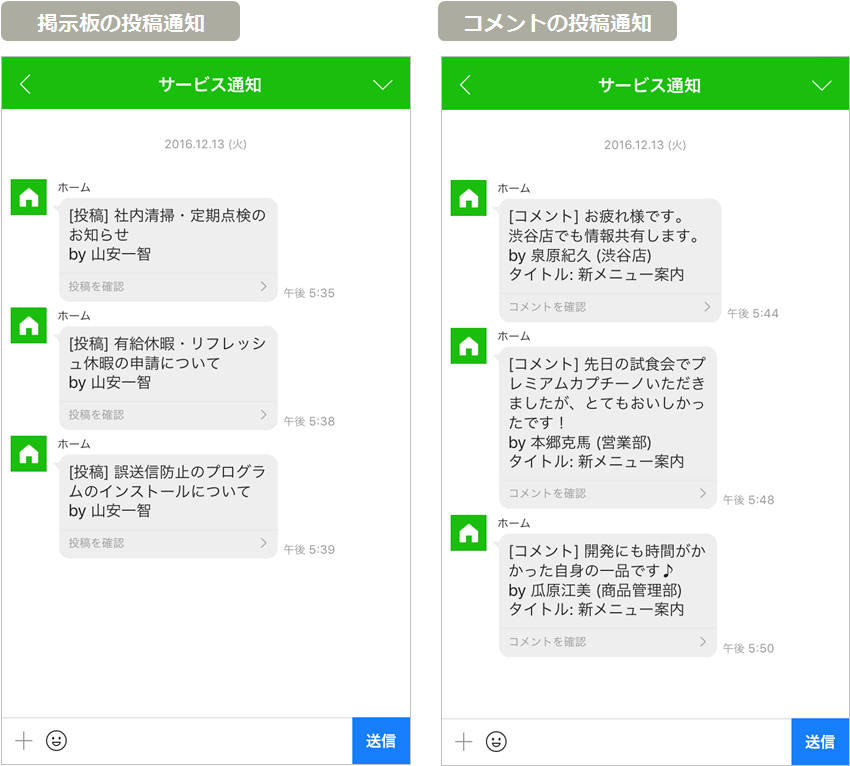
会社のルールや方針に関するような重要なお知らせは、できるだけ早く知る必要があります。また、自分が掲示板に投稿したときに、投稿を見た他のメンバーの反応も気になりますよね。 ホーム(掲示板)には、投稿やコメントが掲載された際にリアルタイムに通知を送信して、メンバーに知らせる機能があります。通知は、「サービス通知」と呼ばれる「通知」を受け取る専用のトークルームに送信されます。通常のトークルーム同様にルーム内で過去のサービス通知の履歴を見ることも可能です。 一方で、通知が多すぎても、通知が気になって業務が妨害されてしまう可能性があります。このような時は、設定で、自分が見たい掲示板だけを選択して通知を受け取るように設定することができます。 1. ホームの新着投稿やコメントを通知する ホームに投稿やコメントが登録されると、「サービス通知」のトークルームにメッセージが送信されます(スマートフォンでは、OS側の設定を有効にすればプッシュ通知も受信できます)。 ホームで通知が行われるケースは以下になります。 通知を設定した掲示板へ新規に投稿した場合 必読設定された状態で投稿した場合 投稿の再通知が行われた場合 自分の投稿にコメントが書き込まれた場合 自分をメンションしたコメントが書き込まれた場合 ホーム関連の通知は、[新着投稿]、 [必読]、 [通知] 、[コメント]に区分され、投稿内容の一部とともにサービス通知のトークルームに表示されます。 ([投稿を確認]、 [コメントを確認] をタップすると、投稿画面に移動します。) 2. 各掲示板とコメントに対して通知を設定する ホームは基本設定では、すべての掲示板について通知を受け取るように設定されています。 しかし、掲示板の数が多く、ホームへの投稿が多い場合には、大量の通知によって重要な情報を見落としてしまう可能性があります。重要な書き込みが登録される掲示板のみ通知を受け取るように設定することで、不要な通知の受信を減らすことができます。 また、自分の投稿へのコメントに対しても通知の受信有無を設定できるため、投稿の内容や状況に応じて、柔軟に通知をオンオフすることができます。 <掲示板ごとに新着通知を設定> <投稿へのコメントの通知を設定> 状況と自分の業務スタイルに合わせ、効率よく業務が行えるように掲示板とコメントに対する通知を設定してみてください。 -
事前通知で徹底したスケジュール管理を実現
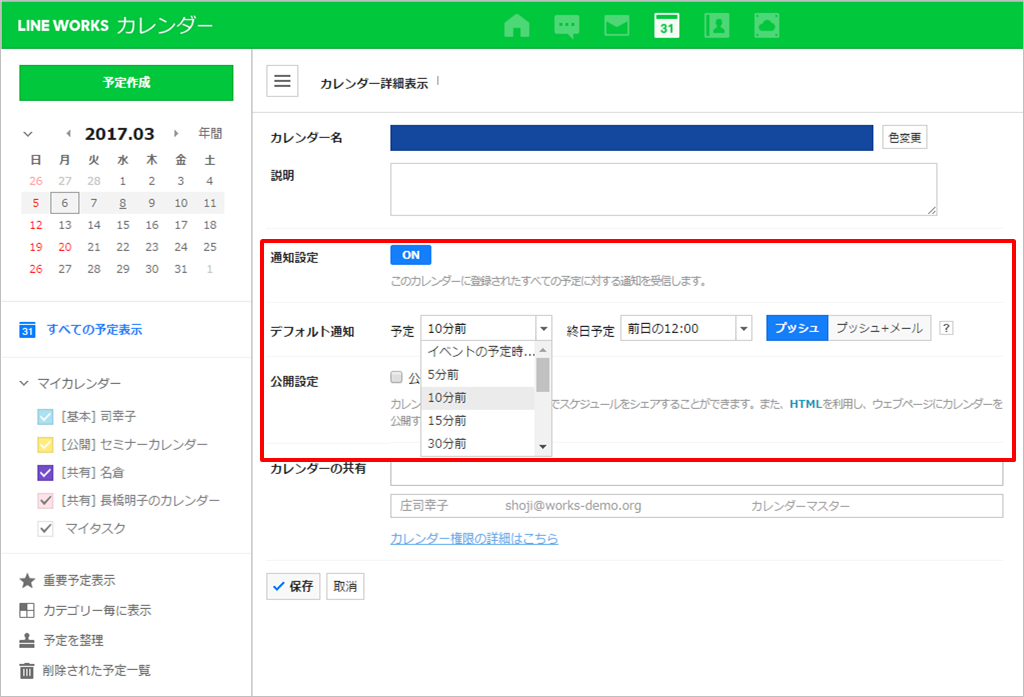
カレンダーに予定を入れたままで、予定があることを忘れていた。日に何度もカレンダーを確認して、午後の予定、明日の予定、来週の予定をチェックしている。このような経験はありませんか? すべてのスケジュールを頭の中に記憶しておき、備えるのは簡単ではありません。 LINE WORKSのカレンダーでは、スケジュールを覚えていなくても事前にきちんと把握できるように、通知機能を備えています。 ある予定について、プッシュとメールの2種類の通知を好きな時間に設定することで、カレンダーを開かなくても、あなたの秘書のように登録された予定を事前に知らせてくれます。 通知の設定方法について詳しく見てみましょう。 1. カレンダーに通知を設定する 新しくカレンダーを作成する時、または既存カレンダーの設定画面を開いて、そのカレンダーで予定を作成する際にデフォルトで設定される通知を設定しておくことができます。 デフォルトの通知設定を行うと、予定の事前通知を都度設定する必要はありません。 あらかじめ設定をしておき、手軽に予定の事前通知を受け取りましょう。 2. 予定作成時に個別に通知を設定する カレンダーに設定されたデフォルトの通知とは別に、特定の予定にのみ個別に通知を設定したいという時もあるでしょう。 LINE WORKSでは基本的にデフォルト通知の設定が適用されますが、予定の新規作成時や修正時に、個別に通知を設定することもできます。 また通知を受け取りたくない場合には、設定された通知を削除することで事前通知を受け取らないようにすることもできます。 予定にpush通知、メール通知を設定すると、以下のように表示されます。 仕事をもっとスマートにしてくれるLINE WORKSカレンダーを使ってみましょう。 有能な秘書のようにあなたのスケジュールを完璧に管理してくれるはずです。 -
ホーム(掲示板)を活用して重要な情報を効率的に共有しましょう
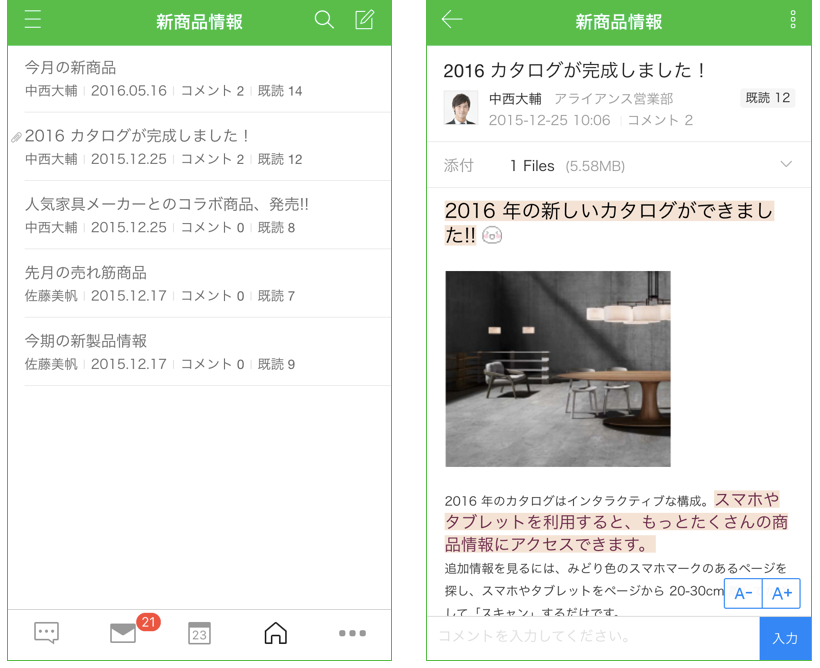
拠点や店舗が各地に点在していても、LINE WORKSのホーム(掲示板)を使えば、離れた場所にいる社員と、迅速に、確実に情報共有できます。 また、各拠点や店舗で一部の社員だけがパソコンを利用している場合や、一台のパソコンを複数の社員で共有している場合もあります。 そんな状況でも、LINE WORKSのホームなら、スマホひとつでいつでもどこでも投稿・確認できます。 1. スマホでいつでもどこでも情報を投稿・確認する オフィスの外でも、スマホを使ってホームに情報を投稿したり、投稿の内容を確認することができます。 また、パソコンと同じように、投稿にファイルを添付したり、投稿を検索することも可能です。 2. プッシュ通知機能と必読機能で重要な情報を確実に共有する スマホを使っていたとしても、社員は常に掲示板を確認しているわけではありません。しかし、重要な情報を見逃すと、業務に支障が出ることもあります。 ホームの通知機能を利用すれば、新しい投稿があるとプッシュ通知が来るので、より確実に情報共有できます。また、通知を受け取る掲示板を選択できますので、効率よく新しい投稿を確認することができます。 さらに、とても重要な投稿には、必読設定をすることで、通知設定に関わらず、投稿時に強制的に通知することもできます。メールでは埋もれがちな広範囲の情報共有ですが、必読設定された投稿は、ホームのメイン画面に必ず表示されるので、確実に読んでもらえます。 スマホと通知機能、そして重要度に応じた必読設定を組み合わせることで、必要な情報を迅速に、効率的に、そして確実に伝達することができます。 ホームとスマホの通知機能を組み合わせることで、これまでにない、新しい社内掲示板のカタチが、すぐに実現できます。
もっと見る
4
4