既読
-
投稿の既読状況を確認して未読メンバーに再通知
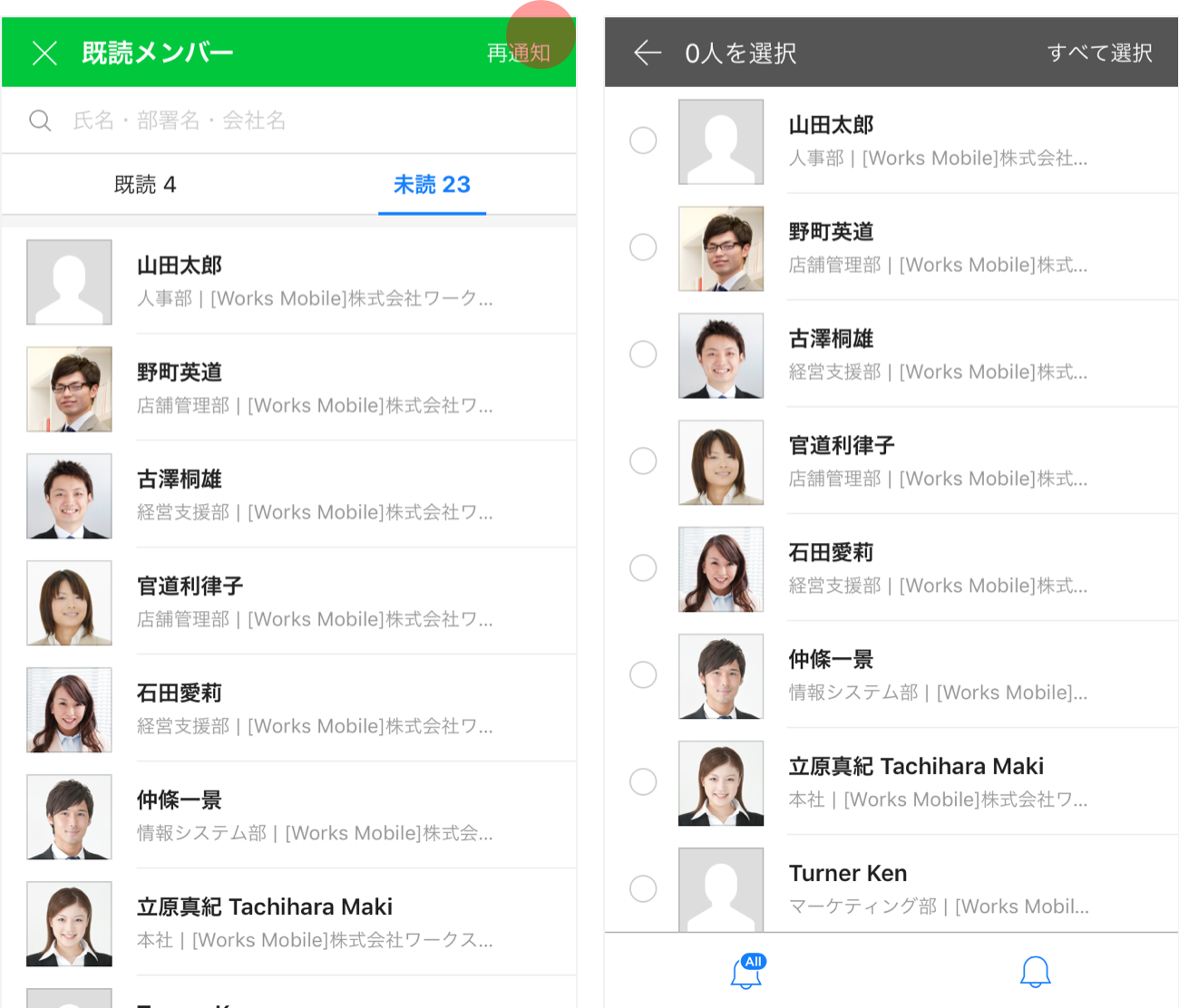
どの企業や組織にも、メンバーに必ず確認してもらいたい情報があると思います。例えば、会議室の利用ルールが変わった場合や、社内イベントの日時が変更された場合など、これらの情報をお知らせとして全メンバーに対して発信する場合があります。しかし、発信した情報がちゃんと全メンバーに確認されたのか心配ですよね。 そんな時、LINE WORKSのホーム(掲示板)には「既読確認」と「再通知」という便利な機能があります。これらの機能を使うことで、情報周知を徹底することができます。 1. 既読状況を確認する 管理者と投稿者は投稿の既読状況を確認できます。投稿画面で [既読] を選択すると、既読メンバーが表示されます。[未読]タブを選択すると未読メンバーが表示されます。 2. 未読メンバーへ「再通知」で通知を送る なかなか既読状態にならないメンバーがいる時は、通知を送って確認を促すことができます。未読メンバーを表示した状態で[再通知]を選択し、未読メンバー全員もしくは特定のメンバーを選択して[送信]すると、通知が送られます。 通知は、トーク内のサービス通知へ送られます。 [TIPS] [再通知]した場合、掲示板の通知をオフに設定しているメンバーに対しても通知されます。 ホームの「既読確認」と「再通知」を活用することで重要な情報の周知を徹底できます。LINE WORKSのホームを活用して、迅速かつ確実な社内コミュニケーションを体験してみてください。 -
メールの送信確認機能
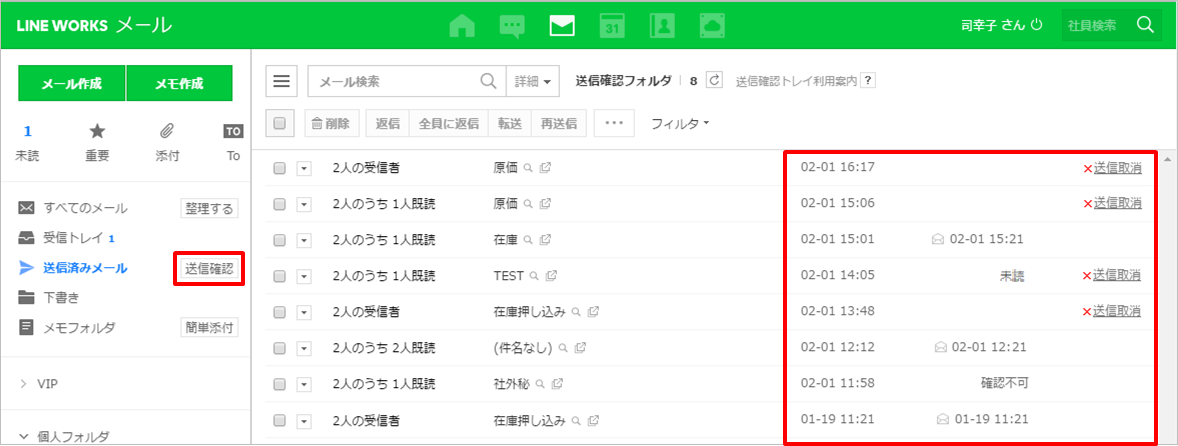
重要なメールを送ったとき、相手が読んだかどうかを確実に知ることができる! チャットでは既読確認が当たり前になりましたが、メールはそうではありません。メールが読まれたかどうか不安な場面は多々あります。 自分が送ったメールを取引先の担当者がもう読んだか知りたいとき 部下に業務の依頼をメールで伝えたとき 一斉メールを送って全員が読んだか心配なとき LINE WORKSの「送信確認」であれば、メールの既読有無と開いた時間を確認できます。送信先が社外であっても有効なのがポイントです。 ブラウザ版 メールの送信後、画面左側の「送信済みメール」の横にある[送信確認]をクリックすると、送信済みメールの一覧が表示され、右側にメールの送信成功/失敗、送信時間、受信者の既読有無、既読時間、そして予約送信したかどうかの情報を確認することができます。 [送信取消]を押すと、送信したメールが相手の受信トレイから削除されます。 [Tips] 送信取消は同じドメインのアドレス宛のメールのみ有効です。 テキストモードで送信されたメール、受信側メールクライアントでメール本文の画像が表示されないように設定されている場合には既読確認ができません。 相手がメールを開くと送信取消はできません。 モバイル版アプリ メール画面のメニューから [送信確認] を選択します。送信確認画面では送信時間と既読有無、既読時間を確認できます。 メールを選択すると、[送信取消]を利用できます。 -
トークの既読確認
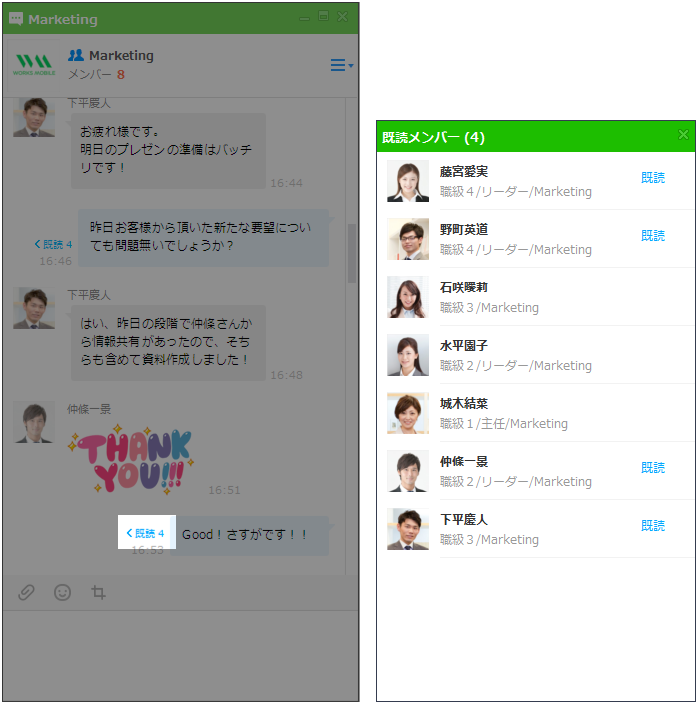
予定が直前に変更になり、変更が参加者に伝わっていなかったため、予定がリスケになった。あるいは、メールを送ったものの、返信がこないので相手が読んだかどうかわからず、イライラしながら待つ・・・。結局返信がこなくて、参加者全員に電話で伝えた。こんな経験をお持ちでしょうか? LINE WORKSは、自分が送信したメッセージを読まれたかどうかが分かる既読確認機能があります。LINE WORKSの既読確認機能は、「何人読んだか」に加えて「誰が読んだか」を確認できます。 自分の送ったメッセージを相手が確認すると、送ったメッセージのテキストの隣に[既読]と表示されます。 グループのトークルームでは、読んだ人の数字が表示され、[既読]ボタンを押すと、そのトークルームに属する人たちのそれぞれの既読かどうかを確認することができます。
もっと見る
3
3